|
|
파이어폭스 + iMacro를 이용한 로또 신청 매크로
허접프로그래머 
조회 :
7756 ,
2008/06/23 17:05 |
|
|
|
이번 보드나라의 분기 결산 로또 이벤트에 많은 보드나라 회원 여러분들이 기대를 가지고 있으실 것으로 생각됩니다.
그런데, 이 로또 이벤트라는 것이 많은 포인트를 소진하기 위해 만들어진 이벤트이기는 하지만, 아무래도 포인트가 많을 수록 그 포인트들을 다 소진하기에는 힘이 들고 시간도 많이 걸리기 마련이지요.
그래서, 쉽게 로또 이벤트를 진행할 수 있는 방법을 알려드리고자 합니다. 이 방법으로는 랜덤 신청밖에는 되지 않습니다만, 이 방법으로 많은 포인트를 한번에 소진하실 수 있겠지요. 그럼 시작해 보겠습니다.
1. 준비물 : 파이어폭스 3.0 , iMacro 부가기능
파이어폭스는 모질라에서 만드는 무료 웹브라우저입니다. 웹표준을 충실하게 지키고 있고, 랜더링 속도가 빨라서 개인적으로 많이 사용하고 있는 브라우저이지요. 여기에, 웹에서의 반복적인 작업을 쉽게 매크로 형식으로 사용할 수 있게 하는 플러그인이 바로 iMacro 부가기능입니다.
우선 파이어폭스는 www.mozilla.org에서 최신버전을 다운받으실 수 있습니다. 현재 3.0 버전을 다운로드 받으실 수 있습니다.
파이어폭스를 설치하신 후, 다음 과정을 통해 iMacro를 설치하실 수 있습니다.
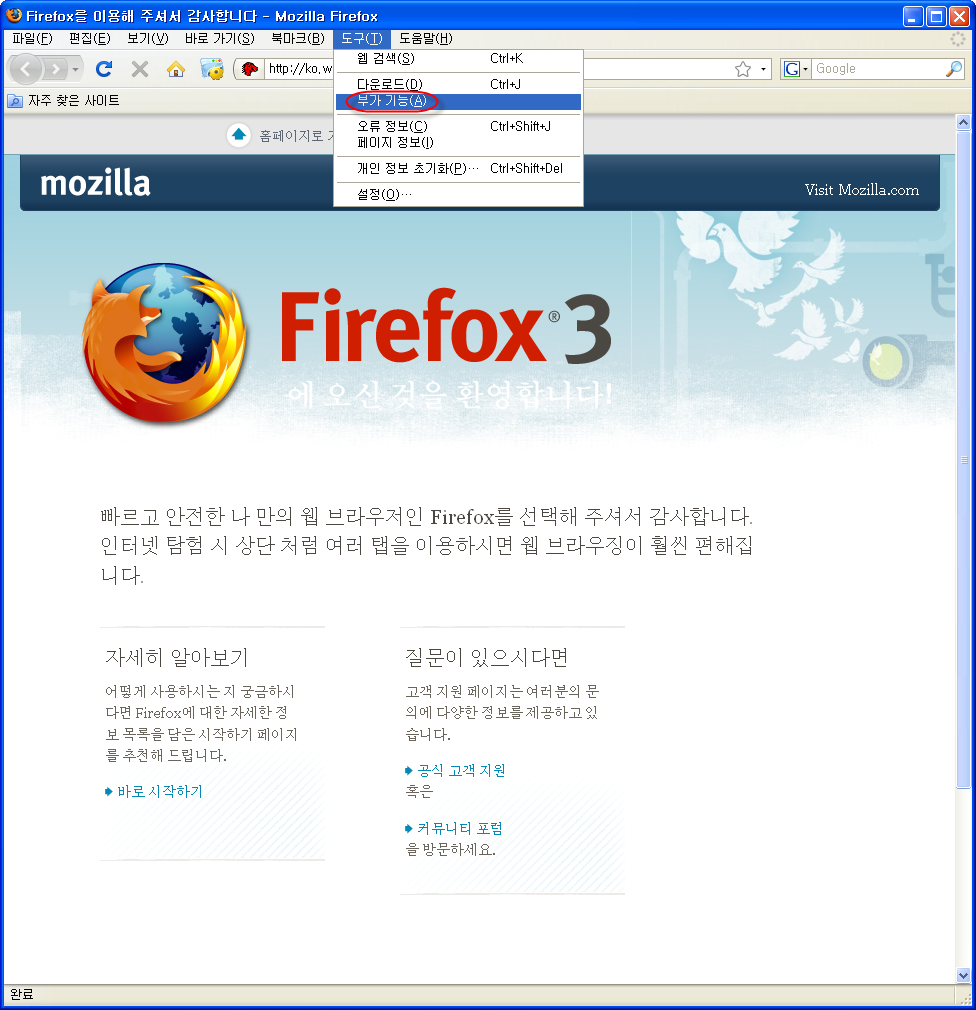
위와 같이 부가기능을 누르신 다음,
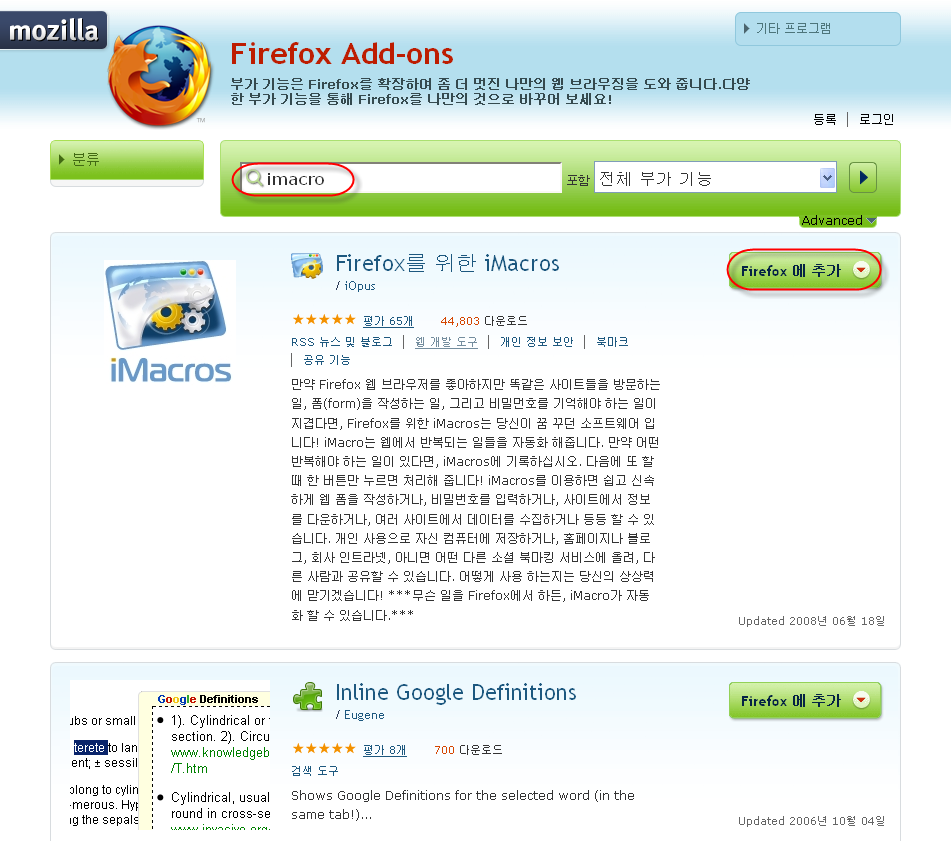 이렇게 iMacro를 검색해주신 후 파이어폭스에 추가 버튼을 눌러주시면 자동으로 설치됩니다. 이렇게 iMacro를 검색해주신 후 파이어폭스에 추가 버튼을 눌러주시면 자동으로 설치됩니다.
다음, 설치된 iMacro를 이용해서 매크로를 작성하는 방법을 알려드리겠습니다.
우선 파이어폭스로 보드나라에 접속하셔서 로그인 하신 후, 로또 이벤트 페이지에 들어가신 후, 이벤트 신청 버튼을 눌러보세요.
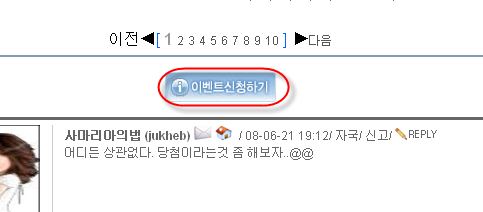
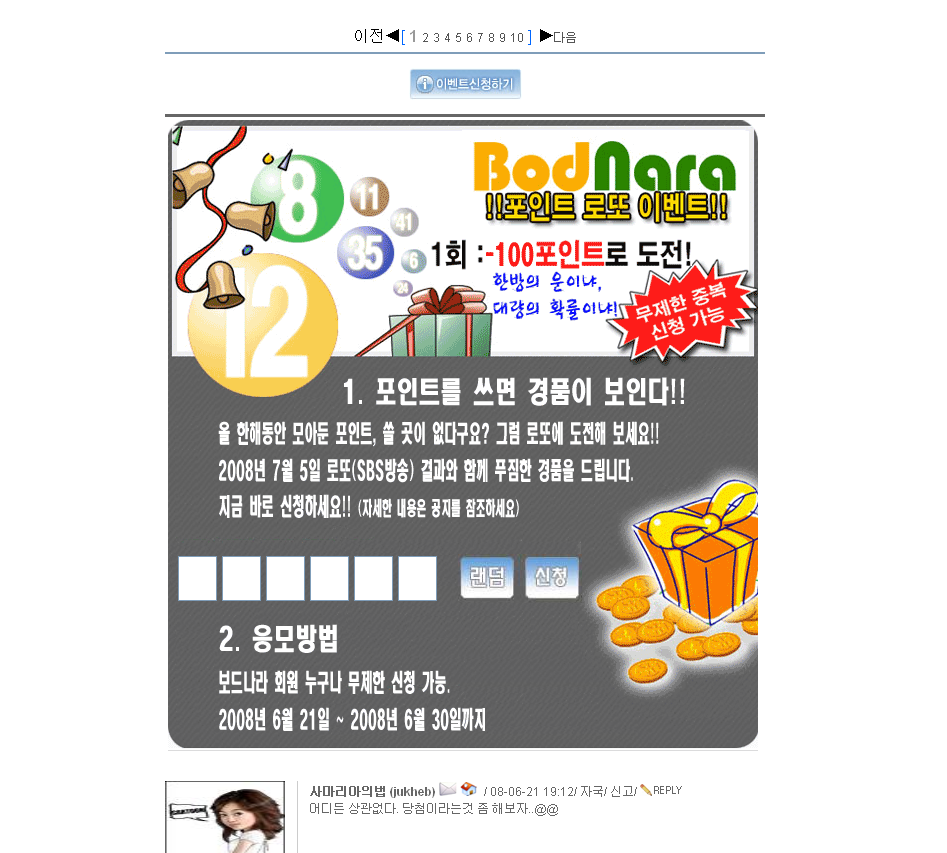
이 이벤트 신청하기 버튼을 누르시면, 다음과 같은 로또 번호 입력 화면이 나타납니다.
자. 이제부터 매크로를 만들겠습니다. 파이어폭스 좌측에는 iMacro 부가기능의 창이 열려 있을 겁니다. 혹시 열려있지 않다면 F8 버튼을 누르면 iMacro 창이 열립니다. 해당 창의 모습은 다음과 같습니다.

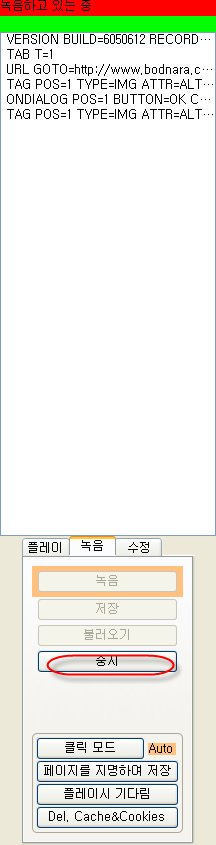
이 창에서, 녹음 탭을 선택한 후 녹음 버튼을 눌러주세요. 녹음이라고 쓰여있기는 하지만 실제 소리가 녹음되는 것이 아니라 매크로를 기록한다는 얘깁니다...^^;;
녹음 버튼을 누르면 매크로가 기록되기 시작합니다. 여기서, 이제 랜덤 번호를 생성하기 위해서 랜덤 버튼을 눌러주세요.

랜덤 버튼을 누르면 자동으로 생성된 번호가 채워집니다. 다음으로 신청 버튼을 누르십시오.

신청 버튼을 누르면 다음과 같이 신청되었다는 확인 메시지가 나옵니다. 가볍게 확인 버튼을 눌러주세요.
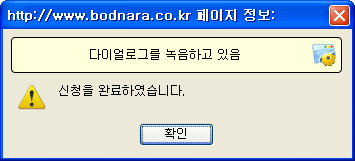
이렇게 확인 버튼을 누르고 나면 모든 작업이 끝난 셈입니다. 매크로 기록을 중지해야 겠지요? 좌측의 iMacro 창에서 중지 버튼을 누르세요.
이제 완성된 매크로를 사용해 봅시다. iMacro 창에서 플레이 탭을 눌러서 반복횟수를 지정해 주세요.
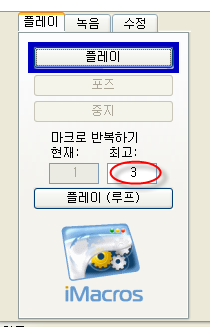
이제 반복횟수를 지정한 상태에서 플레이 버튼을 누르시면 지정된 횟수만큼 자동으로 반복됩니다.
즐거운 로또 되세요...^^*
|
|
|
|





