| HP 포토 스마트 C6280 사용기
사무실에서도 쓸 수 있고 가정에서도 쓸 수 있어서
디자인이나 여러 다양한 기능에 부합되는 고성능 복합기 입니다.
(기본적인 복사 스캔 프린팅 기술이 있는 복합기입니다.)
기본적으로 이더넷 네트워크를 통해 이미지 공유가 가능합니다.
또한 내장 이더넷 네트워크 기능을 사용하여 소규모 네트워크에서
잉크젯 복합기를 손쉽게 공유할 수 있습니다. 네트워크에 연결된
모든 컴퓨터에서 인쇄, 스캔, 복사가 가능하며, 메모리 카드에 있는
사진도 업로드 할 수 있습니다.
가장 간단한 부분을 이야기 했는데요.
또한 웹 페이지에서 보이는 화면을 출력하고자
하는 부분만 선택해서 바로 출력 할 수 있다는 점이 매력이 입니다.
지금까지는 웹 페이지의 불필요한 부분까지 출력하거나 따로 저장한 후
필요한 부분만 잘라내어 출력 했야 하는 번거로움을 거쳐야 했는데,
“스마트 웹 프린팅”을 이용하여 쉽고 빠르게 출력이 가능하니,
인터넷에서 모든 정보를 얻는 요즘 시대에 웹 자료를 출력하는
시간을 절약해 주는 편리한 기능입니다.
사진을 보면서 간단한 리뷰를 확인해 보세요.
위 사진을 보면 HP C6280의 외형적인 모습이 보여지네요. 개봉하기 전
간단한 스펙을 알 수 있게 영어와 한문 한글로 되어있습니다.(다양한 언어로 수출하는 HP)
박스 덮개를 개봉후에 외부로부터 프린터가 충격을 받지 않게 단단히 고정을 해놓았습니다.
바로 열어보면 부분적으로 부품이 일목 요연하게 나열 되어있습니다.
바로 개봉 후 복합기 설치를 위해 부품들을 자세히 확인해보겠습니다.
USB 선입니다. 앞 사진에서 오른쪽에 나와있는 USB 단자의 길이는 150M 정도로
PC와 연결하기 쉽게 여유있는 선 길이로 돠어있습니다.
복합기의 전원 어댑터 입니다. 복합기와 연결 할수 있는 선으로써 그림으로 보는것과 달리 굉장히
가볍고 선도 여유있게 되어있습니다. 또한 보라색이 단자 연결을 강조해 주고있습니다.
USB와 복합기 전원 어답터를 설치한 모습입니다.
6색 개별잉크로 HP마크가 선명하게 나와있고 결합시킬 수 있는 부분이 표시되어있어서
복합기 잉크 결합할 때 수월하게 설치 할 수 있습니다.
잉크 카트리지를 흔들어보면 잉크가 들어있는지 확인 가능하게 되어있습니다.
6색 잉크카트리지가 별도로 분리되어있어서 다 사용한 잉크카트리지만 교체 가능해
유지비면에서 효율적일 것입니다.
잉크 카트리지가 설치가 매우 간편해서 초보자들도 쉽게 결합하고 교체할 수 있으며,
잉크 고정하는 기능이 있어서 교체 불량이 안 생깁니다.
6색 개별 잉크가 결합된 상태의 모습입니다.
특히 흑백 잉크용량이 큰게 눈에 뛰며 잉크 고정하는 부분이 있어서 편리성을 느낍니다.
다자인은 심플한 화이트 색상으로 사무실에서나 가정용에서 어떤 장소에 배치해도
어울리면서 쉽게 질리지 않는 디자인을 가지고 있습니다. 크기는 처음 박스를 개봉하기 전에
생각했던 크기보다 훨씬 중소형의 느낌이고 어디에 놓아도 쉽게 운반할 수 있게 되어있습니다.
다만, 생각보다 묵직함이 느껴졌습니다.
덮개에 C6280에 대한 간단한 스펙이 나와있습니다.
출력인쇄속도, 복사속도, LCD디스플레이, 6색잉크, 양면인쇄가 나와있습니다.
HP 잉크 토너의 정품잉크와 전화 번호 그리고 HP웹사이트가 자세히 나와있습니다.
써 있는데로 사진관 품질의 사진을 집에서 저렴하게 뽑을 수 있습니다.
복합기의 뒷 면은 잉크 카트리지가 보이지 않게 깔끔하게 처리 되어있으며
단자를 꽂을 수 있는 부분이 색상으로 되어있어서 단자를 결합 분해 하기 쉽습니다.
복합기 조작하기 쉽게 버튼의 상세 내용이 나와있고 조작하기 편하게 앞부분에 나와있습니다.
사진 메뉴, 적목현상제거, 사진 인쇄 다시, 사진인쇄, ㅣ 스캔 메뉴, 스캔 시작 복사메뉴, 흑백 컬러로
마지막은 전원으로 되어있어서 사용하기 편하게 되어있고 처음 복합기를 접하는 초보자들도 쉽게
사용할 수 있습니다. (원터치 버튼으로 되었습니다.)
LCD창을 보고 조작 가능한 버튼들이 확대 축소와 이동할 수 있는 인터페이스로 되어있습니다.
설치와 취소버튼이 나와있어서 PC 없이 복합기 자체로 원하는 출력물을 조작 하기가 편한 인터페이스를 구축하고 있습니다.
멀티 슬롯 메모리 카드 리더를 삽입하는 곳입니다.
보통의 디카나 DSLR을 가지고 있다면 많은 분들이
PC에 연결하는 것보다 좀 더 빠르고 간편하게 메모리칩을 연결해 사진을 출력할 수 있습니다.
복사용 스캔용 헤드가 열려있는 모습입니다. 복사를 사용할 때 용지를 올려놓을 수 있는 부분이고
스캔 시에는 다양한 크기의 용지를 올려 놓을 수 있습니다. A4용지크기에 알맞게 나왔습니다.
복합기 바디와 연결되어있는 덮개입니다. 색상이 화이트라 심플하고 크기와 무게는 가벼우면서
단단하게 고정되어있습니다.
사진 인화지 들어 가는 부분으로써 인화지 및 학교용지8가지를 넣을 수 있는 용지 보관하는 곳입니다.
따로 인화지 보관용이 있어서 A4 용지와 결합되어있지 않게 나와 있습니다. 인화지가 흔들리지 않게
고정되는 부분도 있습니다.
A4 용지를 넣는 용지함으로 A4용지 100매를 넣어보았는데 너끈히 들어가는 모습입니다.
용지가 흔들리지 않게 고정되는 고리가 있어서 용지의 인쇄시 불량인쇄를 방지합니다.
인화 용지와 A4용지를 넣은 모습입니다. 2단으로 되어있는 출력용지
받침대가 나와있어 여러 장 인쇄시 자동 정렬이 되겠끔 나왔습니다.
본격적으로 C6280의설치방법과성능을설명하겠습니다.
모든 외부 하드웨어 설치가 끝나고 복합기 전원 버튼을 ON 한 상태입니다.
On 한후에 LCD 창에서 환영합니다.라는 창이 떠있습니다. (6.1Cm Displayer)
창이 생각보다 커서 보기도 좋고 사용할 때 편리성을 느꼈습니다.
6.1Cm Displayer LCD 창이 90도정도 움직일 수 있습니다. 사용자의 높낮이를 조절 할 수 있습니다.
PC와복합기소프트웨어로설치하겠습니다.
설치1
기본적으로 복합기를 PC에 설치시에 가장 첫 페이지가 쉬운설치와 고급설치중 쉬운설치를 선택하고
다음을 눌렀습니다.
설치2
설치를 로딩중에 있습니다. (시스템 검사포함)
설치3
단자가 PC와 복합기에 연결 OK 화면이 뜨고 다음으로 넘어갑니다.
설치4
HP PHOTOSMART all – in one series 소프트웨어 설치가 완료 되었습니다.
여기서부터는소프트웨어가설치되었으므로출력품질을보도록하겠습니다.
a. 문서출력 (흑백, 컬러)
출력전 HWP에서 출력할 인쇄 프로세스를 설정하고 인쇄전 화면입니다.
인쇄 버튼을 눌러 보겠습니다.
복합기 LCD 화면에 컴퓨터에서 설정한 프로그램을 수행중에 있습니다.
지금 인쇄중이라는 화면을 통해서 진행상황을 알 수 있습니다.
출력 인쇄물이 복합기 받침대에서 나오고 있는 중입니다.
출력 용지가 끝나고 다음 장이 나오고 있는 모습입니다.
출력 속도가 측정해본 결과 한장에 6초정도의 출력속도였습니다.
소음은 아주 작아서 조용한 도서관에서도 뽑을 수 있는 환경을 갖추었습니다.
사진출력
컴퓨터 폴더에 있는 “해바라기” 사진을 출력해보겠습니다.(사진원본)
사진 출력물 인쇄중
“해바라기” 사진이 복합기에서 출력된 모습입니다. 출력용지 받침대에 완성품이 나와있습니다.
원본 사진과 출력 사진을 비교 해 보았습니다.
원본 사진 출력시 출력속도는 흑백과 별 차이가 없었습니다.
흑백이 6초정도 걸렸는데 컬러는 7~8초 정도로 고성능 사진 출력 복합기라는
생각이 들었습니다. “해바라기” 해상도는 200dpi 였는데
확인 시에는 큰 차이가 나지만 인화지가 아닌 일반 A4용지라
DSLR로 찍은 부분이 화질이 죽은 느낌이지만, 출력물에서는
큰 차이를 못 느꼈습니다.
문서복사
앞서, 컬러 인쇄를 한 출력물을 가지고 복사를 해봤습니다.

생각보다 원본과 비슷하게 나왔지만, 보시다시피 약간 색감이 떨어짐을 볼 수 있습니다.
스캔 (사진{원본} →복합기→ PC)
*스캔을해보겠습니다.*

원본 사진(“김태희양”)
처음 스캔 설정시에 HP솔루션 센터에서 C6280의 스캔 소프트웨어가 나옵니다.
네개의 창이 떠있는데 그림 스캔으로 들어갑니다.
HP 스캐닝에서 위에 네가지 카테고리가 나오면 출력형식으로 들어갑니다.
그 후 승인을 클릭하면 여러 보정 기능을 통해서 사진이 출력됩니다.
승인시에 약 5초 정도의 속도로 스캔 되었습니다.
스캔이 완료 되었습니다. 원본과 흡사하면서 보정기능을 통한 더욱 사진이 화사해진 느낌이며, 선명한 해상도(200dpi)를 보여줍니다.
문서스캔
네개의 창이 떠있는데 문서 스캔으로 들어갑니다.
문서 스캔을 클릭해서 문서를 스캔 해 보았습니다.
스캔한 문서를 캡쳐한 사진입다. (스캔 속도는 사진 스캔과 동일 했습니다.)
원본이랑 거의 동일하게 잘 나왔습니다.
PC 없이직접내손으로복합기출력하기.
64MB 카드를 삽입해 보겠습니다.(총 4개의 메모리 칩을 넣을 수 있습니다.)
SD, MMC 에 직접 사진을 출력하기 위해 메모리카드를 끼워 넣었습니다.
전원에 불이 들어옵니다.
LCD 창에 사진 1장을 읽고 있는 중입니다.
복합기 포토 스마트가 메모리를 읽은후 다음 작업
(인쇄,앨범 만들기 공유해서 메일보내기저장등의 기능이 있습니다.)
사진 옵션에 들어가면 미리 보기 사진 편집 모두 인쇄 미리보기 기능이 있습니다.
미리 보기를 누름…
사진 옵션에 들어가면 미리 보기 사진 편집 모두 인쇄 미리보기 기능이 있습니다.
미리 보기를 누름…
출력물 선택후 OK를 누릅니다.
출력중(그림1)
출력완성(그림2)
경계선 없이 출력이 가능하며, 앞에서 언급했듯이 사진인화지가 아닌
A4용지로 출력했음에도 불구하고 깔끔한 출력물을 얻을 수 있었습니다.
스캔된 파일 확인은 HP 포토스마트 에센셜 프로그램을 통해 가능합니다.
스마트웹프린팅
스마트 웹 프린팅을 이용하여 인터넷창에서 원하는 부분만 뽑아 출력이 가능합니다.
싸이월드페이지를스마트웹프린팅을해보겠습니다.
클립북옆에있는 hp smart web printing 선택모드을누르십시오.
C6280에설치되어있는인터넷익스플로우의선택모드입니다
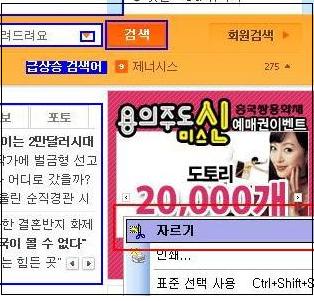
자신이 프린팅 하기 원하는 부분을 마우스로 드래그 합니다.
드래그 후에 자르기 부분이 나와서“자르기”, 혹은 “인쇄”를 선택 합니다.
클릭 후 오른쪽 창에 클립 인쇄가 뜹니다.
클립 인쇄를 누른 후 인쇄 부분을 설정합니다.
인쇄 프린터 선택이 나오고 HP 포토 스마트 C6280 시리즈를 선택합니다.
곧 바로 출력물이 출력 받침대에 나오고 있는 중입니다.
HP Smart Web Printing 결과물이 나왔습니다.
내가 원하는 부분만 인쇄가 되어 나와서 잉크 유지비를 절약할 수 있으며, 이는
HP 복합기(프린터)만의 독자적인 기술입니다. 실제 사용해보니 간단하고
웹서핑에서 유용하게 쓸 수 있을 것입니다.
이더넷네트워크지원
HP 포토스마트 C6280 잉크젯 복합기를 크게 가정에서 사용할 수도있게 나왔지만 사진에서 보이는 곳에 랜선을 꽂으면 내장 이더넷 네트워크 기능을 사용하여 소규모 네트워크에서 사용할 수 있습니다. 이런 장치는 많은 소규모 회사에서 이용하기 편리하게 나왔고 때론 필요로 하고 있는데 HP 포토스마트 C6280 잉크젯 복합기가 그런 점을 이용하여 사용하기 편하게 해주는 것 같습니다. 서두에서 말한 바와 같이 모든 컴퓨터에서 인쇄, 스캔, 복사가 가능하며, 메모리 카드에 있는 사진도 업로드 할 수 있습니다. 사무실에서 이런 제품 써보시고 이더넷의 기능을 발휘해보시기 바랍니다.
리뷰를마치며
HP 포토스마트 C6280 잉크젯 복합기를 사용하면서 느낀 점을 종합해 보면,
외관상 화이트 색상의 깔끔한 색상을 통하여 가정이든 소형 사무실에서 마음 놓고 자리의 구애를 받지 않고 인테리어를 할 수 있습니다. 요즘은 제품도 디자인을 강조 해서 이런 부분에도 신경을 써야한다는 생각합니다. 그 다음 가장 눈여겨 보아야 할 부분이 6.1Cm 디스플레이가 있는데 LCD창 중에서 작은 편이 아니고 여러 기능과 설정 등을 보여주면서 초보자도 사용할 때 어려움을 겪지 않을 수 있고 90도 움직일 수 있어서 기능면에서 탁월한 부분을 보여주고 있습니다. 다음은 여러 버튼들을 확인 할 수 있었는데 간단한 조작법을 보여주어 아주 쉬운 조작이 될 수 있었습니다. 또한 자동식 포토 용지 공급함이 있어서 학교에서 아이들이 미술 과제나 독후감 용지에 맞게 훌륭한 학교내에서 사용할 수 있는 기능이 있었습니다. 또, 간단히 내부 성능을 이야기 하면 이더넷 네트워크를 통해 이미지 공유를 할 수 있고 내장 이더넷 네트워크 기능을 사용하여 소규모 네트워크에서 잉크젯 복합기를 손쉽게 공유할 수 있습니다. 네트워크에 연결된 모든 컴퓨터에서 인쇄, 스캔, 복사가 가능하며, 메모리 카드에 있는 사진도 업로드 할 수 있습니다. 그 밖에 간단한 인쇄 해상도 최대 4800*1200dpi 그리고 인쇄속도가 흑백 최대 34ppm컬러 최대 33ppm이므로 인쇄속도의 경이로운 향상이 있고 특히 인쇄 할 때 가장 좋았던 점이 속도에 맞지 않는 인쇄 소음이 많은 경우가 있지만 HP 포토스마트 C6280 잉크젯 복합기는 소음 부분에서 컬러든 흑백이든 아주 조용한 인쇄가 장점이었습니다.
전체적으로 볼 때, 고품질의 인쇄물을 원하는 사용자에게 적격인 가정용 복합기라 생각됩니다. 다만, HP솔루션 등 소프트웨어를 사용함에 있어 디자인 자체는 깔끔했지만, 메뉴 구성이라든지 스캔 저장공간의 지정 등의 소프트웨어 사용의 불편함이 아쉬움으로 남았습니다.
^^
^^
|




)
)
)
)
)
)
)
)
)
)
)
)
)
)
)
)
)
)
)
)
)
)
)
)
)
)
)
)
)
)
)
)
)
)
)
)
)
)
)
)
)
)
)
)
)
)
)
)
)
)
)
)
)
)
)
)


