첨부사진 1.클릭시 확대됩니다.

안녕하세요 회원여러분 지금부터 후지쯔의 STObee 3.5" 500GB 외장 하드디스크에 대한 필테를 진행 하겠습니다. 좋은 기회를 주신 베타뉴스와 후지쯔 코리아 측에 감사 인사를 드립니다.
△ 처음에 배송되어 온 상태 입니다.
△ 박스의 외관 모습입니다. 코팅이 너무 잘 되어 있어서 광택이 엄청나군요. 사진찍기가 어려울 정도입니다. 문양도 독특하네요.
△ 제품의 리스트입니다. 본체를 포함해서 어댑터, eSATA 브라켓, eSATA 케이블, USB 케이블, 98SE을 위한 드라이버CD, 사용설명서, 정품인증 A/S 스티커를 제공해 줍니다.
△ BOX에 들어 있던 리스트의 모습입니다.
△ 본체를 전후/ 좌우/ 상하 다각도에서 본 모습입니다. 옆면은 알루미늄으로 된 금속입니다. 발열에 대한 냉각 효과가 있을 것으로 보입니다. 무게가 약간 있군요.
△ 본체의 주요 기능부의 모습입니다. 잘 보셔야 할 부분은 USB인터페이스가 본체에 대한 부분은 일반적이지 않다는 것입니다. eSATA 연결부도 내부에 사타하드 연결구 하곤 모양이 다릅니다.
△ 하드 케이스를 개폐 하는 방법입니다.
△ 저 개폐문에는 저런 장치가 되어 있습니다. 그런데 약간 보기에 약해 보이기는 하죠.
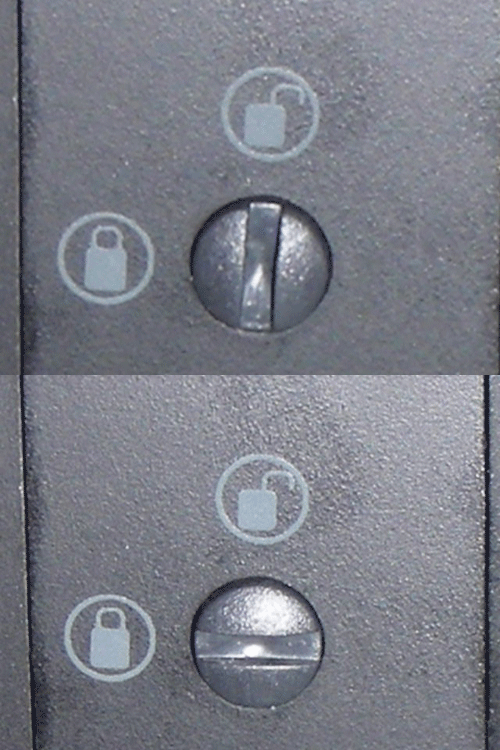
△ 불안감을 없애 주기 위한 기능으로 보이는데요. 이런 잠금 기능을 제공해 줍니다.
△ 하드 케이스 문을 다른 각도에서 봤습니다.
△ 하드디스크에 대한 소개입니다. 하드를 분리해 봤습니다.
다른 기업들의 외장 하드 방식과는 약간의 차이를 볼 수 있습니다. 내부 HDD 인터페이스가 별도로 없습니다. 사타 하드라면 장착을 해서 모두 사용이 가능해 보입니다. 하드에 별다른 부가 연결 장치나 이런 것이 보이지 않습니다. 편하군요.
후지쯔는 하드디스크로 히타치의 500GB 하드를 장착하고 있습니다. 주요 컨트롤러를 볼 수 있습니다. 그리고 패턴 처리가 제가 예전에 보던 하드 방식하곤 많이 다르군요.
△ 내부를 살펴 봤습니다. 4번째 사진을 보면 중앙 부분 안에 디스크가 삽입이 됐을 때 적당한 긴장을 줄 수 있는 장치가 잘 고안 된 것을 확인 할 수 있습니다. 후면의 팬은 하드디스크에서 생기는 발열과 더운 공기를 배출해 주도록 되어 있습니다.
△ e사타선의 길이와 USB, 외부 전원선의 길이 입니다. e사타선의 두께가 상당하고 약간 휘어짐이 없군요. 선을 조정 하다가 본체를 넘어 트릴 정도입니다. 개선 여지가 보입니다.
△ 제품의 외관에도 이런 스펙 소개가 되어 있습니다.
그럼 지금부터 제품을 연결하여서 사용해 보겠습니다.
△ eSATA 연결을 해 본 모습 입니다.
eSATA 는 핫스왑을 지원합니다. 핫스왑이란 부팅 후에 연결/분리를 자유로이 할 수 있도록 해주는 기능이죠.
다 아시겠지만 이 기능은 메인보드와 컨트롤러가 지원을 해야 작동이 됩니다.
메인보드에서 핫스왑 지원이 안되면 컴퓨터 본체를 부팅 하기전에 STObee 를 연결 하시고, 컴퓨터 전원을 내린 후에 STObee 전원을 내리셔야 합니다.
간단히 요약하자면, STObee on< 컴본체on/off < STObee off
# 그런데 메인보드에서 지원해야 한다는 얘기가 뭘까요?
그것은 메인보드 HDD 지원 모드를 바이오스에서 AHCI 하드 모드로 해야 핫스왑이 지원이 된다는 말이더군요.
IDE로 O/S 설치 후 사타 HDD를 사용 중 이시라면 컴퓨터를 끄고 분리 해야겠죠.
△ USB 를 연결한 모습입니다.
아답타와 데이터 케이블 연결 후에 STObee 본체 전원 버튼을 켭니다.
아답타와 데이타 케이블 분리는 STObee 전원을 끈 후에 분리합니다.
정리하자면, 케이블< STObee전원 on/off < 케이블
STObee 연결을 하셨으면 이제 컴퓨터 본체와 연결을 해야겠죠.
# USB와 eSATA 를 동시에 연결하면 안됩니다. 한번에 한가지만 연결해야 합니다.
컴퓨터와 연결은 먼저 ①컴퓨터의 USB 포트에 케이블을 연결하고나서 ②STObee 를 연결합니다.
분리는 ①STObee 를 먼저 분리하고 ②컴퓨터에 연결된 USB를 분리 해야 합니다.
# 핫스왑은 eSATA 에 해당합니다. STObee의 USB는 컴퓨터를 부팅 후 착탈을 자유로이 해도 상관 없습니다.
전체적인 USB 연결 순서를 한번 보겠습니다.
컴퓨터본체 연결< STObee케이블 연결 <STObee 전원on/off < STObee 케이블 분리 < 컴퓨터본체 분리.
△ STObee 를 케이블과 분리할 땐 이런 "하드웨어 안전하게 제거하기" 를 누르시고 하시면 안전합니다.
△ 제거 방법 또 하나 위 그림처럼 순서대로 하시면 드라이브 제거가 됩니다.
내컴퓨터 오른쪽 버튼->관리->장치관리자->STObee->마우스 오른쪽 버튼 제거.
△ 연결을 하고 동작을 하는 모습입니다.
△ 케이블 연결 후 XP는 별도의 드라이브 Installatiion 은 필요 없습니다. WIN98SE 은 드라이버CD를 사용하면 됩니다.
그럼 이제 파티션을 나누어 보겠습니다.
공장 출하시 FAT32로 포맷이 되어 있고, 파티션은 통으로 하나로 되어 있습니다.
△ 테스트 진행을 위해서 NTFS 로 다시 포맷을 하고 파티션도 두개로 나누어 봤습니다.
파티션 분할은 컴퓨터 관리->저장소->디스크 관리->STObee 마우스 오른쪽 버튼 순서로 메뉴를 따라 하시면 됩니다.
USB와 eSATA 연결 시 유의사항이 약간은 다르고 속도두 다른데요. 그럼 지금부터 성능 테스트를 보시겠습니다.
<HD TACH>
△ 시게이트 SATA2 320GB 입니다. [NTFS 포맷, HD TACH 8MB]

△ STObee SATA 연결입니다. HDD를 외장 케이스에서 떼어내고 본체와 바로 연결했습니다.
[NTFS 포맷, HD TACH 8MB]
△ STObee eSATA 입니다. [NTFS 포맷, HD TACH 8MB]
컴퓨터 본체에 연결된 시게이트 사타2 320GB HDD 보다 더 나은 STObee eSATA 성능을 보여줍니다.
또한 STObee의 HDD를 컴퓨터 본체와 직접 연결을 통한 속도 보다도 더 좋군요. 희안.
△ 시게이트 SATA2 320GB 측정입니다. [NTFS 포맷, HD TACH 32MB]
△ STObee SATA 연결입니다. HDD 를 컴퓨터 본체와 바로 연결한 측정입니다.
[NTFS 포맷, HD TACH 32MB]
△STObee eSATA연결입니다. [HD TACH 32MB 속도입니다. NTFS 포맷.]
역시 STObee eSATA가 제일 우수한 성능을 보여줍니다. 놀랍군요.
HDD만 연결한 성능과 별차이가 없는 것이 아니라 아예 더 좋은 eSATA 성능을 확인 할 수 있습니다.
<HD TUNE>
△ 320GB SATA2 SEAGATE NTFS Format
△ STObee 사타 연결입니다. HDD 를 떼어내 본체에 직접 연결해 측정한 결과입니다.
△ STObee eSATA 연결입니다.
세개의 측정 결과를 보니 eSATA 결과가 가장 우수합니다. HD TUNE에서도 같은 결과 이군요.
<HDD SPEED>
△ 시게이트 측정 결과 입니다. 역시 조건은 같습니다.
△ STObee 사타 결과 입니다. 역시 조건은 같습니다.
△ STObee eSATA 결과 입니다. Burst Rate 를 하지 않은 상태에서는 가장 우수하군요.
<ATTO>
△ 320GB 시게이트 입니다.
△ STObee 사타 연결 결과입니다.
△ STObee eSATA 결과입니다.
<내부 복사>
△ 3GB 복합파일을 복사하는 시간을 측정해 봤습니다.
<외부 복사>
△ 시게이트 320GB 에서 STObee 로 복사를 해본 결과입니다. eSATA와 HDD를 분리해서 복사한 결과입니다. eSATA가 더 우수하네요. 놀랍군요.
<파일 압축>
△ 전송된 파일을 가지고 압축시간을 재어 보았습니다. WINZIP 이용한 시간 테스트에서는 시게이트가 빠르군요. O/S 가 어디에 설치 되어 있느냐에 영향을 받는 것으로 보이는군요.
<PC MARK05>
△ PC MARK05를 통해서 살펴 본 성능 테스트 결과입니다. STObee eSATA가 제일 우수한 결과 수치로 나옵니다.
<USB 2.0>
△ USB 연결 후 제어판을 통해서 설정을 살펴 보았습니다. USB 2.0 이 제대로 잡힌 것을 확인 했습니다. 또한 O/S에서도 제대로 USB2.0 이 잡힌 것을 확인했습니다.
△ HD TUNE 으로 알아본 USB 성능 케스트 결과입니다.
정상이라면 보통 20~30MB/s 정도가 나와 줘야 하는데 이상하게도 속도가 안나오는군요. FAT32로 포맷을 바꾸어 테스트 해보는 등 여러가지로 테스트 시도를 해봤으나 마찬가지 결과네요. USB 지원 칩셋이나 USB 케이블의 문제로 여겨집니다.
아쉽지만 추후 기기 점검을 받은 후에 테스트하여 수정판을 올려 보도록 하겠습니다.
비록 USB 테스트 결과를 제대로 확인 할 수는 없었지만 여러가지 테스트에서 eSATA 성능이 아주 좋은 것을 확인 할 수 있었습니다.
후지쯔 STObee SATA 500GB 외장 하드에 대한 테스트를 해오면서 생각보다 아주 우수한 제품이라는 것을 느꼈습니다.
장점:
1. eSATA 의 빠른 전송 속도
2. 내부 HDD 인터페이스가 없다. 사타1,2 연결이 아주 편리하다.
3. HDD 착탈의 편의성이 좋다.
4. HDD 동작에 대한 인지가 LED를 통해 용이하다.
5. 인터페이스 연결과 HDD 안전을 통한 이용 접근이 편리하다.
6. 대규모 용량 하드 이용의 용이성.
7. 소음이 적고, 쿨링팬과 알루미늄 금속 외관으로 인해 발열 처리가 우수하다.
8. 나사없이 만들어진 디자인이 우수하고 색감이 좋다.
단점:
1. 사타 하드를 연결하면 시스템이 약간 버벅이는 느낌을 준다. 파일을 복사한 후 음악 재생시 실재 사운드가 약간 튀는 소리가 난다.
2. eSATA 연결선이 너무 뻣뻣하다. 길이도 약간 긴것이 좋을 듯하다.
3. USB 케이블 STObee 쪽으로의 커넥터가 약간 달라져야 할 것으로 보인다.
4. 남자라면 모르겠으나 여자라면 들고 다니기엔 약간은 무게감이 있지 않나 싶다.
이것으로 후지쯔 STObee 외장 하드에 대한 필드 테스트를 마치겠습니다.
다시 한번 HDD에 대한 좋은 경험을 쌓게 해주신 베타뉴스와 후지쯔 코리아에 감사 인사를 드립니다.
끝까지 읽어 주셔서 감사합니다.
|