|
|
인텔 SSD 사용자 메뉴얼 " 이렇게 따라 하면 SSD 고수가 된다. "
자탄
조회 :
12291 ,
2009/07/29 12:22 |
|
|
|
| 이 게시물의 태그 : SSD, 인텔, 하드디스크 |
|
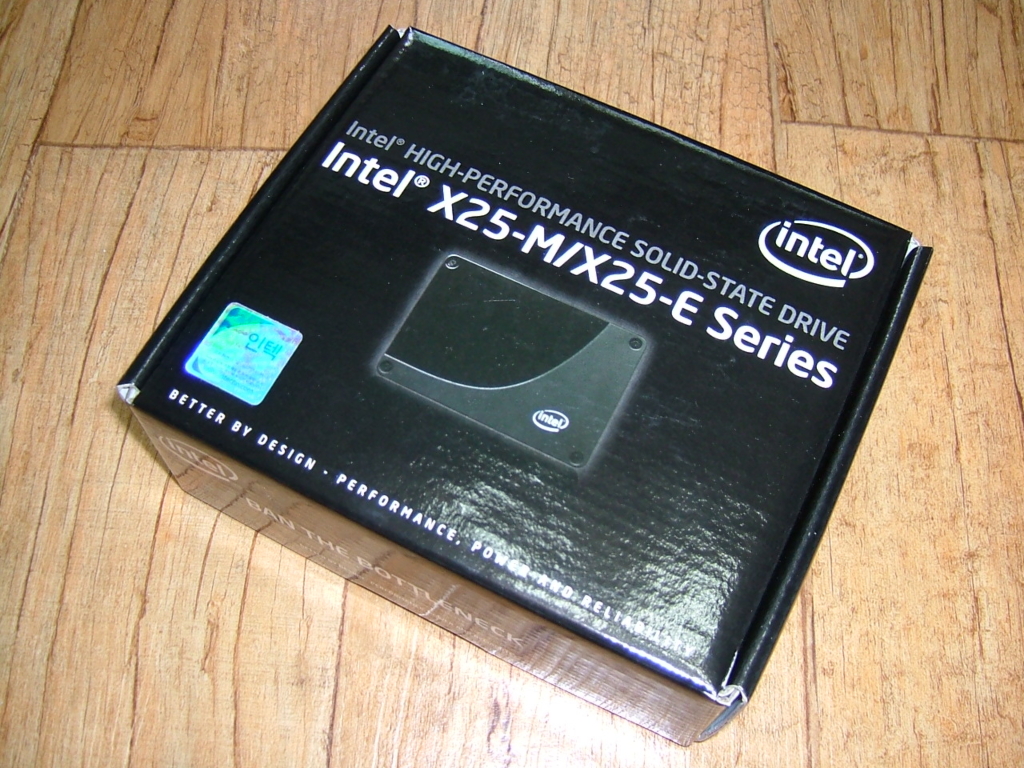
인텍 & 컴퍼니 정품 박스 패키지 (X25-M,X25-E 공통)
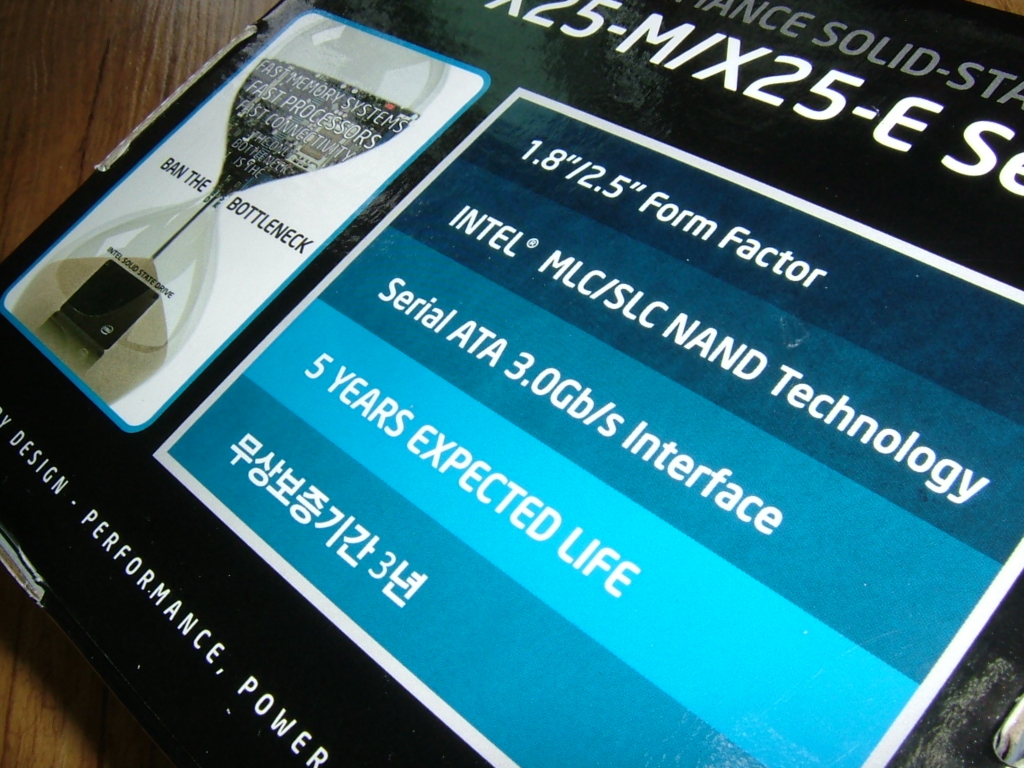
박스 후면을 보면 간단한 스펙과 무상 보증기간 3년 이라는 문구가 있습니다.
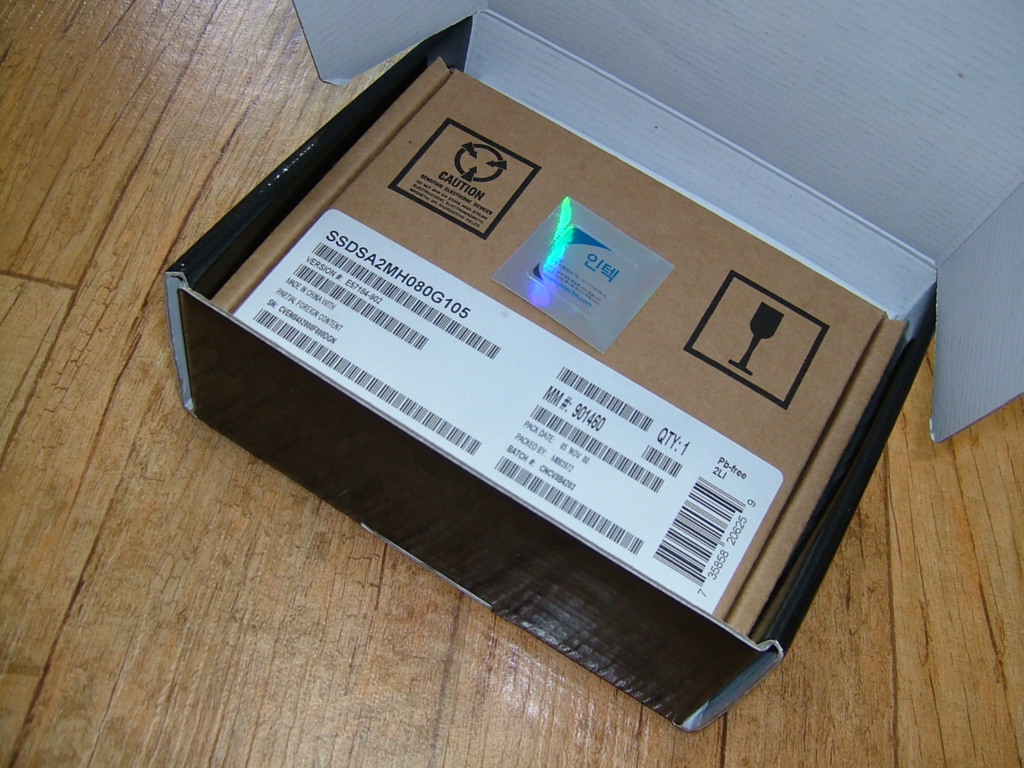
박스를 개봉하면 보다 작은 인텔의 박스가 들어 있습니다.
그리고 제일 중요한 3년 무상 AS를 위한 인텍 정품 스티커도 꼭 확인 하세요.
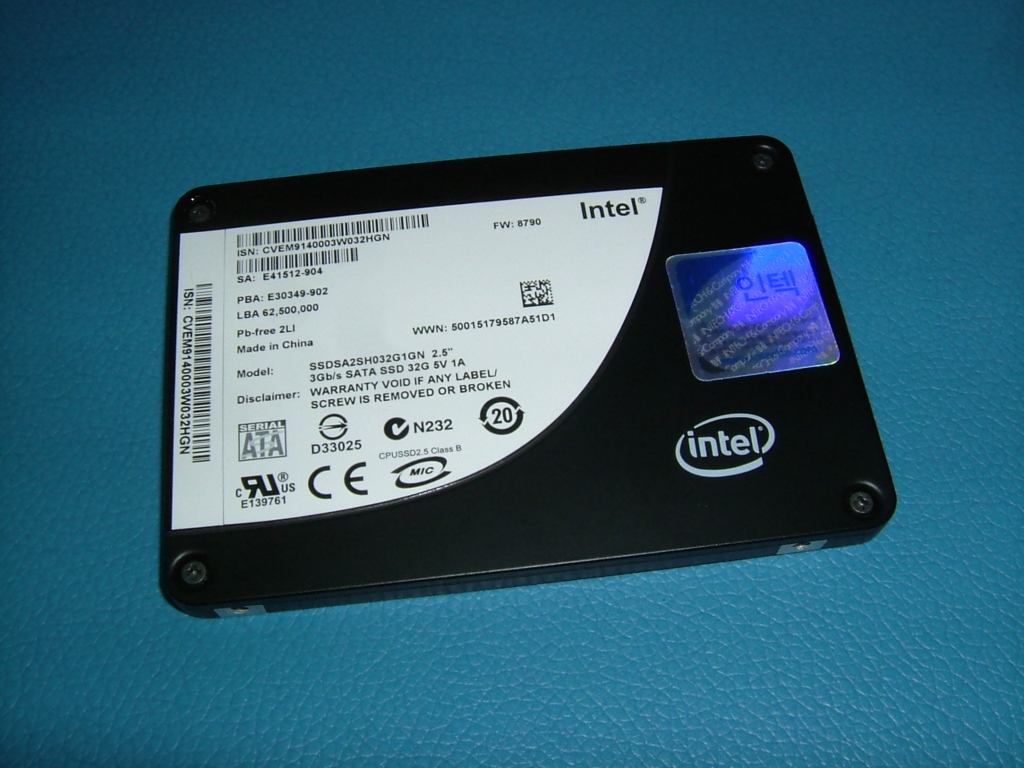
X25-E 32G 의 모습 입니다. 2.5인치 규격 입니다.
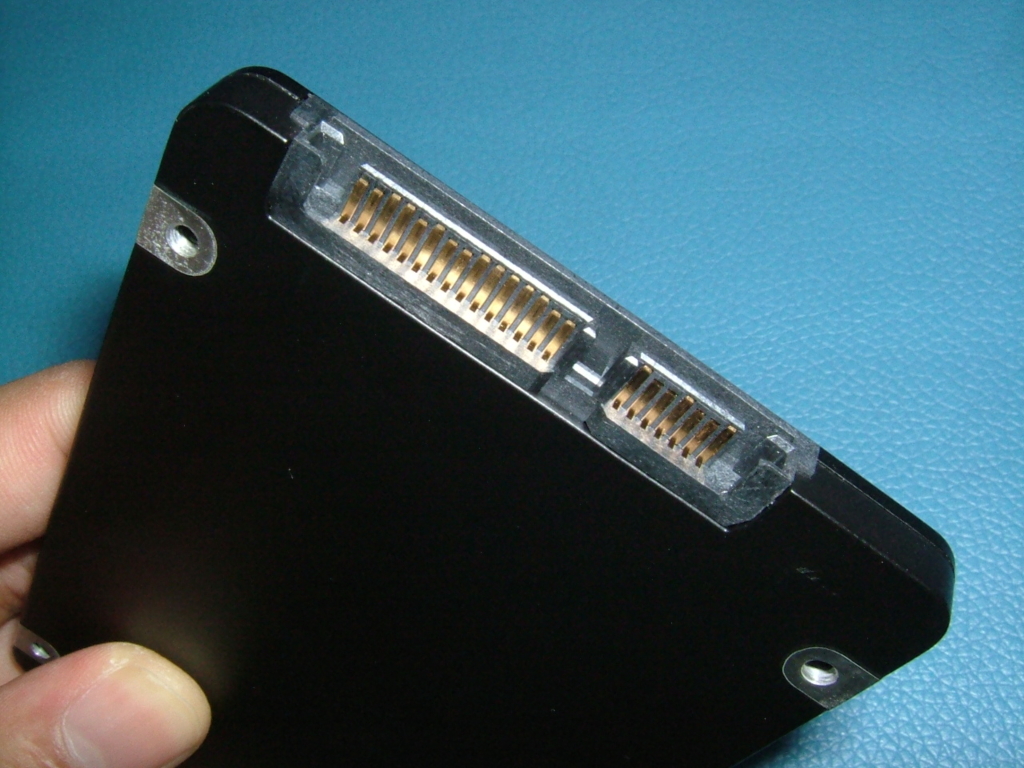
일반 2.5인치 HDD 와 마찬 가지로 SSD 역시 SATA 전원과 입력 단자등은 같은 모습입니다.
2. Desktop PC에 사용할 SSD 장착 방법 및 설치 방법
1) 2.5" -> 3.5" 변환 가이드를 이용한 방법
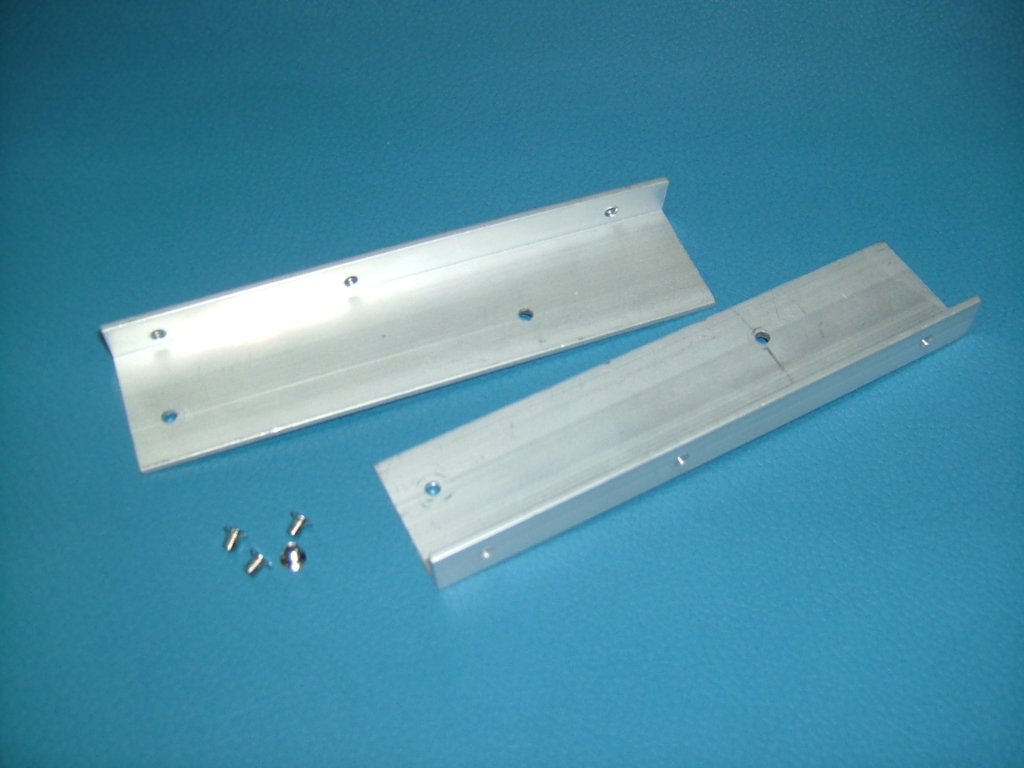
2.5" -> 3.5" 변환 가이드(알루미늄)의 모습.
현제 많은 분들이 사용 하는 방법 입니다. 시중에서 대략 1셋트 기준 4~5,000원에 구매 가능 합니다.
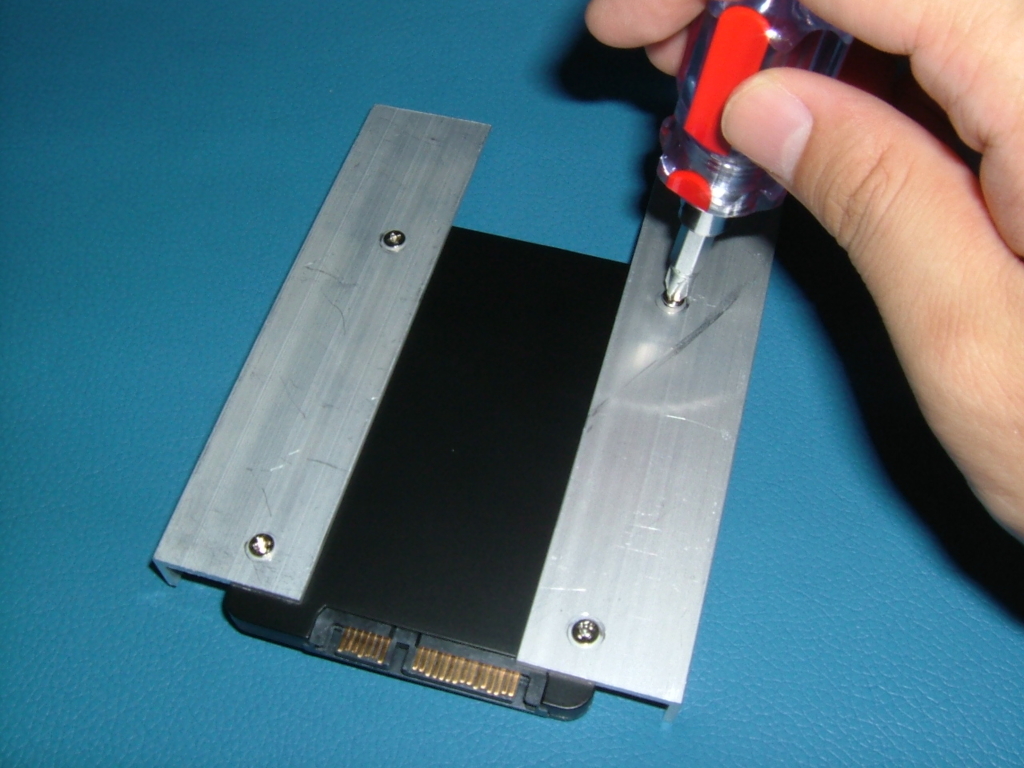
SSD 후면의 나사 구멍으로 변환가이드와 조립 합니다.
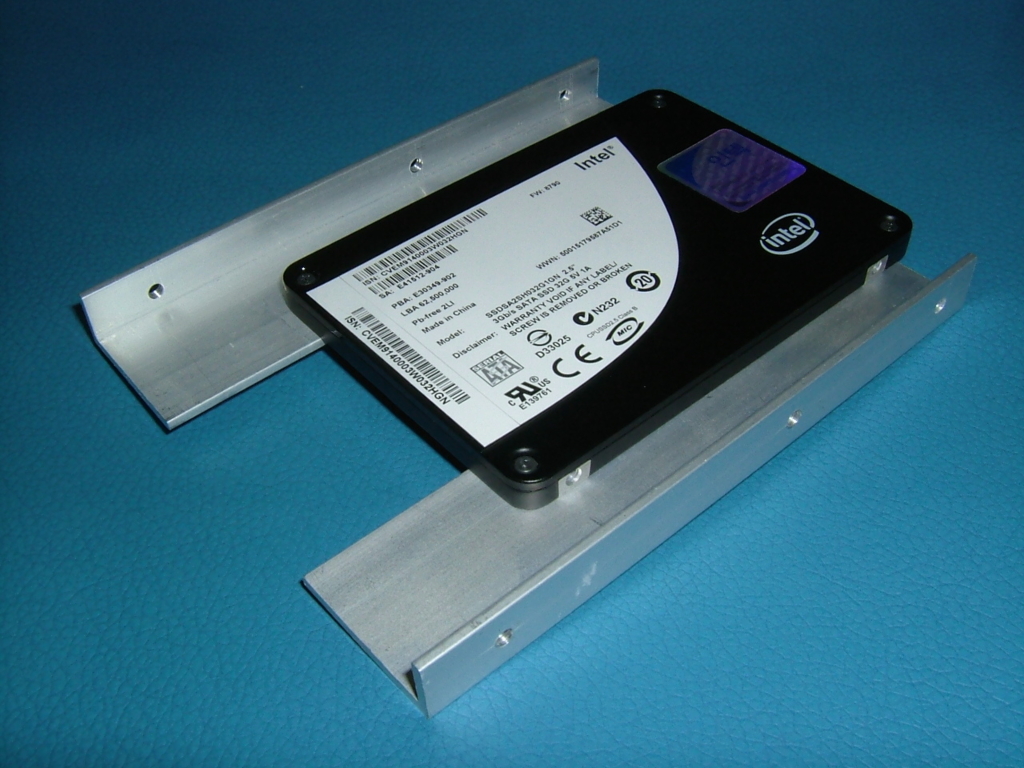
2.5" 의 SSD가 손쉽게 3.5"의 규격으로 완성 되었습니다.
가이드에 장착된 SSD는 일반 HDD와 같은 방법으로 동일 하게 하드 베이에 장착 가능 합니다.
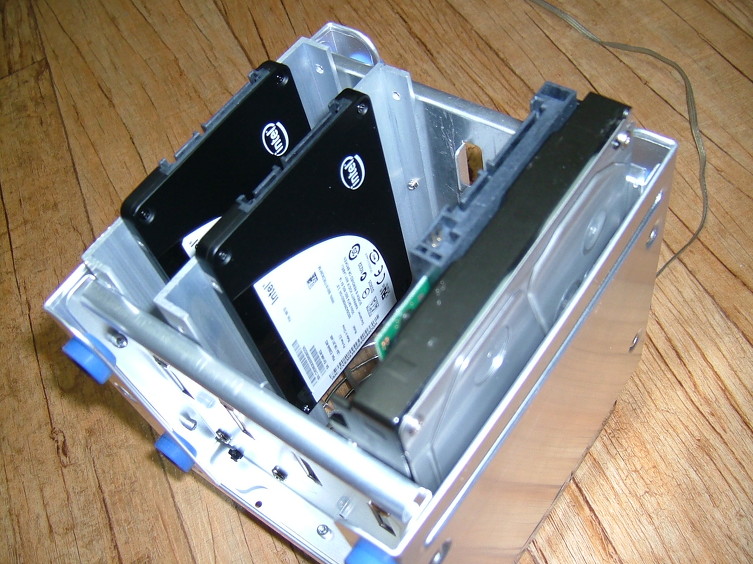
2) 2.5인치 HDD Rack을 사용한 방법
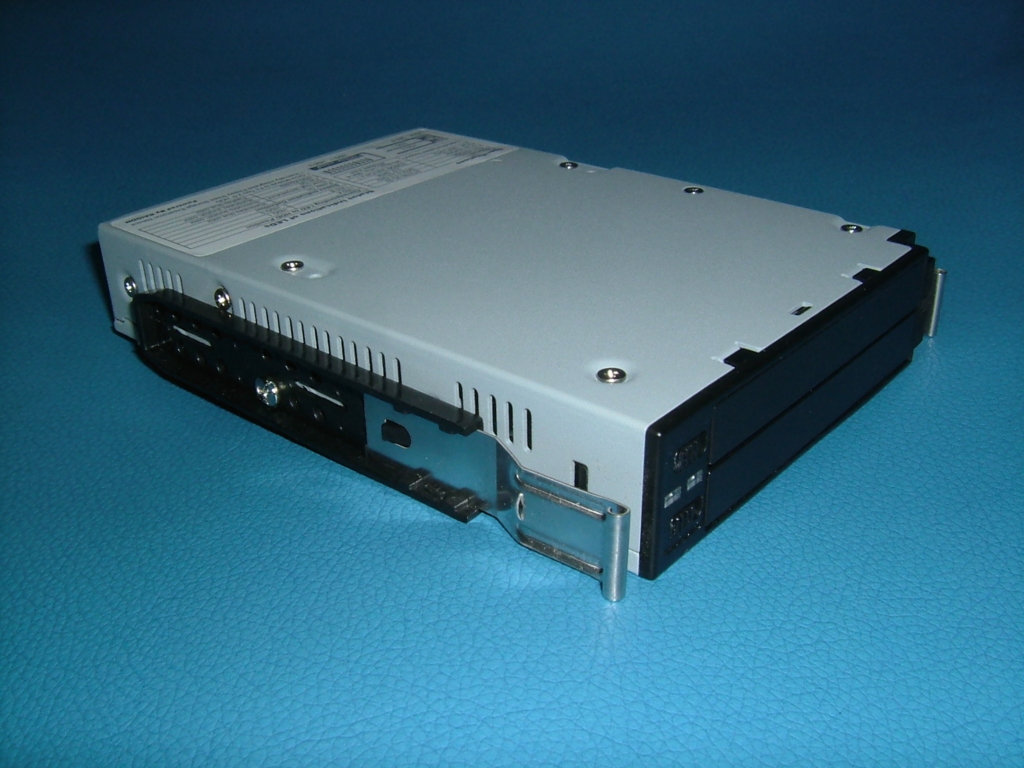
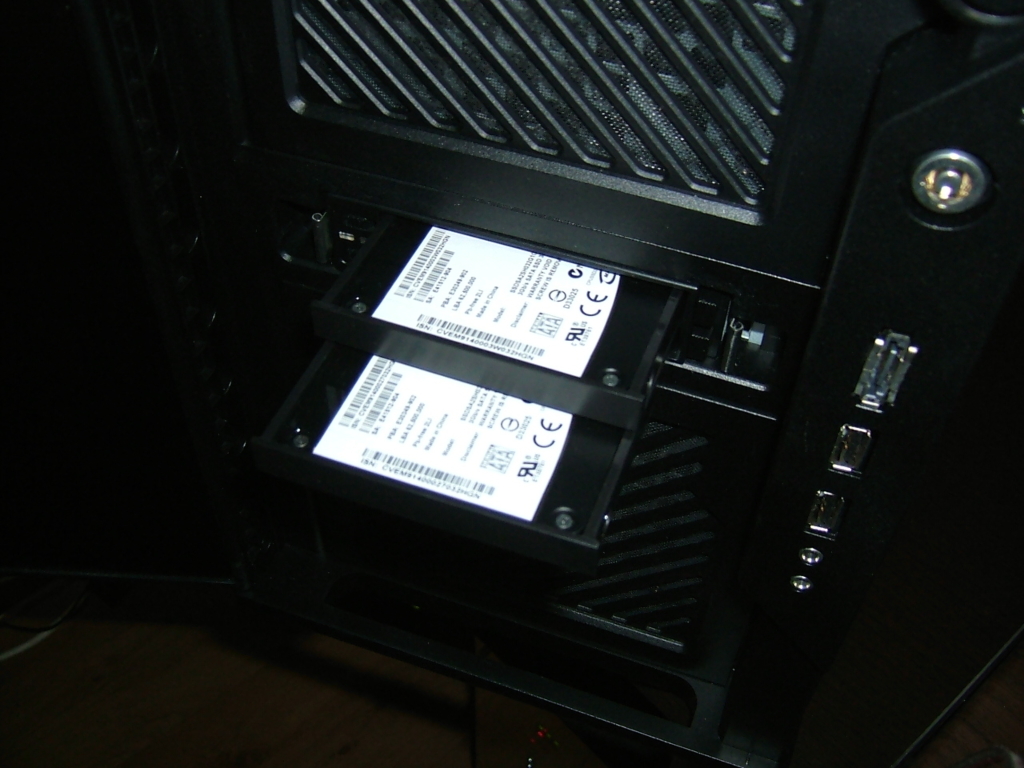
2.5" HDD 2개를 장착 할수 있는 하드랙의 모습입니다.
하드랙의 경우 핫스왑 또는 탈착의 용이함에 있어서 편리하지만 가격이 비싼게 단점입니다.
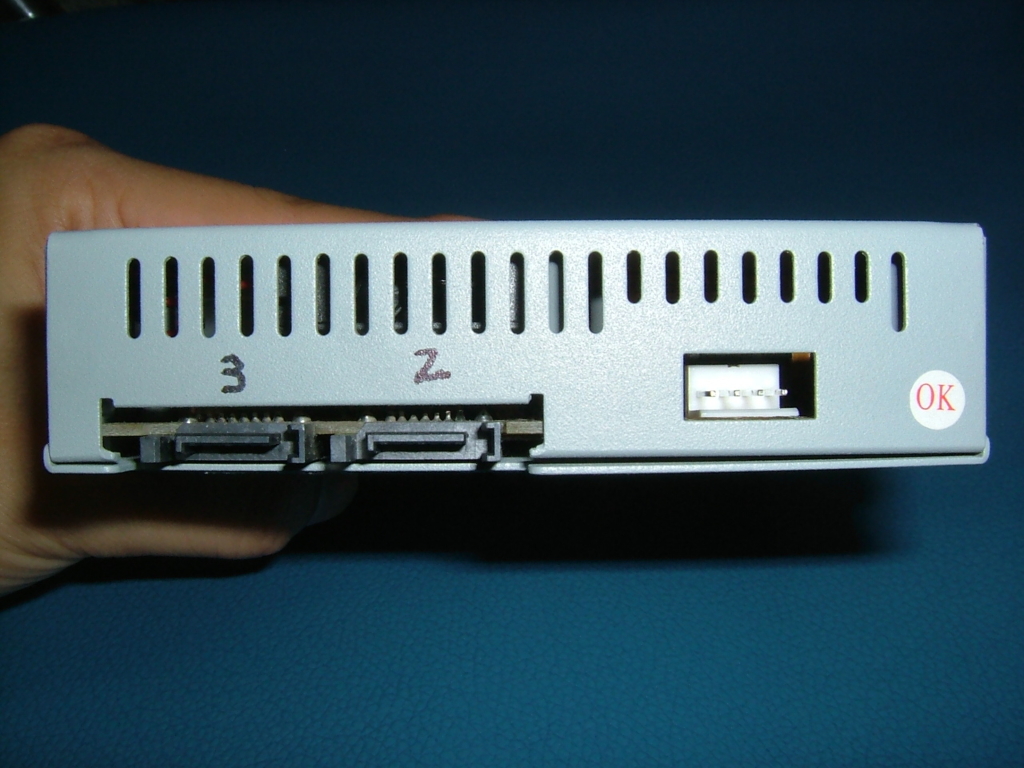
하드랙의 뒷 모습입니다. 하드랙의 경우 SSD에 직접 SATA 커넥터와 전원 커넥터를 연결할 필요 없이
하드랙에 직접 연결 합니다. 전원은 FDD 전원 케이블을 사용 합니다.
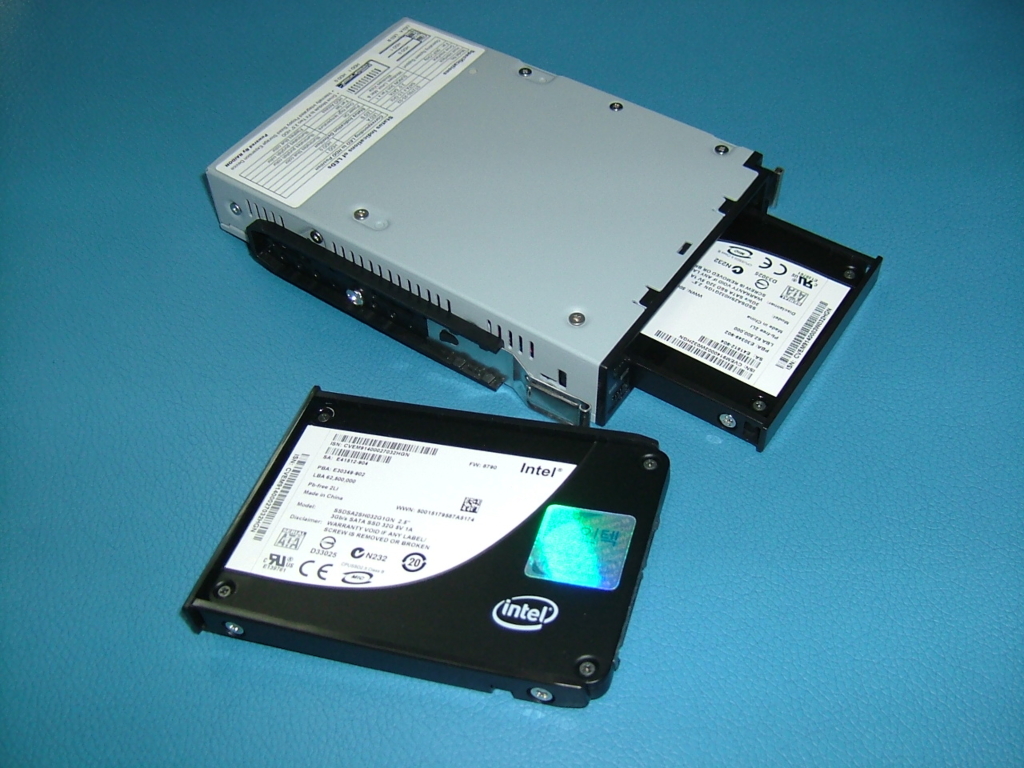
하드랙에 SSD를 장착 합니다.
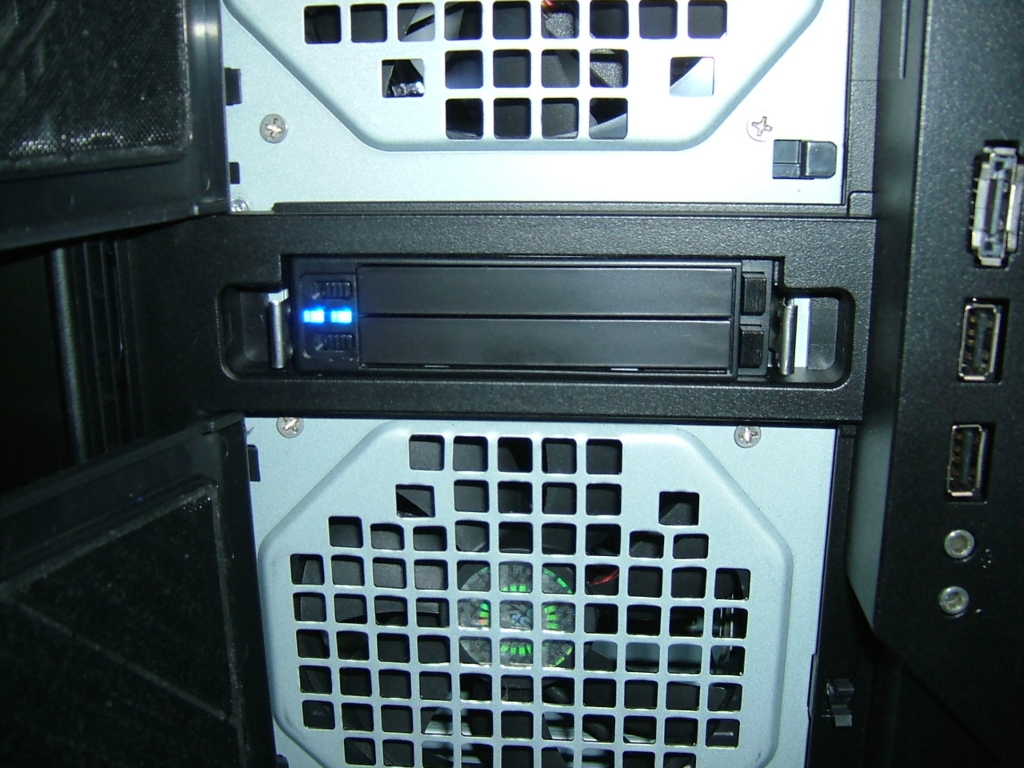
데스크탑 PC에 하드랙을 장착한 모습.
데스크탑 PC에 장착하여 작동 중인 모습입니다. SSD 작동시 블루 LED가 점멸 합니다.
3. 펌웨어 업데이트 방법
SSD의 경우 보다 안정적이고 높은 성능을 위하여 최신 펌웨어로의 업데이트를 추천 합니다.
다만 X25-M, X18-M (80G/160G)의 제품의 경우 개인 유저가 직접 펌웨어 업데이트 툴을 이용하여
업데이트가 가능 하지만, X25-E, X18-E (32G/64G) 같은 경우는 아직 펌웨어 업데이트 툴이 개인유저에겐
공개 되지 않은 상황이기에 X25-E, X18-E 유저는 인텍&컴퍼니에 직접 문의 하셔야 합니다.
INTEL X25-M/X18-M(80GB/160GB) SSD Firmware Update Tool v.8820 다운로드
펌웨어 업데이트 유저 가이드
상기 링크에서 "04098820.iso" 파일을 다운 받습니다.
공CD 한장을 준비 합니다.
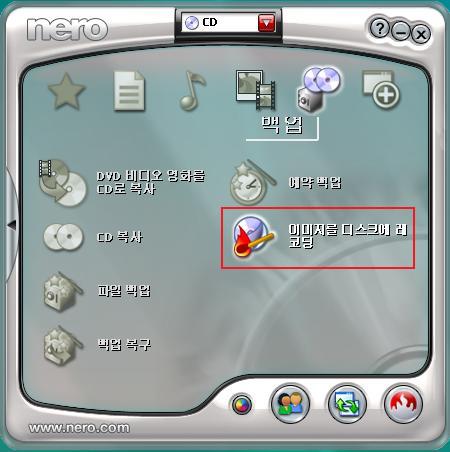
Nero 를 실행 하여 "이미지를 디스크에 레코딩" 을 선택 합니다.
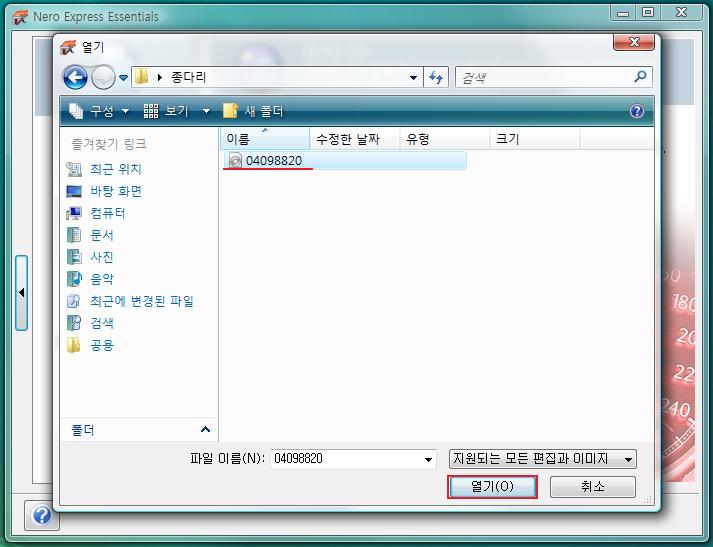
04098820.iso 파일을 선택한 후 열기를 클릭 합니다.
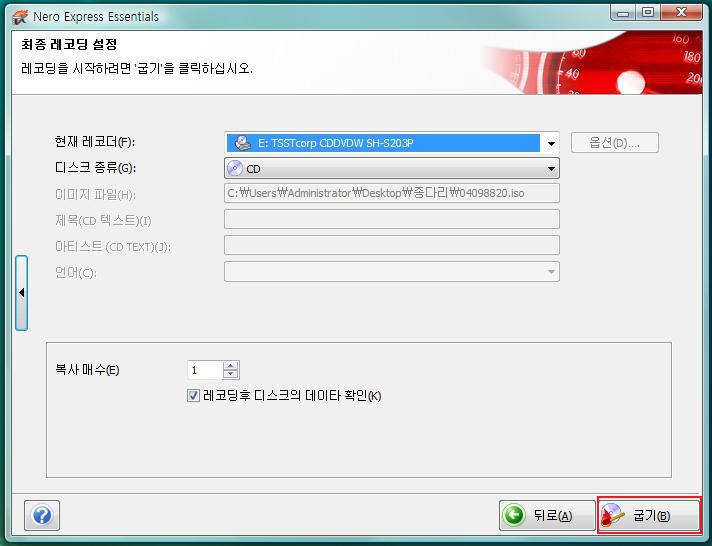
굽기를 누르면 펍웨어 업데이트를 위한 준비는 완료 입니다.
04098820.iso 파일을 레코딩한 CD를 ODD에 삽입후에.. 마더보드의 바이오스에서 부팅 우선순위를
CD-ROM 으로 설정후 CD 부팅을 합니다.
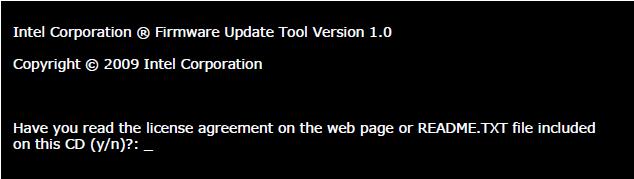
CD부팅으로 Intel Firmware Update Tool 을 실행한 모습입니다. " Y " 를 선택 합니다.
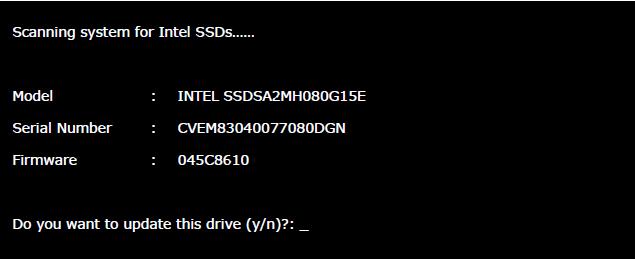
펍웨어 업데이트를 하게될 SSD의 각종 정보가 나옵니다. " Y " 를 선택 합니다.
다음 질문 역시 " Y " 를 선택 합니다.
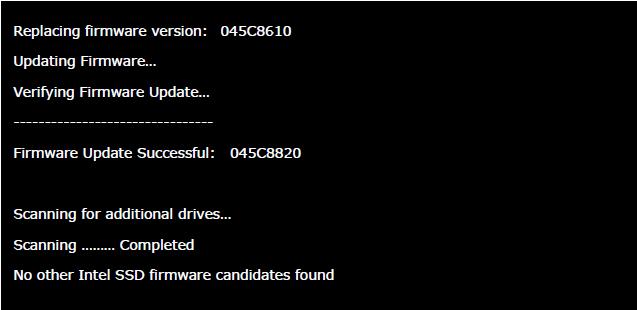
기존 펌웨어 버젼 8610 에서 8820 으로의 펌웨어 업데이트가 완료 되었습니다.
4. 주요 프로그램 설치 시 이용 Tip
SSD를 장기간 사용시 Nand 플래시 매모리의 단편화 현상으로 인한 속도 저하 현상이 있을수 있습니다.
게다가 SSD의 경우 일반 HDD 처럼 포맷을 하면 그 속도 저하가 심해지기 때문에 포맷을 하지 않고
"HDDerase" 라는 프로그램을 사용 하시는 것을 추천 합니다. 다만 자주 사용하는 것은 좋지 않습니다.
물론 HDDerase 를 사용 하고 난 이후라 하여도 또다시 오랜시간 사용 하게 되면 단편화 현상을 피할순
없기에 Window 7 의 Trim 기술이 보편화 되기를 기다리는것이 최선 입니다.
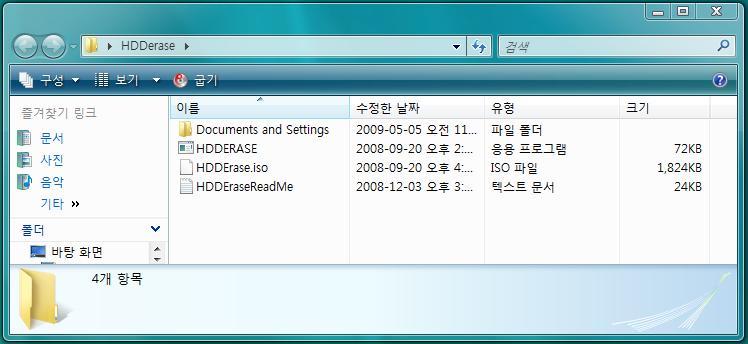
HDDerase.zip 의 압축을 푼 모습입니다. 사용 방법은 간단합니다. 도스모드로 부팅후 사용 합니다.
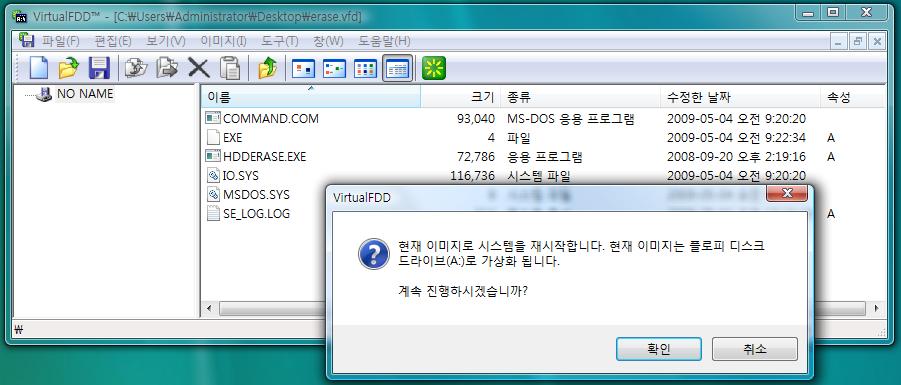
ISO 이미지 파일을 이용하여 CD 부팅을 하셔도 되고, VFDD 나 USB를 이용하여 도스모드로 부팅 하시면 됩니다.
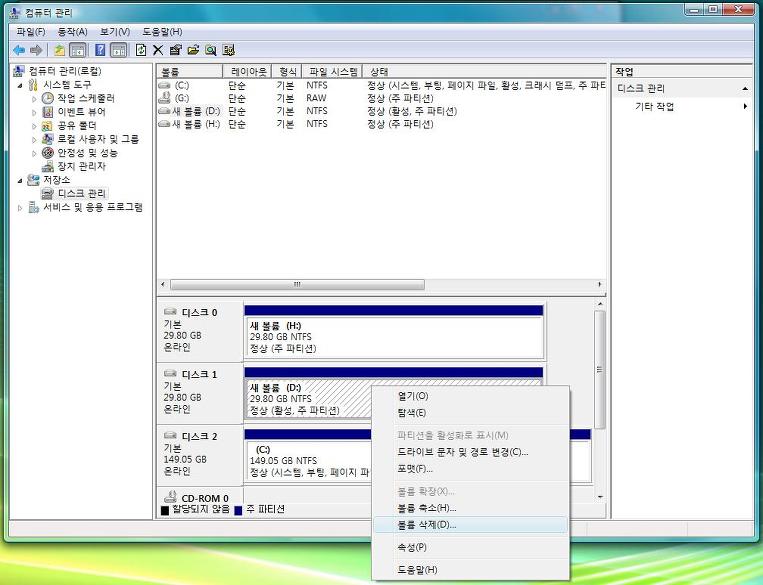
도스모드로 부팅 하시기전에 이레이즈 하실 SSD를 파티션 삭제를 합니다.
필자의 경우 VFDD 를 이용하여, HDDERASE.EXE 파일을 넣은후 HDDerase를 실행 하겠습니다.
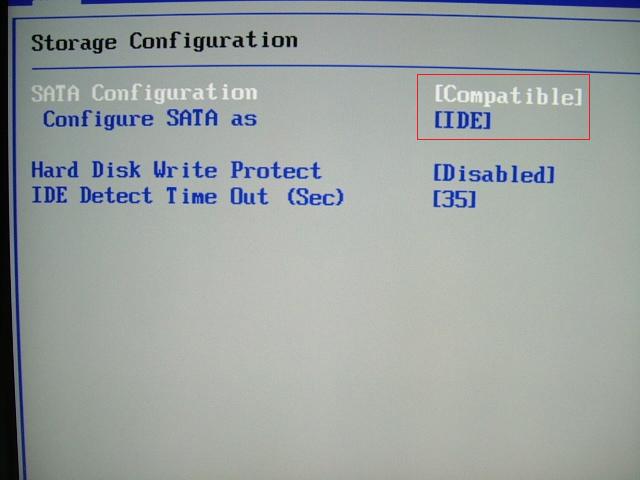
도스 진입 전에 CMOS 에서 Storage Configuration 을 각각 [ IDE ] 와 [ Compatible ] 로 설정합니다.
각 마더보드와 바이오스에 따라 조금씩 차이는 있을 수 있습니다.
IDE 설정은 필수 항목이나 SATA Configuration 항목은 보드에 따라 기본 값으로도 가능 할수 있습니다.
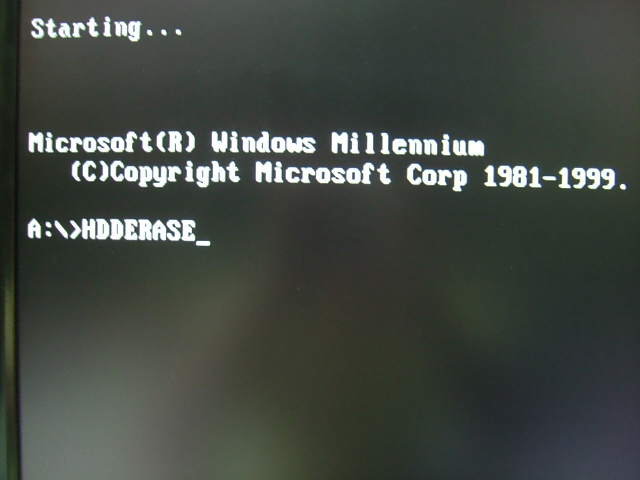
도스 진입후 HDDERASE 를 실행 합니다.
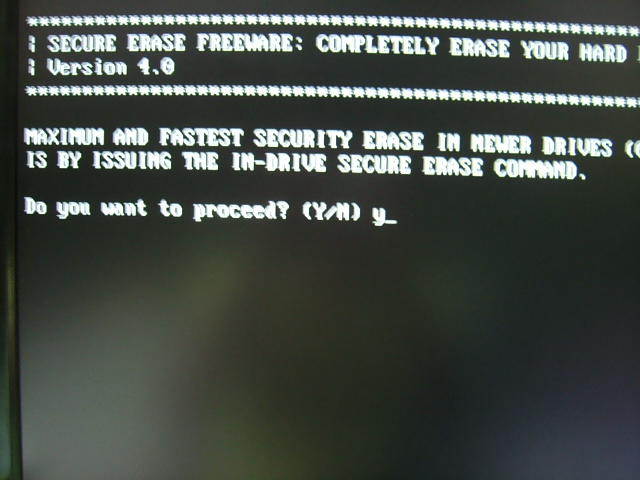
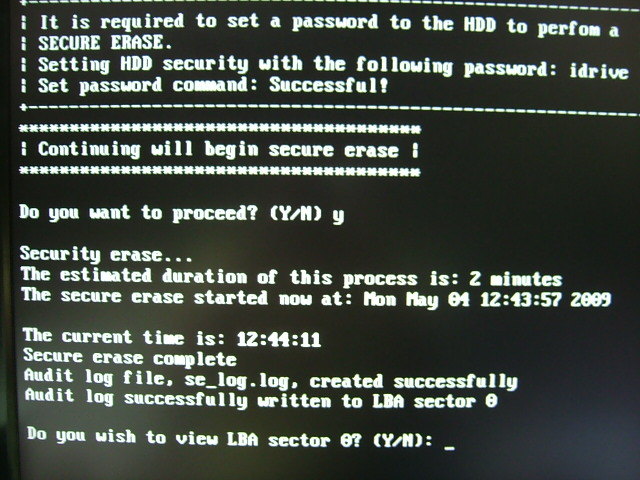
HDDERASE 가 실행 되었습니다. 이후에도 몇번의 질문이 있으며, 계속 " Y "를 선택 합니다.
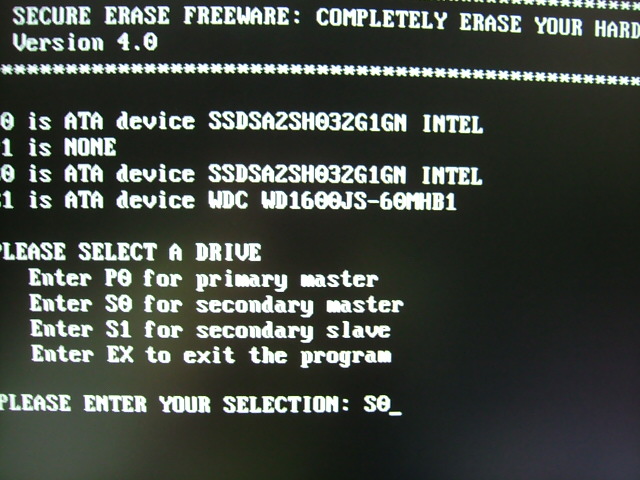
이레이즈를 하고자 하는 드라이브를 선택 합니다.
Primary 0/1 과 Secondary 0/1 로 각각 구분되어 나옵니다.
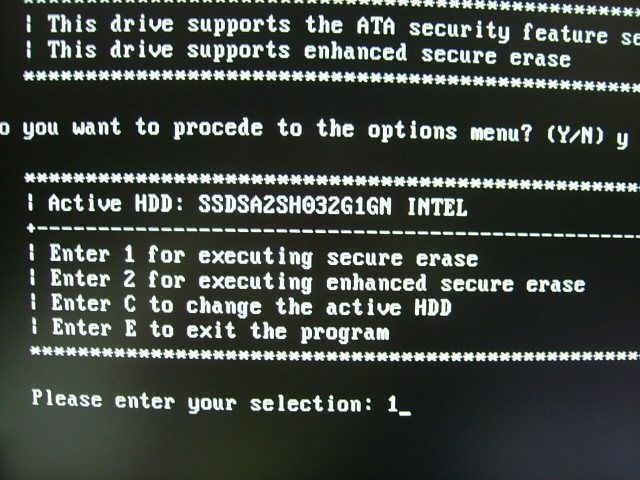
1번 executing secure erase 모드를 선택 합니다.
몇초 후.. ERASE 가 완료 되었습니다.
5. 인텔 SSD 성능을 제대로 체험하기 위한 기타 Tip
1) 단일 구성시 AHCI 모드로 사용 하기
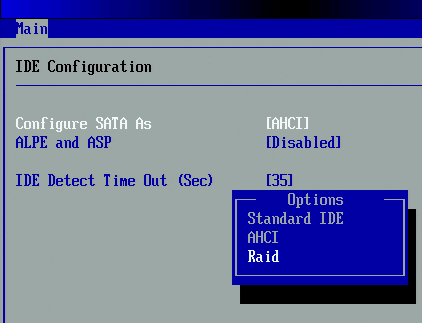
되도록 이면 IDE 보다는 AHCI 로 설정후 사용 하기를 권장 합니다.
SSD의 경우 AHCI 또는 Raid 에 좀더 최적화 된 모습을 보여주기 때문 입니다.
다만 OS에 따라 Vista 의 경우엔 문제가 없지만, XP 경우 별도로 AHCI 드라이버를 설치해야 합니다.
2) 2개 이상의 SSD로 Raid0 사용
물론 단일 구성으로도 충분한 성능을 보여주는 인텔 SSD 이지만 좀더 높은 성능을 원한 다면
Raid 역시 좋은 방법 입니다.
Raid 를 하기위해선 사용자의 마더보드의 사우스 브릿지가 Raid를 제대로 지원하는지 부터 확인 합니다.
SSD의 경우엔 인텔의 ICH10R 칩셋을 추천 합니다.
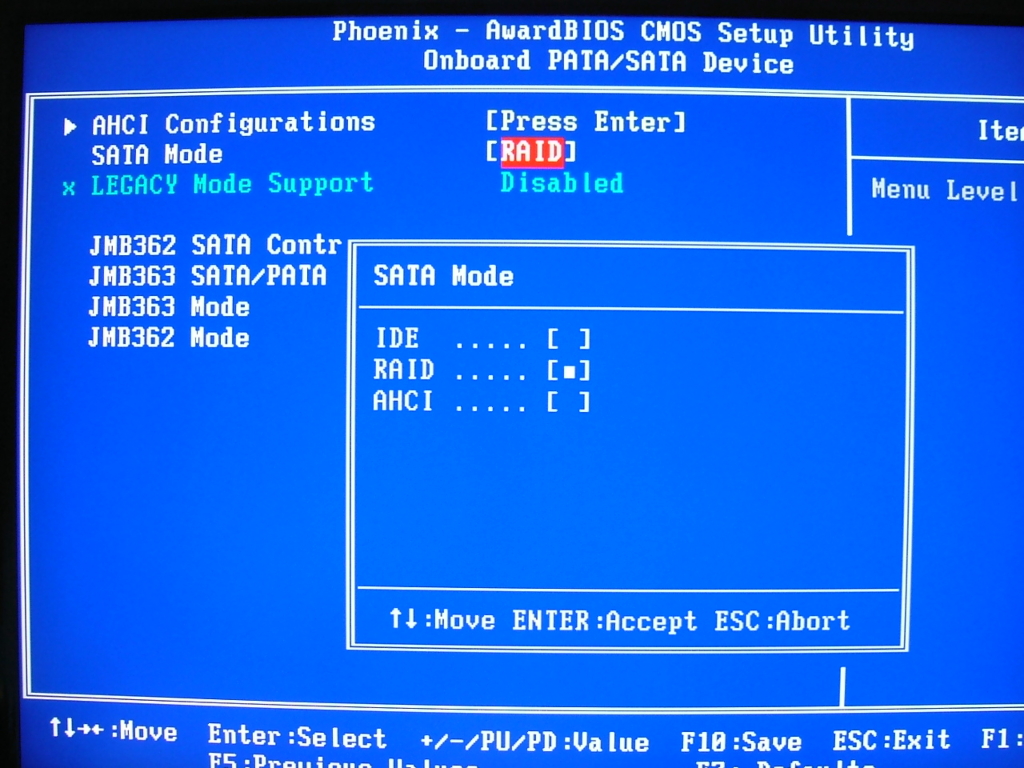
바이오스의 SATA Mode 를 RAID 로 설정 합니다.
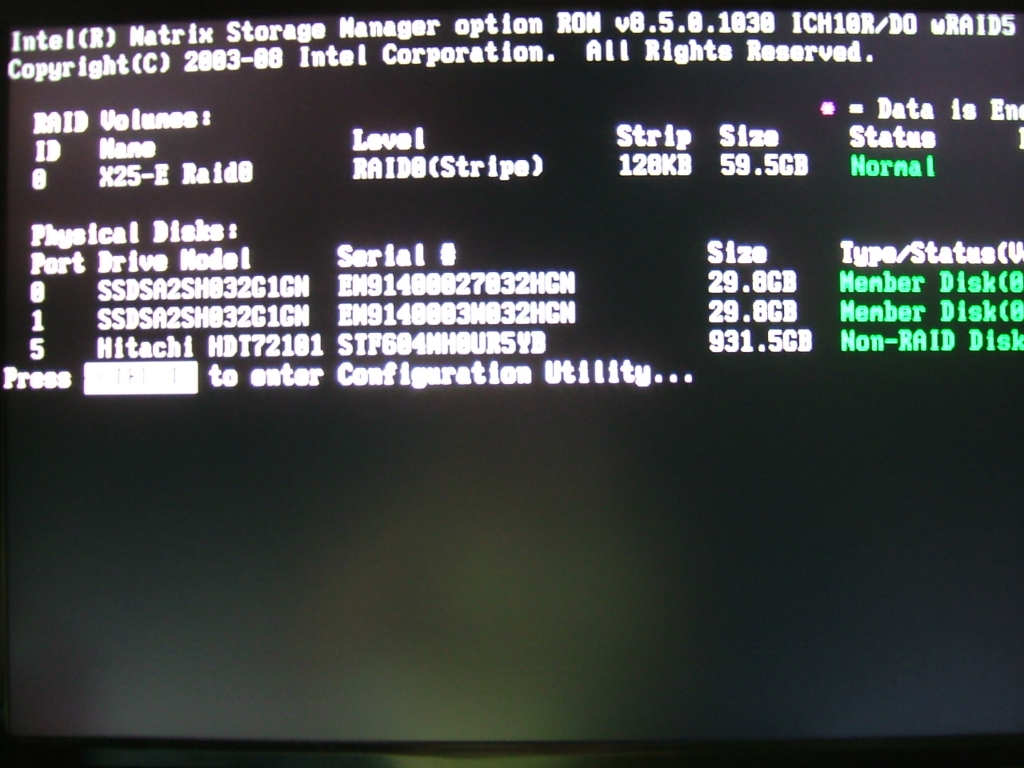
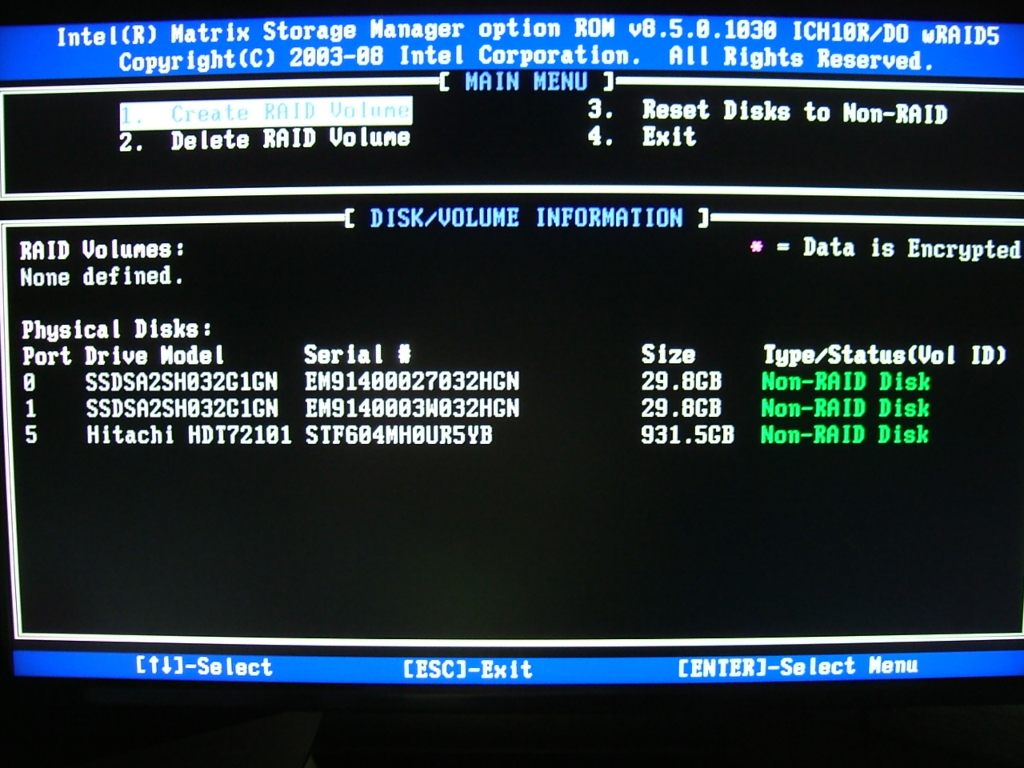
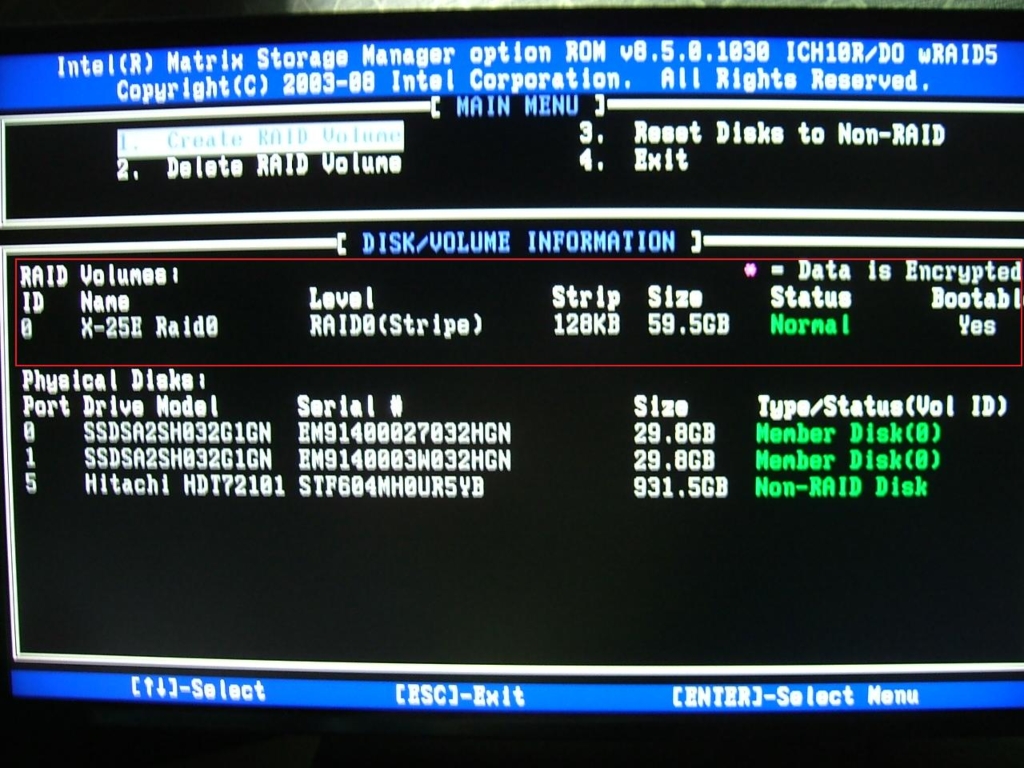
바이오스 저장후 재부팅을 하면 위와 같은 레이드 설정 화면이 나옵니다. Ctrl + I 를 누릅니다.
1- Create RAID Volume: RAID 드라이브를 생성 합니다.
2- Delete RAID Volume: RAID 드라이브를 삭제 합니다.
3- Reset Disks to Non-RAID: RAID 구성을 초기화 합니다.
4- Exit: 메뉴를 나갑니다.
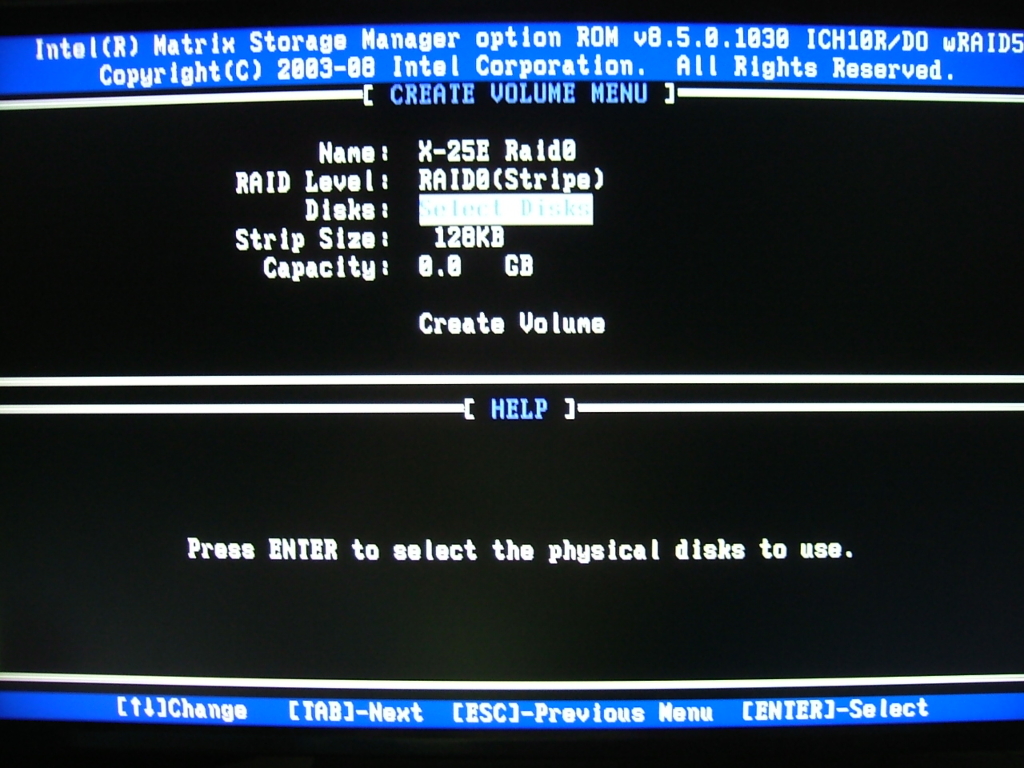
1번 Create RAID Volume 을 선택 합니다.
Create Raid Volume 메뉴의 모습입니다.
볼륨의 각 설정을 합니다. 레이드의 종류에는 대표적으로 0 1 5 10 등이 있으나, 일반적인 개인 OS용도의
드라이브로는 Raid0 설정이 무난 합니다.
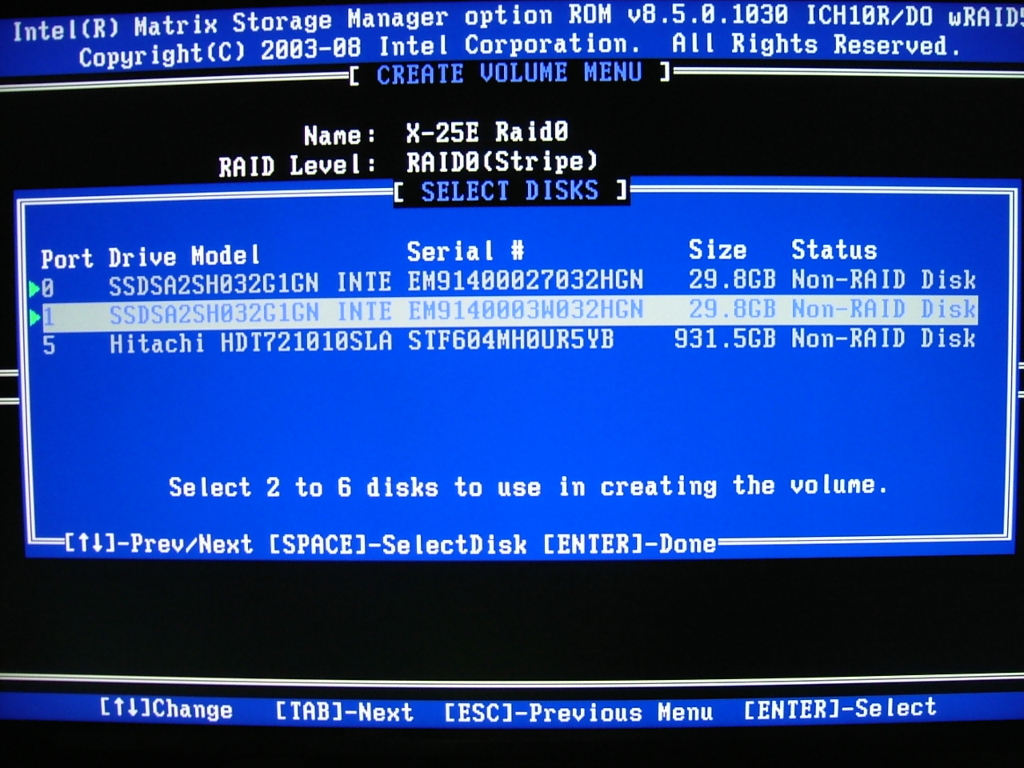
Raid0 를 구성할 SSD를 스페이스바로 선택 합니다.
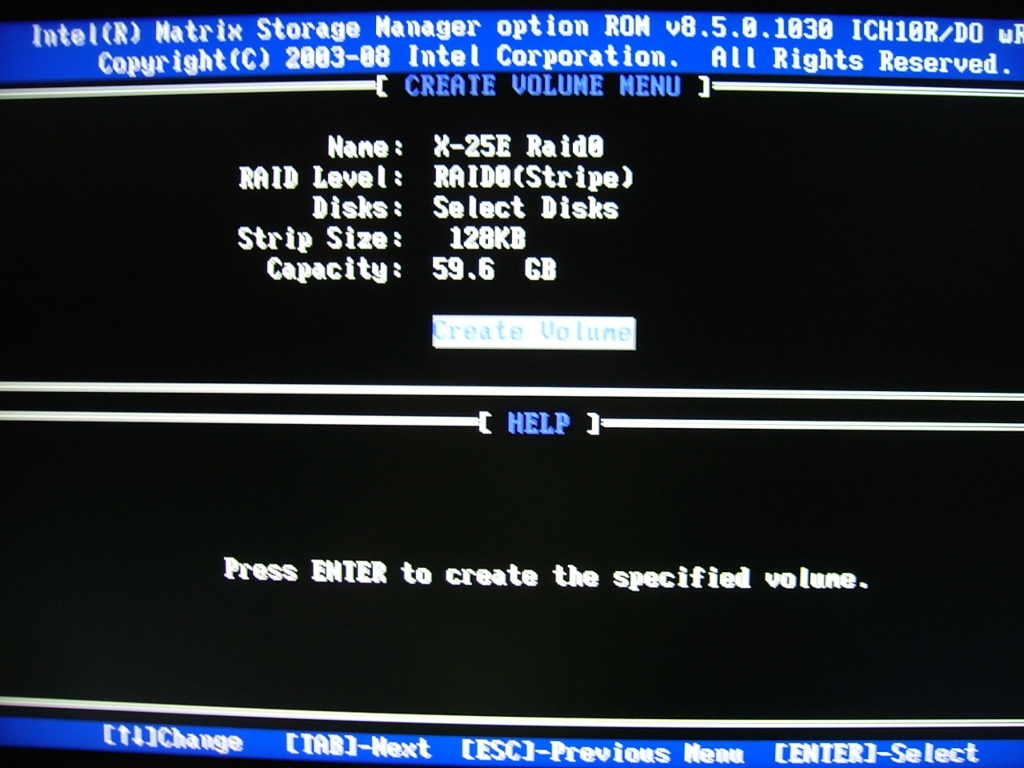
모든 설정이 완료 되었습니다. Create Volume 에서 엔터를 누릅니다.
Raid0 의 구성이 완료 되었습니다. 이제 4번 Exit 로 나가신후 OS를 설치 하면 됩니다.
3) Intel® Matrix Storage Manager
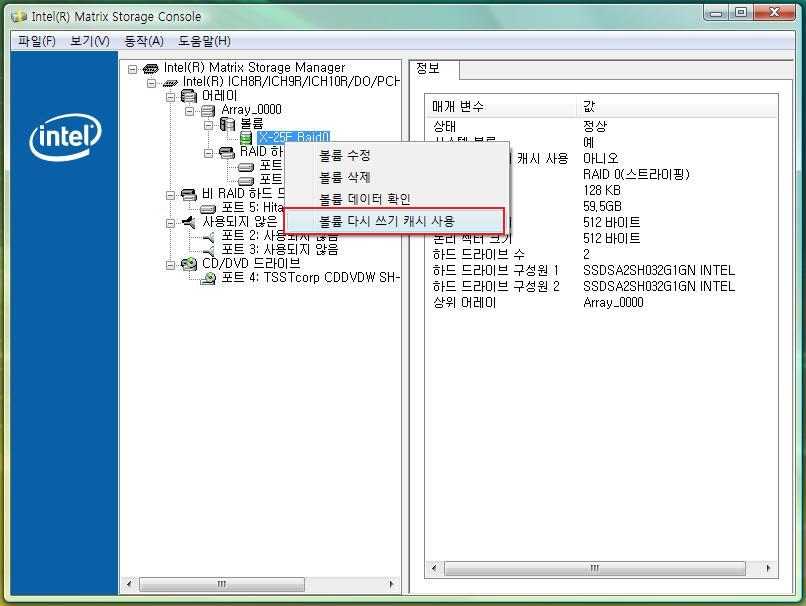
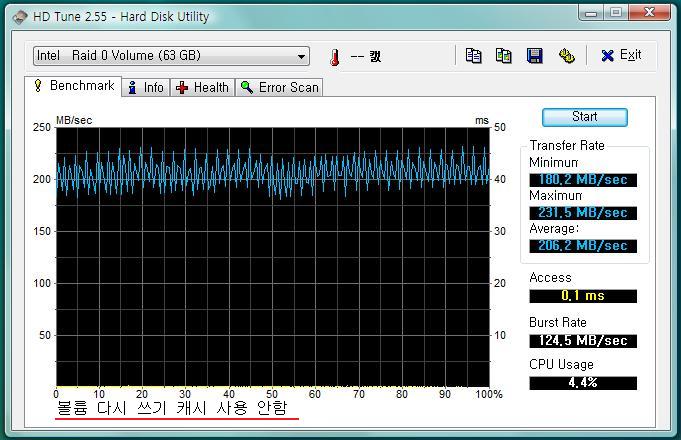
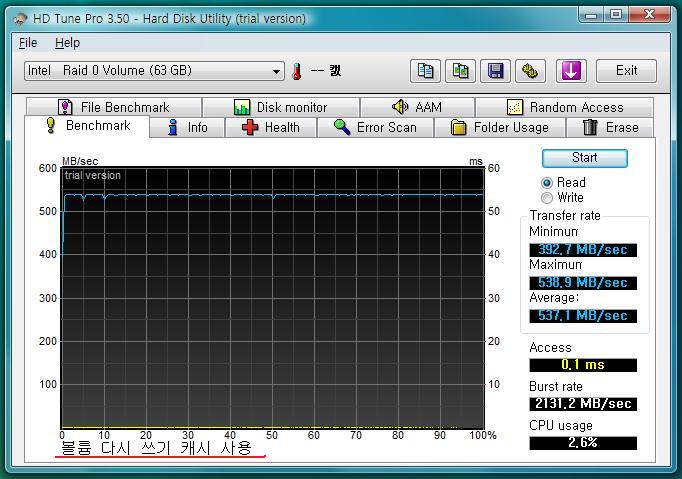
Raid0 구성을 하였다면 Intel® Matrix Storage Manager 설치 하신후에 볼륨 다시 쓰기 캐쉬 사용을
활성화 하셔야 제대로 된 성능을 구현 할수 있습니다.
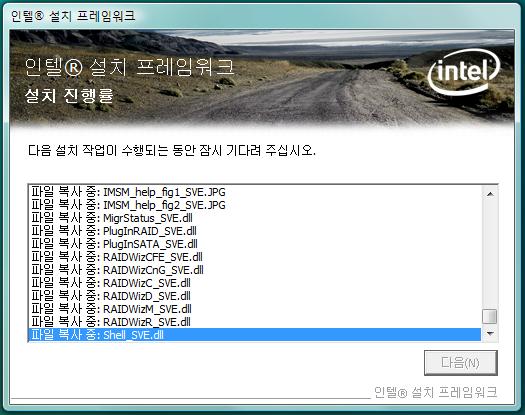
상기 링크에서 Matrix Storage Manager 를 다운 받고 인스톨 합니다.
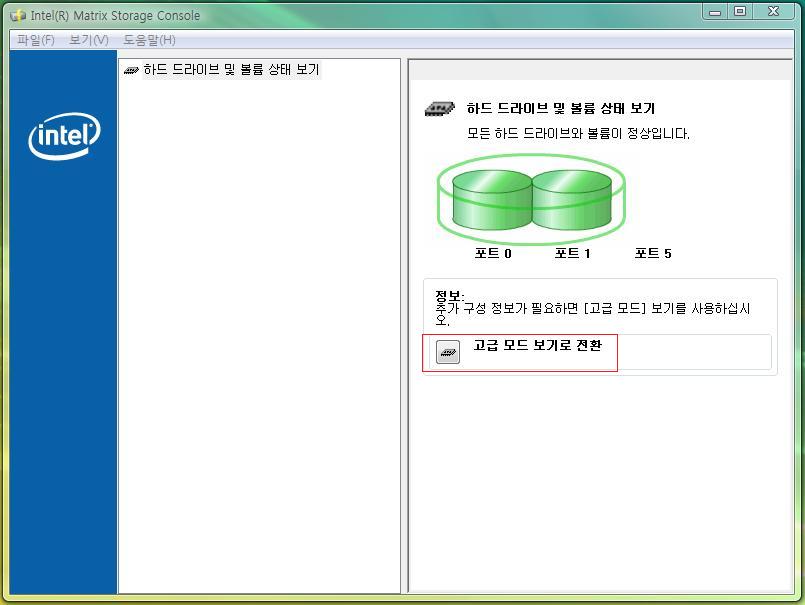
Matrix Storage Manager를 실행 후 고급 모드 보기로 전환 합니다.
Raid0 구성을 한 볼륨을 선택후 마우스 우클릭을 하시면 볼륨 다시 쓰기 캐시 사용 을 활성화 할수 있습니다.
볼륨 다시 쓰기 캐시 사용의 전 과 후의 HD Tune 비교 벤치 그래프 입니다.
6. 기타 개인 노하우
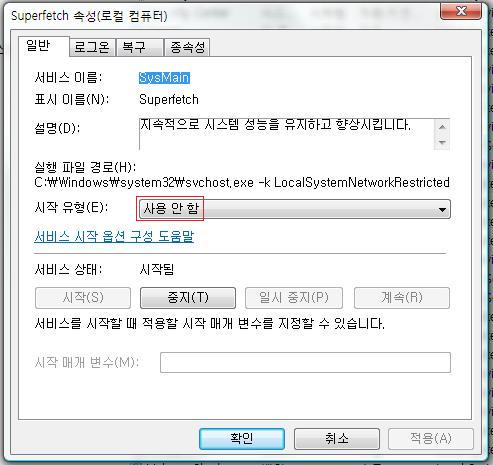
1) 비스타의 Super Fetch 와 Windows Search 끄기
비스타의 주된 기능이나 SSD와 같이 빠른 억세스 속도를 갖는 드라이브에겐 잦은 SSD 억세스로 인하여
수명 또는 매모리 단편화 현상 등등 득보다 실이 많은것 같습니다.
물론 판단은 사용자의 몫이라 생각 됩니다.
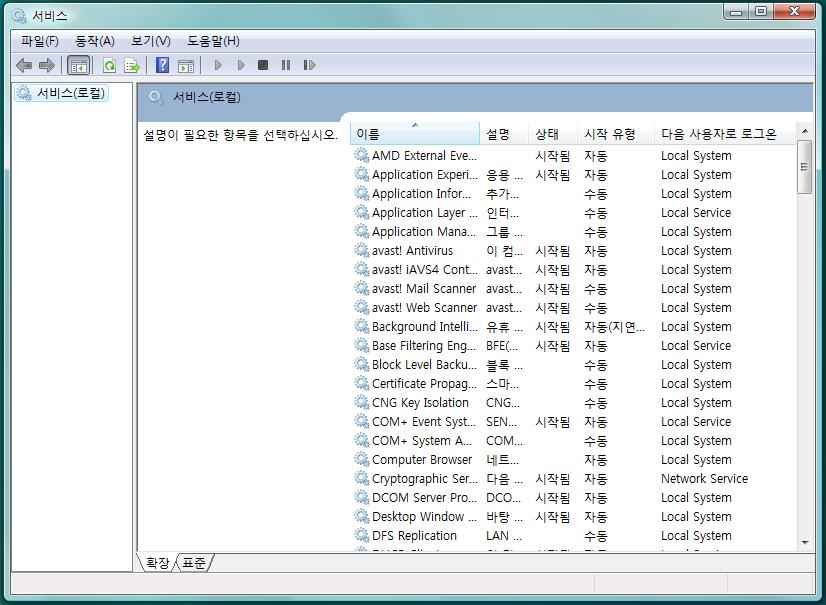
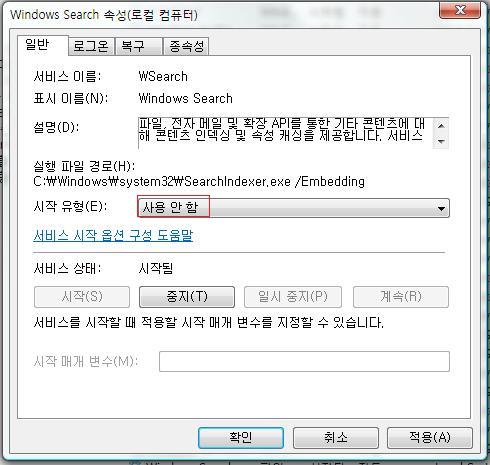
실행에서 services.msc 를 입력 하여 서비스 항목을 엽니다.
서비스 항목에서 각각 SuperFetch 와 Windows Search 찾아 사용 안함으로 바꿉니다.
2) SSD의 부족한 용량
최고의 성능을 자랑하는 인텔 SSD 이지만.. SLC SSD인 X25-E 같은 경우 32G 용량 때문에
단 몇기가라도 아쉬운게 사실 입니다. 특히나 비스타의 경우라면 더더욱 부족한듯 합니다.
많은 분들이 아시겠지만 비스타 사용시 용량을 절약할수 있는 간단한 팁입니다.
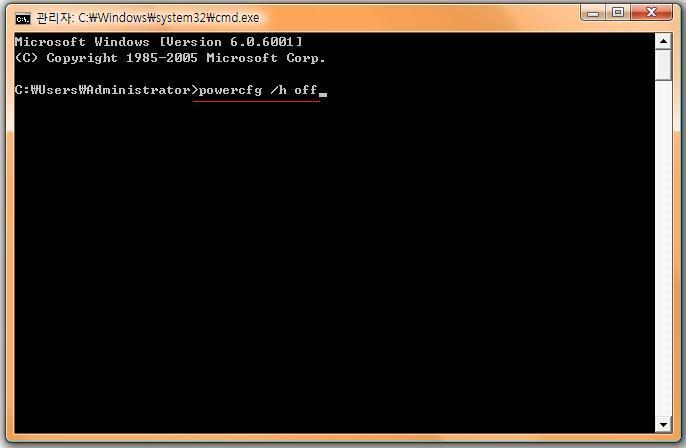
하이브리드 절전모드를 위한 시스템 매모리를 하드에 저장해둔 용량을 삭제 하는방법입니다.
CMD에서 Powercfg /h off 를 입력 합니다. 자신의 매모리용량 만큼 용량이 늘어납니다.
단 삭제하게 되면 최대절전모드를 제외한 다른 절전모드는 사용불가능합니다.
이후에 다시 절전모드를 사용하고 싶다면 Powercfg /h on 을 입력하시면 됩니다.
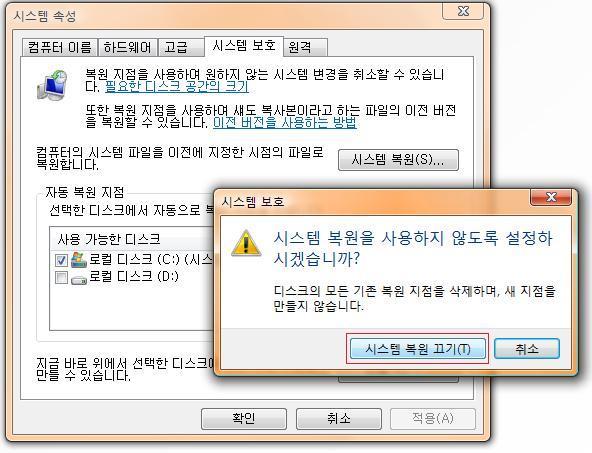
시스템 속성의 시스템 보호탭의 시스템 복원 기능을 끄는 방법 입니다.
트루이미지나 고스트를 이용하신다면 필요 없는 기능입니다.
|
|
|
|