첨부사진 1.클릭시 확대됩니다.
♣ TA785GE 128M 필드 테스트 ♣
이번에 785칩셋이 새로 나오면서 출시된 유니텍 유통, 바이오스타 제조의 TA785GE 128M메인보드 필테를 할 수 있게 해주신 유니텍 관계자분과 플웨즈 부운영자님께 감사드립니다.
A사의 780G보드를 사용중에 있습니다만 새로 출시된 785G보드와는 어떤 특장점이 있는지 궁금하여 필테를 신청하게 되었습니다.
1. 제품 외형 및 패키지

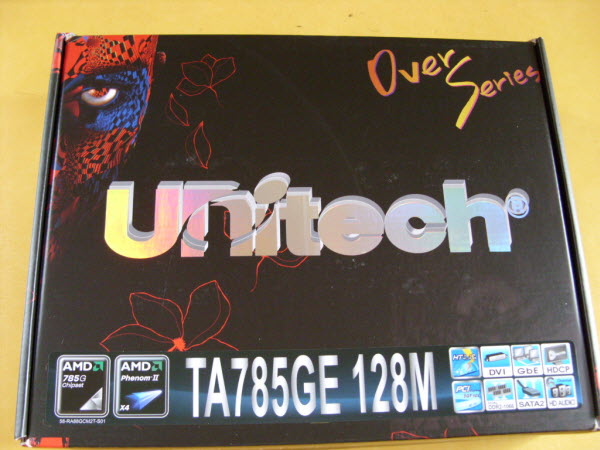
꼼꼼한 포장으로 잘 도착한 785G보드입니다.
제품 겉포장은 판매처마다 제각각이니 이점에 대해선 넘어갑니다.


제품 겉포장은 유니텍에서 수년간 고집해오는(?) 특유의 노려보는 박스(?)입니다.
메인보드, 그래픽카드 할 것 없이 박스 디자인만 봐도 유니텍이란걸 알 수 있습니다.
그 아래엔 메인보드의 특장점이 간단하게 그림으로 표시되어 있습니다.
Hyper-Transport 3.0을 지원하여 4.4GT/s의 속도를 가지며 DVI출력과 기가비트 랜, 6채널 오디오등을 지원하는것을 알 수 있습니다.


박스 뒷면엔 바이오스타의 T시리즈 답게 오버클럭 기능과 메모리 테스트, 자동 CMOS초기화등의 오버클럭 관련 특징과 제품의 상세한 스펙이 표기되어 있습니다.
최대 16기가의 메모리를 사용할 수 있고 128MB의 사이드 포트 메모리와 다이렉트X 10.1을 지원하는 HD4200 그래픽 칩셋이 내장되어있습니다.

박스를 열어보면..
이렇게 든든하게 포장된 메인보드와

있어야할건 다 있는 알찬 구성품들이 있습니다.
특이한건 선정리용 벨크로 타이를 1개 제공합니다.

저가형 메인보드 답지 않게 S-ATA케이블이 두개가 들어있고 사진에서 보시다시피 클립형입니다.
클립형은 실수로 S-ATA케이블이 빠지는것을 방지하여주는 역할을 합니다.
HDD를 여러개 사용하고 시스템을 자주 뜯어보는 저같은 무식한 유저에겐 꼭 필요한 아이템입니다.
살짝 빠져서 하드인식 안됐을때 애꿎은 하드만 탓해보셨다면 100%공감하실껍니다..^^;
2. 제품의 특장점

메인보드 전체 레이아웃입니다.
12V 보조전원은 4핀을 이용하며 꺾인 IDE케이블이 마음에 쏙 드는군요.
하지만 비슷한 가격와 스펙의 다른보드와는 달리 PCI-e 1x슬롯이 없습니다.
방열판만 조금 가공한다면 충분히 가능할것 같은데 말이죠..
확장성 측면에서 이점은 조금 아쉽습니다.

보드의 출력단입니다.
키보드와 마우스용 PS/2단자와 DVI출력, D-SUB출력을 지원합니다.
HDMI포트를 지원하지 않는점 그리고 SPDIF도 없는점은 HTPC용으로 사용하기엔 많이 아쉽습니다.

전원부는 저가형제품이지만 오버클럭에 특화된 제품답게 4+1 Phase의 튼실한 전원부를 채용하였으며 전원부에는 솔리드 캐피시터를 사용하여 안정적인 느낌입니다.

RAID 0,1,10을 지원하는 SATA2 포트 6개와 IDE포트 1개를 지원합니다.
고성능 그래픽카드를 사용한다면 SATA 5,6번은 사용하기 힘듭니다만 이부분은 여타 m-ATX보드도 마찬가지이며 슬롯 2개만 다른곳에 있어야만 합니다.
잘 쓰지 않는 FDD 슬롯은 PCI슬롯 밑에 위치해 있습니다.

SATA슬롯 밑에는 파워와 리셋스위치, LED등을 연결하는 프론트헤더 슬롯이 색색별로 알아보기 쉽게 위치해 있습니다.
굳이 한글도 없는 메인보드 메뉴얼을 찾아보지 않아도 조립에는 전혀 문제가 되지 않습니다.


내장 랜과 내장 사운드는 가장 흔하게 볼 수 있는 리얼텍 칩셋입니다.

TA785GE보드의 장점중 하나인 온보드 리셋, 파워 스위치입니다.
대부분 중,고가형 메인보드에서 볼 수 있는데 역시 오버용 T시리즈답게 메인보드에 테스트용 파워와 리셋버튼이 있습니다.
덕분에 누드테스트할때 드라이버로 쇼트내지 않고서도 전원 켜고 끄는게 쉬웠습니다.
아쉬운점이라면 버튼의 마감을 좀 고급스럽게 해줬다면 훨씬 좋았을것 같습니다.

그리고 에러를 알 수 있는 LED가 있습니다.
주로 고가의 오버용 메인보드의 디버깅 LED보다야 미흡하지만 쉽게 에러를 확인할 수 있습니다.
가장 흔히 일어나는 메모리 에러와 VGA에러를 확인할 수 있습니다.

고휘도 LED이며 정상일 경우엔 이런식으로 표시됩니다.

그리고 A사, G사, M사와 마찬가지로 전력관리 기술이 있는데 바이오스타에선 G.P.U 라 부릅니다.

아이들시나 다른 장치를 쓰지 않는다면 4 Phase의 전원부중 하나만 사용중이라고 표시됩니다.
풀로드시엔 PH2번에도 불이 들어오는데 사진 촛점이 많이 흔들려 삭제했습니다..ㅠ_ㅠ
3. 바이오스 살펴보기

Del키를 누르면 만나게 되는 첫 화면입니다.
기본으로 7월 23일자 바이오스이며
메모리는 이미 삥뜯긴 후네요..;;

Advanced항목을 살펴보면 7월 23일 바이오스임에도 셈프론 140 (사르가스)를 인식합니다.
그 아래엔 가상화 기술, 쿨앤콰이어트 그리고 SB710의 ACC기능이 있습니다.
아래 첨부이미지는 사용중이던 A사의 메인보드입니다.
4월 이후로 바이오스 업뎃이 이루어지지 않아 사르가스를 인식할 수 없습니다.


다른 메뉴들은 특징이 없으니 바로 칩셋항목으로 넘어가겠습니다.
내장그래픽관련 옵션은 빨간 네모안의 NorfhBridge Configuration안에 있습니다.
해당 항목을 선택하면

또다시 두가지 메뉴가 나타나는데 상단의 Internal Graghics Configuration으로 한번 더 엔터..


이곳에서 내장그래픽 관련된 설정들을 할 수 있습니다.
기본으로 메모리와 사이트포트 메모리를 사용하게 되어있습니다.
GFX Engine Clock Override항목에서 그래픽코어를 오버클럭 할 수 있습니다.
기본값은 500MHz입니다.
여기서 한가지 단점이 발견되는데..
내장된 사이드포트 메모리만으로는 사용할 수 없습니다.
내장메모리만 사용할 수 없다면 굳이 메모리가 내장된 메인보드를 살 필요가 있을까요..?
사용중이던 A사의 780보드에서 사이드포트 메모리만으로도 사용할 수 있었는데 게임이 아닌 웹서핑으로 사용할시에 굳이 메모리를 할당하지 않아도 되는데 이점은 수정이 필요할듯 싶습니다.

칩셋 항목 옆에는 오버클럭 관련된 메뉴인 T-Series항목입니다.
기본적으로 자동셋팅된 값이 있어 불러오기만 하면 오버가 가능하지만 경험상 추천하고 싶지는 않습니다..;;
V6-V8-V12의 3가지 셋팅값이 기본으로 되어있습니다.

오버클럭시에는 빨간 네모박스 안의 CPU FID/VID Control항목이 중요합니다.
해당 항목을 선택해보면..

Custom P-States라는 생소한 항목이 Disable로 되어있는데 이놈은 Enabled로 바꿔줘야 비로소 오버클럭이 가능합니다.
Custom P-States라는 듣도 보도 못한 항목보다 알아보기 쉬운 표현으로 되어있어야 할듯 싶습니다.
그리고 배수 조정시 기타 다른 메인보드에선 몇MHz가 되는지 바로 계산되어 표시되지만 그런것이 전혀 없습니다.
컴퓨터라는 엄청난 성능의 계산기를 사용하면서 이건 뭐 머리로 계산하라는건지..;;
아예 없어지든지 수정이 꼭 필요한 항목임이 분명합니다.
다음으로 바이오스타의 전력관리 기술인 G.P.U를 들여다 보겠습니다.

메인보드의 4개의 LED와 같이 표시되고 있습니다.
지금 CPU에서 11W의 전력을 사용하고 있다고 나와있습니다. (이부분은 사용하는 CPU마다 다릅니다)
다만 제 경우에는 G.P.U Phase Mode를 Auto로 설정했을시 오버클럭이 잘 되지 않았습니다.
A사, M사,G사에서도 초창기 전력관리 기술이 적용된 메인보드에서 오버클럭에 문제가 있던것과 비슷한 문제인듯 싶습니다.

마지막으로 또 한가지 유용한 기능..
CMOS 설정값을 저장, 불러오기 할 수 있다
1~9번까지의 셋팅값을 저장하여 불러올 수 있으며 여러가지 오버클럭셋팅을 언제든지 불러올 수 있어 테스트도중 오버에 실패하여 CMOS를 초기화 하더라도 안정적으로 동작했던 셋팅값을 쉽게 불러올 수 있기 때문에 상당히 유용하게 쓰였다.
4. 게임성능 벤치
사실 이부분에 대해선 애초에 생각을 잘못한것 같습니다.
하위 690보드와 비교해야 적당한 비교인데 다이렉트 10.1지원, SM4.1 말고는 게임성능에는 차이가 없는 두 칩셋을 비교한것이 잘못된 생각이였고 780에선 3D Mark가 잘 작동되었으나 785에선 3D Mark가 실행되지 않는 문제가 발생하였습니다.
테스트 환경이 비스타 32비트 이고 SP2로 업데이트된 상태였고 혹시나 싶어 포맷후 재설치를 해봤으나 어떤 이유에서인지 3D Mark 06, Vantage 모두 실행이 안되었습니다.
계획했던 780와 785의 게임성능 비교는 못하게 되어 불가피하게 785로 테스트한값만 보여드리겠습니다.

우선 GPU-z화면입니다.
최신버전이지만 기존에 없던 칩셋이어서 그런지 제대로 표시되는 것이 별로 없습니다.
테스트에 쓰인 게임벤치툴은 다음과 같습니다.
벤치기능이 있는 게임을 설치하여 테스트하는 방법도 있고 벤치만을 위한 툴 중 어느것을 써야할지 상당한 고민끝에 일정한 값을 보여주면서 제한된 하드공간에 다양한 게임벤치를 보여주기엔 벤치전용 프로그램이 적당할 것 같다는 생각에 Street Fighter 4와 Devil May Cry, 그리고 Resident Evil 5의 벤치마크 툴을 사용했습니다.
다이렉트X 10모드로 테스트 했으며 게임에 사용한 옵션은 디폴트값으로 설정했고 다음과 같습니다.


아무리 오버클럭을 하고 메모리를 추가해도 결국은 내장그래픽인지라 그 차이는 미미합니다.
약간의 차이가 있길 바란 테스트였지만 워낙 느리기때문에 오차범위수준의 차이밖에 없었습니다..OTL
그나마 128메가 더 사용하였을때가 낫긴 하군요..;;
수율에 따라 다르지만 그래픽코어를 800MHz까지 오버클럭 해보기도 하였으나 역시 오차범위라고 생각해도 될정도의 차이밖에 나지 않았습니다..
추가로 그래픽코어 오버시 온도입니다.
(Idle시 온도사진은 날려먹었..;;)
700MHz로 오버하고 더 이상 올라가지 않았을때의 온도입니다.
800MHz로 오버했을때의 온도입니다.
CPU쿨러의 간접쿨링 없이 North 방열판 만의 온도이기 때문에 CPU쿨러등의 간접쿨링시의 실 사용시 온도와는 큰 차이가 있습니다.
5. 마치며
잠시 사용해본 소감을 말씀드리자면..
장점으로는
1. 전력관리 기술로 전기절약이 가능하다.
2. 저렴한 가격에 오버클럭 및 코어부활을 할 수 있다. (09년 9월 3일기준 최저가 84,000원)
3. 중, 고가형 보드 부럽지 않은 온보드 테스트버튼, 에러표시LED, CMOS 세팅값 저장등 편리성.
4. Direct X 10.1의 지원과 인코딩 지원하는 내장그래픽코어.
단점은
1. 다소 어색하고 불편한 오버클럭 옵션. (배수 조절하면 옆에 클럭이 계산되어 나와줘야..;; 그리고 Custom P-States 선택했을때 옆에 오버클럭 관련 메뉴라는 설명만 있었어도..)
2. 내장메모리만으론 사용할 수 없는 내장그래픽.
3. HDMI포트, SPDIF출력 포트의 부재.
를 꼽을수 있겠네요..
이번 필테는 아쉬운점이 상당히 많습니다.
애초에 780 vs 785의 차이를 확실히 보여주자면 게임이 아닌 인코딩성능을 비교했다면 좋았으련만..
초기불량등으로 약속한 일주일은 이미 다가오는 상황에서 잘 알지도 못하는 인코딩 벤치로 급 변경할 수 있는 상황이 아니였고..
주말에 벤치자료 바짝 수집하고 평일날 천천히 정리해가며 필테작성하려고 했던 계획이 불량으로 꼬이기 시작하면서 이래저래 되는일이 없더군요..;;
거기다 동원훈련까지 뛰고오느라 급하게 5시간만에 작성하느라 정말 허접하기 그지없는 필테입니다..ㅠ_ㅠ
거기다 벤치 노가다는 노가다대로 다 해놓고 정작 결과물들은 고스란히 하드에서 잠을 자고 있습니다..;;
기타등등 아쉬운점이 더 많은 부족한 필테 봐주셔서 감사드리고 다음엔 좀 더 그럴싸한 필테로 찾아뵙겠습니다..;;
|





