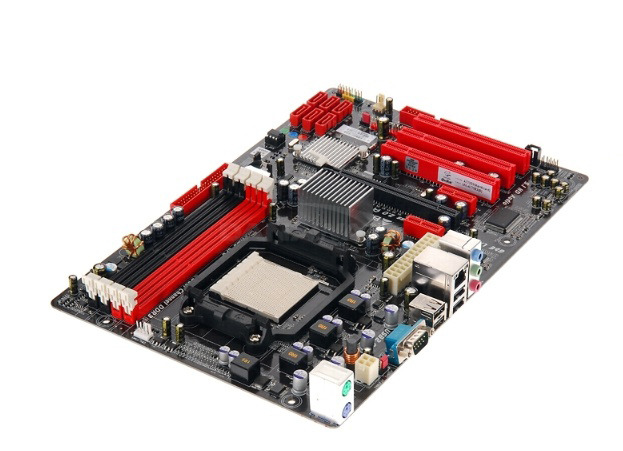
실속파를 위한 이엠텍 ESTAR ST A770 AM3 고야 메인보드
 워터폴
 조회 : 8832 , 2010/05/12 12:20


이엠텍 ESTAR ST A770 AM3 고야 필드테스트 #1 개봉기
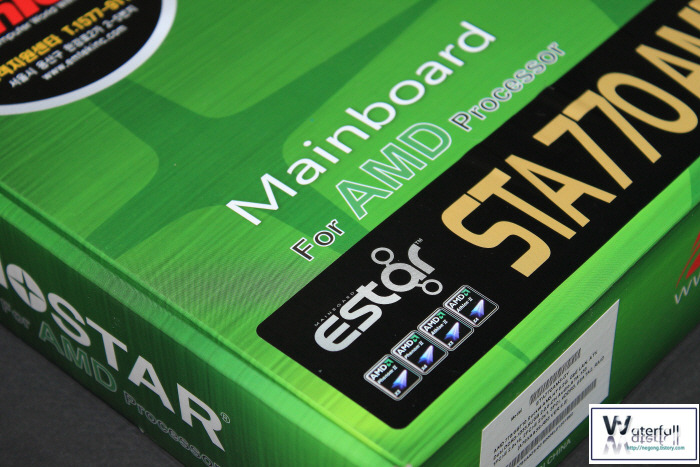
 

 ▲ 이엠텍 ESTAR ST A770 AM3 고야 포장박스입니다.
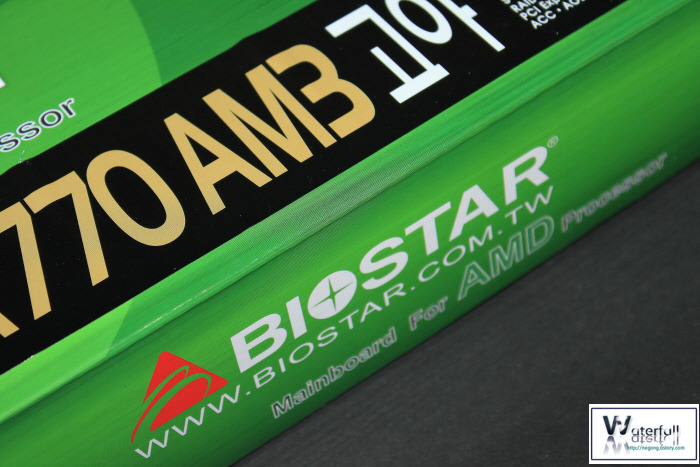


제조사는 바이오스타입니다. 중저가형 군에서 발군의 오버실력을 보여주는 제품이죠. 바이오스타 메인보드의 특징은 레이아웃 디자인이 다소 밋밋해도 최적화가 잘돼 오버클럭에 강하다는 것입니다. 필자의 클락데일 시스템의 메인보드도 바이오스타 제품이죠.
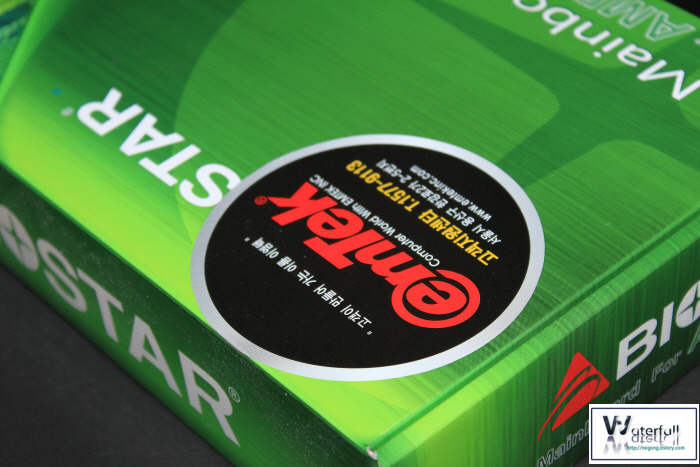


이엠텍 스티커가 박스 왼쪽 상단에 부착되어 있습니다. "고객이 만들어가는 이엠텍"의 글귀가 보이네요. 예전에 A/S관련 설문조사에 당당히 1위를 차지한 그래픽카드, 메인보드 유통업체입니다. 지금도 여전히 파워커뮤니티에서 부동의 1위를 차지하고 있습니다. A/S 관련에서는 전문성과 친절함으로 많은 분들에게 신뢰를 주고 있습니다. 최근에 북미 1위  그래픽카드 EVGA 제품을 유통하기 시작했죠. 여담이지만 이엠텍 서비스 센터를 방문하면 따뜻한 율무차~~ 를 무제한으로 드실 수 있어요. 작년 이맘때쯤 그래픽카드 A/S 받으러 갔을때 율무차를 마셨던 생각이 나네요.
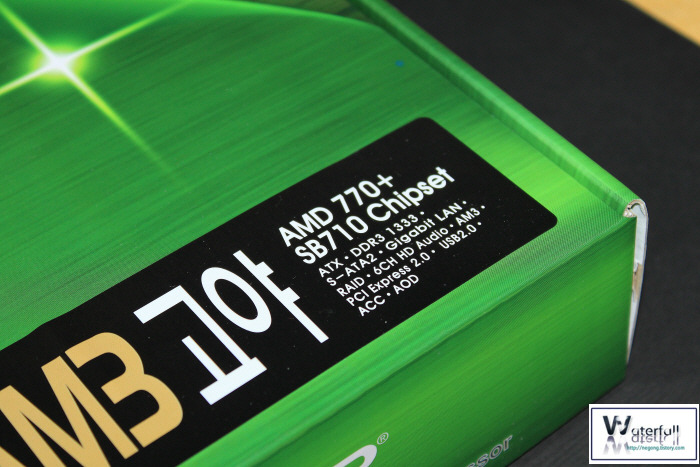


이엠텍 ESTAR 고야는 AMD 770, SB710 칩셋의 메인보드입니다. SB710칩셋으로 내장 그래픽은 없습니다. 고급형 제품과 비교해 다른 부가적인 부품에서 스펙다운이 있습니다. 770+SB710 칩셋 조합이군요. 다행히 고야 메인보드는 저가형 제품중에는 드물게 RAIO 0 기능을 지원합니다. 보급형 메인보드는 레이드 기능이 가능한 제품은 찾아보기 힘듭니다. 특히 인텔에서는 보급형 메인보드의 레이드 기능은 다 빼놓죠.
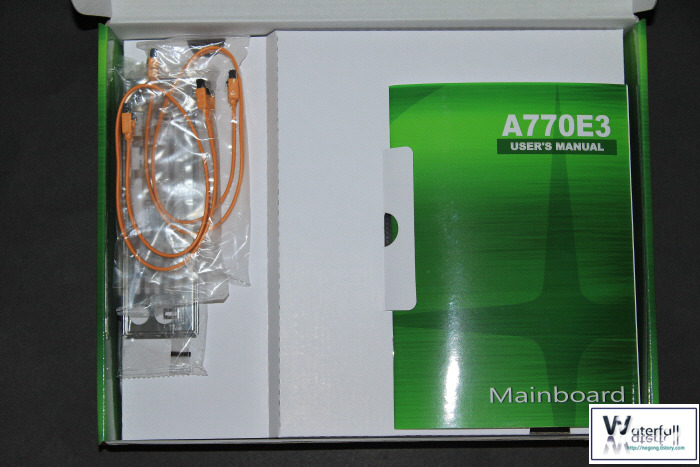


구성품은 사용자 설명서, 사타케이블 2개, 백패널, 드라이버 CD가 있습니다. 바이오스타가 저가형 중에 장점은 바로 사타케이블 2개를 지원한다는 것입니다. 보통 7만원 이하의 제품은 사타케이블 1개만 지원하는 메인보드도 많습니다. 한편 .사용자 설명서의 겉면 디자인만 봐도 딱 바이오스타 보드인줄 알겠네요. 아쉽게도 바이오스타의 설명서는 영문으로 되어있습니다. 현재 국내서 유통되는 제품 중에, 완벽한 한글화를 이룬 사용자 설명서는 제가 알기론 기가xxx뿐이 없습니다. 이엠텍이 언젠가는 사용자 설명서를 한글화 하기를 바라며... 고야의 사용자 설명서는 바이오스에 대한 설명은 없더군요. 구성품 레이아웃에 대한 설명.... 뭐 그중에 필수로 확인해야 할 것은 바로 CMOS 클리어 조작과 듀얼 램을 사용할 경우 램뱅크 장착의 순서입니다. 특히 램을 듀얼 채널 구성할때 메인보드 마다 램뱅크의 순서가 틀리기 대문에 필수록 확인해야 합니다. AMD는 보통 CPU와 가까운 쪽을 A1으로 하고 순차적으로 A1,B1,A2,B2입니다. 한마디로 붙여서 꼽으면 되죠. 인텔의 경우에는 A1/A2/B1/B2의 배열이라 1번재 3번재 혹은 2번째 4번째로 듀얼 채널 구성을 해야 합니다.
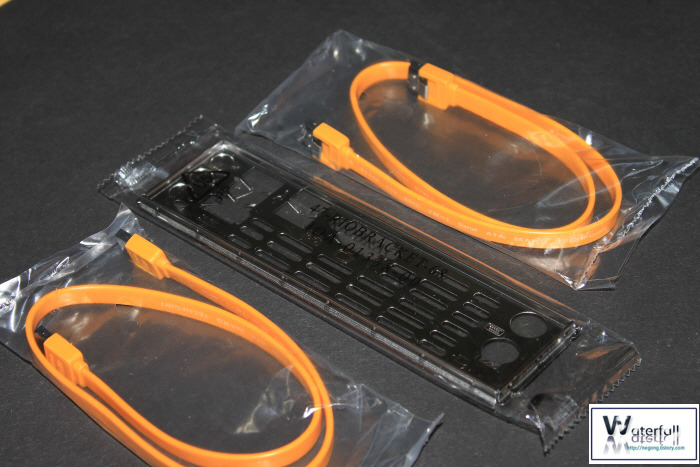


사타 케이블은 커넥터 끝에 스마트 클립이 부착된 케이블입니다. 용산에 가서 사타케이블을 구매해도 요런 케이블이 500원이 더 비쌉니다. 부속물 중에 눈길을 끄는 것은 바로 I/O 패널입니다. 입출력 단자가 다른 제품이 비해 적지만 배기를 원할하게하는 에어홀이 뚫려 있네요. 여지껏 메인보드를 조립하면서 백패널에 구멍이 뚫려 있는 경우는 처음봅니다. 이번에 나온 바이오스타 TH55XE에서도 저런 구조는 아니였는데 신기하네요. 저렇게 에어홀이 많으면 백패널에 변형이 쉽게 일어나지 않을까 걱정이 되기도 합니다.
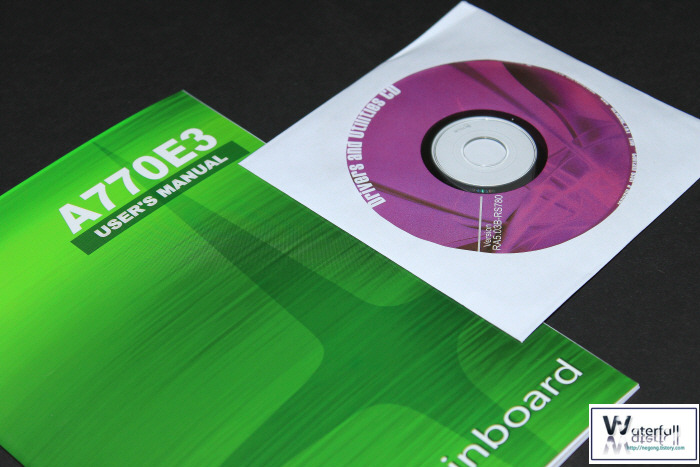


사용자 설명서 안에 드라이브 CD가 들어있습니다. 포함된 유틸리티 가운데 가장 유용한 것이 바로 T-OVERCLOCKER라는 시스템 모니터링 유틸리티입니다. 이 프로그램 하나로 모니터링, 오버클럭등 다양한 기능을 하죠. 저도 CPU-Z보다는 T-OVERCLOCKER를 자주 씁니다.
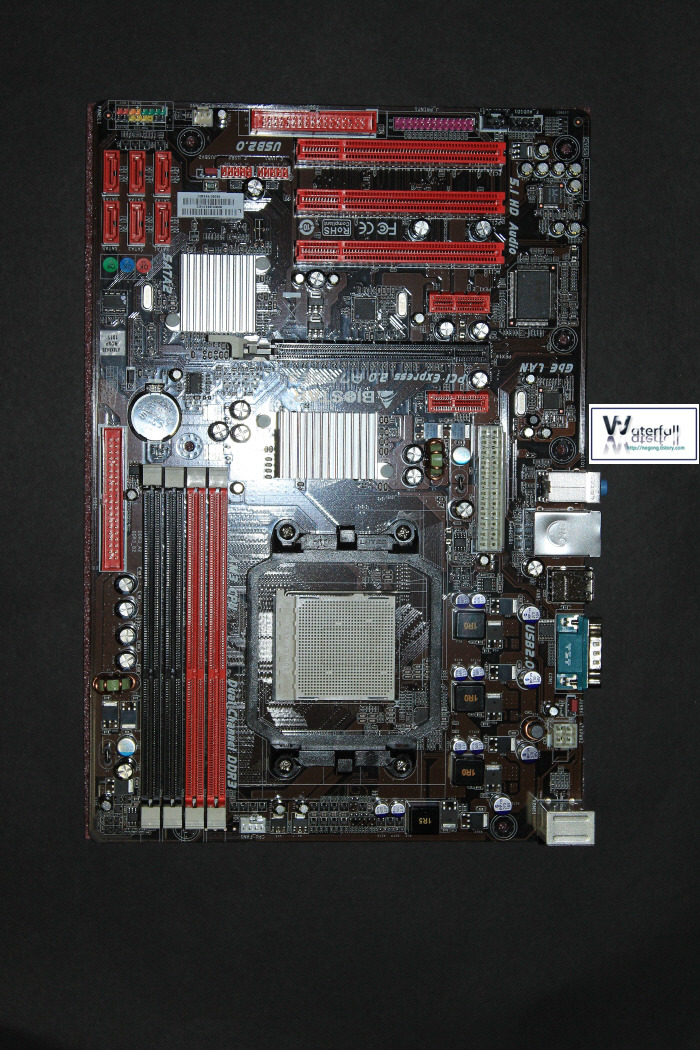


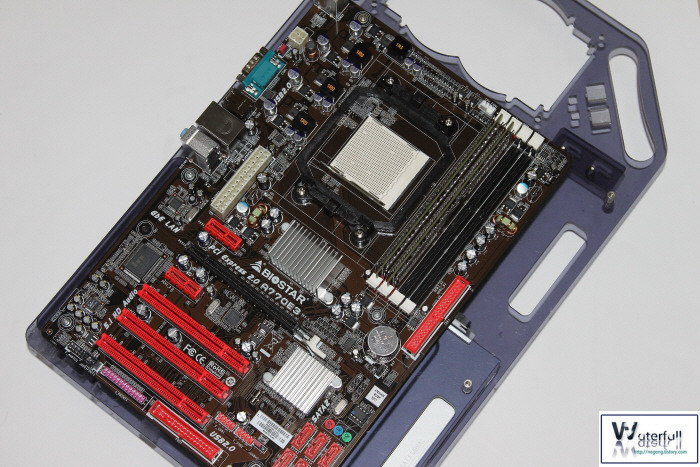
메인보드의 전체적인 모습입니다. 갈색의 PCB 기판에 붉은색과 검은색으로 디자인을 했네요. 일반적인 m-ATX보다 가로는 좁고 세로는 길쭉한 편입니다. 메인보드도 슬림형이네요. 역시 보급형 제품이라 전원부 방열판은 없네요. 오버클럭은 하기 힘들겠네요. 특히 멀티코어의 경우 오버클럭을 하면 전원부에 무리가 많이 갑니다. 방열판이 있고 없고에 풀로드 시에 무려 30도 가까운 온도차이가 나거든요. 사우스 브리지와, 노스 브리지 방열판은 모두 은색의 히트싱크입니다. 특이한 점은 메인보드 24핀 커넥터가 I/O포트 주변에 있네요. 어째서 이런구조로 만들었는지 이해는 가지 않습니다. 저럴 경우 깔끔한 선정리가 힘든데 ... 다른 부분은 특별히 문제가 없어 보입니다.
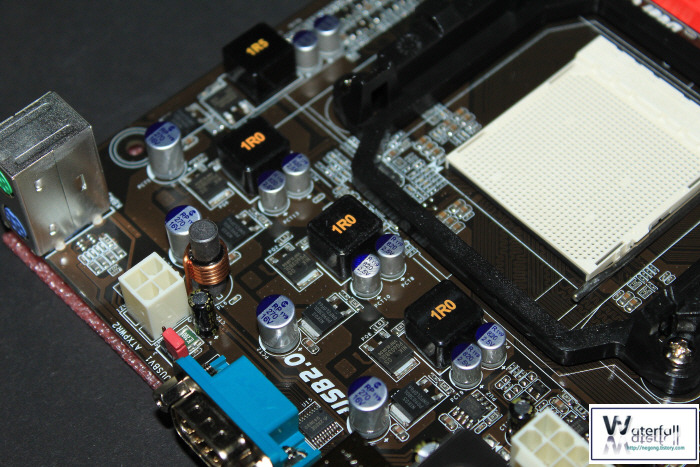


ESTAR ST A770 AM3 고야의 전원부입니다. 모스펫과 초크코일이 보이죠. 보급형 제품임에도 불구하고 다행히 전원부에 솔리드 커패시터를 사용했네요. 전체적으로 전해커패시터를 사용했지만 안전성을 위해서 전원부 만큼은 솔리드 커패시터를 실장했습니다. 코일 역시 고급제품에 들어가는 박스형 쵸크 코일로 내구성이 뛰어납니다. 가격은 저렴하지만 인텔 메인보드의 전해 커패시터나 코일보다는 퀄리티가 좋습니다. 이건 여담이지만 인텔 표준 메인보드는 가격대 성능비가 나쁜 이유는 개척하는 분야라 아무래도  초기 연구비가 많이 들어서입니다. 인텔 관계자분들은 호환성과 안정성은 좋다고 하는데 사실 조금이라도 규격에 벗어나면 호환성이 떨어집니다. 참 아이러니하죠. 표준규격으로 만들어버린 메인보드가 오히려 호환성이 덜어진다니....그러고 보니 AMD 표준 메인보드는 보질 못했네요.
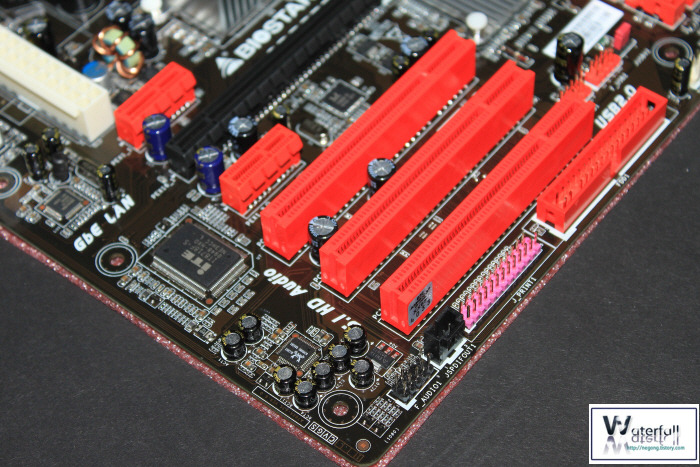


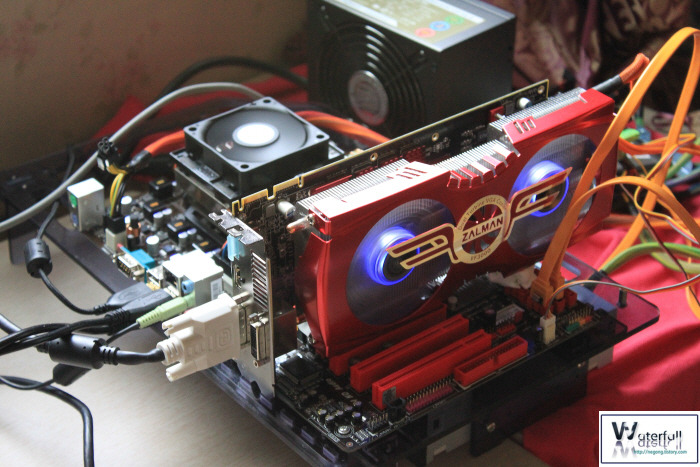
PCI 확장 슬롯은 PCI Express 2.0x16 1개, PCI Express 2.0x1 2개, 레가시 장치를 장착할 수 있는 PCI슬롯 3개로 이루워졌습니다.보급형 제품에서 크로스파이어를 지원하지 않기 때문에 이런 구성이죠 슬롯 2개를 잡아먹는 그래픽 카드가 많은 요즘에는 PCI 2.0x1는 사용못할 가능성이 크겠네요. 참고로 저는 1슬롯 짜리 9600GT 그래픽 카드를 사용한답니다. 메인커에 HD5850에 VF3000A쿨러를 장착한 그래픽 카드를 사용하는데 테스트때는 이 것으로 테스트할 예정입니다.
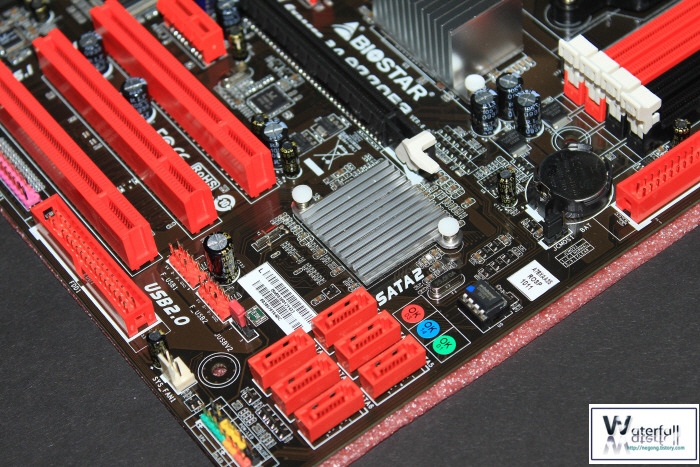


SATA 커넥터는 총 6개를 지원하며, IDE 커넥터, 플로피 커넥터, S/PDIF Out 커넥터, USB 헤더핀 2개, 프린터 포트 커넥터를 지원합니다. 플로피, 프린터 포트가 있는 것은 특이하네요. 최근 많이 생략되죠. 그리고 외부 스피커와 연결할 수 있는 광출력단자 S/PDIF도 지원합니다. 광출력단자는 비록 백 패널 커넥터에서 지원하진 않지만 온보드로 지원을 하네요. 참고로 RAID/0/1/1+0도 지원합니다. 인텔의 저가형 칩셋의 경우에는 레이드를 지원하지 않죠. 그리고 Cmos 클리어는 핀헤더 형식으로 되어있습니다.
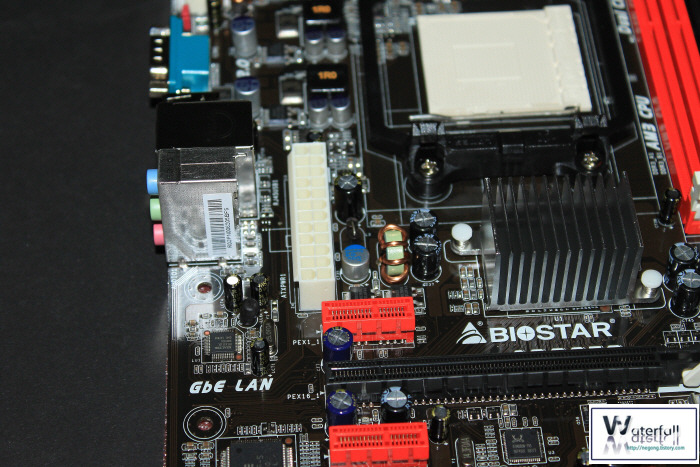


&Super I/O 칩셋으로는 ITE 8718칩셋이 사용됬네요. 이 칩셋이 하는 역할은 전반적인 시스템 모니터링, 시스템 보호 등 컨트롤 칩셋으로 보시면됩니다. 랜 칩셋으로는 Realtek RTL 8111DL, 사운드 칩셋은 5.1ch과 HD Audio를 지원하는 ALC662이 사용됐습니다.
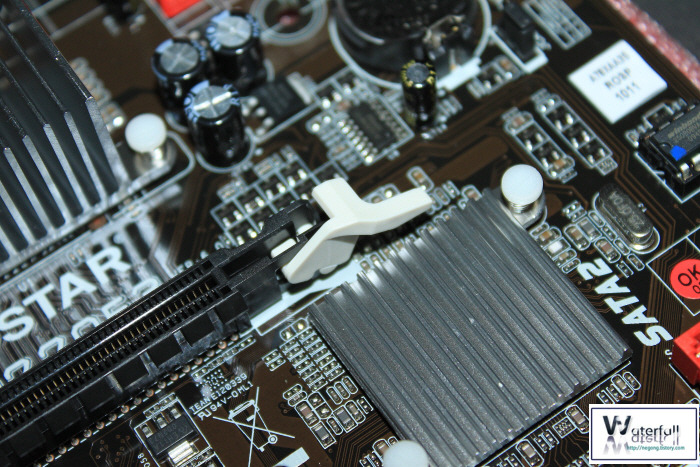


노스브릿지, 사우브릿지 모두 은색의 방열판으로 되어 있습니다. 고급형 제품과는 다르게 투박한 디자인입니다.제가 바이오스타 메인보드에서 가장 마음에 안드는 부분은 바로 저 그래픽카드 고정 클립입니다. HD5850과 같이 두꺼운 그래픽카드를 슬롯에서 분리할때 저 리치를 작동하기 힘들기 때문에 항상 고생하죠. 저것 좀 아수스 처럼 넓적한 클립으로 바꼈으면 좋겠습니다.
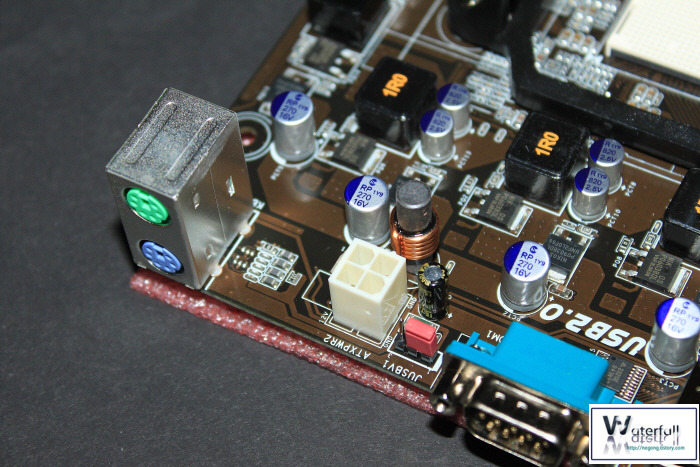


CPU 보조전원 커넥터 단자가 4핀이네요. m-ATX도 아닌데 4핀이라니 투반을 장착할 예정인데 과연 얼마나 버텨줄지 걱정됩니다. 참고로 고야 메인보드는 바이오스 업데이트를 받으면 최근 출시된 6코어의 투반 프로세서의 장착이 가능합니다. 바이오스 업데이트를 하지않고 장착을 하면 바이오스 상에서 2코어나 1코어로 강제로 바꿔줘야 한다는 군요. 그 이후에 바이오스 업데이트를 통해  정사적으로 사용이 가능하다고 합니다. 이말이 사실이면 투반을 직접 구매해도 된다는 말이군요. 한번 테스트 해보겠습니다.
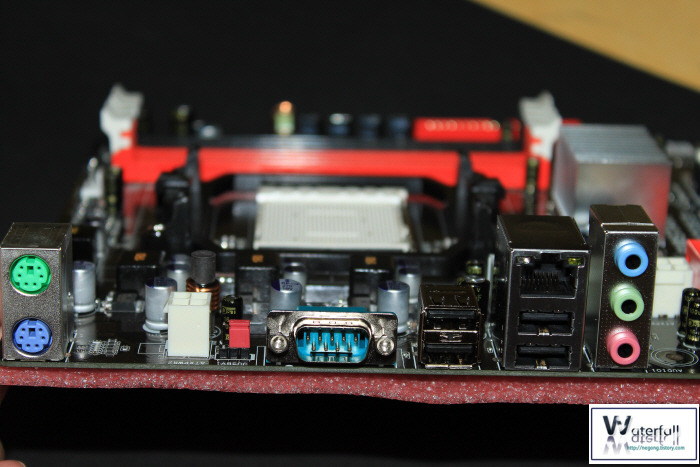


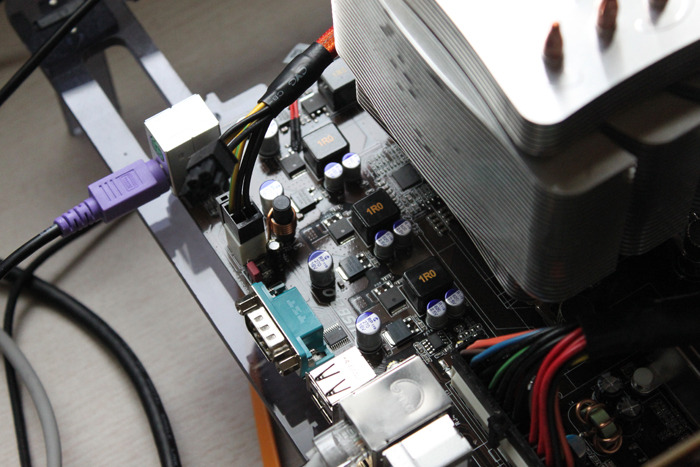
흔히 백패널이라 말하는 Rear Pannel I/O 커넥터 단자입니다. PS/2 방식의 마우스, 키보드, 시리얼 포트가 있네요. 최근에 거의 생략되는 포트인데 저는 멀티기기와 data logging 기능을 이용할때 이 포트를 이용한답니다. 물론 최근에는 시리얼 포트를 USB로 변환해주는 젠더도 있기 때문에 그렇게 필수요소는 아닙니다만 저한테는 있으면 좋아요. 가장 중요한 것은 뭐니 뭐니해도 바로 USB 2.0갯수죠. 앞서 말씀드린 온보드 USB 2개*2+백패널 4개 즉, 총 8개를 지원합니다. 보통 케이스가 2~3개의 USB 포트를 지원한다고 가정할때 6~7개 정도는 실사용에서 많이 이용되겠네요. 참고로 전 USB 커넥터를 항상 8개 넘게 사용합니다. Raser 미러 키보드 2개, 마우스1개, 카메라 커넥터 1개, MP3 1개, 포켓켐코더 1개, USB 연장 커넥터 등 엄청나게 사용하죠. 참고로 USB전원을 많이 사용할 경우 저가형 보드에서는 급작스런 메인보드 사망이 발생할 수 있습니다. 만일 퓨즈나 보호칩셋이 없으면 말이죠. 아쉽게도 고야 메인보드는 녹색의 퓨즈나 보호회로는 없네요.
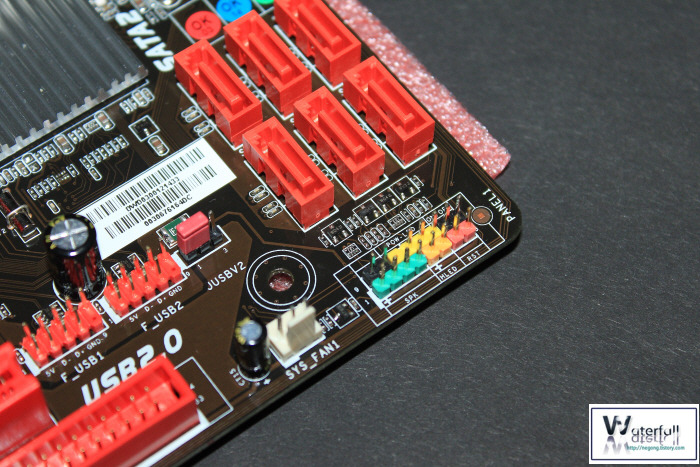


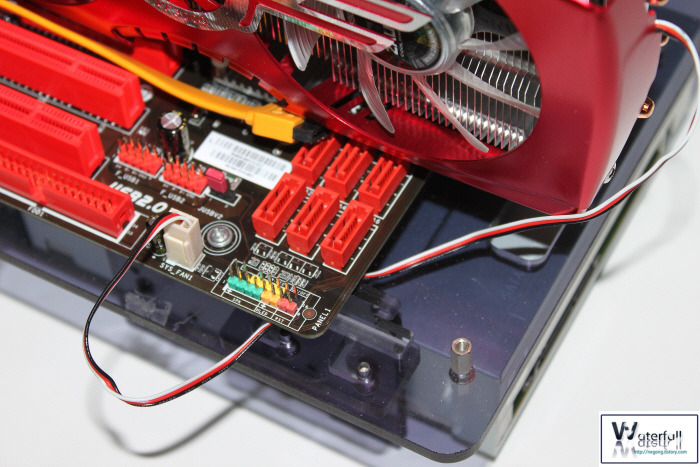
Front Pannel 커넥터와 System Fan 헤더가 보이네요. 알록달록 색깔별로 구분이 되어 있어서 케이블 파워, 리셋, HDD LED, POWER LED를 쉽게 연결할 수 있습니다. 메인보드에 LED가 들어오는 부분은 없네요.



다음 편 이엠텍 ESTAR ST A770 AM3 고야 필드테스트 #2 장착기


이엠텍 ESTAR ST A770 AM3 고야 필드테스트 #2 장착기 


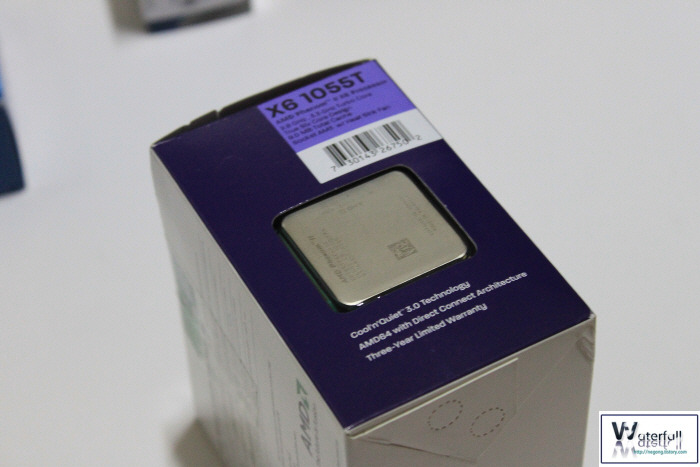
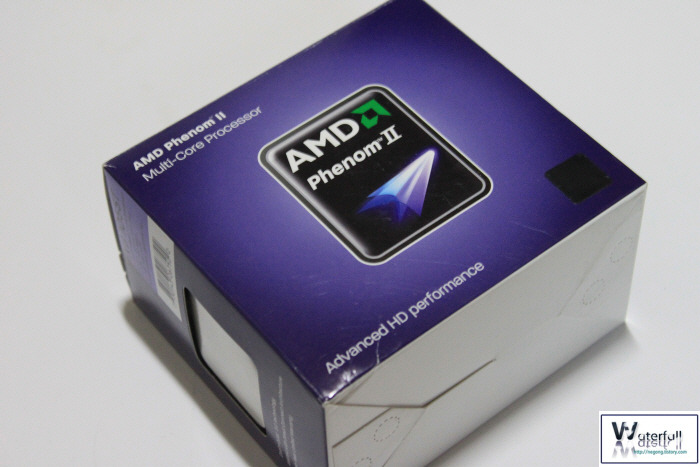
과거 PC의 성능에 가장 큰 영향을 미쳤던 CPU의 클럭 속도에서 이제 코어 수에 따라 성능이 좌지우지 되고 있습니다. CPU 하나의 다이에 두 개 이상의 코어가 집적되면서 이러한 경향은 더욱 두드러지게 나타나기 시작했죠. 최근 AMD는 메인스트림급인 20만원 초반대의 AMD 1055T를 출시했습니다. 이미 몇몇 사이트에서 올라온 리뷰를 살펴보면 린필드와 불륨필드 사이의 성능이라고 합니다. 하지만 저처럼 다중작업을 많이 하는 유저에게는 AMD가 더욱 매력적인 것은 사실입니다. 만일 이번에 테스트에서 린필드 3.6GHz와 비교해서 성능차이가 있다면 바로 메인컴으로 등극할 예정입니다. 물론 ESTAR A770 고야 AM3도 말이죠.~


포장박스 밑에 기재된 Advanced HD performance가 정말 기대됩니다. 크기는 칼리스토 박스와 비슷한 것 같아요.


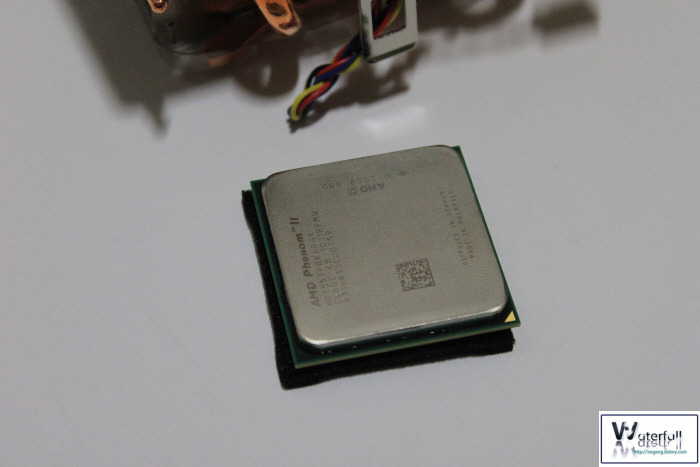
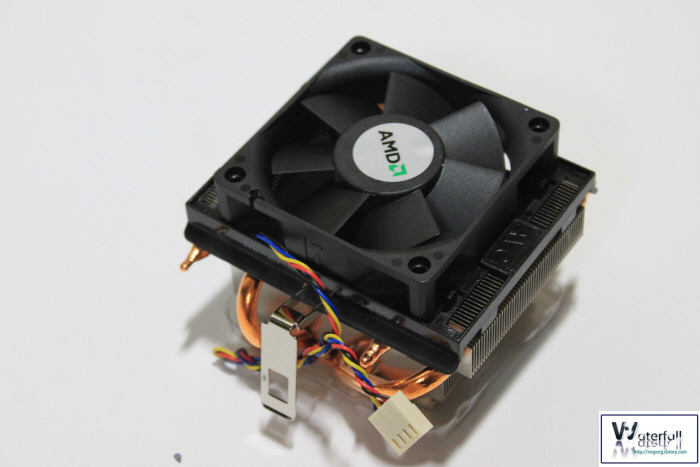
CPU와 쿨러입니다. 쿨러의 경우 히트파이프 구조로 되어 있네요. 발열이 그만큼 크다는 뜻이겠죠. 어차피 가조립 후 테스트에 이상이 없다면 사제쿨러로 바꿔줄 예정입니다.


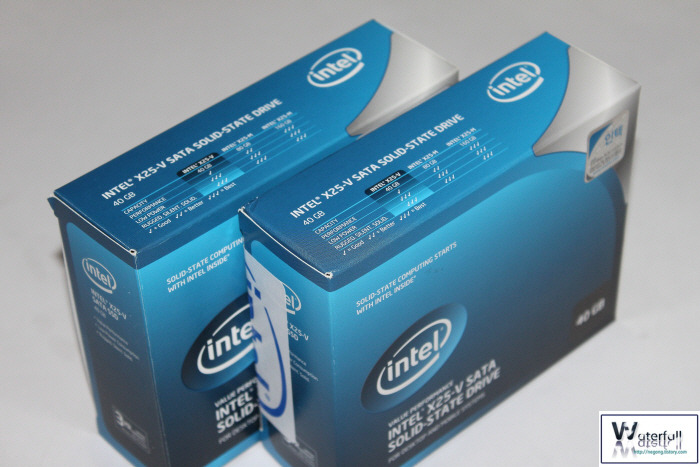
[Raid 0] 구성 예정인 인텔 SSD X25의 Value급인 40G 제품입니다. X25는 Extreme, Mainstream, Value 총 3가지가 있습니다. X25-E의 경우 SLC SSD로 현존하는 SSD 중 가장 좋은 평가를 받고 있습니다. 물론 가격은 비싸지만.... 코잇 관계자분 말에 따르면 2011년 이후부터는 더 이상의 새로운 SLC급의 Extreme급 SSD는 생산을 하지 않고 모든 라인에 MLC 방식의 SSD를 출시한다고 했습니다. 그 이유는 MLC 방식과 SLC간의 성능차이에 비해 가격이 터무니 없이 차이가 나기 때문이라고 생각됩니다.


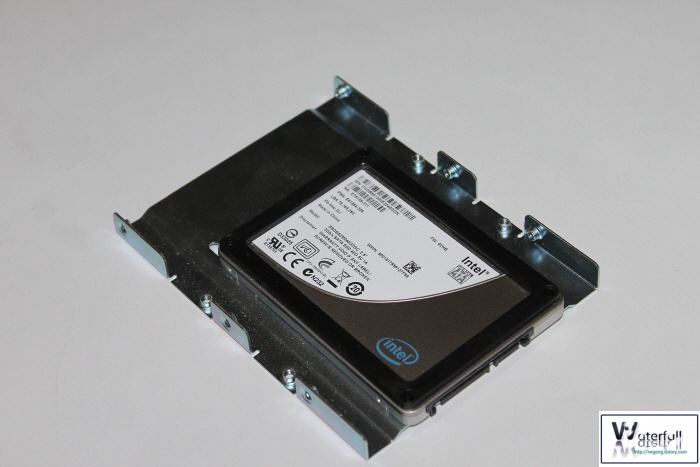
레이드 하기 전에 우선 테스트를 위해서 1개의 SSD만 사용했습니다. 1.8인치의 크기라 별도의 브라켓이 필요합니다.


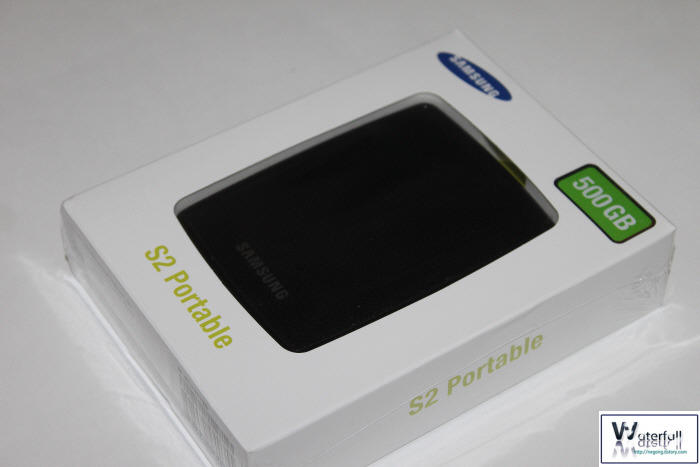
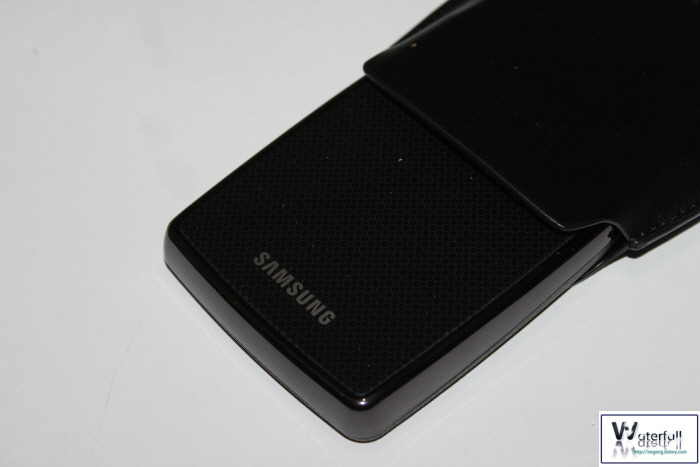
2개의 SSD를 레이드로 구성하여도 용량이 부족하기 때문에 외장하드를 추가로 사용할 예정입니다. 삼성 S2 외장하드입니다.


사실 최근에 케이스 내부에 HDD를 많이 설치할 필요가 없습니다. 그 이유는 외장하드의 발전과 개인 NAS스토리지의 발전때문입니다. 저 또한 그 2개 모두를 사용하고 있습니다.


버팔로 LinkStation Duo LS-WXL/E라는 NAS 스토리지입니다. 2개의 하드가 장착이 가능하고 레이드 0,1,2 모두 지원하는 제품이죠. 케이스의 하드가 줄어든 대신 필요한 자료는 NAS 스토리지를 가동하여 사용하고 있습니다. 최근에는 디빅스 플레이어 까지 SAMBA란 기술으로 무선네트워크를 이용하여 외장하드 처럼 사용할 수 도 있습니다. 얼리어답터라면 이 정도는 다 갖추고 있겠죠. ㅎㅎㅎ 


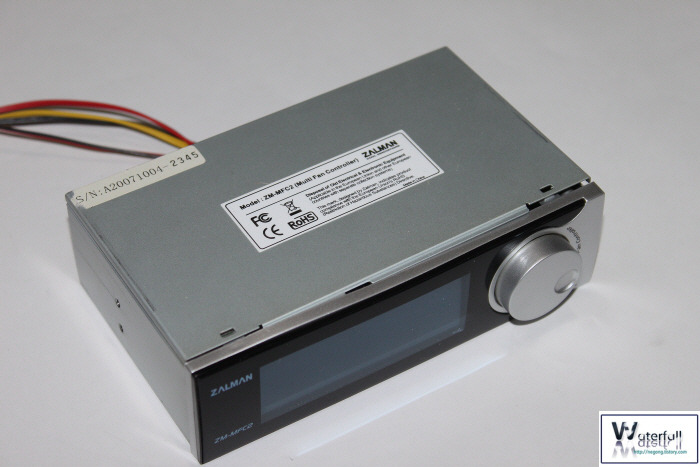
드라이브 베이를 채워줄 잘만의 MFC2 온도/전력/팬컨트롤러 3가지 모두를 측정할 수 있는 장치입니다.


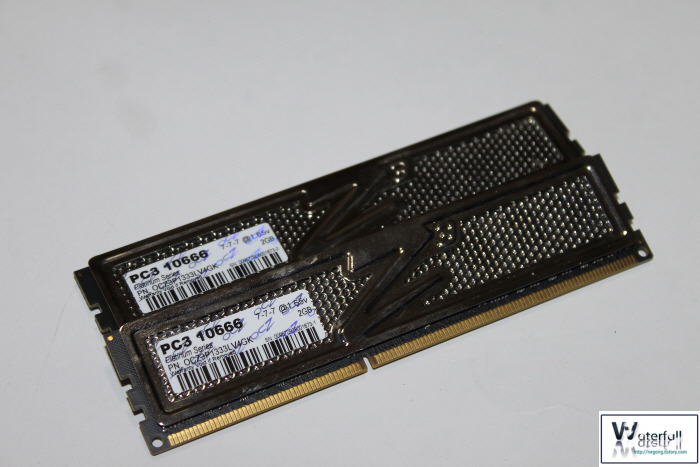
OCZ DDR3 Platinum 10666 2G*2입니다. 예전에 RMA 같은 라인의 12800제품을 2000Mhz로 사용했었는데 이번 제품은 정규클럭외에는 에러를 뿜어주는 참 정직한 녀석입니다. 그나마 램타이밍이 7-7-7-20이라 쓸만합니다.


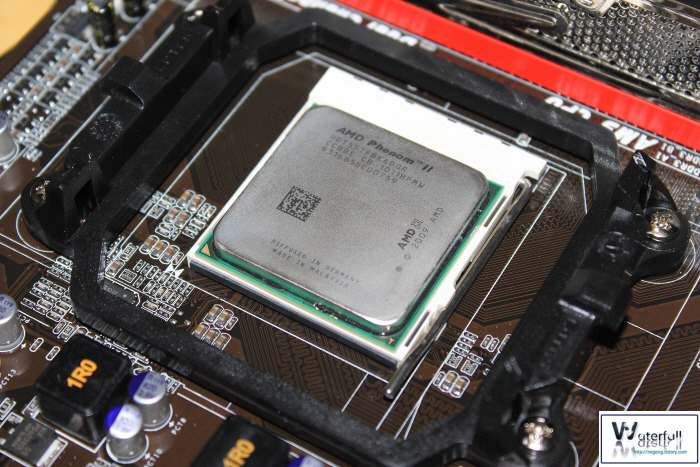
조심스럽게 투반 CPU를 고야에 설치했습니다. AMD CPU의 특징은 인텔과는 반대로 소켓에 핀이 없고 CPU에 있습니다. 그래서 장착을 할때 더욱 주의를 해야 합니다.


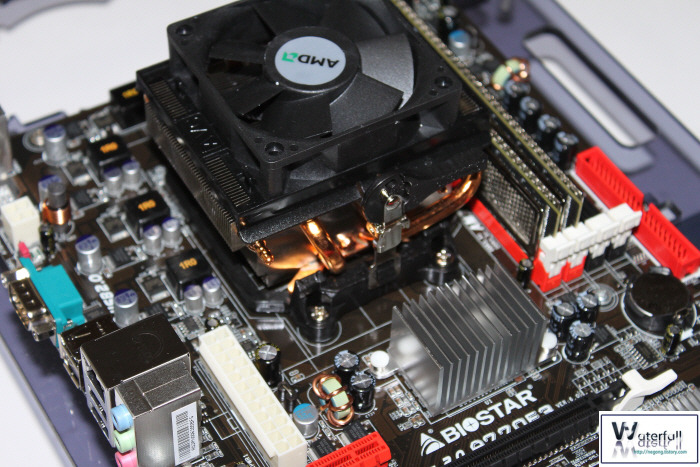
CPU 쿨러와 메모리를 장착했습니다. 듀얼 채널의 메모리를 장착할 때는 필히 사용설명서에 표시된 램 뱅크 순서를 보고 따라해야 합니다. 크게는 인텔과 AMD, 작게는 메인보드 제조회사마다 램뱅크 순서가 다릅니다. 고야의 경우는 색깔별로 장착을 하면 됩니다.


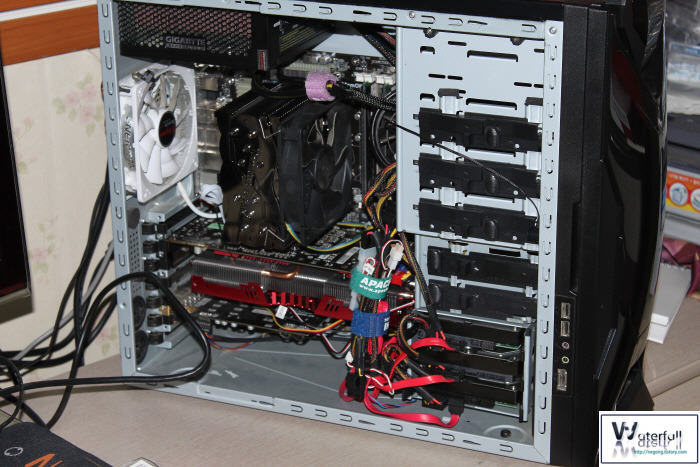
테스트를 하기 위해 DOMA II 오픈 케이스에 일시적으로 설치했습니다. 성능만 좋게 나온다면 저의 메인컴 자리를 물려받을 시스템입니다.


한가지 단점이 있었습니다. 바로 3슬롯을 차지하는 고사양 그래픽카드를 PCI 슬롯에 장착할 경우 SATA 커넥터 3개를 간섭하게 됩니다. 해당 VGA를 사용하는 유저라면 SATA 커넥터를 단 3개 뿐이 사용을 못하네요. 보통 M-ATX보드에서 자주 보이는 현상인데 고야 보드에도 이런일이.....


그 동안 묵묵히 테스트 용도 및 세컨컴퓨터의 역할을 해준 클락데일 시스템입니다. 아무래도 투반 시스템이 구성된 이상 기억의 저편으로 넘어가겠네요.


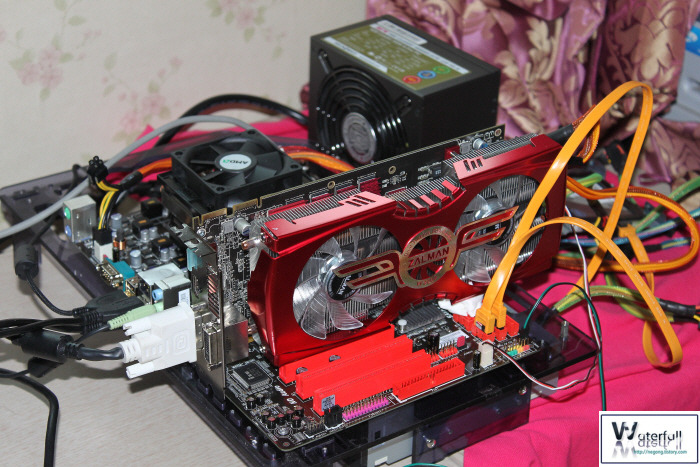
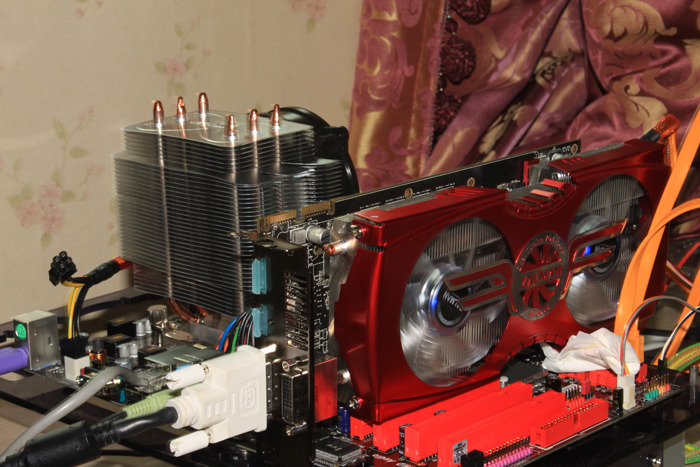
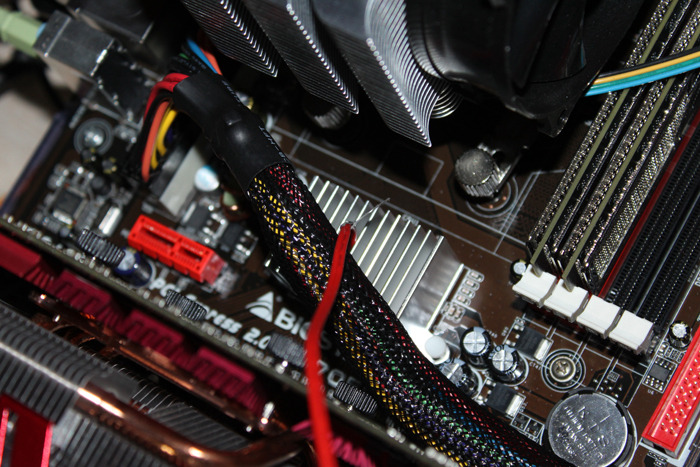
드디어 조립을 완성했습니다. 파워는 마이크로닉스 500W입니다. 효율이 80%에 근접하고 슬리빙 케이블이 알록달록 한 것이 특징입니다. 팬 소음도 정숙하고 꽤 쓸 만한 제품입니다. 델타 500AT, IP S-500 등과 비교해서 결국 제 세컨컴의 파워로 선택된 제품이죠. 붉은색의 PCI 슬롯이 너무 강렬하게 찍혔네요.~~


전원 버튼을 누르고 컴퓨터를 시작했습니다. 좋은 결과가 나왔으면 하네요.!!


참고로 제 메인 시스템입니다. 투반 vs 린필드 벌써부터 기대되네요.


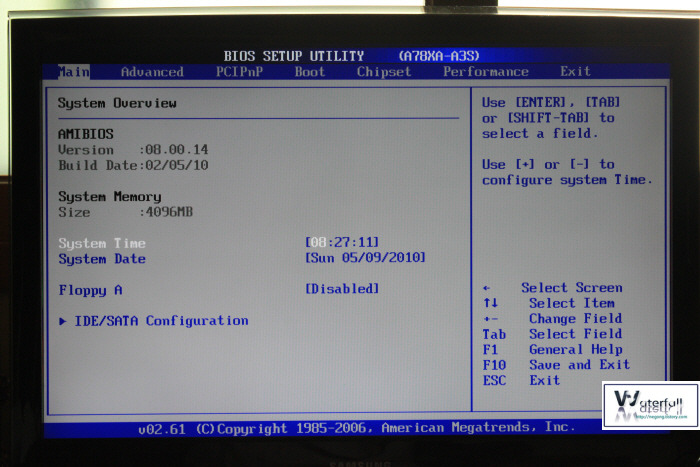
바이오스는 총 7가지 메뉴로 구성되어 있습니다. 오버클럭의 주 메뉴로 사용되는 것은 Performance입니다. 저가형 보급형이기 때문에 오버클럭 메뉴는 부실합니다. 바이오스타의 TH55XE만 해도 O.N.E라는 메뉴를 별도로 두어 오버클럭에 상당히 강했는데 이엠텍 ESTAR ST A770 고야는 오버클럭보다는 안정성에 무게를 뒀네요. 가격이 저렴하다보니 어쩔 수 없는 선택입니다. 사실 전원부 방열판이 없는 제품으로 오버클럭을 한다는 것은 말이 안 되죠. 그리고 각각의 메뉴의 역할을 확인해 보기 위해 사용설명서를 찾아봤지만 바이오스에 대한 목록은 없습니다.


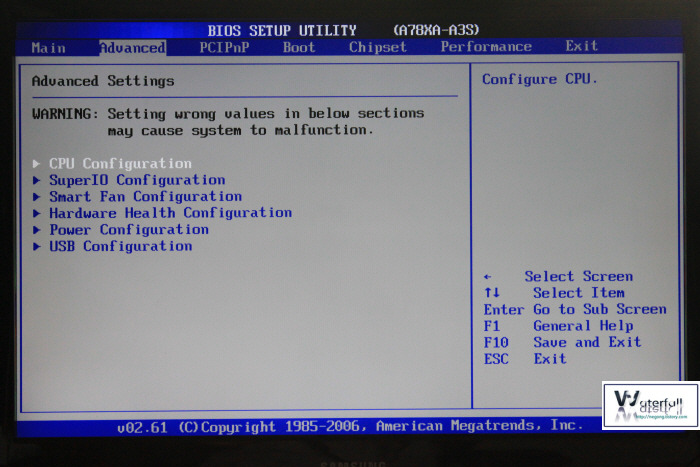
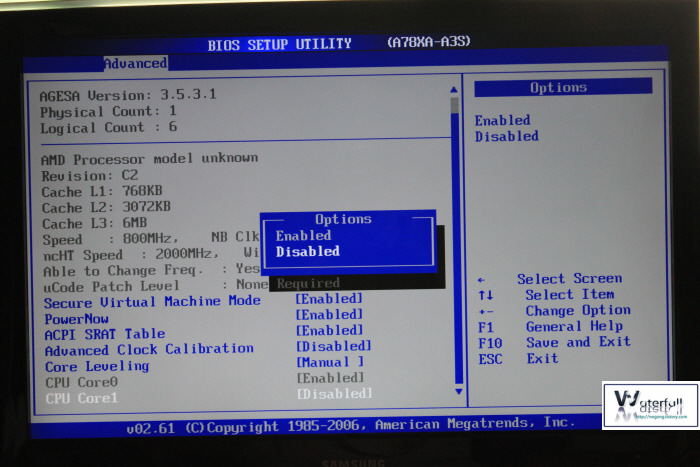
제일 중요한 Advanced 메뉴에서는 ACC를 설정할 수 있습니다. 바로 코어 언락을 할 수 있다는 말입니다. 최근 투반 아키텍처의 기반으로 만들어진 4코어의 경우 ACC를 활성화해도 6코어 부활이 안 된다고 AMD에서 말하는 것을 보면 칼리스토, 라나 까지만 코어 변신이 가능한 CPU로 남을 것 같습니다. 여기서 고야는 한 가지 옵션을 더 첨가시켰죠. 바로 Core Leveling이라고 하여 강제적으로 Core0을 제외하고 나머지 Core1, Core2를 강제적으로 Disable 상태로 설정할 수 있습니다. 반쪽의 성공 칼리스토의 칼카를 사용하는데 문제가 없겠네요.


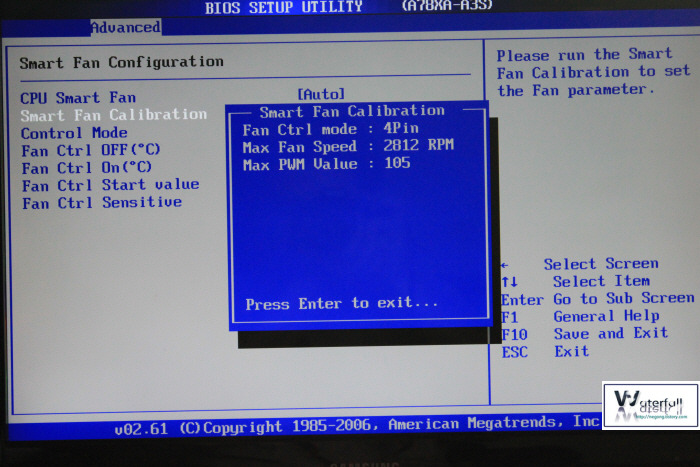
바이오스타의 바이오스 중에 항상 마음에 드는 것은 Smart Fan Calibration입니다. Fan Cpu를 능동적으로 계산하여 PWM의 최적값을 찾죠. 또한 세부적으로 Fanless 모드도 사용할 수 있어서 상당히 편리합니다.


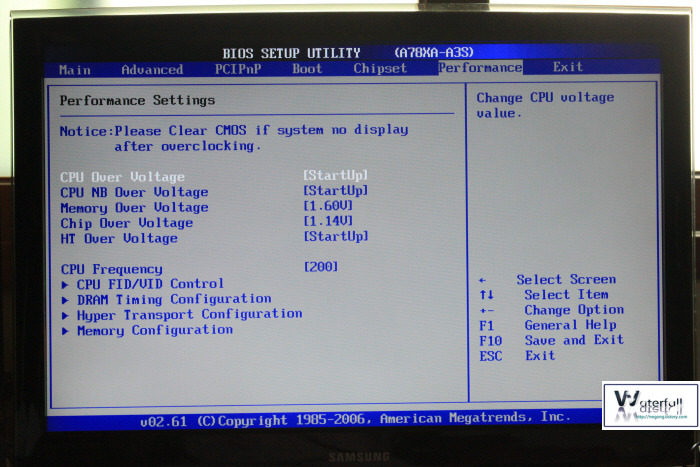
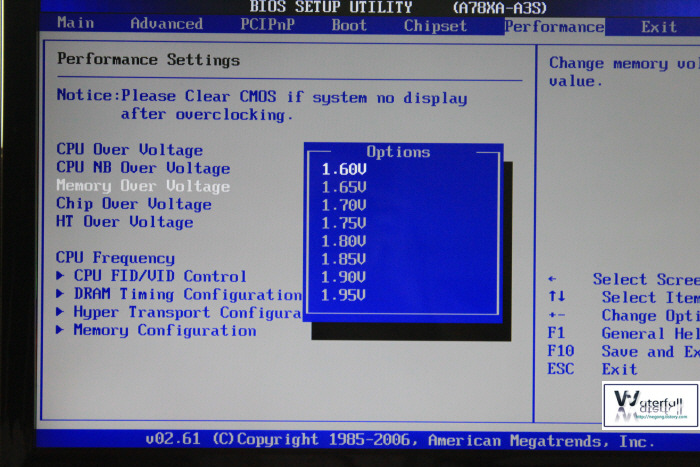
Performance 메뉴입니다. 세세한 설정을 할 수 있는 메뉴입니다. 보통 오버클럭의 목적으로 자주 이용됩니다. 아쉬운 부분은 Memory Over Voltage 최솟값이 1.60V입니다. 최근 1.30V의 저 전력 DDR3 제품도 출시되고 있는데 바이오스 업데이트를 통해서 변경됐으면 좋겠네요.


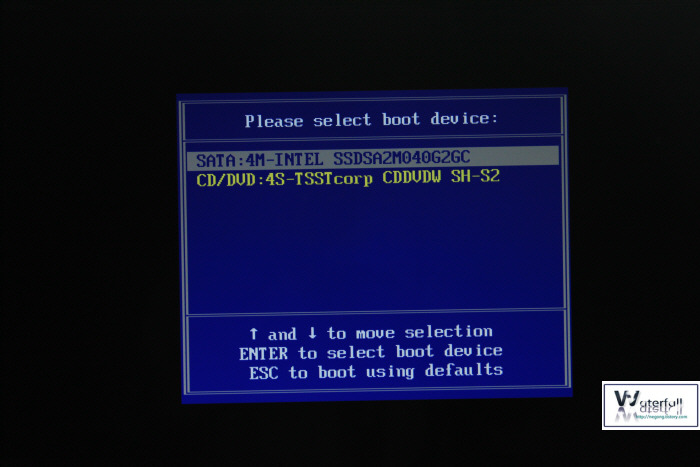
바이오스 단축키도 있습니다. ACC 활성화, 부팅 순서, 바이오스 Flash 등이 있습니다. 특히 부팅 순서 단축키는 여러 개의 하드에 운영체제를 설치한 유저라면 필수적인 기능입니다.


당부의 말씀


이엠텍 ESTAR ST A770 AM3 고야 메인보드는  95W CPU를 지원하기 때문에 125W의 투반과 같은  CPU를 사용할 경우 전원부 과부하에 따른 고장이 생길 수 있습니다. 투반을 장착해서 고장이 날 경우 소비자과실로 공식적으로는  A/S 불가인 만큼 가급적 125W의  CPU는 사용하지 마세요.


그리고 투반+고야 메인보드로 새로 조립하는 분은 바이오스 이후 모니터링 화면에서 정지가 됩니다. 즉, 컴퓨터를 사용할 수 없습니다. USB를 이용한 바이오스 업데이트 이전에 멈춤 현상이 발생하니 이 점은 명심하시길 바랍니다.


다음편  이엠텍 ESTAR ST A770 AM3 고야 필드테스트 #3 성능테스트


이엠텍 ESTAR ST A770 AM3 고야 필드테스트 #3 테스트 


AMD 1055T 투반 CPU를 장착하기 위해서는 이전에 반드시 바이오스 업데이트를 해줘야 합니다. 만일 그렇지 않을 경우 바이오스 이후 화면에서 멈춤 현상이 발생하므로 시스템 사용이 불가능해집니다. 저 같은 경우에도 투반을 구입한 후 라나 CPU를 이용하여 최신 바이오스(2010년 3월 24일)로 업데이트 한 후 테스트를 진행하였습니다.


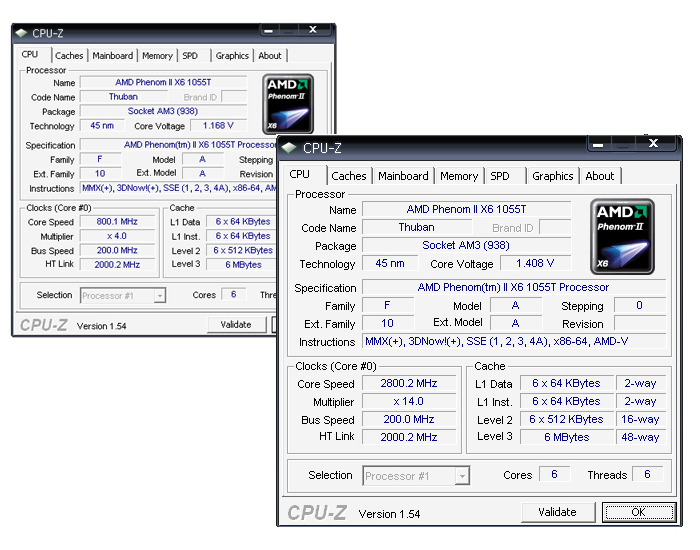
CPU-Z 1.54에서 정상적으로 AMD Phenom II X6 1055T 코드명으로 인식을 합니다. 램을 제외한 모든 설정은 디폴트 상태입니다. 전력절감 기능인 쿨엔콰이트가 적용됐으며 아이들 4배수 800hz, 풀 로드 14배수 2800MHz로 증가합니다. 오버클럭을 하기 위해서는 Bus Speed를 수정해주면 됩니다. 무엇보다 저를 기쁘게 하는 것은 바로 Cores6, Threads 6입니다. 뚜둥 과연 6코어 사실 인터넷 창 뜨는 것에 가장 민감한 1인이라... 메인보드 필드테스트라 간단한 테스트 정도만 했습니다.


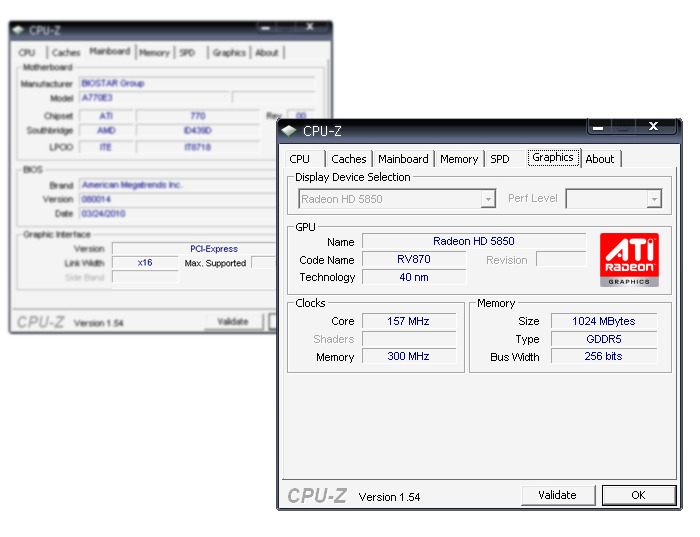
최신 플래그쉽 VGA카드인 HD5850을 정상적으로 인식한 설정샷입니다. 파워플레이도 정상적으로 작동돼서 Core :157Mhz, Memory:300MHz으로 나옵니다. Link Width 역시 PCI-Express x16으로 나오니 단일 카드 사용할 경우에 부족함이 없습니다.


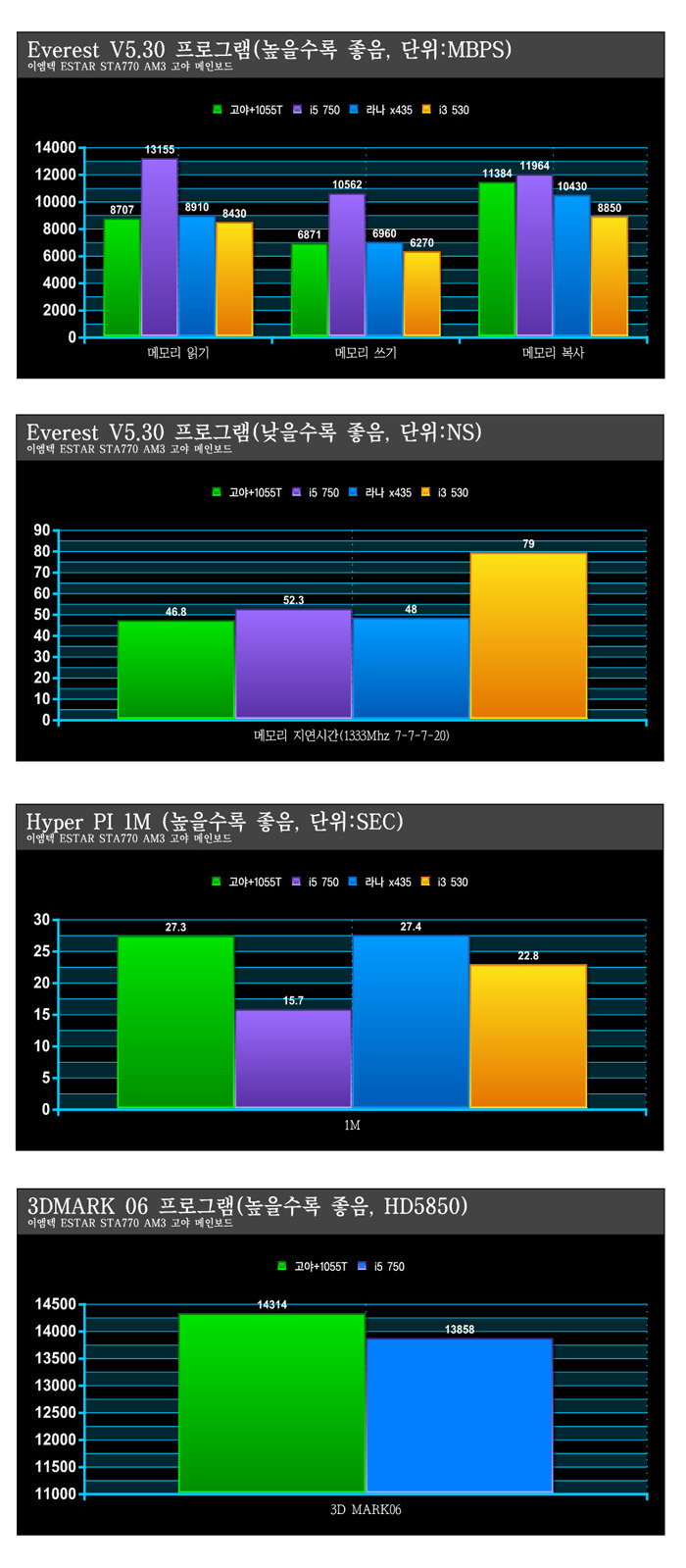
성능 비교테스트 (3DMARK06, HYPER PI 1M, EVEREST V5.30)


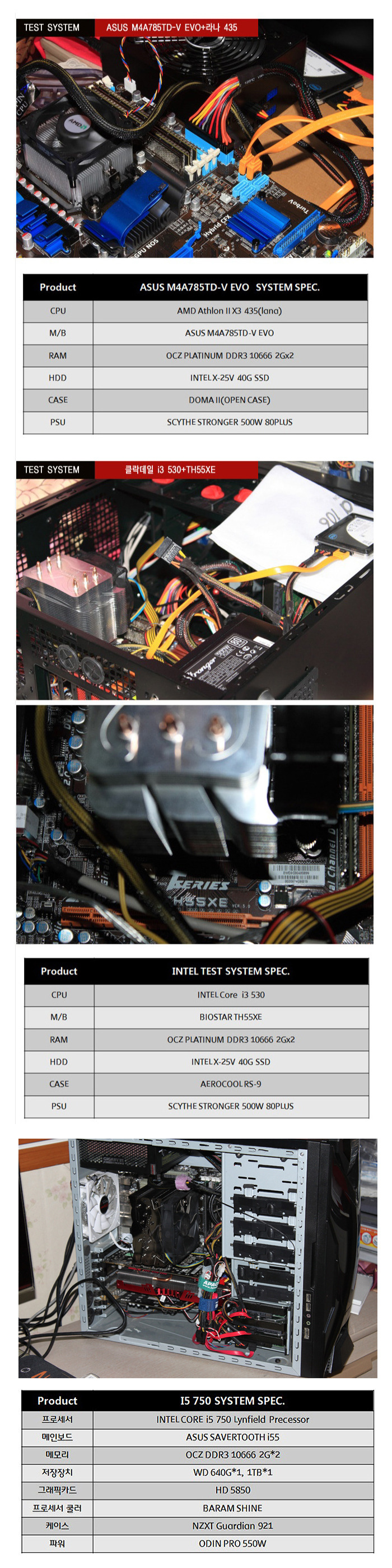
비교 대상이 된 테스트 시스템입니다. 이전에 테스트했던 자료를 취합하여 비교했습니다.


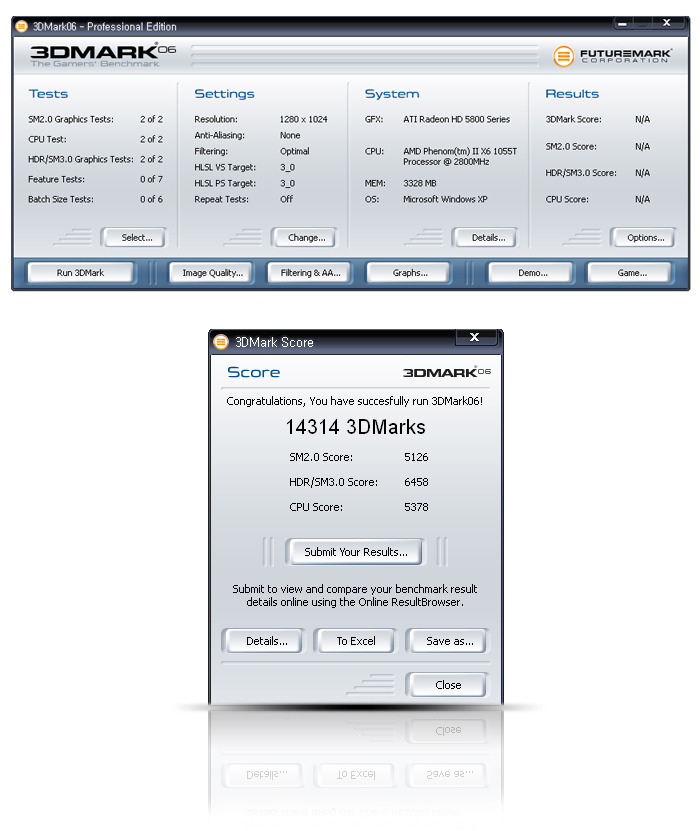
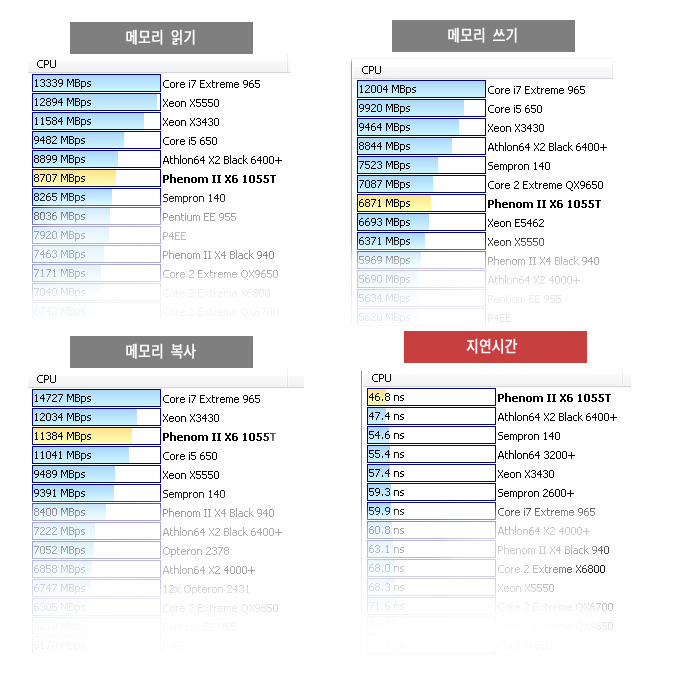
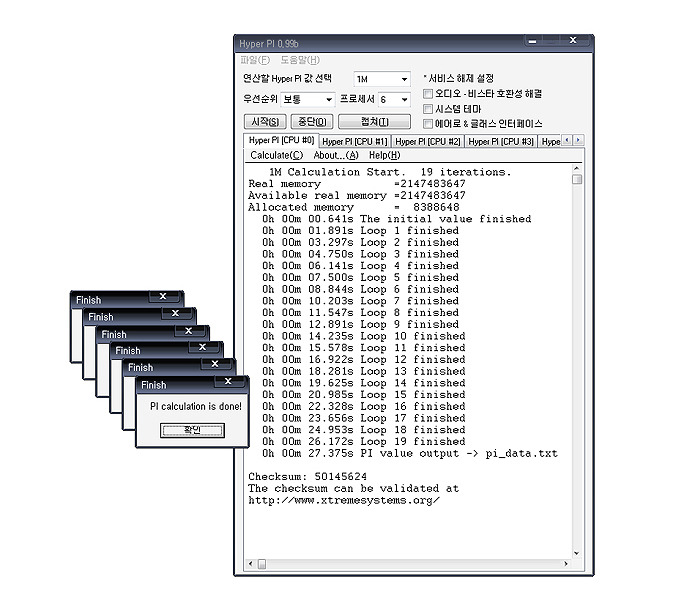
▼ 아래의 벤치결과 스샷은 AMD 1055T+ 고야 메인보드 조합의 값입니다.


가장 중요한 린필드와 벤치 결과에서는 메모리 읽기/쓰기/복사 및 Hyper PI에서는 뒤쳐졌지만 순간 빠릿빠릿함을 대변해주는 메모리지연시간에서는 46.8ns과 52.3ns 6ns정도의 성능 향상이 있었습니다. 그리고 그래픽 성능이라 할 수 있는 3DMARK06에서 의외로 AMD 1055T 투반+고야가 앞섰네요. 이런 결과를 종합해보면 고야 메인보드가 CPU 성능을 뽑아주는 능력에서는 결코 부족함이 없는 메인보드라고 할 수 있겠습니다. CPU 발목을 잡을 일은 없겠네요.


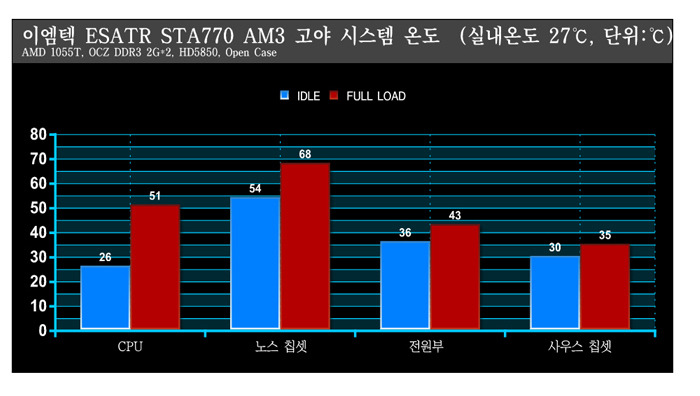
이번 테스트 중에 가장 걱정이 됐던 온도 테스트입니다. 기본적인 성능은 문제가 없을 것으로 사료되지만 전원부의 방열판 부재, 히트파이프 구조가 아닌 히트싱크로 구성된 노스, 사우스 브리지는 상당히 걱정이 됩니다. 사실 클락데일/린필드의 경우 칩셋의 발열은 전원부에 비해 높지 않습니다. 외부 온도센서를 이용하여 아이들 및 풀 로드(OCCT V3.1.0)을 이용하여 온도를 측정하였습니다.


온도 테스트 결과는 예상했던 대로 노스 브리지의 온도가 너무 높게 측정됐습니다. 95W를 지원하는 메인보드 특성 때문인지 몰라도 125W 투반을 장시간 사용하기에는 조금 높은 68도의 온도를 기록했습니다. 이 온도수치를 고려하면 오버클럭은 절대로 추전하지 않습니다. 의외로 전원부나 사우스 브리지는 온도가 낮았습니다.


이엠텍 ESTAR ST A770 AM3 고야 메인보드는 비록 저가형 보드이지만(6만원대 초반) CPU의 성능을 모두 활용할 수 있는 경제적인 제품입니다. 물론 메인보드 24핀 커넥터 단자가 Rear I/O Pannel 근처에 있는 것, 3개의 슬롯을 차지하는 하이엔드 VGA카드를 장착할 경우 총 SATA 커넥터의 절반인 3개를 간섭한다는 것 등 레이아웃 측면에서는 아쉽지만  SB710과 770 칩셋의 성능을 제약없이 보여준다는 것은 큰 장점이라고 할 수 있습니다. 대부분의 오버클럭을 하지 않고 경제적인 제품을 찾는 소비자에게는 매력적인 제품이 아닐까 생각됩니다. 참고로 투반 1055T의 경우 125W 고야와의 조합을 추천하지 않지만 이후에 나올 95W 투반은 장착이 가능하니 차후에 업그레이드를 하는 것도 좋을 것 같습니다.


이 사용기는 다나와 주관(www.danawa.com), 이엠텍(www.em-tech.co.kr) 제공으로 작성됐습니다. 이 글에 대한 질문은(http://negong.tistory.com)으로 남겨 주시기 바랍니다.


4


222.111.203.xxx
불법 광고글 신고하기
   이 게시물의 댓글 보기
로그인 | 이 페이지의 PC버전
Copyright NexGen Research Corp. 2010