| - MSI GE600 i5 FULL HD [개봉/디자인] -
여느날과 똑같은 의미없는 일상 처럼 굶줄인 배를 움켜잡고 허기를 급 달래고
여과없이 쉐어박스에서 그간 회사일로 지쳐 보지못했던 드라마를 볼 생각으로
쉐어박스에 접속을 했다. 
그곳에 메인에 나타난것은 다름아닌, MSI 노트북 체험단 모집 배너!
설마하는 기대감을 안고 댓글을 달고 잊고 지낸지 몇일....
불연듯 내게 모를 번호로 전화한통이 걸려온것이다.
쉐어박스 담당자었으며, 당첨되었다는 통보와 함께 한껏 부푼 기대감과 미쳐날뛰는 심장을 억누른채
기다리기를 밤잠을 설치며 기다렸던 노트북이 회사로 도착한것이다.
필자는 회사동료의 부러운 눈빛을 한껏 즐기며 내게로 배달 되어온 노트북을 개봉 하기시작했다!!

배송 당시 택배 박스를 오픈 하였다.

누우런~~ 박스속에 알맹이를 들어낸 MSI 노트북 !! 검정색 박스에 뭔가 분위기 있어 보이는 느낌이랄까? 'ㅁ'

당연한것일지 모르겠지만 박스 손잡이 까지...
여기까지는 뭐 사실 여느 다른 노트북 박스랑 다를것이 없었다
더 중요한건 알맹이?가 아니던가?
그리고 왠지 모를 두근거림이 날 기다리고 있었다.
이제 부터 본격적으로 박스안 구성품을 하나둘씩 꺼내보기로 했다
제일 먼저 오픈한 상자의 모습이다.

노트북을 꺼내어 보니 외부 충격으로 부터 보호 하기 위한 박스가 양쪽 끝으로 끼워져있었고
보기에는 그저 일반 박스와 같아 무슨 충격 보호에 큰 효과가 있을까 했지만 실제로 만져보니
아~ 이래서 이걸 쓰는구나 싶었다. +ㅁ +
그만큼 충격에 대해서 보호를 받을수있구나 라는 생각을 다시 하게 됐다

그리고 반대편 상자안의 또 다른 상자는 나머지 구성품들이 들어있는 상자였다.

안을 오픈 하자 그 안에는
- 베터리
- 전원 아답터
- 설치 CD
그리고 왠지 모를 빈 공간이 차지하고 있었다.
내심 마우스라도... 하면서 기대를 해보았지만, 빈공간이 왠지 허전해보이기도 했다.

그리고 다시 주인공인 MSI 노트북으로 관심을 돌려보자.
양옆의 박스를 빼내고 비닐을 벗겨낸 속살 알맹이와도 같은 노트북이 두둥~*
MSI라는 로그와 함께 세련되고 깔끔한 블랙의 색상이 빛을 반사하듯이 매끈한 광택을 내고 있었다.
물론 겉의 보호 비닐때문이라고 생각할수도 있지만 실제론 표면의 광택을 비닐이 오히려 가리고있지 않나?
라는 생각이 들정도였다.

그리고 모니터를 위로 올리는 순간 심플한 키보드와 그리고 생각 보다 넓은 모니터 화면이 또 한번 감동을 내게 선사했다
키보드는 일반 데스크탑에서 사용되는 키보드가 아니라 요즘 슬림하면서도 심플한 키보드 형태의 최신디자인을 선택했고
그 위로는 터치 메뉴까지 자리 잡고 있었다.
또한 스피커가 에전의 노트북들과 달리 전원 스위치 양쪽 옆에 위치를 해있었다.
스피커에 관한 이야기는 차후에 더 자세히 다시 하도록 하겠다.

그리고 좌우측에 붙여진 인증 스티커들 인텔 코어 사용과 ATI의 그래픽 카드 SRS 프리미엄 사운드
사양정보 그리고 MSI 의 고유 스티커들이 위치하고 있었다.


마우스 터치패드를 보면, 전반적으로 광택이 나고 매끈한것에 비해,
당연히 터치쪽 촉감은 손이 쉽게 미끌리지 않고, 스스로 감도 조절 하기에 매우 좋은 상태었습니다.
투 버튼은 살짝 볼록하며, 기울임이 있는 버튼의 경사가 있었고 그 느낌이 타사 노트북에 비해 평평한 버튼 보다
훨씬 손끝의 느낌을 주는 섬세한 부분까지 신경쓴것이 돋보였습니다.
 
다시 조금 상세하게 들어가보자 먼저 키보드에 대해서 상세한 컷을 몇장 찍어봤다.
먼저 위에서 내려다보고 찍어보았다.

키보드의 크기는 100원 동전을 올려봄 으로써 크기를 가늠할수있도록 찍어보았다.
키보드의 자판이 큼직하여 손으로 타이핑을 할경우에 남성의 손으로 타이핑을 하더라도 전혀 작다고 느끼거나,
쫍아서 다른 자판을 건들여 오타가 날수 없는 그런 시원시원한 크기라고 해도 과장된 표현이 아니었다.

하나 더 마음에 드는것이 있었다. 바로 우측 끝 숫자 키패드.
노트북이 크기가 작게 되면 제일 먼저 모니터 부분이 작아지고 그로 인해 키패드 공간까지 쫍아지는것이 사실이다.
하지만 이번 MSI 노트북의 경우에는 넓은 화면과 비례 하여 시원시원한 키패드 그리고 우측 공간에 숫자 키패드까지
알차게 배치가 되어있다.
오래전 노트북의 경우 키패드가 없는 노트북일 경우 개별 노트북용 숫자 USB 키패드를 개별 별도 구매를 하고
사용하고 했었다
하지만, 오늘날 노트북들은 성능이 데스크탑 못지 않게 메인용으로 사용할수있는 수준과 슬림해지고 모니터가 와이드해 지며,사용자의 편의 까지도 챙기는 발전된 모습이 오늘날 노트북인거 같았다.


위 사진을 보시면 아시겠지만 키보드 자체가 슬림 하고 매끈하며, 타이핑할때 손끝으로 전달되는 느낌도 좋다.
키보드 자체가 타이핑때 매우 부드러웠다. 또한 이전의 구 키보드 형태보다 훨씬 더 키보드 내부적인 느낌을
세련되고 깔끔하게 만들어줬다.
조금 여기서 아쉬운것이있다면, 바로 시프트 키 었다.

시프트 키가 조금 기존의 일반 키보드 보다 작다는것을 생각할수있다.
빈틈은 없애고 그로 인해 다른 키 들 공간 확보와 실용적이며 정확한 배치
하지만 차후에 직접 사용을 해보니 크기가 작은건 사실이지만, 작다고 해서 잘못 누르거나 오타가 나지 않았다.
그리고 이번에는 스피커의 모습을 조금 상세히 살펴보자!!

양쪽에 자리 잡고 있는 스피커의 모습이다. 보통 내 기억에 노트북들은 전부 스피커가 아래쪽 하단부분에 장착이 하지만,
MSI 노트북의 경우 상단에 노출이 되어있었다 독특한거 같다 라는 느낌을 받았고, 이후 이 독특함이 노트북의
소리에 매력적인 영향을 미칠지 생각하지 못했다.
하지만 스피커의 위치에 따라 소리가 변한다는건 누구나 알고 있는 사실이다 그래서인지,
기존에 사용하던 필자의 노트북과 조금 다른 매력적인 음감을 느낄수잇었다.
그리고 제일 윗 부분의 기능키 부분은 터치로 이뤄져있었다.
한번에 찍으면 자세히 보이지 않을것 같아 3컷으로 나눠 찍어보았다.


좌측부터 미디어 기능 버튼임을 단번에 알수있었다
좌측 순서부터
이전 / 중지 / 플레이 / 다음 / 소리줄임 / 높임 / 음소거 / CINEMA PRO / GPU BOOST(고성능 GPU) /
POWER-SAVING GPU MODE(절전GUP) /
여기서 참 매력적인것은 CINEMA PRO 센서 버튼 부터 인데 이부분은 다음 기능/성능 편에서 설명 하도록 하겠다
다시 본연의 자세?로 돌아가서 뒷편의 모습을 살펴보도록 하자

위 사진에서 보면 뭔가 특별한것이 눈에 띌것이다 은색 테두리에 뭔가 갚혀??있는 듯한...
어떤 사람은 쿨러?? 인가 하는 분도 계실지도 모르겠다.
하지만 저것은 사운드 우퍼다! 좀 더 매력적인 사운드를 내기위해 서브 스피커는 위로 올려고 아래쪽에 미니
우퍼를 장착한것이다 이것만 보아도 더이상 노트북이 소리에 대해서 뭔가 허접?하고 부족하다라는 소비자들의
의견을 적극 수렴하여 최대한 소비자의 입맛을 고려한 배려가 아닌가 라는 생각이 들었다.
그리고 블루투스 관련 센서도 하단에 장착이 되어있는것을 볼수있었다.


전반적인 뒷 모습은 일반 노트북과 다름이 없었으며, 특별한것은 우퍼가 가장 눈에 띄었다.
그리고 노트북을 고를때 많은이들이 또 하나 고려 하는 부분이 바로 모니터 오픈 각도 다.
노트북의 특징이 이동성이 용이 한것이 가장 대표적이다
그렇다 보면 자세에 따라 또는 노트북의 높낮이에 따라서 시야 각 및 모니터 각도 조절이 때에 따라 필요함을
느끼곤 한다.
MSI 노트북의 경우 최대 고정각이 없었으며, 아래 사진과 같이 일자 형태로 완전 개방형이었다는것이
또 한번 나즈막한 "오~ "라는 감탄사가 나왔다.
당연히 요즘 다 오픈되는거 아닌가 하는 분들도 계실수있으실지 모른다.
하지만 매장에 가보시라. 가격과 디자인 성능 다 고려해가며, 키보드 하나 마음에 들고
모니터 오픈 각도까지 다 맘에 들고 하는것이 과연 몇대나 있는지.
요즘 노트북 회사들이 알게 모르게 각도 제한을 두고 있다.
조금 저렴한 회사의 노트북의 경우에는 키보드 형태가 구형 키보드 형태를 가지고 있는것도 볼수있다.
물론 가격을 많이 준다면야.... 말할것이 없지만, 우리가 알고자 하는것은 우리가 원하는것은
좋은 가격과 좋은 성능 그리고 좋은 디자인이다.
내가 아는 MSI 의 노트북의 가격으로 이정도 외형적인 면을 판단할때 아주 만족한다는것이다.

그리고 대체적으로 굉장히 슬림하고 심플하다 라는것을 필자는 생각하고 있다.
그렇다면 과연 만약 사진만 보는 사람이라면 그 슬림함이라는것이 어떤것이가? 모니터를 닫았을때도
과연 슬림할수있는가? 두께가 두겁진 않을까 의문점을 생길수도 있다. 그래서 한번 다시 모니터를 닫고
그 두께를 가늠해보기로 했다.
줄자가 없는 관계로 주머니를 뒤적여보니 500원 동전이 있길래 그것으로 한번 비교해보았다

측면 하체쪽에 노트북의 제일 많은 두께 비중을 가지고 있다고 봤을때 500원 동전을 측면에 세워놓고 보니, 확연히
느껴지는 슬림함을 다시 한번 확인할수있었다. 사실 모니터 부분까지 체크를 해야하지만 사실상 모니터를 오픈하게 되면
의미가 없고 또 하체 부분이 저정도니 모니터 부분은 더 적은 두께라는것은 눈으로 확인이 충분이 되는거 같았다
마지막으로 모니터를 다시 오픈 했을때의 본체와 모니터 간의 간격을 생각난김에 한번 살펴보았다.

그리고 측면의 USB / 메모리카드 슬롯 등 여러 슬롯을 살펴보았다.

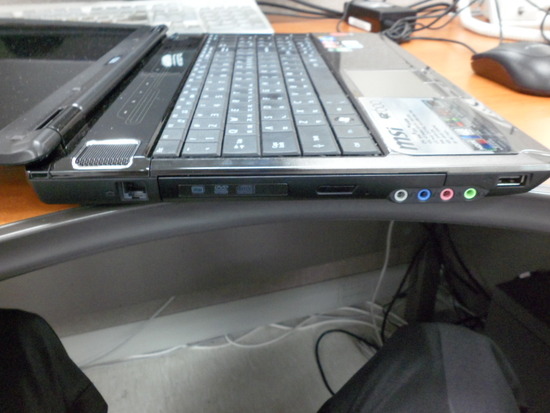

커넥터 부분은 대략적으로 다들 보시면 아시겠지만 추가적으로 설명을 하자면,
파워컨넥터 / VGA 컨넥터 / RJ-45 컨넥터 / HDMI 커넥터 / E-SATA 커넥터&USB 커넥터 / USB 포트 / 카드리더
익스플레스 카드 슬롯 / USB 포트 / 오디오 포트 / 광학 저장장치 (CD-ROM) / RJ-11커넥터 등 으로 구성되어있었습니다 (총 usb 포트는 3개었습니다 . 좌측 1/우측 1/뒷면 1)
이상 외형적인 부분에 대한 MSI 의 첫만남의 이야기었답니다.
다음 2편에는 성능 에 대해서 이야기 해보도록 할께요
2부 성능 편 : http://blog.naver.com/puttieres/20115178475
|





