|
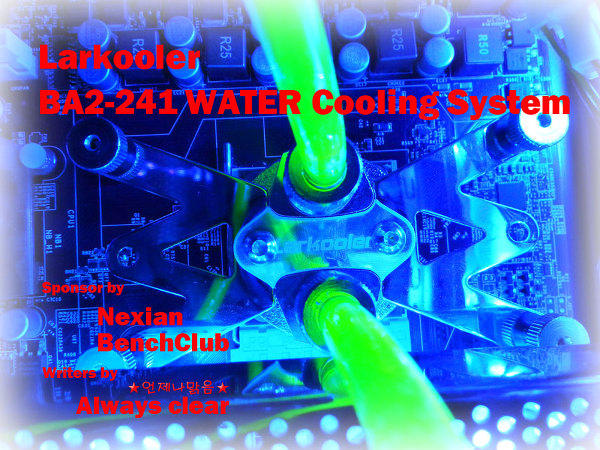
이번에 벤치클럽(http://www.benchclub.com)에서 진행한 넥시안에서 정식 유통하는 Larkooler BA2-241 WATER Cooling System에 선정되어 이번 필드테스트를 진행하게 되었습니다.
테스트 진행은 제품외형소개, 설치방법, 온도테스트 및 총평 순으로 진행할 계획입니다.
많은 사람들이 접하고 있지않은? 수냉식 쿨링 시스템이기 때문에 처음에는 많은 궁굼증과 기대감에 부풀어
이번 필드테스트를 진행하는 내내 설레고 두근거렸습니다.
수냉식 쿨링시스템을 처음 접해 설치/테스트를 진행해 보았는데 역시 공냉과는 많은 차이가 있었습니다.
고가의 수냉식 제품을 선택하는 이유를 확실히 알았습니다.
테스트 사항은 다음과 같습니다.
CPU : AMD 칼리스토 555BE(칼네브)
MAINBOARD : MSI 770T-C45
RAM : DDR2 PC6400 2Gb X 2
VGA : Baxter 9800GT
케이스 : 풍III H-80 250mm
최신 기종은 아니지만 테스트 부분이 CPU Cooling 부분이기 때문에 무리 없이 진행을 하였습니다.
테스트 방식은 3.2Ghz,3.4Ghz,3.6Ghz 별 BA2-241 라디에이터 Cooling FAN RPM을 1200rpm,1400rpm,max(1700~1750 rpm)으로 IDEL,FullLoad시 온도를 측정하여 진행하였습니다.
필드테스트를 진행하기 전에 벤치클럽과 넥시안에 감사의 인사를 올립니다.
● 제품 외형 소개
박스 전면
박스 개봉시 포장상태
깔끔하게 정리 되어있는 포장상태 제품의 이동시 손상을 방지를 위한 훌륭한 포장 상태임.
제품의 이동시 편의를 위해 박스 상단에 손잡이도 달려있다.
라디에이터
크기 : 300(L) X 124(W) X 35(H) mm
무게 : 680g
펜속도 : 1200 rpm (7V) ~ 1800 rpm (12V)
작동온도 : 0도 35도
생각보다 큰 라디에이터!!
두개의 BLUE LED 120mm 펜과 대형 라디에이터의 성능이 기대된다
펜 그릴
라디에이터가 외부에 노출되기 때문에 혹시 모를 안전사고에 대비해 펜그릴이 동봉되어있다
단 펜 그릴 설치시 나사를 조일때 어느정도의 완력 조절과 적당하게 조여야 한다
나사를 계속 조이다보면 펜의 모서리가 불어질수도 있을 것이다
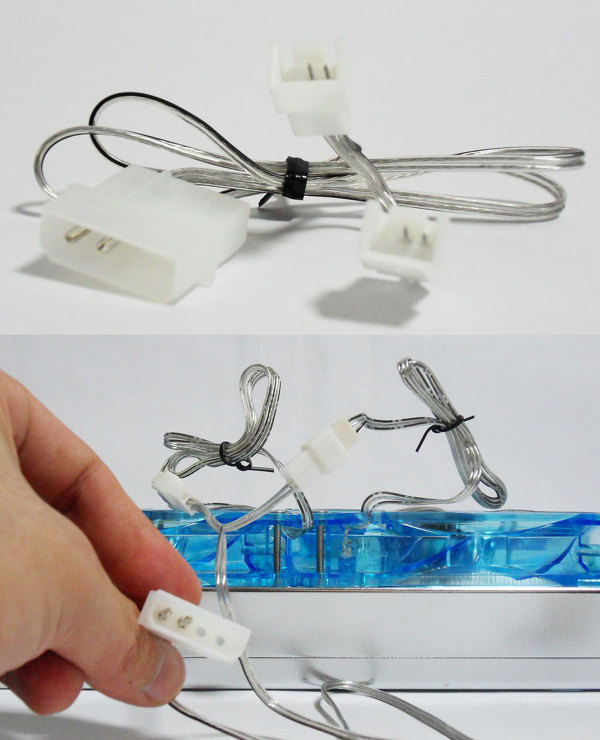
Y형 3PIN -> 4PIN 변환 커넥터
펜 컨트롤러나 보드의 3PIN 전원포트의 여분이 없을시에는 4PIN 커넥터를 이용 펜에 전원을 공급 할 수 있다 하지만 이 방법으로 전원을 연결하면 펜이 Full rpm으로 작동하기 때문에 소음이 심하다.
필자 개인적인 생각으로는 아래 소개 할 3PIN Y 케이블을 이용 메인보드의 CPU 펜 전원을 이용하거나 펜 컨트롤러 사용을 권장한다 이두가지 방법으로 전원 연결을 하면 펜의 rpm 조절이 가능하기 때문에 펜속도에 따른 소음조절이 가능 할 것이다
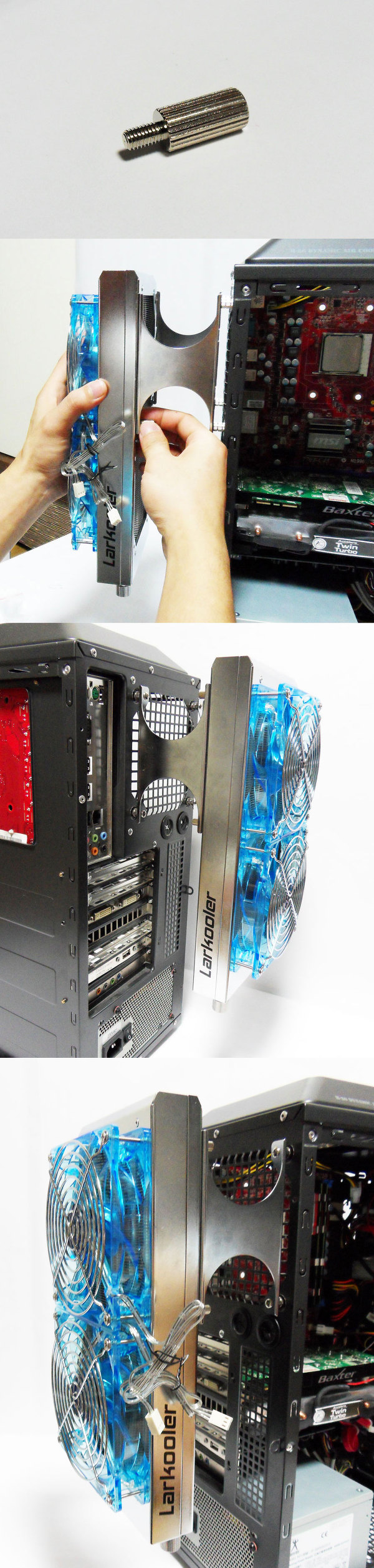
라디에이터 가이드 / I/O 가이드
위에 것이 라디에이터 가이드 케이스 후면의 120mm 에어홀의 고정부를 이용해 라디에이터를 고정시키는 역활
아래 쪽 사진이 I/O 가이드이다 혹 케이스가 워터쿨링 홀이 없을시에 이용하면 된다.
펌프 & 물탱크
전력 : 5W
전원 : DC 12V
모터속도 : 72 L/Hr
허용용량 : 150 ml
최대 수로 길이 : 2M
펌프와 물탱크가 일체형으로 된 구성으로 기본적으로 3PIN 전원선이 달려있지 4PIN 변환 케이블도 있어 사용자의 사용여건에 따라 변경 전원을 공급 할 수 있다.
고정방식은 사진에서 보이는거 같이 찍찍이?로 케이스 내부에 고정한다 이는 케이스 내부 청소나 추가 설치 및 분해시 펌프를 케이스에서 분리하기 쉽게 하기 위해서이다
냉각수
용량 : 250 ml
최저 허용 온도 : -5도
사용기한 : 2년
형광색의 냉각수 냉각수 보충시 보충이 용이 하도록 빨대가 달려있는 마게가 같이 있어 냉각수 보충시 냉각수를 흘리지 않고 보충 할 수 있다
수냉 튜브
크기 : 내경 6mm 외경 8mm
최고 허용 온도 : 50 도
사용기한 : 2년
제공되는 수냉튜브의 길이는 약 2M 10cm 정도로 넉넉하게 제공 되고 있다
하지만 펌프의 최대 수로 길이가 2M 이고 라디에이터 내부의 수로길이 까지 생각한다면 제공되는 수냉튜브를 전부 사용하면 않될 듯 하다. ㅎㅎ
사용기한이 2년 임으로 2년 후를 기약하고 절제된 사용을 추천한다 필자는 2M 길이의 반도 사용 하지 않았다 .
AMD용 자켓 및 기타 구성품
AMD CPU용 자켓과 써멀/렌츠/주걱?/와셔등이 있다 설치편에서 자세한 설명이 있음으로 skip
CPU 워터 블록
크기 : 45(L) X 45(W) X 30(H) mm
재질 : 구리
지원가능한 CPU : INTEL LGA 1366/1156/775, AMD AM3/AM2/AM2+/K8
현재 유통되는 전 CPU에 사용이 가능하며 깔금한 래핑 처리가 되어있다 무게는 상당한편
3PIN Y케이블 / 고무장갑
냉각수 사용시 손에 묻는걸 방지하기 위한 고무장갑과 메인보드의 CPU 펜 전원을 이용 할 수 있도록
3PIN Y 케이블이 제공된다
위에 펜의 4PIN 변환 케이블을 설명할때 언급했듯이 필자는 본 3PIN Y케이블이용과 펜컨트롤러 사용을 추천한다
국문 메뉴얼 / 영문 메뉴얼
넥시안에서 제공하는 국문 메뉴얼과 제품 본연의 영문 메뉴얼이 같이 들어있다
넥시안에서 제공하는 국문 메뉴얼을 보면 자세하게 설치 방법부터 주위점까지 STEP별 사진까지
첨부되어 자세히 나와있다
초보자도 메뉴얼을 한번 자세히 읽어 본다면 설치시 문제점은 없을 것이다.
이상으로 제품외형 소개를 마칠까 한다.
제품의 구성을 살펴보면서 느낀점은 '사용자에대한 배려가 잘 되어있다' 이다
전원이 들어가는 제품 펜/펌프에 대해서 사용자의 환경여건에 따라 3PIN/4PIN 을 자유롭게 선택 사용 할 수 있도록 변환케이블 제공 , 제품설치시 혹 손에 냉각수가 묻을까 고무장갑 제공, 메뉴얼 보관에 용이하라고 파일철까지 제공하고 있다. 이런점은 후한 점수를 주고 싶다
● 설치방법
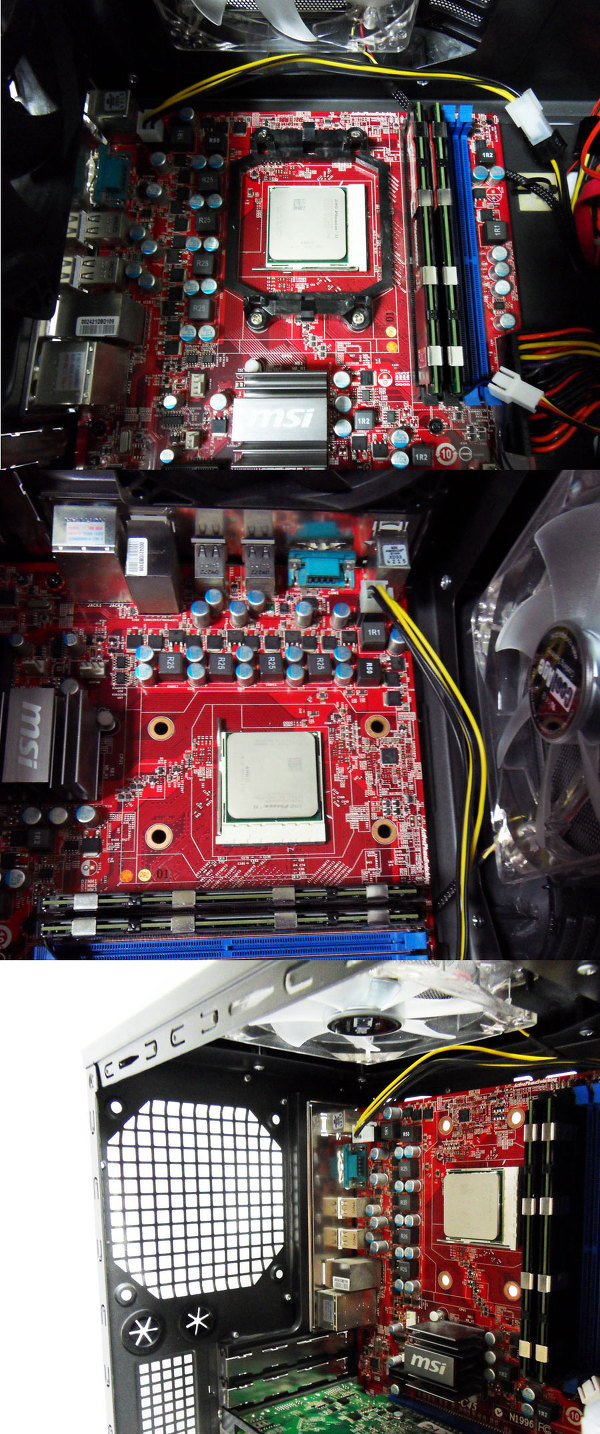
제품을 설치하기 전의 내부 사진이다.
1년여동안 잘 사용해오던 ASUS Axe Square AMAzing New와의 이별의 순간이 왔다.
해당제품의 히트파이프가 상단의 120mm쿨러 쪽으로 대각선을 설치되어있어 RAM Cooling 펜 설치시 애를 많이 먹었었던 기억이있다.
이제부터 본격적인 설치방법을 소개 하겠습니다.
1. 백 플레이트 및 쿨러고정 플레이트 제거와 후면 120mm 펜 제거
2. 볼트 베이스와 볼트를 이용 라디에이터 가이드 조립
3. 후면 쿨러 고정홀에 나사를 이용 라디에이터 가이드 고정
4. 볼드 캡 이용 가이드에 라디에이터 고정
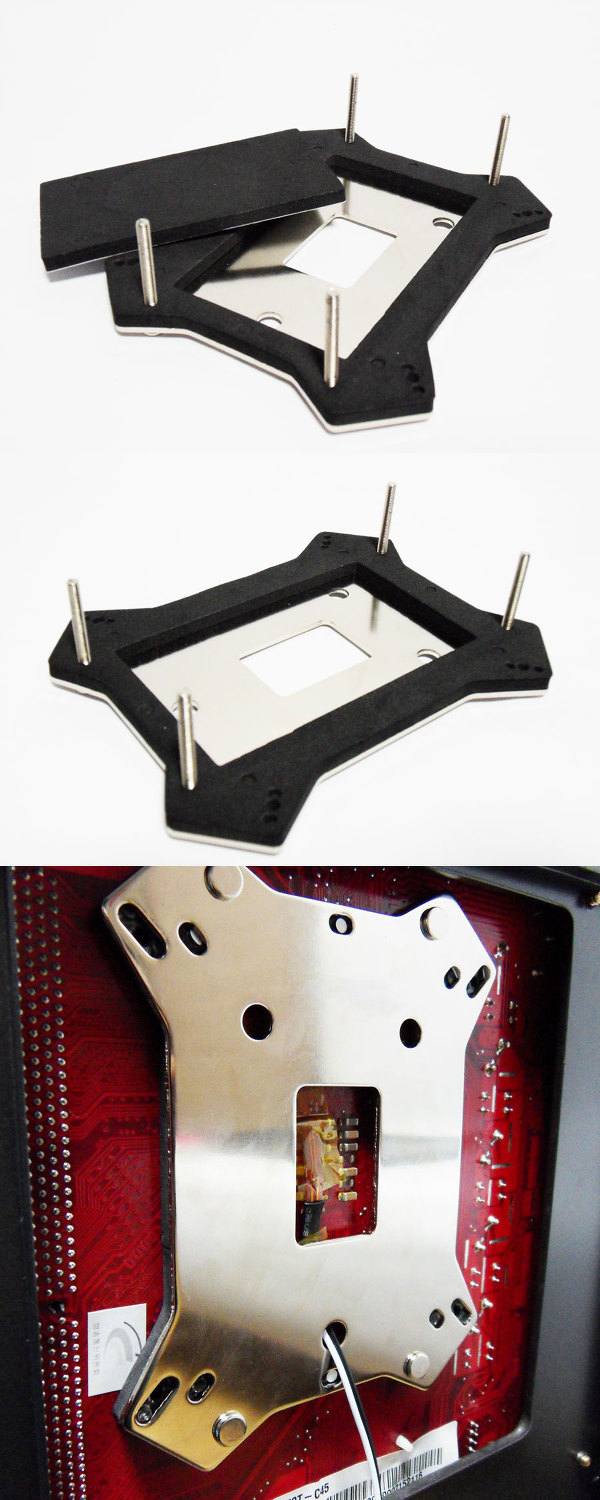
5. 사용자 환경에 맞게 백플레이트 나사위치 변경
6. 백플레이트 설치
와셔는 볼트에 볼트 갭 조립시 보드가 상하지 않도록 하는 역활을 함으로 설치시 꼭 신경쓰기 바람
볼트 캡을 사용 백플레이틀 단단히 고정시켜야 한다 이후 그러치 않으면 이후 CPU 워터 블록설치시 볼트 캡과 보드와의 유격이 생긴다 CPU 워터 블록 설치후 꼭 다시한번 확인 하는 것을 권장한다
7. 서멀 구리스를 주걱을 이용 평평하게 도포한다
8. CPU 워터 블록의 자켓을 사용자 환경에 맞게 변경한다
9. CPU 워터 블록에 튜브 설치 및 보드에 설치
튜브 설치시 커넥터의 나사는 꼭 튜브에 미리 뀌어 놓고 튜브를 설치 할 것!
(커넥터에 튜브를 끼우면 제거하기가 매우어렵다)
듀브 설치시 커넥터의 끝까지 완전히 밀어 넣을것!!
(냉각수가 누수방지를 위해)
듀브설치 후 나사를 끝까지 완전히 채울것!!!
(속에 튜브가 있음으로 조일때 힘이 무척든다)
위 3가지는 꼭 지켜야한다 수냉식에서 누수발생은 최악의 사태이다!!
CPU 워터블럭을 보드에 설치하기전에 튜브설치를 권장한다 나사를 조일때 힘이 많이 들어감으로 미리 튜브를 라디에이터와 펌프와의 거리를 약간의 여분이 있게 미리 제단하여 연결 후 설치하는것이 좋을 듯 하다 .
튜브 제단시 절단면을 1자로 잘 절단해야한다 필자는 칼로 제단할려가 포기 튜브가 완전 두껍다
잘드는 가위로 자르면 깔끔하게 제단이 가능하다
10. 튜브 설치
튜브 설치 시 주위 해야 할 점은 위에서 설명했듯이 각 커넥터에 완벽하게 밀착 고정하는 것이다.
이외에 제단 전에 미리 튜브를 실제 걸어보고 튜브의 두깨가 두꺼움으로 휘어지는 곳도 생각해 좀 여유있게 제단하는것을 추천한다 길이가 타이트하면 튜브가 꺽여버림으로 주위 해야한다
그리고 한번 커넥터 설치시 제거가 완전 어렵다.(필자는 그냥 제거하려고 시도하다 포기)
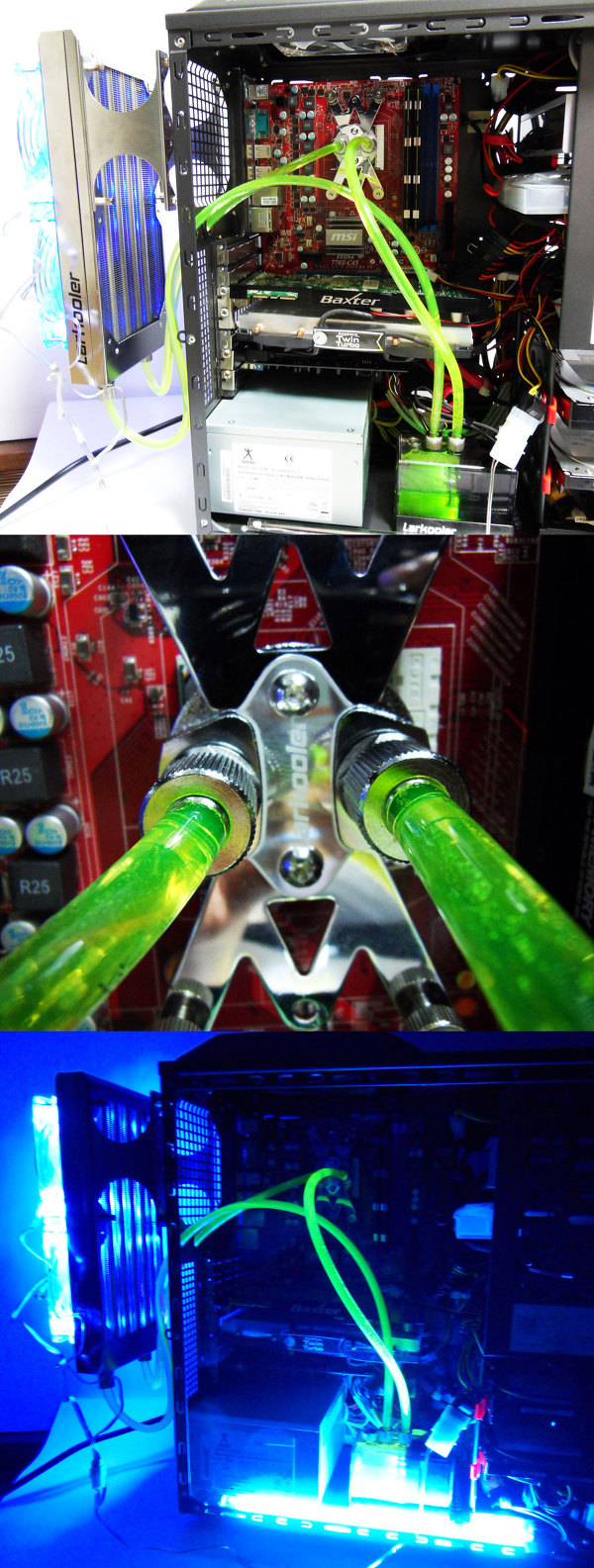
이것으로 기본적인 설치는 마무리 됐다. 위 사진은 냉각수의 흐름을 표시한 것이다 (참고용)
11. 테스트
( 테스트 전에 메인보드와 케이스 내부의 모든 전원선을 제거 해야 한다 )
누수 발생시 부품에 전기가 흐르고 있으면 더욱 큰 불상사를 불러온다 ㅎㅎ
제공되는 점퍼선이나 기존에 사용한던 점퍼용 클립등으로 24PIN 전원의 4번과 6번을 이어 파워에 전원을 ON 시킬수 있다
작동 테스트 및 누수 테스트는 약 30분정도 해야한다고 설명서에는 나와있다.
필자도 해보고서야 이유를 알게되었지만 라디에이터 내부의 공기제거와 누수점검을 위해서다
테스트를 SKIP하면..PC가 죽을지도 모르니.. 충분한 테스트를 하길 바란다
전원을 연결하면 바로 펌프에서 LED점등과 함게 비프음(경보음) 나기 시작한다. 펌프에 냉각수가 없다는 경고음이다. 사용자가 연결한 튜브와 라디에이터에 냉각수를 가득 채워야 하기때문에 펌프 옆면의 최대수위 경계선까지 냉각수 보충을 한다.
누수 테스트가 완료되는 시점에서 펌프에 냉각수가 4/3 내지 3/2정도 채워져 있어야한다
누수 테스트 중이다.~~
완벽한 설치 완료 상태의 모습이다. 한결 시원해진 모습? 덩치큰 공냉쿨러가 빠져나간 자리가 너무 넓다
필자는 설치 완료 후 사진을 찍으면서 너무 흐뭇한 미소를 지었었다 사진으로봐도 너무 이쁘고 멋난다지만
실제 보면 계속 처다보고 있게된다 ㅎㅎ
이상으로 설치방법 소개를 마치고 온도테스트로 넘어가도록 하자~! ^^;
● 성능 테스트
측정 기준
IDEL 부팅후 5분 후
FULL LOAD Prime95 이용 풀로드 TEST4 완료직 후
실내온도 24~26 도
IDEL시 온도 비교
FULL LOAD시 온도비교
테스트 기준 CPU가 칼리스토(칼네브)이다. 이점에서 다른 테스터들과의 온도차이가 날것이다.
이점은 인지하고 테스트 결과를 봐주었으면 하는 바램이다.
1200 rpm 과 1400 rpm에서는 온도의 차이가 크게 나질 않았지만 MAX rpm(1700 rpm ~ 1750 rpm)에서는 큰 차이를 보였으며 소음정도는 1200 rpm과 1400rpm에서는 그래도 양호한 수준의 레벨이였으나 MAX rpm의 소음은 좀있었다.
필지가 기존 공냉 쿨러 사용시 3.6Ghz 기준 FULL LOAD시 60도 가까이에 다르는 온도를 보였으나 이번 테스트를 진행하면서 정말 깜짝 놀랬다.
기존 공냉쿨러 사용시에는 Prime95를 이용해 FULL LOAD시 온도가 한도 끝도 없이 꾸준히 올라가는걸 보며 불안에 떨며 테스트를 했었다.
하지만 넥시안의 Larkooler BA2-241 Water Cooling system은 일정시간이 흘러도 온도 변화가 거의 없다 싶을정도 온도 변화가 적었다. 온도변화가 있더라도 0.1도에서 0.2도 정도 하지만 그것도 풀로드 테스트에서는 거의 없었고 말할 수 있을 정도의 움직임을 보였다.
Larkooler BA2-241 Water Cooling system DIY식의 수냉시스템을 10만원 후반대에 장만한다는것도 큰 매리트 중에 한가지이지만 성능역시 최고의 성능 보여는 제품으로 수냉식 쿨러를 생각하고 있는 사용자가 있으면 적극 추천한다.
Larkooler BA2-241 Water Cooling system는 DIY 수냉 시스템이다
사용자의 취향과 시스템의 성능향상을 위해 여러 추가 구성도 가능하다
추가 구성품인 NB.SB 워터블록,GPU 워터블록,MOS 워터블록등을 추가로 구성가능한데
이 모든 추가 구성품은 넥시안 자체 쇼핑몰인 넥시안 플러스에서 구매가 가능하다
넥시안플러스 : http://www.nexianplus.co.kr/
● ETC
GMC 풍 III 250mm 옆 페널 개조
기존에는 공냉쿨러를 사용해서 옆 페널의 250mm 쿨러의 존재감에 그나마 위안을 받으며 사용해왔으나 수냉식인 Larkooler BA2-241 Water Cooling system 를 장착하고 케이스 내부를 볼 수있게 과감히 250mm를 버리기로 결심했다.
250mm 쿨러를 제거 후 먼지 필터 제거
먼지필터를 120mm에 맞게 제단 후 후면에서 분리한 120mm쿨러를 VGA 상단에 위치하도록 고정
나머지 부분은 먼지가 들어오지 않게 아크릴로 마감을 했어야 정석이긴하나 ㄱ 자 컷팅은 특수 제작해야함으로 재료비보다 제단가격이 훨신 비싸다 레이져 컷팅을 해야함으로.. 그래서 주위 문구점에서 쉽게 구할 수 있는 손코팅지를 이용해 마감을 하였다 ㅎㅎ 그래도 이정도면 쓸만하다ㅎㅎ 이렇게 튜닝하는게 처음이 아닌 필자 !! ㅋ 손코팅지의 끈끈한 면으로 붙치는게 아니다 손코팅지는 제단만을해서 원형 그래도 양면테이프를 이용 고정하는것이다 주위에서 손쉽게 구 할수 있는 투명한 것중 그나마 두꺼운 재질이라고 생각해 손코팅 지를 언제부터가 이용하고있다 ㅎㅎ 이렇게해서 Larkooler BA2-241 Water Cooling system 의 멋스러움을 케이스 밖으로 끌어내었다!!
이건 풍III 케이스를 쓰는 분들중 본 Larkooler BA2-241 Water Cooling system 제품을 장착을 생각하고 있는분이라면 꼭 유심히 봐야 할 사항이다
원형태라면 Larkooler BA2-241 Water Cooling system 를 설치하고 케이스 옆 페널이 닫치지 않는다
라디에이터 브라켓과 후면의 도난방지용 잠금홀?이 엇물려 절대로 닫치지 않는다 그래서 필자는 도난방지용 장금홀?을 제거했다
기존 메인보드에 달려있는 플레이트의 제거하고 a/s받으때 체겨해서 보낼려고 정리하던중..
충격에 빠졌다.. 위 사진에서 보이는 균열.. 심각했다.
내기 이번 필테를 진행하지 않았다면 어땠을까?라는 의구심에 PC가 저승으로 가는 모습이 머리속에서 선명하게 그려졌다..
이글을 읽는 사용자분들중 백플레이트를 제공하지않는 사제 쿨러를 사용하신다면.. 가끔식 확인하는것이 PC 생명연장에 큰 도움이 될것이다 필자는 경악과 안도의 한숨을 같이 내쉬게하던 순간이였다..
이상으로 넥시안 Larkooler BA2-241 Water Cooling system의 필드 테스트를 마치겠습니다. ~~
저에게 이런 좋은 제품을 테스트하게 해주신 벤치클럽과 넥시안에 큰절올립니다.!! 너무 감사합니다~
posted by AlwaysClear(★언제나맑음★) http://allwaysreview.tistory.com/ [언제나 맑은 IT 리뷰]
|