첨부사진 1.클릭시 확대됩니다.
컴퓨터 온도를 내 마음대로
BESTECH
그루브 케이스
- 배송및 포장상태 -


- 개봉기 -


- 내부 구조 및 부품 -


케이스 밑에 120mm팬을 추가장착이 가능하며
먼지필터를 기본으로 제공하여 바닥의 각종 먼지로 부터
완벽보호해 준다.
2cm정도 높은 받침대.


케이스후면
상단에 80mm팬이 기본으로 장착되어 있으며,
바로 아래에 3개의 수냉 튜브홀이 있고,
그 아래에 7개의 PCI슬롯
처음으로 파워를 하단에 장착하니 무게 중심도 안정이 되고요
장착시나 장착후 에도 너무 좋아요


상단에 위치한 팬 컨트롤러와 120mm팬과 먼지필터
(꼭 한번사용해 보고 싶었던 팬 컨트롤기능입니다.)

버튼를 SLOW(좌), STOP(중앙), FAST(우)방향으로 움직이면 작동되네요


케이스 측면의 모습입니다.
120mm팬을 추가로 2개를 장착할 수 있게 블룩하게 돌출시켰네요.
세심함이 보입니다.

반대편 측면입니다.
선정리를 위해 넓게 돌출해 놓았네요.

부품장착전의 내부입니다.

기본으로 제공되는 부품들입니다.
BESTECH 그루브케이스에만 기본으로 제공되는 5개의 먼지필터
(참고로 1개는 전면에 장착되어 있더라고요)
케이블타이, 볼트류등 나머지 부품들


그림이 재미있죠,
원터치 먼지필터에 대해 쉽게 이해하실수 있게 한 번 해 보았습니다.
먼지필터의 각 모서리 4곳에 자석이 장착되어 있어서
볼트를 붙여 보았습니다.

조립설명서입니다
그런데, 아무리 찾아봐도 상단팬컨트롤러케이블 연결에 대한 설명과
원터치 먼지필터장착에 대한 설명이 없어서
조금 아쉽네요


케이스안쪽에서 보는 하단모습입니다.
붉은색의 원부분은 파워 안착부로써
파워로 인해 발생되는 진동과 소음을 줄여주기 위해
고무패드를 부착해 놓았네요


케이스 안에서 본3개의 수냉 튜브홀입니다.

상단에 기본으로 장착된 120mm팬과 팬컨트롤러 단자부


팬 컨트롤러 케이블과 팬케이블를 서로 연결하면 됩니다.

4개의 연결케이블

케이블를 정리할 수 있게 케이스측면홈이 많이 있다
- BESTECH 그루브와 기존의 비교 -

기존케이스도 좋은 점은 많이 있습니다만,
케이스가제가 사용하기에는 파워버튼과 USB단자등이 윗부분에 있는 것이
전원버튼을 누르기도 편하고
핸드폰에 장착된 USB메모리도 케이스 위에 놓고 연결하여 사용하기에 좋아요.
파워LED불빛도 기존보다 더 크고 밝아서 좋아요.
- 조립 -

선를 정리해서 그런지 안이 훤하게 넓어 보여요.

CPU를 시원하게 해 주고 선정리에도 좋게 홀이 많아서 좋아요

선정리후에 측면커버닫을때 쿠션 완화역할의 고무패드를 부착해 놓았네요
- 필터장착 -


필터장착시 붉은원의 홈에 끼우면 장착끝


- 작동테스트 -

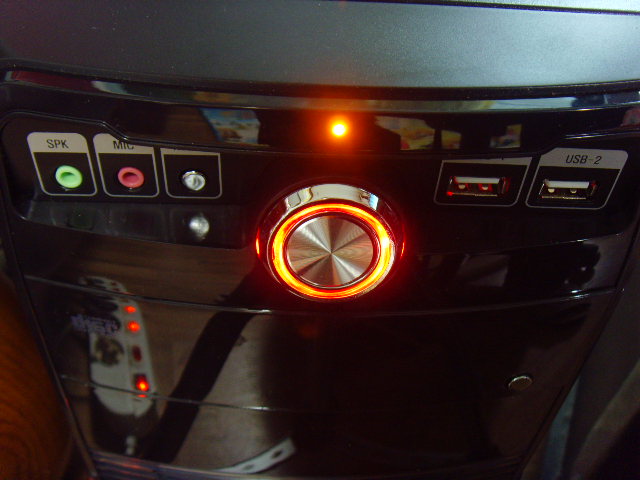
파워LED가 눈에 확 띄네요

HDD LED불빛이 너무 강하죠


가까이에서 보니 너무 이쁘죠!
- 온도테스트 -

케이스 부팅시 온도입니다.

팬컨트롤러를 SLOW(좌)로 전환했을때 온도입니다.

팬컨트롤러를 FAST(우)으로 전환시 온도입니다.

2011년 여름에는 우리집 컴퓨터도 시원하게 보낼 수 있겠어요.
- 총평 -
여름에는 장착한 팬을 전부다 계속해서 돌려야 되지만
요즘처럼 계속 영하의 추운겨울에는 팬을 조절할 필요성이 많이 있다고 생각합니다.
처음에는 온도가 낮으니 기본팬만 돌리다가
내부온도가 높게 측정되면 전면과 상면의 팬을 돌려서 내부온도를 낮추어 주어서
과열을 방지하기에 좋은 케이스라고 생각됩니다.
전면,상면,하면 3면을 먼지필터로 방어해 놓아서
먼지로 부터 내부를 완벽하게 보호해 주는
저렴한 BESTECH 그루브케이스를 추천합니다.
|





