|
|
강력한 성능과 손쉬운 사용이 가능한 netTOP NTP-NX300 유무선 공유기
★언제나맑음★
조회 :
6915 ,
2011/01/23 11:56 |
|
|
|
| 이 게시물의 태그 : 넷탑, 유무선네트워크기기 |
|
안녕하세요 언제나맑음 입니다.
이번에 소개해드릴 제품은 netTOP의 NTP-NX300 유무선 공유기 입니다.
요즘은 스마트기기들의 대량 보급을 필두로 그에 따른 유무선공유기의 보급도 급속도로 늘고 있습니다.
소비자들이 수많은 공유기의 선택에서 가장 중요한 요점과 공유기에 성능에 대해 netTOP NTP-NX300를 모델로 하여 설명드리려 합니다.
소비자의 제품의 선택의 기준과 본 제품의 성능에 대해서는 본 리뷰와 NTP-NX300의 성능 테스를 보시고 합리적인 선택을 하시기 바랍니다.
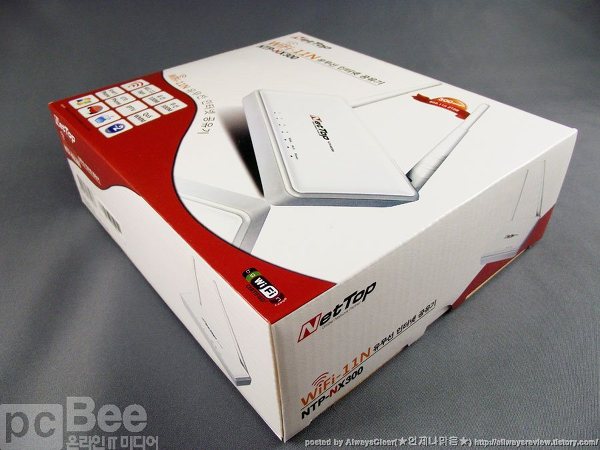
netTOP의 이번 신제품은 NTP-NX300과 NTP-NX150 두가지 모델이 있습니다. 제가 설명드릴 제품은 NTP-NX300으로 2T2R 4dBi의 안테나를 탑제하고 IEEE 802.11n(Draft 2.0)을 지원하여 300Mbps의 무선링크(실사용 150Mbps)와 유선연결시 무손실 네트워크 속도를 자랑하는 모델입니다.
NTP-NX150 모델은 제품 사양은 같으나 안테나가 1T1R 4dBi의 안테나(안테나 1개)를 답재한 제품으로 제품 사양은 같습니다.
본 리뷰는 pcBee의 NTP-NX300과 NTP-NX150 필드테스트 모집에 선정되어 pcBee와 netTOP의 지원으로 작성되었습니다.
1. 제품 외형
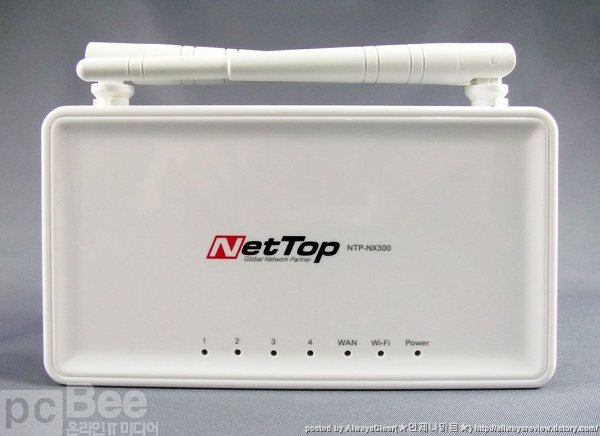
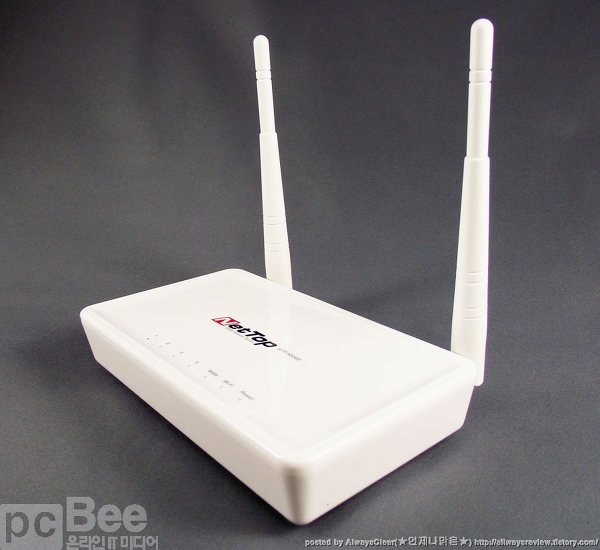
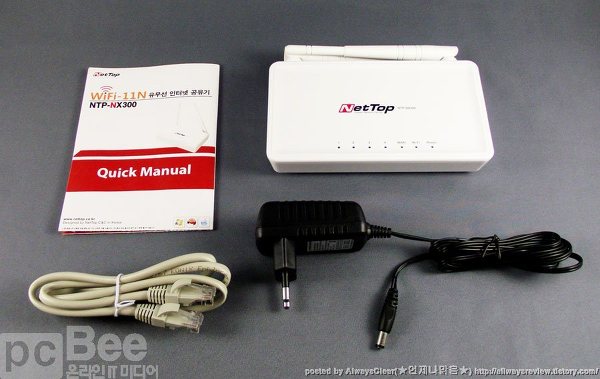
화이트 색상의 깔끔한 디자인으로 구성품은 본체, 랜 케이블, 어댑터, 사용설명서로 구성 되어있습니다.
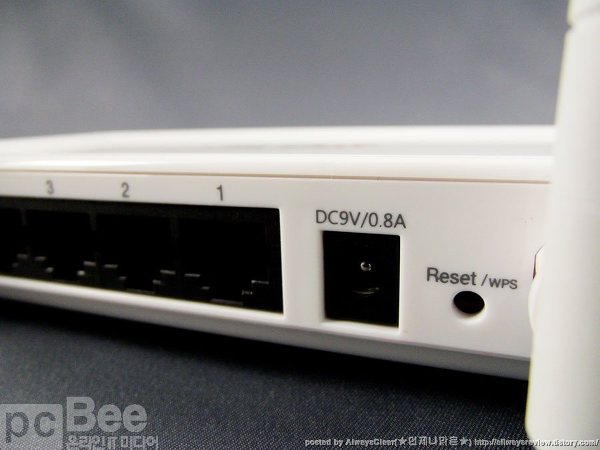
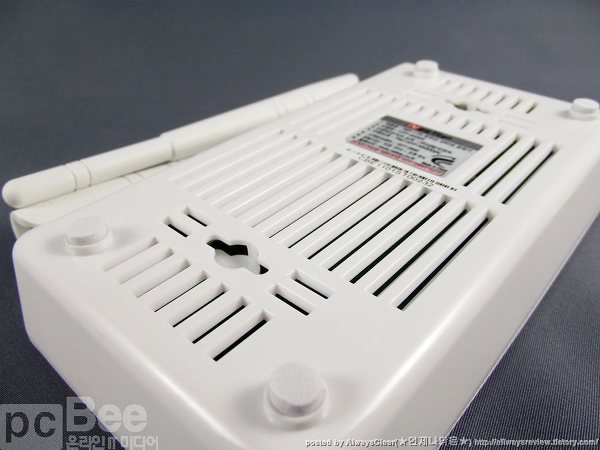
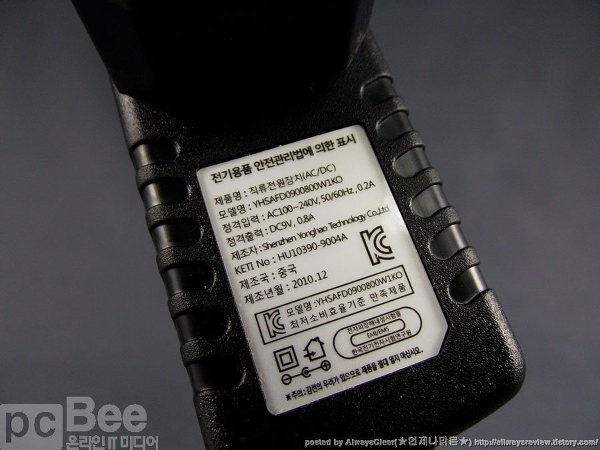
색상이 화이트여서 깨끗한 이미지와 하이그로시 코팅이 되어있어서 고급스러움도 묻어나네요. 전원은 어댑터를 통한 DC9V를 사용하고 밑면에 벽에 걸수있는 홈이 있어 공용공간에서 벽면 상단에 설치하여 사용 할 수도 있습니다. 또한 일반적인 테이블 위의 설치 시에 미끄럼방지 패드가 두툼하게 적용되어 있어 미끄럼 방지도 탁월하네요
2. 제품 설정
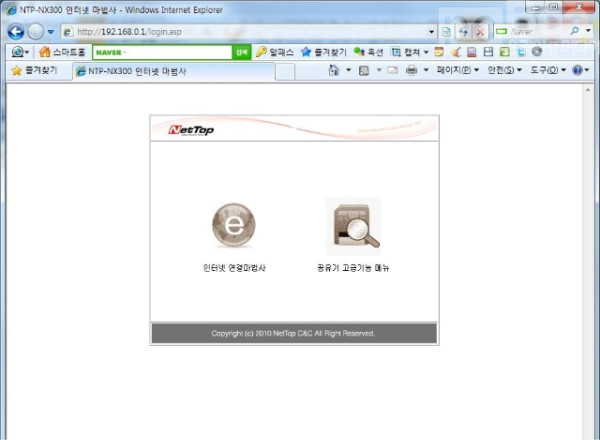
제품의 설정은 '인터넷 연결 마법사'를 통한 방법과 '공유기 고급기능 메뉴'으로 나누어집니다. 먼저 '인터넷 연결 마법사'를 통한 방법을 소개합니다.
네트워크 설정을 잘 못하시거나 집에서 개인적으로 사용하신다면 '인터넷 연결 마법사'를 통한 간단한 설정을 권해 드립니다.
공유기 설정 페이지 연결
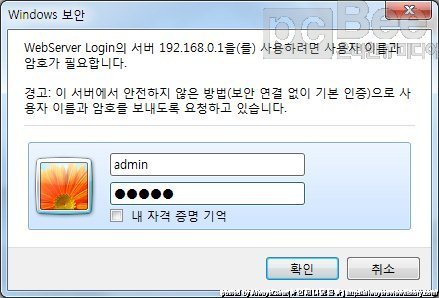
우선 익스플로러를 열고 주소창에 192.168.0.1를 입력합니다. 그러면 로그인을 위한 창이 뜨게 됩니다.
로그인 창에 ID : admin P/W : admin을 입력하시면 됩니다.
(해당 ID와 P/W는 고급설정에서 변경 설정 할 수 있습니다.)
로그인 후 공유설정 페이지의 첫 페이지입니다.
인터넷 연결 마법사
자신의 인터넷 환경에 맞는 연결 방식을 선택하시기 바랍니다.
고정 IP를 사용하시면 선택 후 기존 IP정보를 넣어주시고, PPPOE를 사용하시면 선택하시고 접속 ID/PW를 입력하시면 됩니다.
무선 인터넷 설정입니다. 기본적인 SSID 명이 NETTOP_AP로 설정되어 있습니다. 무선인터넷 연결시 해당 이름의 무선망을 선택하시면됩니다.
무선 접속 비밀번호 설정을 위해서는 보안의 사용안함 선택버튼을 클릭 원하시는 보안 방식을 선택하면 보시는거와 같이 KEY(P/W)를 입력하는 창이 나옵니다. P/W는 꼭 기억하시길 바랍니다.
P/W의 사용은 무선인터넷의 접속 뿐만 아니라 공유기 범위안에서 무단접속을 방지하기 위함으로 무선 인터넷을 사용하지 않으셔도 꼭 설정을 하시는게 좋습니다.
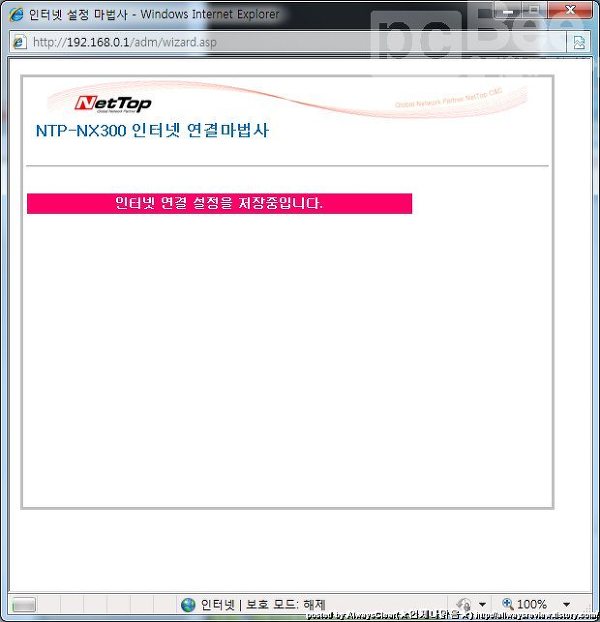
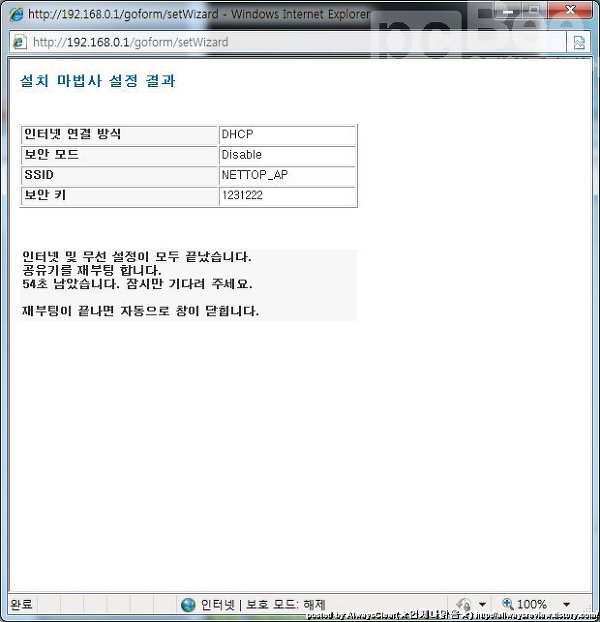
마침 버튼을 누르면 설정 저장 중입니다. 라는 메시지 다음에 다음과같이 설정한 결과와 공유기의 재부팅 메시지를 보여줍니다.
해당 시간동안(1분) 기다리셨다가 사용하시면 되겠습니다.
이처럼 네트워크설정을 잘 못하시는 일반사용자를 위한 마법사를 제공하고 있어서 누구나 간편하게 기본 인터넷 설정 및 무선인터넷 설정 및 보안KEY설정을 할 수 있게 마련되어 있어 편리가고 간편하게 사용 가능합니다.
그럼 고급 사용자를 위한 '공유기 고급기능 메뉴' 설명으로 넘어 가겠습니다.
공유기 고급기능 메뉴
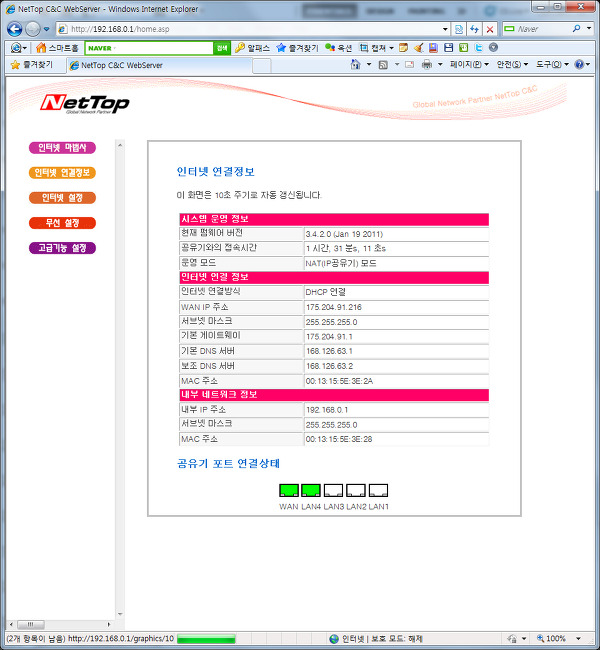
공유기 고급기능 메뉴 기본 화면입니다. 현재 접속 정보와 사용 포트 정보등을 한눈에 볼수 있습니다.
인터넷 설정
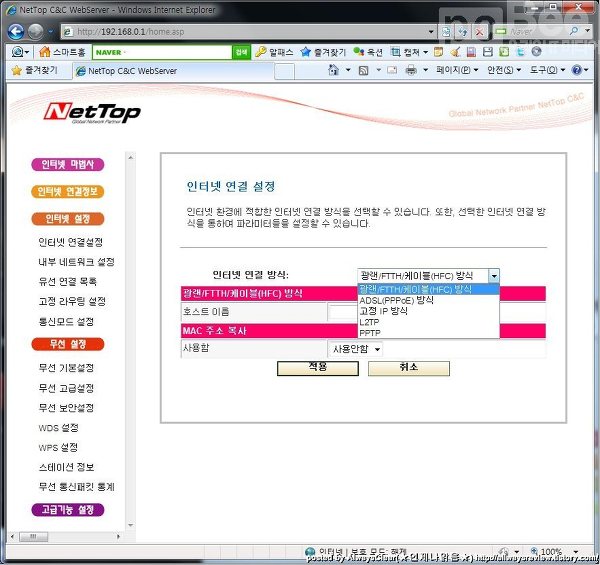
인터넷 연결 설정입니다.
광랜/케이블/VDSL 방식은 일반적인 일반 가정에서 사용하는 모드입니다. 혹 ADSL를 사용하고있으시면 ADSL(PPPoE)방식을 선택하시고 ID/PW를 입력하고 사용하시면 됩니다.
아래 MAC 주소 복사는 해당 공유기의 MAC 주소를 사용하는 기본 PC의 MAC의 주소로 인식하게 하여 기존 PC에 연결된 것처럼 하는 것입니다. MAC와 고정IP로 관리되는 PC에서는 해당 옵션은 사용함으로 바꾸시고 MAC 주소를 할당 하시면 사용가능합니다.
내부 네트워크 설정
IP주소 대역과 할당등을 정의 할수있고 최대 접속 PC 대수등을 유동 IP 마지막 주소를 통해 정의 관리 할수 있습니다.
IP 주소 고정 설정을 통해 MAC 주소를 통해 정해진 사용만을 접속 가능하게 할 수도 있습니다.
유동 IP 사용자 목록
현재 공유와 연결되 PC의 정보를 볼수 있습니다.
고정 라우팅 설정
라우팅을 사용하시는 경우에 설정하는 항목입니다. 라우팅을 설정 안하고 있으시면 설정 할 필요가 없습니다.
라우팅설정의 목적지 항목에 목적지의 라우터의 IP 주소를 입력, 게이트웨이 항목에 목적지 라우터의 게이트웨이를 입력 하시면 사용 가능합니다.
통신 모드 설정
기본으로 NAT(IP공유기) 모드가 선택되어 있습니다 공유기로 사용하시면 재설정을 하실 필요는 없습니다.
브릿지 모드는 모든 이더넷 포트와 무선 인터페이스는 단일브릿지 인터페이스와 연결됩니다. (HUB와 동일 작동)
이더넷 컨버터는 무선신호를 WMN으로 잡아 유선으로 뽑아주는 기능을 합니다.
(무선랜카드와 같은기능이라 보시면됩니다.무선신으롤 잡아 유선으로 변환 LAN을 이용 PC와 연결하면 원격지에서 AP를 사용해서 유선망을 구축 할수 있습니다. 해당기능으로 무선신호를 잡아 유선으로 뽑은후에 다시 유무선공유기를 사용하면 무선망으로도 사용이 가능합니다.)
AP클라이언트 이더넷 컨버터와 비슷한 개념으로 이더넷컨버터는 무선을 유선으로 바꾸는 개념이라면 AP클라이언트는 무선신호를 받아서 유선/무선으로 사용가능 모드를 말합니다.(이 점은 좀은 헷갈리네요.. 틀렸으면 태클부탁드립니다.)
무선설정
무선 기본 설정
기본적인 무선망에 대한 설정을 할 수 있습니다.
무선망의 사용유무 무선네트워크 이름(SSID)등을 지정 할 수 있고 무선 지원 신호를 설정할수 있습니다. 11b/g/n을 모두 지원함으로 11/b/g/n 혼합모드로 사용하시면 사용상에 모든 무선기기를 사용하실수 있음으로 기본설정을 유지하시면 되겠습니다.
주파스수(채널) 선택은 기본적으로 6번이 선택되어 있는데 이때 무선 사용중에 간섭이나 속도가 느리거나하시면 다른 체널로 변경하여 사용하시면 문제를 해결 하실수 있습니다. (1, 5, 9, 13 채널이 간섭이 적다고 합니다. )
무선 네트워크 이름(SSID)에 대해 추가적인 설명을 들이자면 위와 같이 3개의 SSID를 설정하시면 무선네트워크 목록에 3개의 무선망이 잡히게 됩니다. 이 점은 해당 SSID 별로 P/W를 설정 할 수도 있고 암호화 방식등을 각각 따로 지정 할 수 있습니다.
무선 고급 설정
정말 고급설정이 아니고서야 설정할 필요가 없는 항목이므로 중요항목에 대한 설명으로 넘어가겠습니다.
기본 설정으로 사용하시면 됩니다.
기본 데이터 비율 비콘 간격
주변에 있는 무선 클라이언트를 동기화 시키기 위해 무선 AP가 SSID 채널 보안정보 등을 담아보내는 패킷(기본값 : 100)
데이터 비콘비율(DTIM)
무선 클라이언트에 얼마나 자주 버퍼링된 패킷이나 멀티 캐스트/브로드 캐스트 패킷에 대해 정해 주는 값(기본값 : 1)
프레그먼트 Threshold
무선 AP와 무선 클라이언트가 데이터를 송, 수신할 때 분산시켜 전송되는 값 (기본값 : 2346)
RTS Threshold
무선 AP와 무선 클라이언트가 데이터를 송, 수신할 때 충돌나지 않고 안전하게 전송되는 값(기본값 : 2347)
Tx 버스트
블록 단위로 일정량의 데이터를 모두 전송될 때까지 중단없이 고속으로 전송함 (기본값 : 사용함)
WMM(Wi-Fi Multimedia) 사용여부
네트워크 및 오디오, 비디오 데이터의 우선 순위를 정하여 대기시간을 최소화하여 무선 멀티미디어 어플리케이션을 위한 품질기능. (기본값 : 사용함)
무선 보안/ 암호화 설정
해당 페이지에서는 SSID별로 암호화 방식과 각각의 SSID별로 P/W를 설정하실 수 있습니다.
WEP(Wired Equivalent Privacy) : 유선 상응 개인정보보호, WPA((Wi-Fi Protected Access) : Wi - Fi 보호 액세스 등등의 인증 방법(보안모드)이 있는데 WPAPSKWPA2PSK를 선택하면 모두 적용된다고 생각히시면 됩니다.
암호화 방법으로는 TKIP ( Temporal Key Integrity Protocol ) 은 순서 규칙이 있는 48 비트 초기화 벡터 (WEP 에서는 24 비트 초기화 벡터 ) 를 이용하고 AES( Advanced Encryption Standard ) 는 128, 192, 256 비트등의 가변 키 크기를 가지는 수학적 암호화 알고리즘을 사용하는 방법이 있는데
WPA방식은 TKIP을 사용하는 것으로 알고있고 다음 버전들인 WPA-PSK,WPA2-PSK는 AES와 혼용 사용이 가능한것을 알고 있습니다.
보안모드(인증)은 WPAPSKWPA2PSK를 선택, WPA 알고리즘(암호화 방법)은 AES를 선택하시고 원하시는 암호구(비밀번호)를 설정하시면 됩니다.
WDS 설정
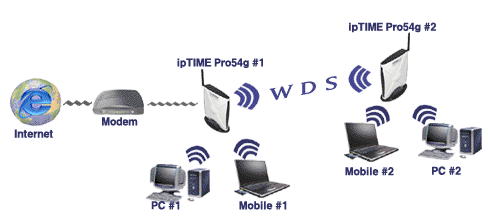
WDS(Wireless Distribution System)기능은 AP들 간에 무선 네트워크를 구성할 수 있게 해주는 기능입니다. 인터넷에 연결되어 있지 않은 AP가 인터넷이 연결되어 있는 AP에 WDS로 연결하면, 인터넷에 연결되어 있진 않은 AP에 접속되어 있는 무선 클라이언트들이 인터넷을 사용할 수 있게 됩니다. 즉, 무선 bridge/repeater의 역할을 해주어 사용 가능한 무선 통신 범위를 확장할 수 있게 됩니다.
WDS 설정 페이지에서는 해당 기능중에 어떤 모드로 작동하게 할 것인지를 설정하시면됩니다. 단일 공유기를 사용하시면 설정하실 필요가 없습니다. 하지만 큰 평수의 공간에서 AP망을 사용하고 있으시면 해당 기능을 통해 AP망의 확장 및 사용이 가능합니다.
단 WDS 사용시 속도가 반으로 줄어 들게 됩니다. 이는 무선으로 받아 무선으로 주기 때문입니다.
WPS(Wi-Fi Protected System) 설정
기본적인 무선연걸을 안전하게 하기위해서는 무선 보안/ 암호화 설정에서 설명드렸듯이 SSID별로 P/W를 설정하고 암호화 방식(WPS PIN)등을 설정해주어야 합니다. 하지만 WPS(PBC)방식은 노트북 무선관리 프로그램/ 무선랜카드 등에 보시면 WPS 버튼이 있습니다. 해당 버튼을 누르고 공유기 뒷면의 WPS버튼을 눌러주면 무선이 자동으로 연결되며 암호설정 및 주위에 중복 SSID가 있으면 자동으로 SSID명 까지 바꿔주는 기능입니다.
위 설정을 통해 설정하셔도되고 공유기 뒷면의 WPS/Reset 버튼을 누르셔서 사용하셔도 됩니다.
무선 사용자 목록
현재 접속된 무선사용자 목록을 보여줍니다.
무선 통신패킷 통계
무선사용시 해당 무선망의 신뢰도 및 사용률을 패킷 단위로 볼 수 있어서 무선 사용량의 관리와 품질개선에 참고가 될수 있습니다.
고급 기능 설정
포트 필터링 설정
해당기능은 대규모 네트워크 구성을 예로들어 특정 IP를 차단하는 기능으로 바이러스등 비정규적 사용을 차단할수 있는 기능입니다. 집에서 사용하시면 설정하실 필요가 없습니다.
가상 서버 설정
가상 서버 설정을 통해 외부 → 내부, 내부 → 외부 네트워크로의 연결을 시도하는 경우 내부PC의 포트 번호와 맵핑하여, 공유기에서 할당 받은 IP의 특정 포트를 개방합니다. 다양한 어플리케이션의 포트번호를 맵핑 설정하여 원활한 인터넷 서비스를 이용하실 수 있습니다.. 가상 서버 설정은 일정 포트를 맵핑하는 기능으로, 일부 포트를 개방하며, 다수의 PC에서 셋팅할 수 있습니다. 1회선의 IP에 대해 모든 방화벽 기능을 해제하는 경우, DMZ호스트 기능을 이용하여 설정합니다
- netTOP 제품 설명 참조-
DMZ 설정
해당 설정은 설정되는 1대의 PC는 인터넷이 직접 연결된것 처럼 연결되게 설정하는 것입니다.
공유기 설정에서 P2P 및 사이트 차단등의 보안설정을 걸어 놓고 본인만 모든 기능을 사용하고자 하면 본인의 PC를 DMZ설정에 등록하고 사용하시면 보안설정의 제약없이 모든 기능을 사용 할 수 있습니다.
시스템 보안 설정
얼마전 대두 되었던 DDOS공격등 외부에서 들어오는 공격(해킹)등의 위험 요소를 사전에 차단할수 있는 기능입니다.
기본적으로 Ping 공격 필터링과 포트스캔차단등은 사용함으로 설정하시고 쓰시면 보다 안전한 네트워크 사용이 가능함니다.
컨텐츠 필터링 설정
특정 사이트의 접속 차단이나 웹을 통해 실행되는 자바, 엑티브X 등을 필터링하여 유해 요소를 제거하기 위해 사용합니다.
하지만 자바나 엑티브X 등을 잘못 차단하면 일부 싸이트의 접속시 서비스 이용이 불가할 수도 있으니 신중히 설정하셔야합니다.
일반적인 사용에서는 설정할 필요없음.
관리자 설정
공유기 관리자 설정입니다. 접속 아이디 및 비밀번호 설정 및 공유기 기본 설정 등을 할수 있습니다.
펌웨어 업그레이드
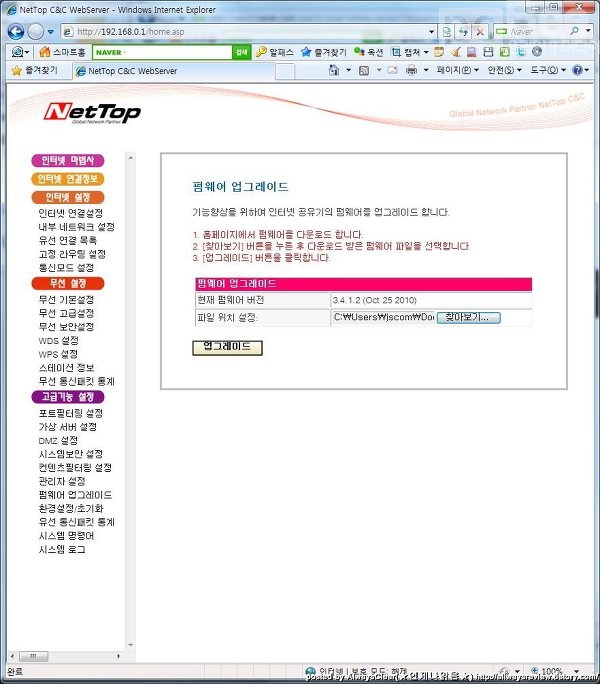
해당공유기의 펌웨어 업그레이드를 할 수 있는 페이지입니다. 유통되는 공유기중에는 인터넷을 통한 자동 업그레이드도 되는 제품이 있지만 해당 제품은 홈페이지를 접속 펌웨어 파일을 다운받아 업그레이드 해야합니다.
(펌웨어 업그레드를 하시려면 유선으로 연결된 PC에서 하셔야 합니다.)
netTOP 홈페이지 (http://www.nettop.co.kr/) 고객지원 > 펌웨어에 들어가보면 NTP-NX300의 새로운 펌웨어가 나온것을 확인할 수 있습니다. 필자가 제품의 현재 펌웨어 버전은 3.4.1.2 (Oct 25 2010) 입니다.
이번 펌웨어 업데이트는 스타그래프트 및 워크래프트 배틀넷 최적화, 광고 변경, P2P 최적화, 무선 기능 안정성 강화등이 개선된 버전입니다.
다운로드한 펌웨어 파일을 불러옵니다.
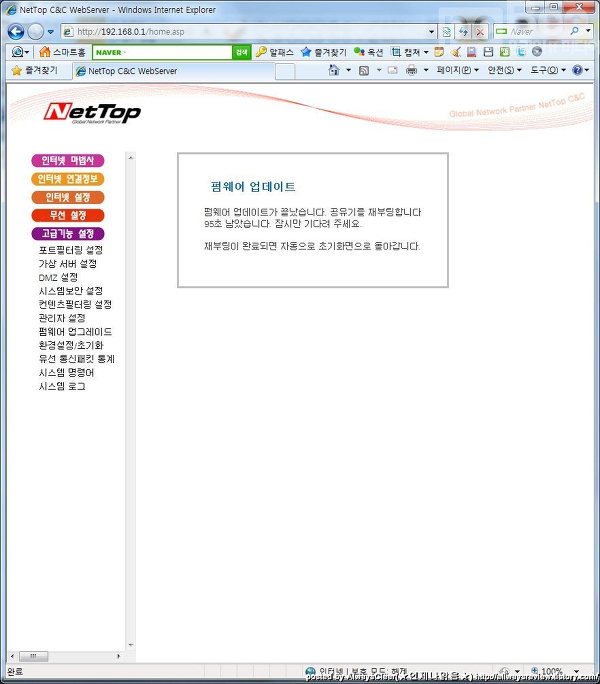
업그레이드 버튼을 클릭하면 펌웨어 업데이트를 진행합니다. 업데이트를 진행하는 동안 절대 공유기의 전원을 OFF하시면 않됩니다.
펌웨어 업데이트가 완료되면 수 분의 적용 절차가 진행되고 공유기 리셋됩니다.
다시 펌웨어 업그레이드 페이지로와 보면 현재 펌웨어 버전이 3.4.1.2 (Oct 25 2010)에서 3.4.2.0 (Jan 19 2011)으로 변경된 것을 확인 할수 있습니다. 본 제품도 그렇지만 공유기 및 메인보드등 새로운 제품을 구입하시면 펌웨어 및 바이오스를 최신화 하여 사용하시는 사용상에 불편함과 이상증상이 감소됨으로 꼭 확인하고 업데이트하시고 사용하시기 바랍니다.
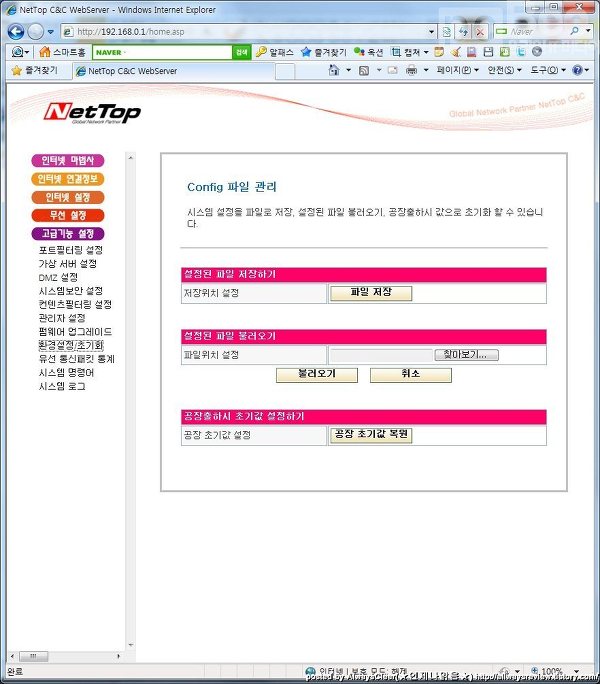
Config 파일 관리
공유기 설정에 관한 모든 설정을 저장/복구, 초기화 할 수 있습니다.
여러가지 설정을 하시고 쓰신다면 설정 저장을 해놓으시는게 만약을 위해 좋습니다. (공유기 이상 발생시 빠른 조치를 위해)
공유기 패킷 통계
공유기를 통한 무선/유선 패킷 통계를 볼수 있습니다.
시스템 명령어
루트 권한으로 시스템 명령어를 실행하는 페이지입니다. (자세한 사용방법은 모름)
시스템 로그
공유기를 통한 작업 및 통신상태 등등의 로그입니다. 사용자가 특별하게 신경쓸 부분은 아니기에 설명은 PASS
이상으로 공유기 설정에 관한 모든 설명을 드렸습니다. 설정에 대한 이해에 대해 좀 도움이 되셨나요? 일반적인 사용에서는 설정에 관한 관리가 그리 필요하지는 않습니다. 하지만 네트워크 기본설정에 따라서 외부공격과 무단사용 등을 사전에 차단 관리가 되기 때문에 기초 설정에 관한 내용은 알고 있으시는게 좋습니다.
3. 제품 성능 테스트
공유기 설치 무선
이전에 공유기 사용시 공유기를 통한 인터넷 접속시 인터넷 속도감소에 관한 부분이 있었습니다. 하지만 netTOP NTP-NX300 공유기는 보시는거와 같이 공유기를 이용한 무선/유선 연결시 인터넷 속도감소없이 100% 사용가능하다는 것을 알 수 있습니다.
이점에서 제품의 성능은 확실하다라는 말씀을 드리고 싶네요 무선속도 테스트는 근거리/원거리(5M) 두번 테스트를 진행 하였으나 속도차이가 없어 하나만 올립니다.
4. 총평
장점
공유기 설치 유/무선 연결시 인터넷속도 감소 없음
2T2R 4dBi의 안테나가 적용되어 무선링크 300Mbps(150Mbps) 사용이 가능하고 사용범위가 넓음
화이트색상과 색색의 LED로 미관상 보기 좋음
2만원 중반대 제품으로 가성비 최고
단점
일반 가로 설치를 해야되서 공간활용도가 다소 떨어짐
필자의 이번 리뷰에서 사용된 netTOP NTP-NX300 제품은 제품의 성능은 동일 가격대의 제품과 비교시 우수한 성능을 보여준다.
2만원 중반의 가격으로 비슷한 가격대의 제품들중에서 최고의 가성비를 자랑하지만 제품의 외관 재질이 좀 약해 보이고 내부의 LED가 외부에 비쳐보일정도 얇아보여 충격시 쉽게 부서질꺼같은 이미지를준다. 이런점은 좀 개선되어야 된다고 필자는 생각한다.
이상으로 netTOP NTP-NX300의 리뷰를 마치도록 하겠습니다.
본 리뷰는 pcBee의 NTP-NX300과 NTP-NX150 필드테스트 모집에 선정되어 pcBee와 netTOP의 지원으로 작성되었습니다.
posted by AlwaysClear(★언제나맑음★) http://allwaysreview.tistory.com/ [언제나 맑은 IT 리뷰]
|
|
|
|