늦은 밤 시간, 몰려 있는 적군들을 쓰러뜨리기 위해 총을 든 blueM....
하지만, 그들의 발자국 소리가 선명하게 들리지 않는다..
어디에서 오는 것일까..
좀 더 몰입을 하고 싶다..
주변의 잡음을 피하고 싶다..
게임 내, 미세한 소리마저 감지하고 싶다...
이러한 열망을 담아 평소 헤드셋을 알아보고 있었습니다..
그러던 중, 유통사인 앱솔루트 코리아에서 판매하고 있는
게이머를 위한 주변기기 전문 브랜드 OZONE 에서 출시한
게이밍 헤드셋 OZONE Oxid 필드테스트를 진행하게 되었습니다.
그럼 지금부터 이 제품에 대해 살펴보도록 합시다.

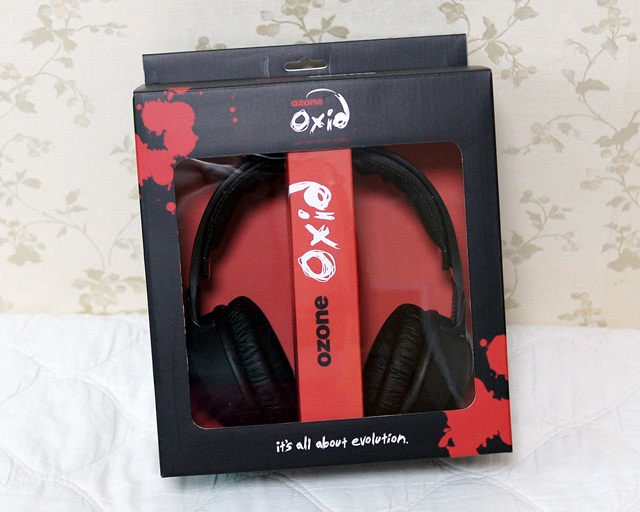
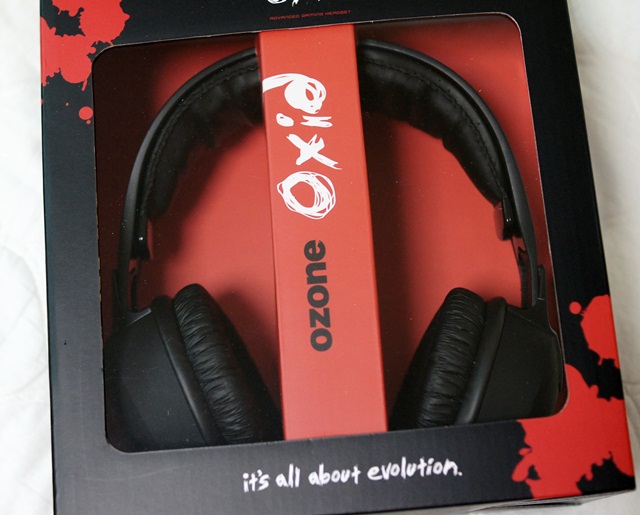
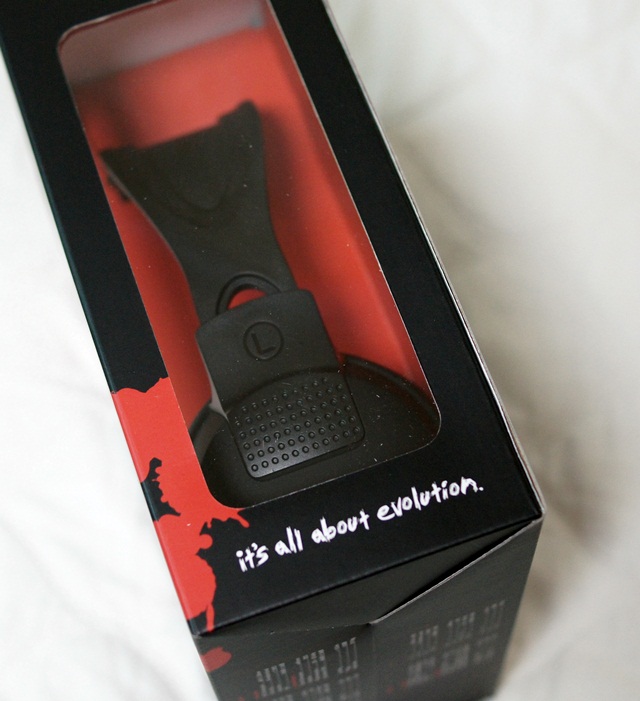
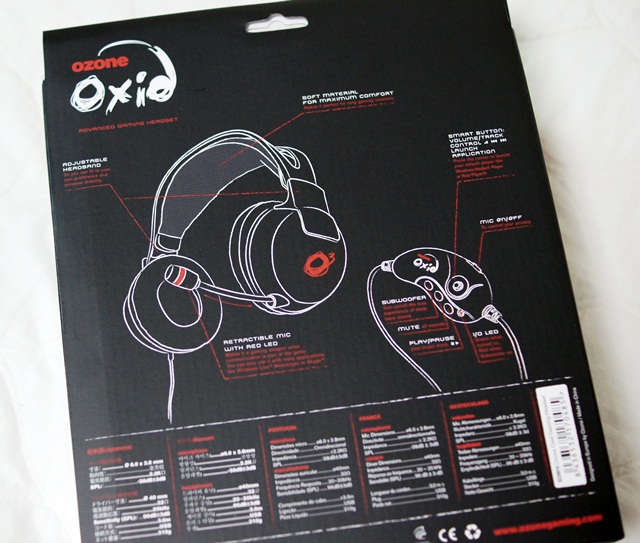
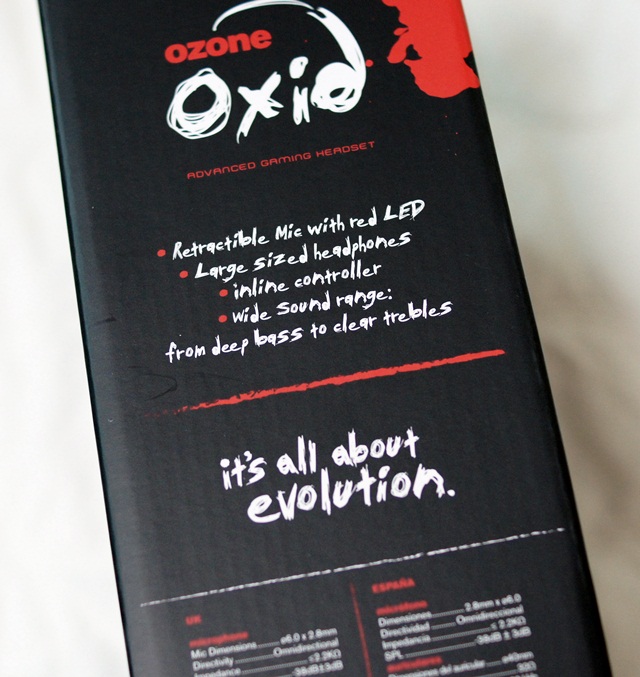
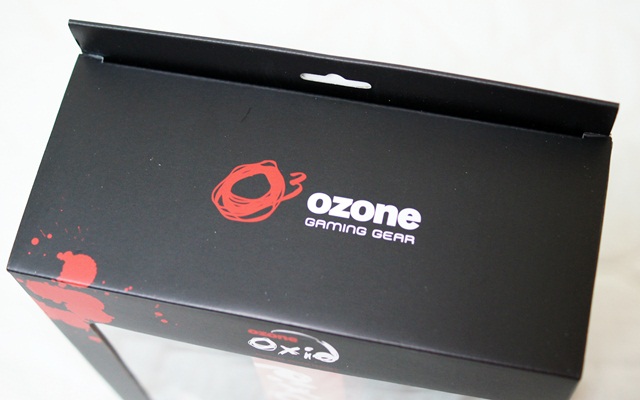
▲ 투명 셀로판을 통해 Oxid 헤드셋이 단단히 자리잡고 있으며, 상단을 통해 개봉이 가능합니다.
단, 개봉 부분에 씰 부착 등의 밀봉이 되어 있지 않아, 새제품 구별 여부가 쉽지는 않아 보입니다.
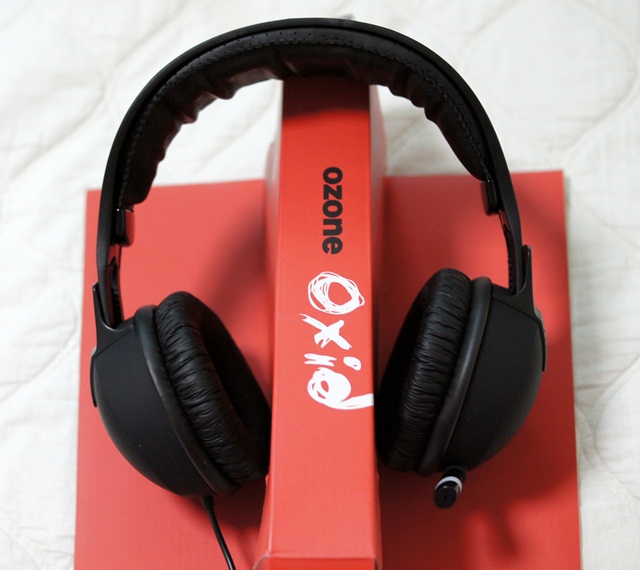
▲ 개봉을 하면, Oxid 헤드셋이 두꺼운 종이 보호대에 고정되어 있는 걸 볼 수 있습니다.

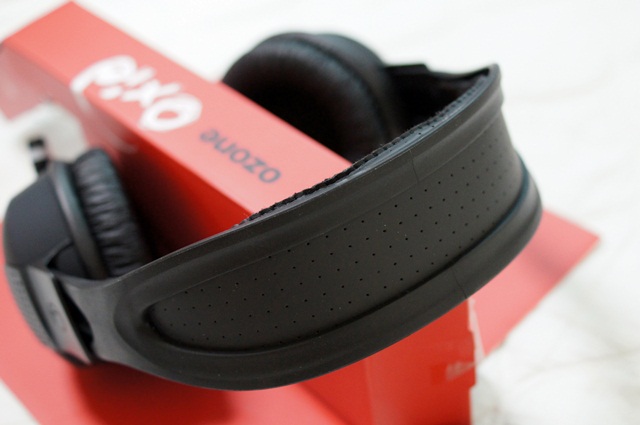
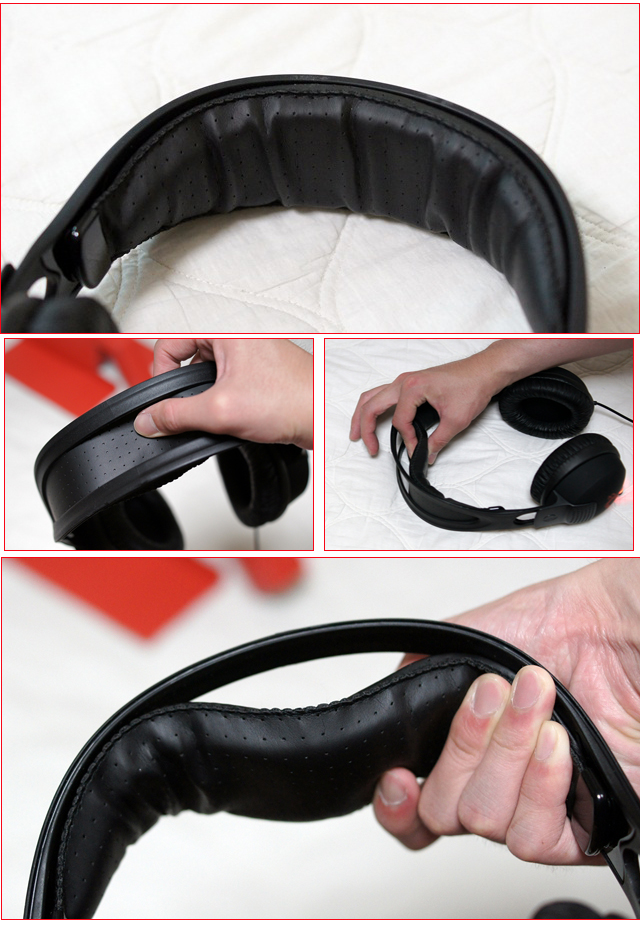
▲ 헤드밴드는 소프트한 타입의 헤드 쿠션 부분과 연성이 있는 플라스틱 재질의 지지대가 함께 적용되어 있습니다.
쿠션을 눌렀을 때, 탄력있게 구부려지고, 누름을 중지했을 때 재빠르게 원위치로 돌아옵니다.
실제 착용하였을 때, 머리 부분에서 불편함은 거의 느끼지 못했습니다.
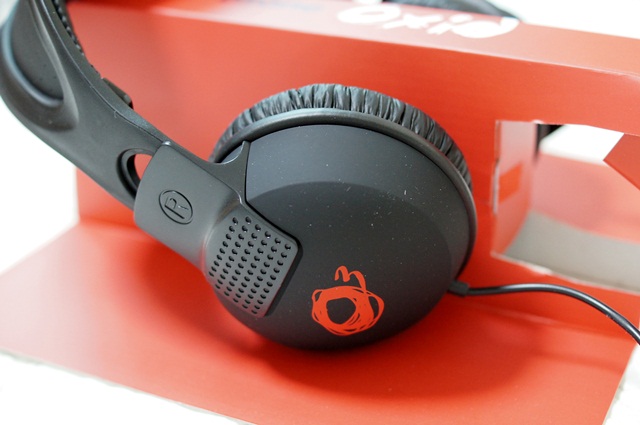
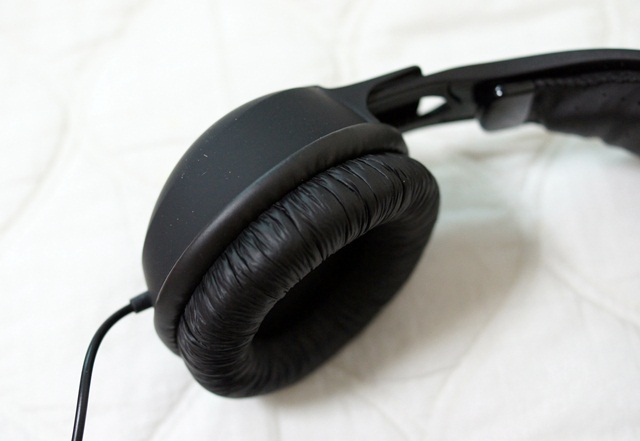
▲ 우측 이어쿠션 부분입니다. USB 케이블이 연결되어 있습니다.
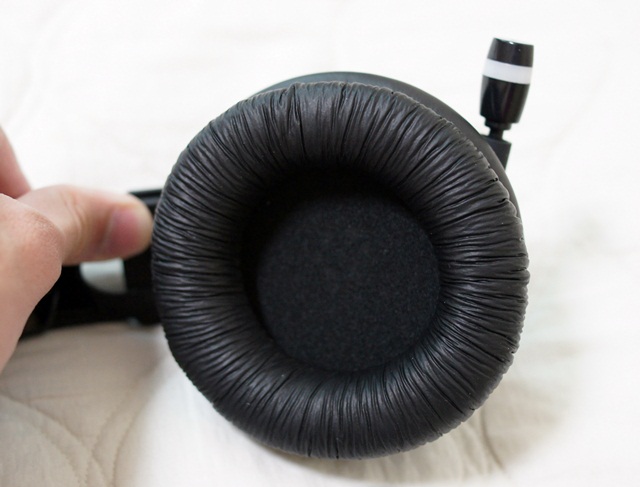
▲ 이어쿠션입니다. 일반 헤드셋보다 두꺼운 이어쿠션을 채택하였고 섬유재질로 이루어져 있습니다.
실제 착용하고, 게임을 플레이하거나 음악 감상, 영화 감상을 해 보았는데,
이어 쿠션이 제 귀 전체를 덮어서 착용에 따른 불편함은 없었으나,
여름이어서 그런지 몰라도 약간의 땀이 차는 현상은 있었습니다.
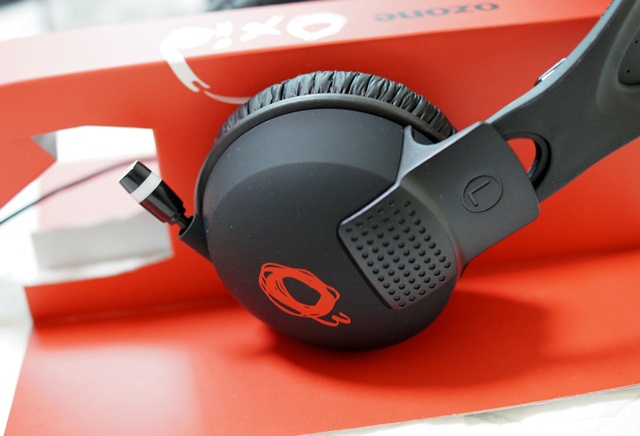
▲ 좌측 이어쿠션 부분입니다. 스테레오 마이크가 이쪽에 달려 있습니다.
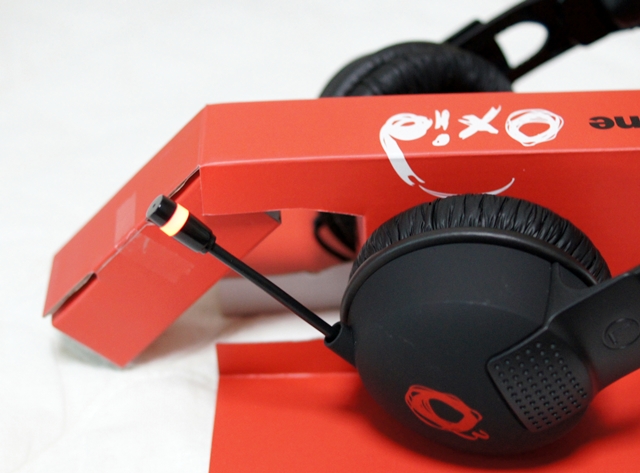
▲ PC에 연결하면 MIC 부분에 주황 LED가 켜집니다.
튜닝의 효과를 맛 볼 수 있었습니다.
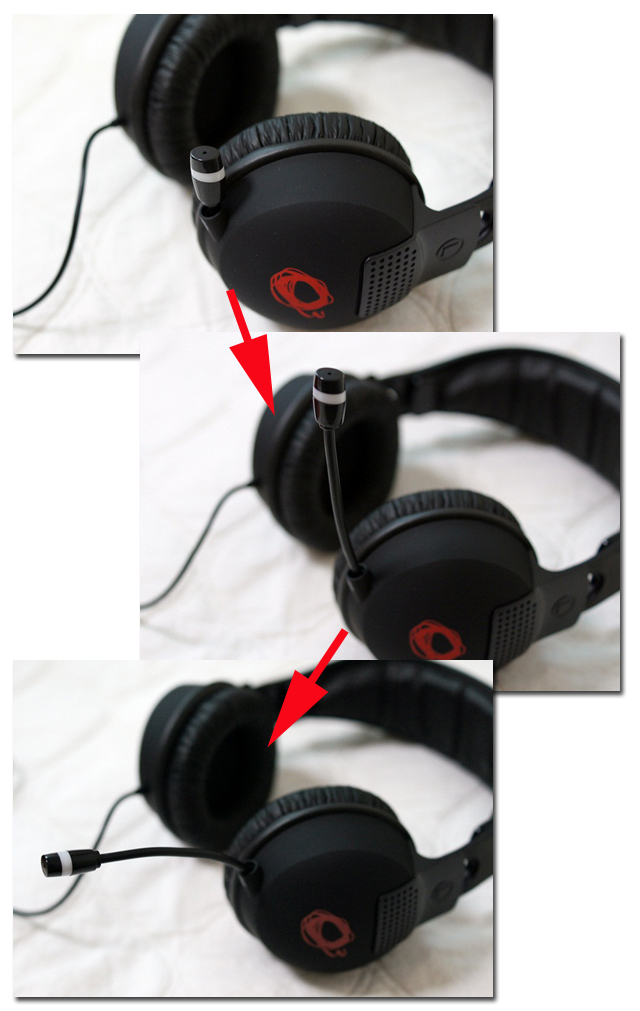
▲ 마이크 부분은 사진과 같이 사용할 때에는 앞으로 당기면 되고, 유저의 입 위치에 따라
손쉽게 구부려서 조정이 가능합니다.
실제 사용함에 있어 고정이 쉽게 풀리거나 하는 현상은 없었으며, 원위치로의 변경 또한
만족스러운 수준이었습니다.
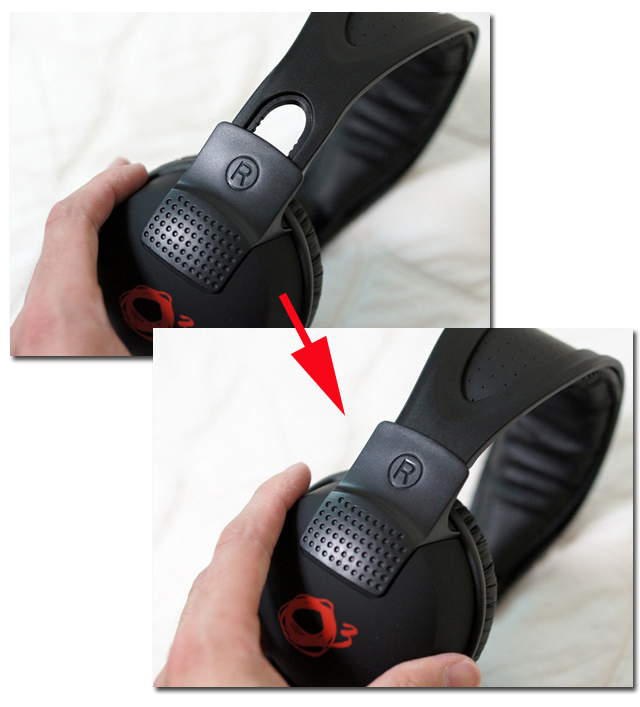
▲ 헤드셋 머리 부분의 사이즈 조정은 이어쿠션 쪽에서 가능하게 설계되어 있습니다.
사진과 같이 약간의 힘을 주어 잡아당기거나 위로 올리면 "딱" 소리가 나면서 쉽게 고정이 됩니다.
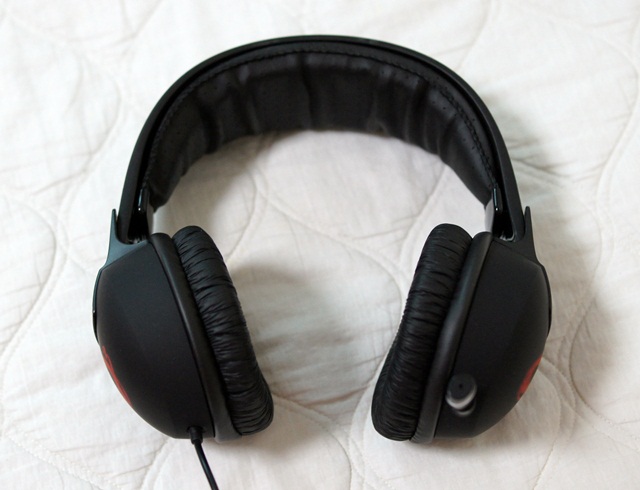
▲ 헤드셋 길이를 가장 짧게 했을 때...
아이들이나, 여성 유저들에게 맞을 듯한 사이즈입니다.
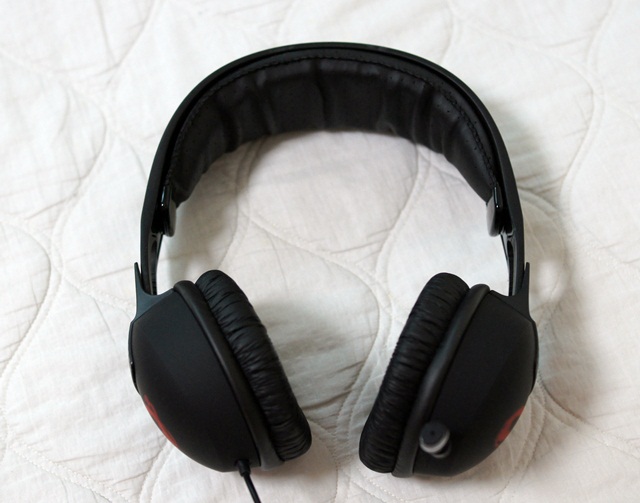
▲ 길이를 가장 길게 했을때의 모습...
길이 조정을 통해 자신의 머리 사이즈에 맞게 조절하면 됩니다.
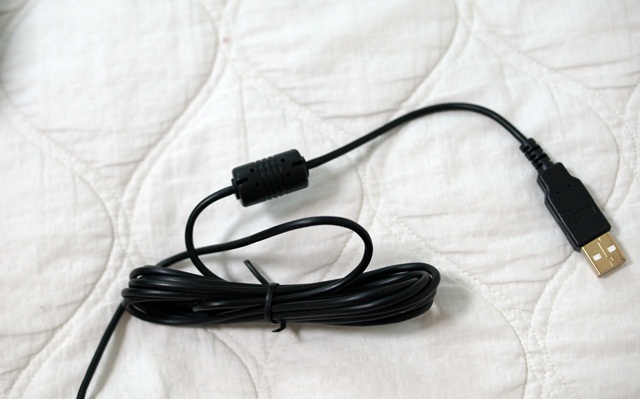
▲ USB 케이블의 길이는 줄자로 직접 재어봤을 때,
헤드셋에서 리모컨까지가 약 55cm, 리모컨에서 USB 슬롯까지의 길이가 약 2m 입니다.
사용하는데 있어서 큰 불편함 없을 정도의 케이블 길이를 제공하고 있습니다.
실제로 직접 착용하고 사용할 때, 컴퓨터 책상에 앉아서 왔다갔다 하여도
케이블 때문에 크게 걸리적 거리는 일은 없었습니다.
USB 슬롯 부분은 금도금을 해 놓아서, 신호 간섭 현상을 최소로 줄이고자 한 설계를 엿볼 수 있었습니다.

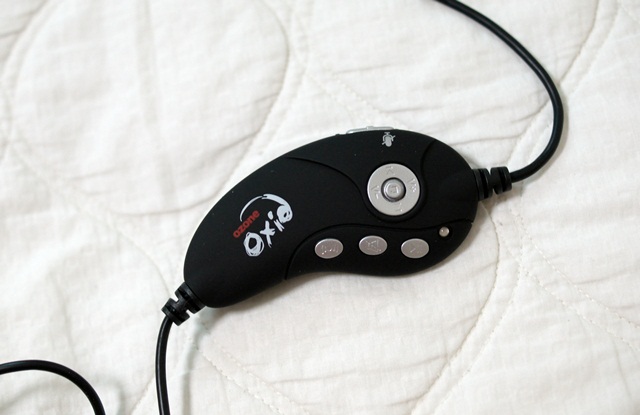
▲ OZONE Oxid의 리모트 컨트롤러 입니다. 유선형으로 디자인 되어 있는 점이 눈에 띕니다.
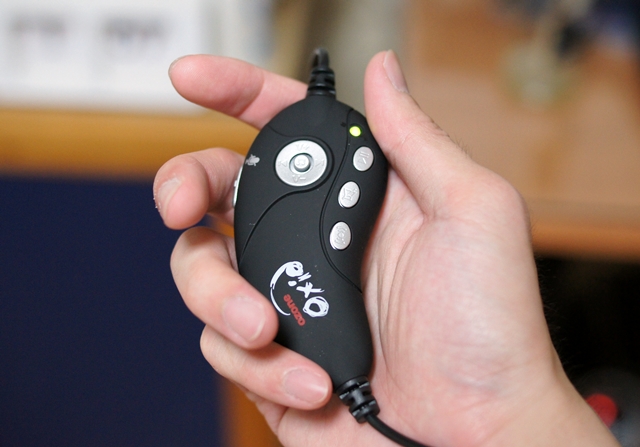
▲ 리모컨은 한손에 꼭 쥐어지는 형태의 디자인으로 되어 있습니다.
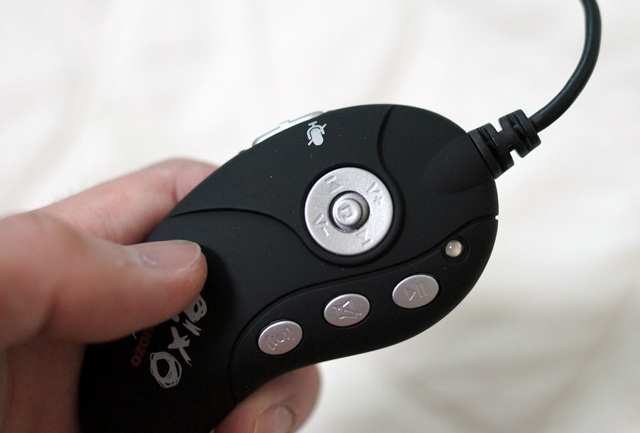
▲ 가운데 동그란 원을 중심으로 스틱처럼 생긴 버튼이 있습니다.
이 버튼을 상, 하, 좌, 우 로 누르는 것에 따라 음악이나 영상 재생 시,
볼륨의 업, 다운을 조절할 수 있고, 이전 트랙과 다음 트랙을 선택할 수 있습니다.
그리고 이 스틱 버튼을 꾹 누르면 Windows 7 에서는 WMP 가 실행이 됩니다.
따라서 음악 감상 시, 좀 더 편하게 실행이 가능합니다.
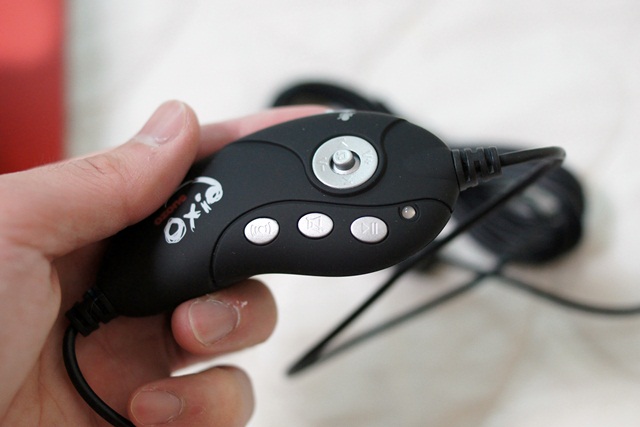
▲ 스틱 버튼 아래쪽에는 왼쪽부터 서브우퍼 버튼, 음소거 버튼, 플레이 / 일시 정지 버튼이 존재합니다.
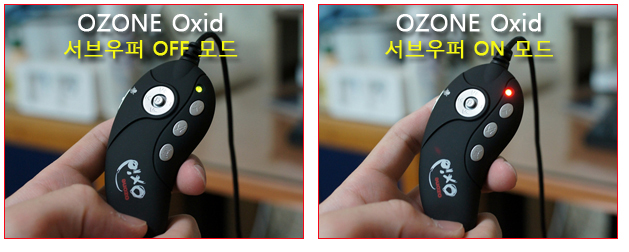
▲ 실제 Oxid 헤드셋을 PC에 연결한 다음, 서브우퍼 버튼을 누르면, 사진 우측과 같이 주황색 LED가 켜집니다.
서브우퍼 모드를 끄면 왼쪽 사진과 같이 녹색 LED로 변경됩니다.
따라서 현재 모드가 서브우퍼 모드인지 아닌지 쉽게 분별이 가능합니다.
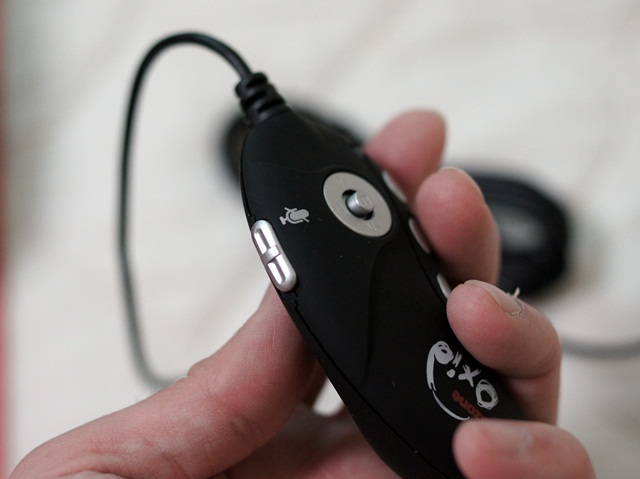
▲ 이 부분은 마이크 기능의 ON, OFF를 담당합니다.
개봉 부분에 대한 HD 영상은 다음을 참고하시면 되겠습니다. ^^

OZONE Oxid를 PC 의 USB 단자에 연결해 보았습니다.
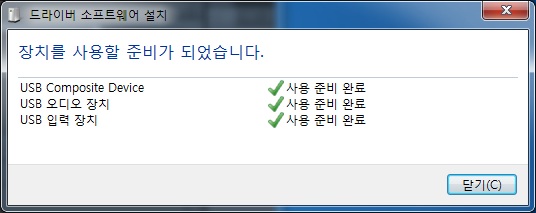
▲ Windows 7 OS 상에서 따로 드라이버를 설치 할 필요없이, 위와 같이 자동 인식이 가능하였습니다.
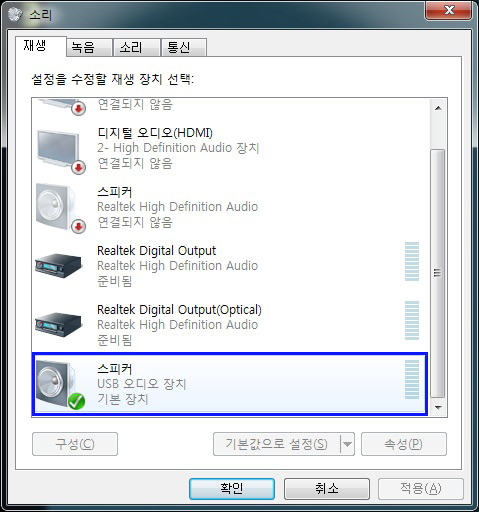
▲ 소리 제어판에 들어가면 위와 같이 USB 오디오 장치 로 인식이 되는 걸 확인할 수 있습니다.
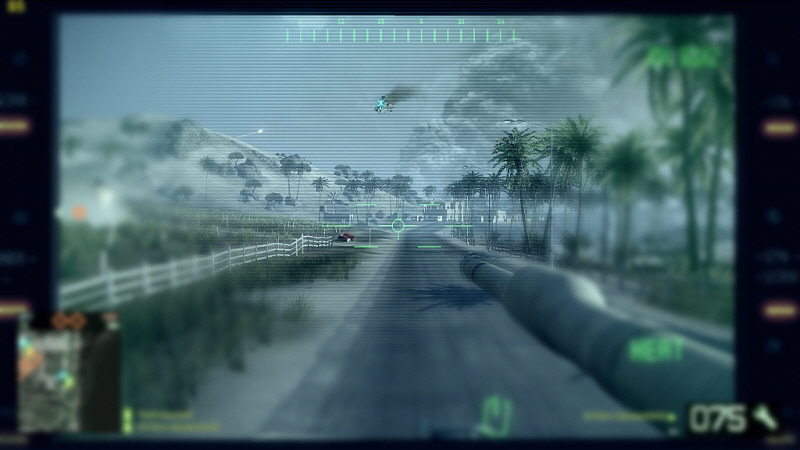
OZONE Oxid를 셋팅 후, FPS 게임부터 플레이 해 보았습니다.
싱글보다 멀티플레이 시, 박진감 넘치고 스릴있는 배틀필드 2 : 배드 컴퍼니입니다.

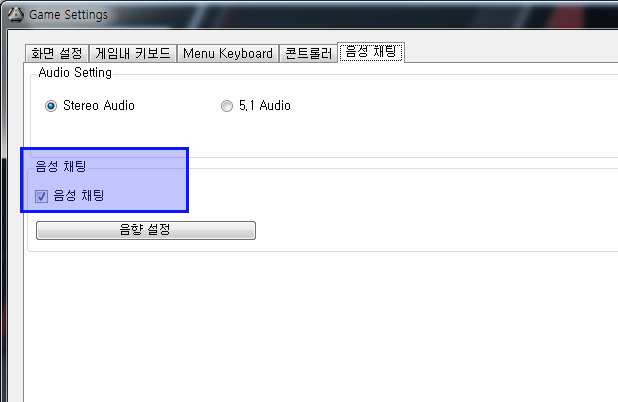
▲ 위와 같이 Fifa Setup 항목에 들어가서 위의 옵션 중, 음성 채팅에 체크를 해주는 것으로 그 기능의 활성화가 이루어 집니다.
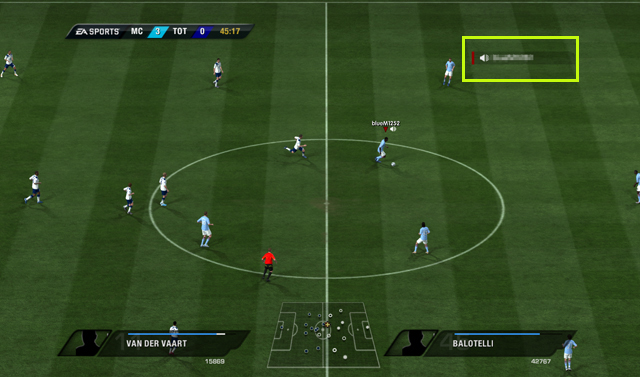
▲ 게임 중에는 자신이 스테레오 마이크에 말하는 순간, 위의 스샷 우측 상단처럼, 현재 플레이어가 말하고 있다는 것을
아이콘으로 보여줍니다.
직접 외국인들과 음성 채팅을 하며, 게임 진행이 가능하기 때문에
한층 더 재미있게, 매너있게, 게임 플레이를 할 수 있었습니다. :-)
이밖에, OZONE Oxid 헤드셋을 이용해 영화 감상을 실시 해 보았습니다.
우선 일반 스피커보다 Oxid 헤드셋이 갖는 가장 큰 장점은 몰입도 였습니다.
헤드셋 착용을 통해 주변의 잡음을 제거할 수 있고, 영화 내, 미세한 소리들이 그대로 귀에 들어오기 때문에
한층 더 몰입하게 만들어 줍니다. 이어 쿠션은 귀 전체를 덮어주어, 1시간 40여분 남짓한 영화 감상에 있어,
불편함은 거의 없었지만, 여름이라 그런지 땀이 발생하는 점이 조금은 불편했습니다.
서브우퍼 모드 ON으로 해놓고 감상 시, 주인공들의 대사 (주로 저음), 총 소리,
주변 폭발음 등이 좀 더 강화되어 뚜렷하게 전달되는 듯한 느낌을 받았습니다.

지금까지 OZONE Oxid 헤드셋에 대해 살펴보았습니다.
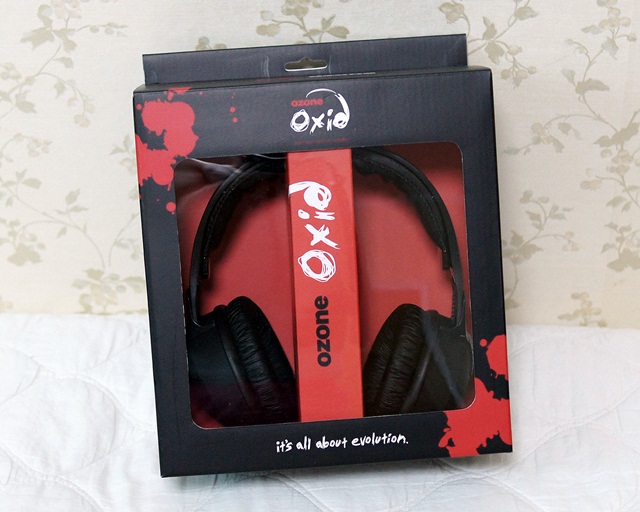
연성 재질로 이루어진 이어 쿠션과 소프트한 타입의 헤드 밴드는 만족스러운 착용감을 주었고,
귀를 덮는 크기의 이어 패드, 자유로운 위치 조작이 가능한 스테레오 마이크,
직관적인 조작이 가능한 리모트 컨트롤러, 2m가 넘는 길이를 제공하는 유선 케이블 부분은
편리성이라는 측면에서 좋은 평가를 내릴 수 있겠습니다.
다만 더운 여름이라 그런지, 귀를 덮는 헤드셋을 오래 착용하고 있으면,
땀이 차는 현상이 발생하기 때문에, 장시간 착용은 되도록 피해야 할 것이라 생각됩니다.
일주일 동안 OZONE Oxid 헤드셋을 직접 사용해 보고, 이 제품의 활용 범위에 대해서
느낀점을 말씀드리자면, 게임 부분에 특화되었다고 평가할 수 있겠습니다.
특히, OZONE Oxid를 착용하고 배틀필드 : 배드 컴퍼니2를 해보고 나서,
FPS 게임을 즐겨하는 유저에게, 헤드셋은 필수라는 생각이 들었습니다.
마치 전장에 있는 듯한 착각, 공간감을 가질 수 있다는 것이 무엇인지...
헤드셋이 게임에 미치는 영향을 몸소 체험할 수 있었습니다.
이 밖에 영화 시청 시, 한층 몰입해서 볼 수 있다는 점이 돋보입니다.
제품에 대한 선택은 소비자의 몫으로 남겨 두며...
이상으로 앱솔루트 코리아가 유통하는 게이밍 헤드셋 OZONE Oxid 필드테스트를 마무리 하겠습니다.
감사합니다.
Oxid 헤드셋을 통해 같은 분대원들끼리 음성 채팅이 가능한 점이 돋보이고, 게임 내에서의 공간감을 확실히 느낄 수 있어서
정말 "헤드셋 필수"라고 말씀 드리고 싶습니다.
그리고 일반 스피커로는 안들리던 각종 사운드 (포격을 지원하는 소리, 총기 발사 소리, 포탄이 터지는 효과음 등)를
들을 수 있게 되면서, 게임에 좀 더 몰입하게 되고, 현실감을 많이 받을 수 있었습니다.
이번에는 Fifa11..
Fifa11 에서는 Oxid 게이밍 헤드셋을 이용해 음성 채팅 기능을 활성화 할 수 있습니다.