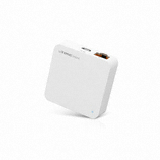
첨부사진 1.클릭시 확대됩니다.
안녕하세요? 튼튼입니다.
이번에 "필드테스트(이하 필테)"를 작성하게 된 제품은 "EFM ipTIME mini 공유기" 입니다.
* 상품에 대한 정보:
가격비교 사이트 최저가 기준 1만2천원 수준의 보급형 초소형 무선 공유기입니다.
인터넷 회선이 제공되는 모든 곳에서 간편하게 와이파이존을 만들 수 있습니다.
작고 단순한 타입으로 외부 이동시 갖고 다니며 편리하게 사용할 수 있게 구성되어 있습니다.
본 공유기는 기본형인 "EFM ipTIME mini"와 "EFM ipTIME mini Power Pack"으로 나뉩니다.
파워팩에는 "USB 어뎁터"가 포함되어 있다는 차이점이 있습니다.
필테에 사용된 제품은 "USB 어뎁터"가 포함되어 있지 않은 기본형입니다.
본 필테의 순서는 위와 같으며 전문적인 결과를 도출하기 위한 필테가 아니라 일반적인 사용자의 입장에서 사용해 보고 소감 정도를 올리는 수준으로 올리는 것입니다.
본 필테를 작성하는 유저는 일반 사용자이며 "공유기"에 대한 전문가가 아니므로 본 필테를 통하여 제품에 대한 어떠한 보증을 하지 않으며 객관적인 사실을 올리려고 노력하였으나 다소 주관적인 입장이 반영될 소지가 있으니 감안해 주시기 바랍니다.
제품이 잘 도착하였습니다.
박스의 외형입니다.
박스 자체도 정말 작은 편입니다.
아담한 사이즈의 외부 박스 패키지.
박스 후면입니다.
기본적인 제품의 사양과 특징이 나옵니다.
내용 부분을 근접하여 한 컷.
개봉합니다.
왼쪽은 동봉된 내용물들이 담긴 속박스, 오른쪽은 공유기가 동봉되어 있음을 알 수 있습니다.
속박스 내용물 전체입니다.
드라이버CD, 케이블, 메뉴얼(설명서) 입니다.
공유기의 포장 상태를 볼 수 있습니다.
작고 아담한 사이즈.
단순한 디자인의 외형을 볼 수 있습니다.
안테나는 내장된 타입입니다.
옆면.
다른쪽 옆면.
다른 쪽 옆면.
옆면에는 리셋 버튼과 WPS 버튼이 있습니다.
* 참고: WPS - "Wi-Fi Protect Setup" 의 약자임.
위 버튼의 클릭만으로 편리하게 공유기에 접속할 수 있으며 무선 랜 설정을 더욱 쉽고 편리하게 해주는 기능으로 간단하게 보안 솔루션을 제공합니다.
다른쪽 옆면.
유선랜 포트(WAN/LAN 공용 포트), 전원/데이터 전송 역할을 하는 마이크로 5pin 커넥터를 볼 수 있습니다.
근접하여 한 컷.
제품의 밑면입니다.
스위치와 커넥터의 위치를 볼 수 있습니다.
제품의 크기를 측정해 보았습니다.
대략 위의 크기입니다.
동봉된 메뉴얼은 하나의 큰 전지로 구성되어 있습니다.
앞면 부분.
뒷면 부분.
위와 같이 그림으로 설명되어 있어서 쉽게 이해할 수 있습니다.
기본형 제품에는 동봉된 내용물에 "USB 어뎁터"는 포함되어 있지 않습니다.
그림에서 알려주는 내용을 보면서 순서대로 따라서 하면 아주 쉽게 설치할 수 있습니다.
동봉된 미니CD - 설치 도우미 프로그램이 동봉되어 있습니다.
동봉된 연결 케이블.
연결 케이블의 커넥터의 구성은 위와 같습니다.
근접하여 한 컷.
공유기에 위와 같이 연결해 주면 공유기 쪽의 외부 연결은 끝입니다.
다른 쪽 USB 커넥터는 PC나 노트북의 USB 포트와 연결하면 됩니다.
(파워팩의 경우 USB 어뎁터가 있어서 전원에 바로 연결도 가능합니다)
제가 갖고 있는 노트북의 랜카드 구성입니다.
본 제품에 동봉된 설치 CD를 넣은 후의 화면입니다.
자동 설치 화면의 기본 모습입니다.
언어 부분에서 "영어"도 선택이 가능합니다.
수동 셋팅으로 설치 CD의 파일들을 살펴 보면 위와 같습니다.
"Setup" 파일을 클릭하면 설치 화면이 뜹니다.
설치 CD에는 위와 같이 메뉴얼도 포함되어 있습니다.
만일 동봉된 메뉴얼(설명서)을 분실한 경우 편리하게 사용할 수 있습니다.
동봉된 설치 CD의 파일들과 기본 화면의 구성과 연결되는 부분을 볼 수 있습니다.
(각 숫자는 각각의 메뉴를 가리킵니다)
설치 도우미 CD의 기본 셋업 화면입니다.
기본 설정 화면.
설치 폴더는 위와 같습니다.
설치 도우미 프로그램 셋팅이 끝났습니다.
바탕화면에 위와 같은 아이콘이 생성됩니다.
셋팅한 설치 도우미 프로그램을 시작해 봅니다.
무선 어뎁터가 없다면 위와 같은 에러가 뜹니다.
(유선으로도 연결되지 않은 상태임)
다시 설치 도우미 시작.
무선 어뎁터가 있는 경우의 화면입니다.


네트워크 이름은 디폴트값이며 수정할 수 있습니다.
위 암호는 임의로 정한 값입니다.
설정 완료 후의 모습.
공유기 모드 연결 중입니다.
AP/허브 모드로 변경도 가능합니다.
유선 포트가 연결 안된 경우.
유선 포트가 연결된 상태입니다.
자동으로 핑테스트도 진행합니다.
인터넷 연결 확인 작업도 가능합니다.
연결이 안된 상태.
연결된 유선 공유기가 동일한 ip 주소인 경우에는 본 제품의 ip 주소를 자동으로 변경하는 작업도 가능합니다.
설정이 끝났으며 인터넷 연결도 가능한 상태입니다.
노트북에서 인터넷 연결된 상태를 볼 수 있습니다.
노트북에서 무선 인터넷 속도 측정 1.
노트북에서 무선 인터넷 속도 측정 2.
인터넷 회선 제공 업체가 KT이며 FTTH 라이트 사용 중임으로 위 속도가 최대 속도입니다.
갖고 있는 넥서스7 과 본 제품의 크기 비교.
넥서스7에서의 무선 인터넷 연결 중입니다.
연결된 상태.
넥서스7 에서의 인터넷 속도 측정 중입니다.
사용된 프로그램은 "벤치비"입니다.
측정 결과 1.
측정 결과 2.
무선 인터넷 사용에도 큰 문제가 없습니다.
혹시라도 동봉된 설치 CD를 잃어 버린 경우에는 홈페이지에서 바로 다운로드 가능합니다.
(출처: ipTIME 홈페이지 메인 화면)
홈페이지에도 본 제품에 대한 내용이 바로 보이네요.
장점부터 열거해 봅니다.
. 작고 휴대가 간편한 타입의 무선 공유기
. 1만원대 초반의 저렴한 가격
. 설치 도우미 프로그램 CD 기본 제공 (한글 기본 지원)
. micro USB 타입 전원공급방식 채택으로 전원 공급 용이 (일반 전원 사용시 파워팩 선택 가능)
. 동봉된 "설치 메뉴얼"에 제품의 외형 설명에 대한 부분이 부족함
. 별도의 유선 랜 케이블은 제공하지 않음
. 공유기 휴대를 위한 전용 파우치 없음
1만원대 초반의 저렴하고 작고 단순한 무선 공유기입니다.
공유기 모드와 AP/허브 모드로 설정을 자유롭게 바꿀 수 있으며 휴대가 간편한 디자인과 크기 덕분에 갖고 다니면서 사용하기에 안성맞춤인 공유기입니다. (일반 전원 사용을 원할 때에는 구입시 "USB 어뎁터"가 포함되어 있는 파워팩을 구입해야 함)
다음은 제품의 이미지 사진들입니다.
최종적인 판단과 선택의 몫은 사용자에게 있습니다.
이상으로 본 필테를 마칩니다. 끝까지 봐 주신 모든 분들께 감사드립니다
|





