.
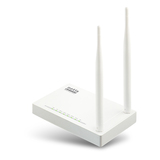
사용자의 공유기 셋팅 환경에 따라서 위와 같은 안테나의 위치도 가능합니다.
.
.
안테나는 분리가 불가능하긴 하지만 원하는 방향으로 조정이 가능하므로 사용자가 원하는 방향으로의 조절이 쉽습니다.
.
.
제품의 모델명 부분입니다.
.
.
.
먼저, 제품 본체의 크기 부분입니다.
.
.
.
사진에서 보듯이 안테나는 제품 본체 크기와 비교시 긴 편에 속합니다.
.
.
안테나의 길이는 위와 같습니다.
.
.
제품의 옆면은 비교적 단순하며 화이트 색감과 깔끔함에 부합하는 구성입니다.
.
.
한쪽 옆면에만 각종 스위치와 포트들 등이 위치합니다.
.
.
.
.
.
.
어뎁터를 연결한 모습입니다.
.
.
어뎁터에 배선의 길이는 위와 같으며 위 화살표는 배선의 길이의 측정 시작 부분과 끝 부분을 가리킵니다.
.
.
제품 테스트 준비 중인 모습.
.
.
근접하여 한 컷.
.
.
제품을 연결하였습니다.
.
.
기존에 사용하던 공유기에서 "WAN" 포트의 랜 커넥터와 연결 컴퓨터 4번 부분의 랜 커넥터를 빼서 본 공유기에 연결한 상태입니다.
.
위 표시에서와 같이 전원과 컴퓨터4, 인터넷 부분의 동작을 볼 수 있습니다.
.
.
별다른 설정 없이도 유선 인터넷 사용이 가능합니다.
.
그래도 세부 설정을 살펴 보도록 하겠습니다.
.
.
익스플로러를 열고 주소창에 기본 셋팅 ip인 192.168.1.1로 접근해 봅니다.
.
위와 같은 기본 화면이 등장합니다.
.
.
기본 설정 창은 한글로 되어 있어서 좀 더 쉽게 적응이 가능합니다.
.
.
기본적으로 인터넷 연결 방식은 "유동 IP 방식"에 체크되어 있습니다.
.
다음으로 "무선 설정"은 "무선 네트워크 이름"을 설정하도록 되어 있는데요.
.
이 부분은 디폴트 값인 "netis"를 그대로 사용하여도 되고 사용자가 원하는 편리한 이름을 별도로 설정해도 됩니다.
.
.
"무선 접속 비밀번호"를 설정할 필요가 있습니다.
.
개인적으로 아주 쉬운 번호 "12345678"을 사용해 보겠습니다.
.
비밀번호는 8~63자리 사이의 알파벳과 숫자의 조합을 권장합니다.
.
.
"저장" 버튼을 누르면 위와 같이 "설정중" 화면이 뜨면서 설정된 내용이 저장됩니다.
.
.
고급 설정으로 들어가 보겠습니다.
.
기본적으로 "인터넷 연결 정보"가 나옵니다.
.
위 페이지는 왼쪽의 "공유기 상태 요약" 부분과 같습니다.
.
.
다음 "네트워크 설정" 메뉴 아래 "인터넷 설정" 부분에서 "WAN 방식/설정"이 가능합니다.
.
.
"네트워크 설정" 다음 부분의 메뉴는 "내부 네트워크 설정" 부분입니다.
.
.
"네트워크 설정" 마지막 메뉴는 "고정 ip 주소 등록" 부분입니다.
.
일반적인 사용자의 경우에 이 부분은 설정이 불필요합니다.
.
.
다음으로 "무선 설정" 부분의 첫번째 메뉴는 "무선 기본 설정" 부분입니다.
.
.
"무선 설정" 부분의 두번째 부분은 "무선 보안 설정" 입니다.
.
.
"무선 설정" 부분의 세번째 하위 메뉴는 "무선 고급 설정" 부분입니다.
.
.
"무선 설정" 부분의 네번째 부분은 "무선 MAC 제어" 입니다.
.
.
"무선 설정" 부분의 다섯번째 메뉴는 "무선 WPS 설정" 부분입니다.
.
.
"무선 설정" 부분의 마지막 메뉴는 "다중 무선 설정" 부분입니다.
.
.
다음 "무선 확장 모드" 메뉴입니다.
.
.
다음은 "클라이언트 모드" 메뉴입니다.
.
.
다음은 "DMZ/포트 포워딩" 메뉴입니다.
.
첫번째 하위 메뉴는 "DMZ" 입니다.
온라인 게임, IPTV 등을 할 경우 설정이 필요하게 될 수 있습니다.
.
.
"DMZ/포트 포워딩" 메뉴의 두번째 하위 메뉴는 "포트 포워딩" 입니다.
.
홈 서버나 일부 필요 프로그램 실행시 필요합니다.
.
.
다음은 "접속 제어" 부분입니다.
.
.
다음은 "LED 설정" 부분입니다.
.
.
다음은 "DDNS" 부분입니다.
.
.
다음은 WOL" 부분입니다.
.
.
다음 "고급 설정" 부분의 첫번째 메뉴는 "VPN 연결 설정" 부분입니다.
.
.
"고급 설정" 부분의 두번째 하위 메뉴는 "IPTV 설정" 부분입니다.
.
.
"고급 설정" 부분의 세번째 메뉴는 "비정규 FTP" 입니다.
.
.
"고급 설정" 부분의 네번째 부분은 "UpnP 설정" 입니다.
.
.
"고급 설정" 부분의 다섯번째 부분은 "컨트랙 설정" 입니다.
.
.
"고급 설정" 부분의 여섯번째 부분은 "VPN 서버 설정" 입니다.
.
.
"고급 설정" 부분의 마지막 하위 설정은 "광고/공지 설정" 부분입니다.
.
무료로 무선 인터넷 제공시, 예를 들어 카페 같은 곳에서 본 공유기를 사용시 기본 접속되는 화면에 카페의 광고 창이 먼저 뜨도록 설정할 수 있습니다.
.
.
왼쪽 기본 목록의 마지막 메뉴인 "시스템 도구" 설정의 첫번째 하위 메뉴는 "펌웨어 업그레이드" 부분입니다.
.
.
"시스템 도구" 설정의 두번째 메뉴는 "시간 설정" 부분입니다.
.
기본적으로 "표준 시간대"에 맞추어져 있습니다.
.
.
"시스템 도구" 설정의 세번째 메뉴는 "시스템 로그" 부분입니다.
.
.
다음 "시스템 도구" 설정의 네번째 부분은 "원격 관리 설정" 입니다.
.
.
"시스템 도구" 설정의 다섯번째 부분은 "시스템 초기화" 부분입니다.
.
이 설정 메뉴는 공유기 외부의 "초기화" 버튼을 사용하여 설정할 수도 있습니다.
.
.
"시스템 도구" 설정의 여섯번째 메뉴는 "시스템 재시작" 부분입니다.
.
.
"시스템 도구" 설정의 일곱번째 메뉴는 "비밀번호 설정" 부분입니다.
.
무선 설정시 외부의 사용자가 무선 네트워크 이름과 기본 접속 비밀번호만 알게 되면 공유기의 설정을 바꿀 수 있는 상태가 되므로 공유기 설정에 기본 비밀번호를 걸어두면 초기화하기 전까지 비밀번호를 모르는 사용자의 공유기 설정 변경이 불가능하게 됩니다.
.
.
다음 "시스템 도구" 설정의 다음 하위 메뉴는 "설정 저장/복원" 입니다.
.
.
"시스템 도구" 설정의 마지막 하위 메뉴는 "통계" 부분입니다.
.
1만원대의 저렴한 보급형 2 안테나 제품이지만 위에서 보듯이 기본적인 내부 설정 부분은 다양하게 고급 기능을 포함하여 잘 갖추어져 있음을 알 수 있습니다.
.
.
다음으로 본 공유기 사용시 유선 인터넷 속도를 측정해 보았습니다.
.
위에는 유선 속도 측정 1 입니다.
.
측정한 사이트는 벤치비입니다.
.
.
위에는 유선 인터넷 속도 측정 2 입니다.
.
.
다음으로 넥서스7을 사용하여 무선 인터넷 속도를 측정해 보았습니다.
.
.
"무선 네트워크 이름"과 위에서 적은 "비밀번호" 사용시 설정이 완료됩니다.
.
.
연결된 상태입니다.
.
.
측정은 기본적으로 첫번째 위치 - (1) / 두번째 위치 - (2) / 세번째 위치 - (3) 으로 나뉩니다.
.
참고로 첫번째 위치와 두번째 위치 사이의 거리는 대략 8미터 정도이며 위에서 보듯이 2개의 방문을 지나야 됩니다.
.
.
넥서스7 에서 벤치비 프로그램을 사용하여 측정합니다.
.
.
첫번째 위치에서 측정한 결과입니다. (무선)
.
.
다음은 두번째 위치에서 측정한 결과입니다. (무선)
.
.
다음으로 세번째 위치에서 측정한 무선 인터넷 속도 측정 결과입니다.
.
.
다음으로 별도의 외부 무선 랜카드(USB 방식)를 사용하여 노트북에서 측정한 결과입니다.
.
위 USB 방식의 무선 랜카드를 사용하였습니다.
.
.
위 제품은 본 공유기와 동일한 회사에서 출시한 제품으로 제품명은 "netis WF2122" 입니다.
.
.
네티스코리아 홈페이지 상에서도 위 무선 랜카드에 대한 정보를 접할 수 있습니다.
.