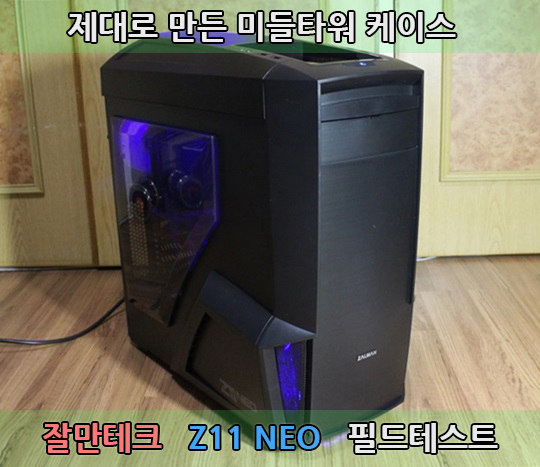
▲ 제품 측면의 하단에는 Z11 NEO 라는 명칭이 인쇄되어 있습니다.
그리고 이 부분에는 80mm의 배기 팬이 탑재되어 있으며, 이 점이 잘만 Z11 NEO 케이스의 특징입니다.
▲ 상단 ODD 장착부는 엘리베이션 형태로 열고 닫을 수 있도록 디자인되어 있습니다.

▲ 잘만의 로고가 각인되어 있는 정면 하단부...

▲ 케이스 상단의 모습...
빗살 무늬로 이루어진 배기구가 인상적입니다.

▲ 정면 상단에는 스마트폰을 올려둘 수 있는 수납 공간과
USB 2.0, USB3.0, 전원, 리셋 버튼 등, 주요 조작부가 위치해 있습니다.

▲ 좌측에는 MIC, 전면 오디오 단자, USB2.0 단자 2개가 자리잡고 있으며,

▲ 우측에는 리셋 버튼과 USB3.0 단자 2개가 있습니다.

▲ 수납 공간은 위 사진과 같이 보호 비닐을 벗기고 사용하면 되겠습니다.
▲ 잘만 Z11 NEO 케이스 측면샷...
측면 중 한면은 아크릴 윈도우가 적용되어 있어 내부 튜닝 효과를 극대화 할 수 있도록 만들어져 있습니다.

▲ 케이스 후면부...

▲ 위쪽에는 120mm의 화이트 쿨링팬이 기본 장착되어 있고, 2개의 수냉 홀이 마련되어 있습니다.

▲ 가운데에는 총 7개의 PCI 홀이 제공됩니다.

▲ 파워 장착부는 요즘 케이스의 트렌드에 맞게 하단 장착 방식으로 되어 있네요.

▲ 케이스 바닥면입니다.
파워 서플라이 쪽에는 먼지 필터가 기본 장착되어 있고,
가운데에는 120mm 쿨링팬을 추가 장착할 수 있도록 자리가 마련되어 있습니다.
그리고 이 케이스에서 칭찬해 주고 싶은 점이 4개 모서리에 장착되어 있는 고무 Rubber 입니다.
케이스를 세워 두었을 때, 바닥에 딱 달라붙는 느낌이 들 정도로 바닥과의 마찰이 강한 편입니다.
이 점은 케이스의 넘어짐을 방지할 수 있기 때문에, 케이스 선택 시 나름 중요한 요소이기도 한데요.
잘만 Z11 NEO 케이스는 이 부분을 신경써서 만든 것 같습니다.

▲ 철판을 분리해 보았습니다.
철판의 두께도 3~4만원대 케이스들과는 다르게 조금 더 두꺼운 편입니다.
▲ 양 철판에는 80mm의 배기 쿨링팬이 기본 장착되어 있습니다.
(전원 연결은 4핀 ODD 커넥터를 이용하면 되겠습니다.)

▲ 제공되는 부속물은 PCI 슬롯 마개 1개, 조립용 나사와 CPU 8핀 전원 연장 케이블입니다.
CPU 8핀 전원 연장 케이블은 선정리를 위해서 매우 유용히 사용되는 아이템인데,
이렇게 무상 지급한다는 것은 장점이 되겠네요.
2. 잘만테크 Z11 NEO : 내부 소개

▲ 잘만 Z11 NEO의 내부 모습...

▲ 하드디스크 베이는 총 6개를 제공하고 있습니다.

▲ 6개 모두 TOOL-FREE 방식의 가이드로 이루어져 있네요.

▲ 상단 3개의 하드디스크 베이는 케이스에서 분리가 가능합니다.

▲ 해당 베이를 분리하면 하드디스크를 총 3개까지만 사용할 수 없다는 단점이 생기지만,
가로 길이가 긴 고성능 VGA 장착이 한결 더 수월해 집니다.

▲ 파워 서플라이는 하단 장착 방식으로 4개의 모서리에 고무 Rubber 를 덧대어 파워 본체 장착 시,
훼손, 기스나는 것을 방지해 주고 있습니다.

▲ 후면 상단부에는 1개의 BLU LED 120mm 쿨링팬, 화이트 120mm 쿨링팬이 기본 장착되어 있습니다.

▲ USB3.0 외부 커넥터를 비롯해 케이스 연결 케이블들의 길이는 비교적 넉넉한 편입니다.

▲ 반대편에서 바라 본 모습...

▲ 파워 케이블의 원활한 선 정리를 위한 각종 홀들이 눈에 띕니다.

▲ 전면 하단의 블루 LED 120mm 쿨링팬 전원을 위한 4핀 파워 커넥터도 보입니다.
3. 잘만테크 Z11 NEO : 시스템 조립
잘만 Z11 NEO 와 함께 시스템 조립을 시작해 봅니다.
필자의 시스템 사양은 아래와 같습니다.
▲ 가장 먼저, 하드디스크 가이드에 HDD와 SSD 를 장착해 보도록 합니다.

▲ 3.5인치 하드디스크는 가이드 안쪽에 마련된 홈에 나사 구멍을 맞춰서 끼우면 되겠습니다.

▲ 가이드와 케이스를 고정시키는 바깥 부분은 고무로 이루어져 있어
하드디스크의 진동음을 잡아주는 역할을 하고 있습니다.
▲ 3.5인치 하드디스크를 장착한 모습...

▲ 케이스 장착 시에는 "딱" 하는 소리가 날때까지 밀어넣으면 됩니다.
▲ 2.5인치의 SSD는 기본 제공되는 나사를 이용해 가이드 하단 나사 구멍에 맞춰 조립해 주면 되겠습니다.

▲ 파워 서플라이는 나사를 이용해 케이스 바깥에서 조립해 주면 되겠습니다.

▲ 추후, 선정리를 위하여 파워 커넥터들은 케이스에 존재하는 선정리 홀을 통해 반대편으로 정리해 줍니다.

▲ 그리고 기본 제공되는 CPU 8핀 보조전원 연장 케이블을 활용해 보았습니다.
사진과 같이 파워 커넥터를 연장할 수 있어, 케이스 뒤쪽으로 선정리 시 보다 유리합니다.

▲ 메인보드를 체결해 봅니다.
잘만 Z11 NEO 케이스는 여타 미들타워 케이스들과 비교 시, 깊이가 조금 더 깊습니다.
따라서 풀 사이즈의 ATX 보드를 장착해도, 위와 같이 선정리 홀에 여유가 있음을 확인할 수 있습니다.

▲ 참고로 위 사진은 타사 미들타워 케이스와 비교해 본 모습...

▲ 폭은 비슷해 보이지만, 케이스의 깊이가 잘만 Z11 NEO 제품이 더 깊습니다.

▲ CPU 쿨러는 써모랩의 트리니티 쿨러를 장착하였습니다.
Z11 NEO 에 장착한 뒤에도 120mm 쿨러와 거리가 어느 정도 있음을 확인할 수 있습니다.
▲ CPU 쿨러의 높이는 15cm...
측면 판넬을 닫아도 간섭이 없는 높이입니다.

▲ 그래픽 카드는 가로 길이 27cm의 HD6950 2GB 제품을 장착해 보았습니다.

▲ HDD 3-bay를 제거하지 않아도 충분히 장착 가능한 사이즈 입니다.

▲ 모든 조립이 완료된 상태...

▲ VGA 카드를 중심으로 CPU 쿨러 부분과 파워 서플라이 부분 모두
내부 쿨링에 필요한 충분한 공간을 확보하고 있습니다.

▲ 반대편을 살펴봅니다.
▲ 선정리 홀과 보조전원 연장 케이블을 이용해 CPU 보조 전원 케이블을 메인보드 뒤쪽으로 돌려서 연결할 수 있었습니다.

▲ 케이스 뒤쪽의 주요 연결부...