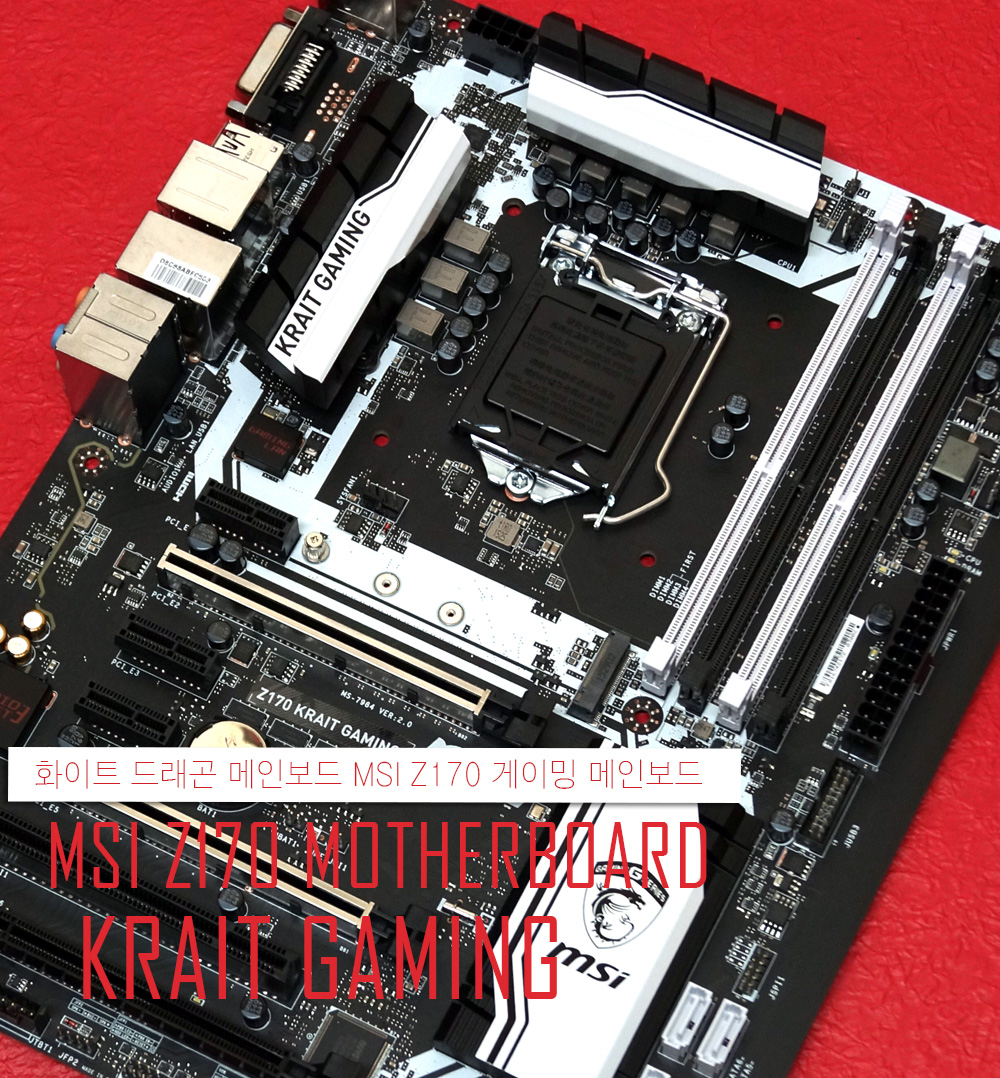
첨부사진 1.클릭시 확대됩니다.
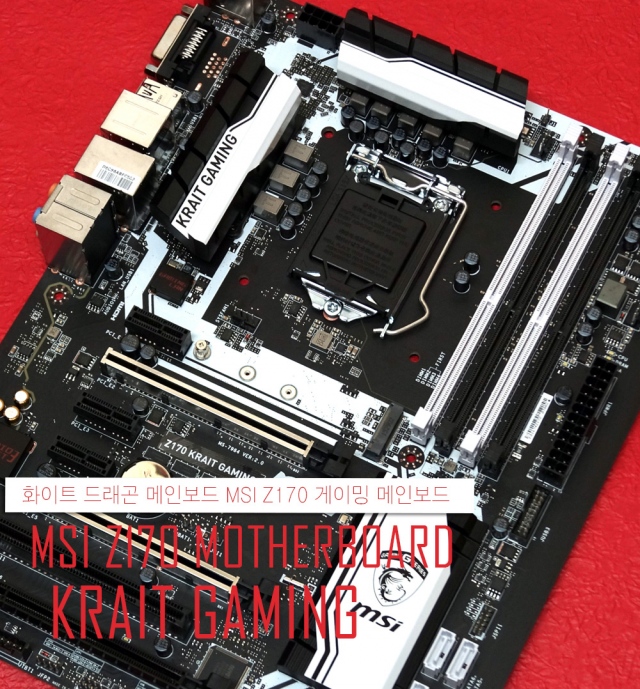
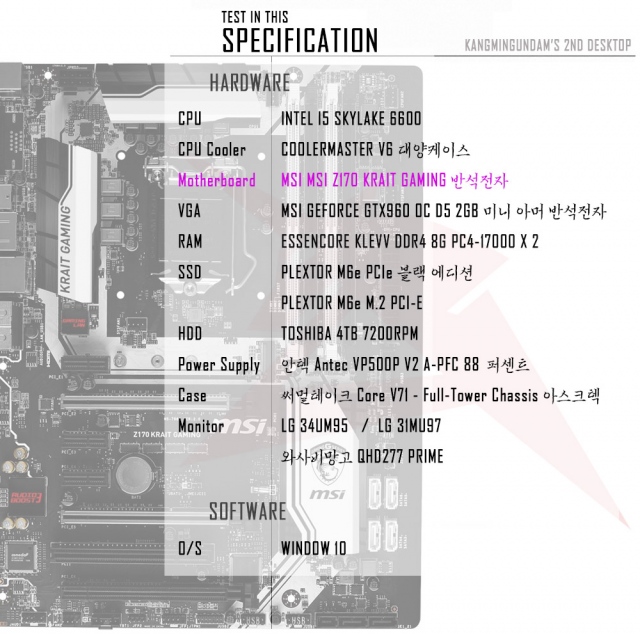
MSI Z170 메인보드의사용된하드웨어 부품들입니다.
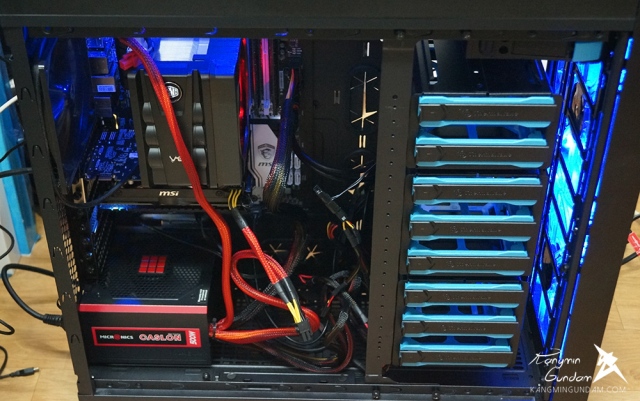
짜잔~~~~~
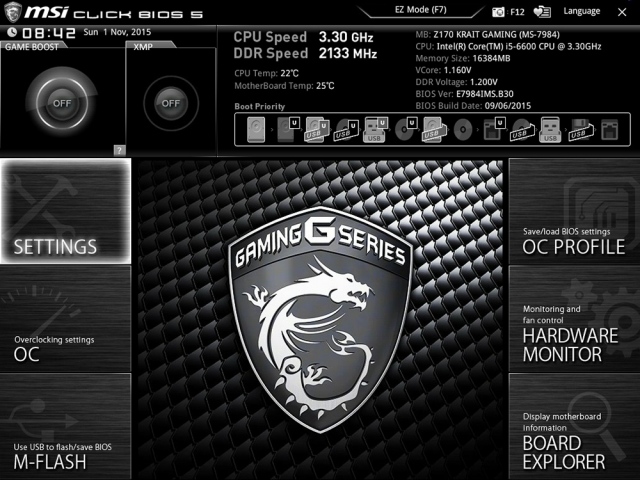
MSI 바이오스 진입 .실바이오스인터페이스화면인데요.
제일 상단에는 CPU, 램,온도,메인보드온도,EZ모드 등 한눈에 볼수 있으며
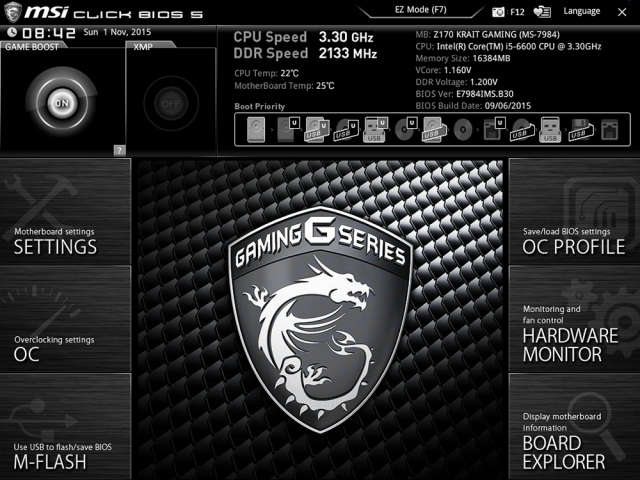
좌측에는게임부스트와XMP를ON/OFF 로 손쉽게 변경 외에도
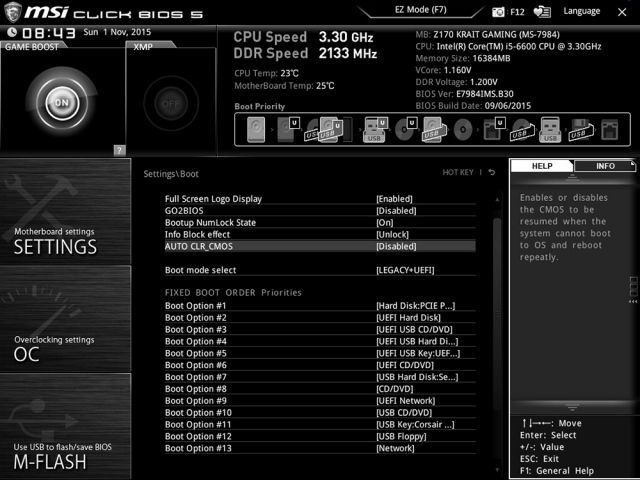
BOOT Priorty(부팅순서)의아이콘을
드래그 앤 드롭 방식으로
손쉽게 부팅순서를 바꿀수 있습니다.
( 위에 usb 2개가 겹쳐보이는 쪽)
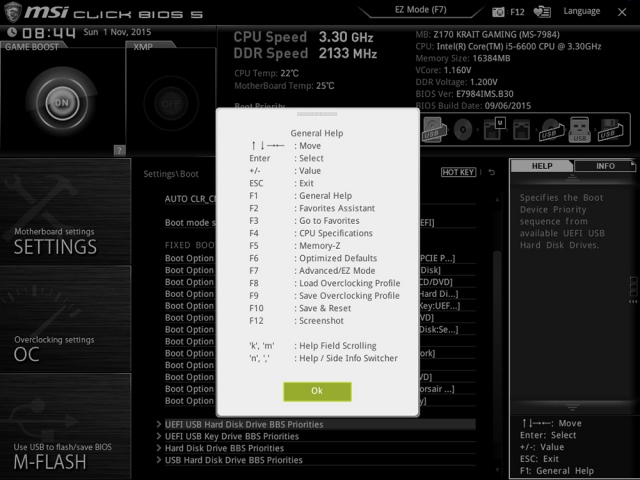
메인보드 바이오스상의단축키목록
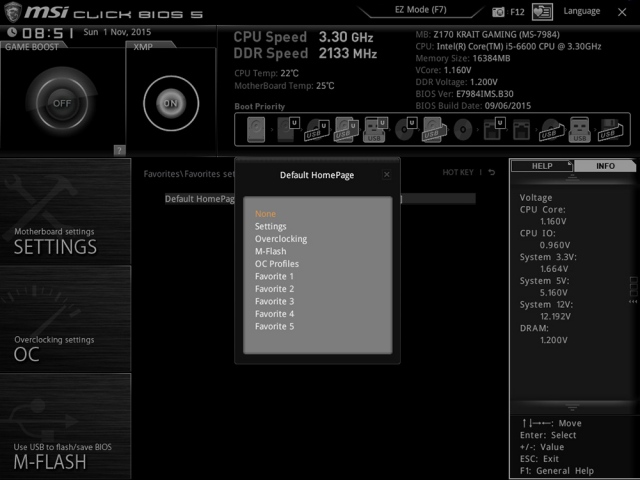
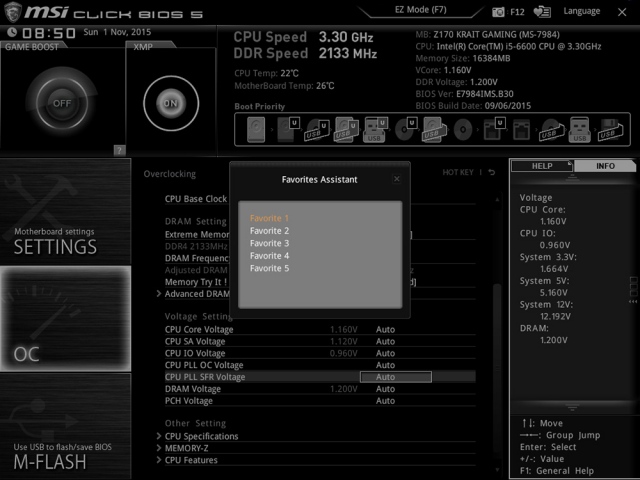
F12키를 이용해스크린샷을저장,자신이자주 사용하는 셋팅을
한눈에 볼수 있는 즐겨찾기 목록과
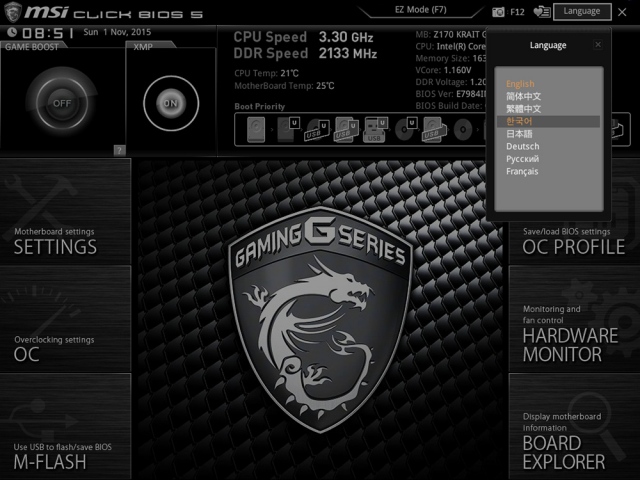
바이오스상에서도한국어까지지원되네요!
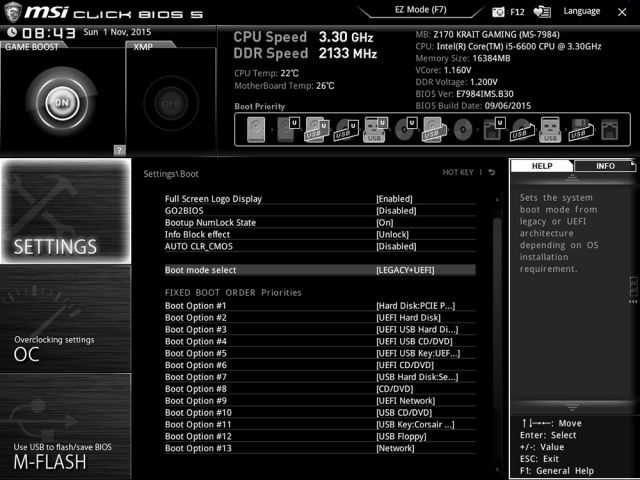
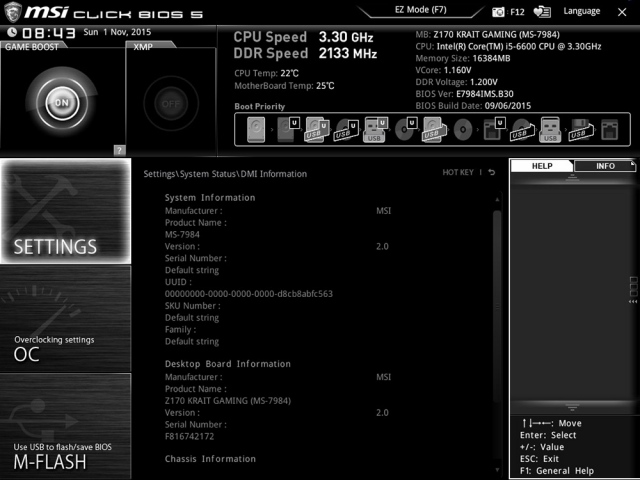
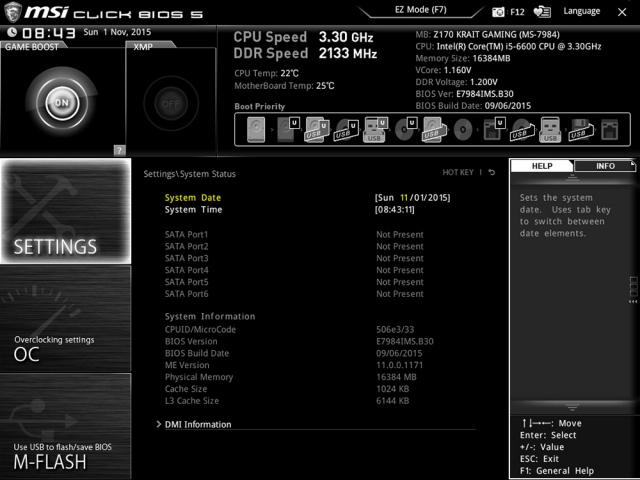
셋팅 목록에는 현재연결된부팅순서,시리얼, 시간설정 등
부트옵션을 통해 부팅순서를변경할수있습니다.
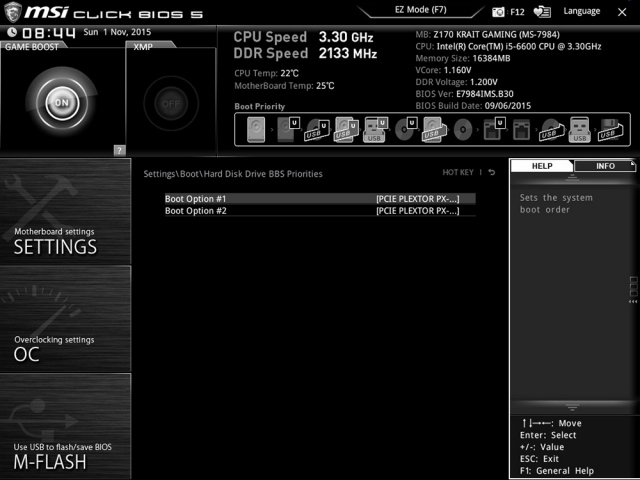
현재 메인보드에 물려있는 PCISSD와 M.2 도 잘 잡히네요.
호환성에서도 합격!
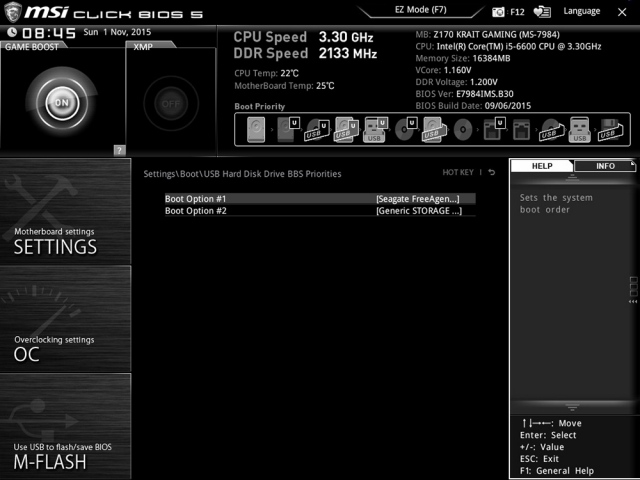
또한 부트옵션과USB를이용해원도우10을 설치도 가능했습니다.
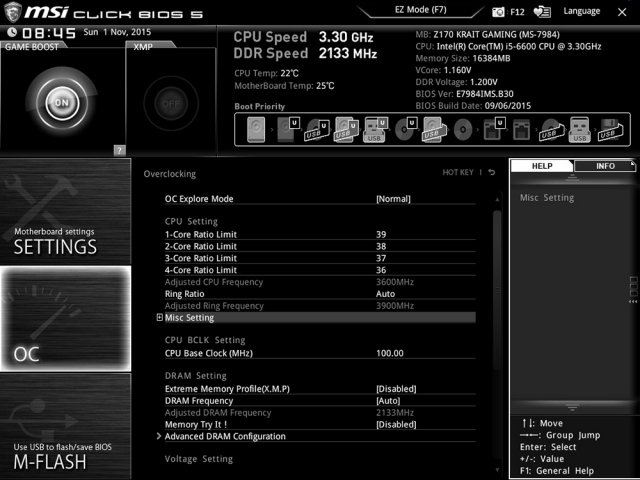
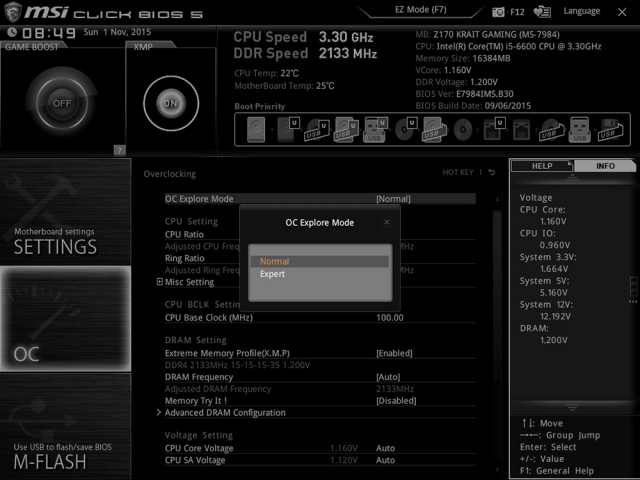
OC 오버클럭 목록에서는CPU,램의전압을 말 그대로 오버클럭 할수 있는 부분으로
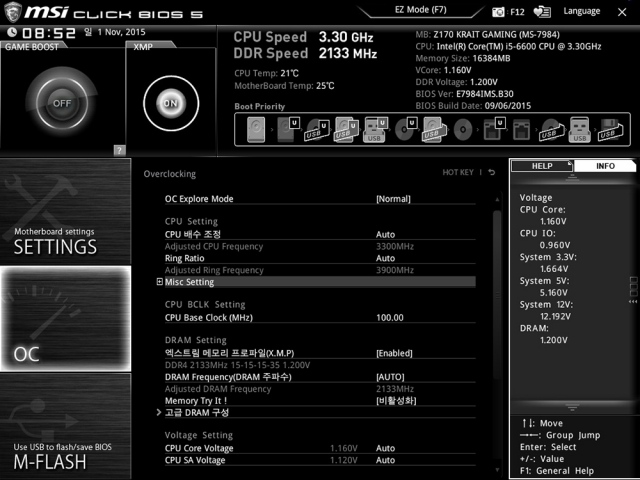
노멀과 고급 오버클럭모드를제공
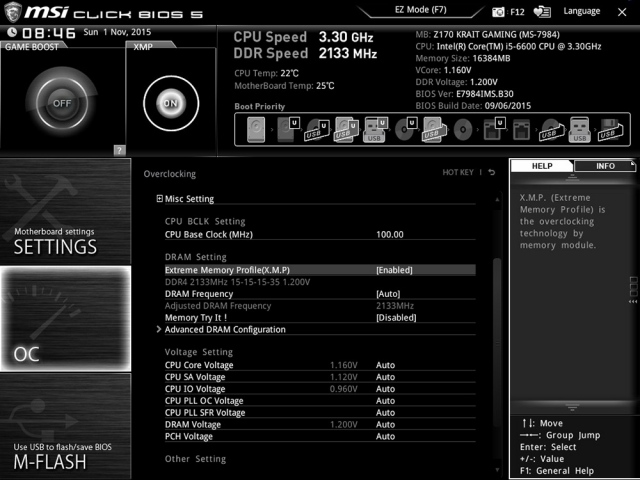
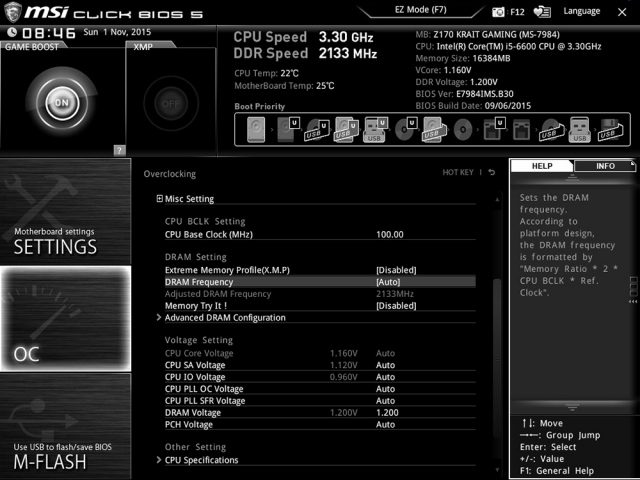
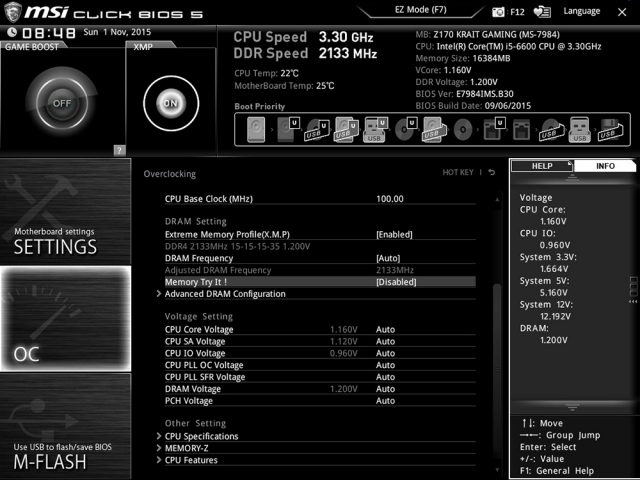
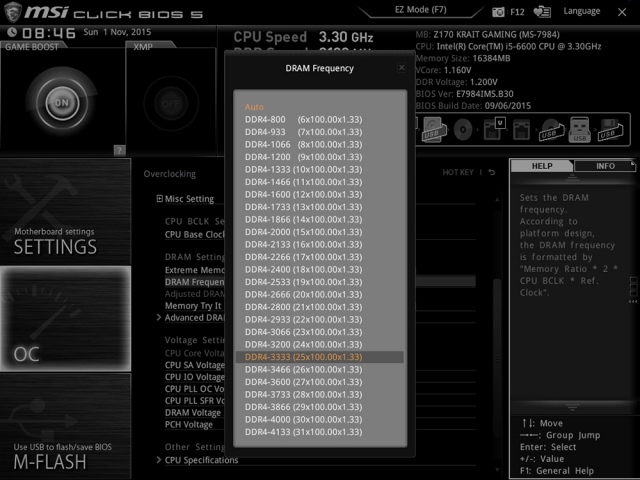
램 타이밍, 램 전압 등을 손쉽게오버및 변경할 수 있습니다.
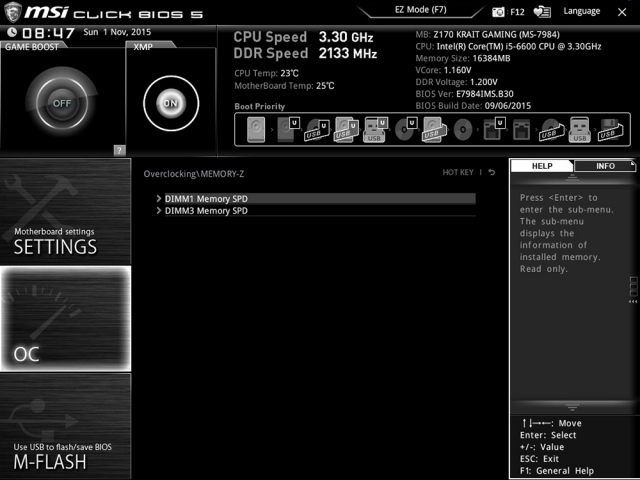
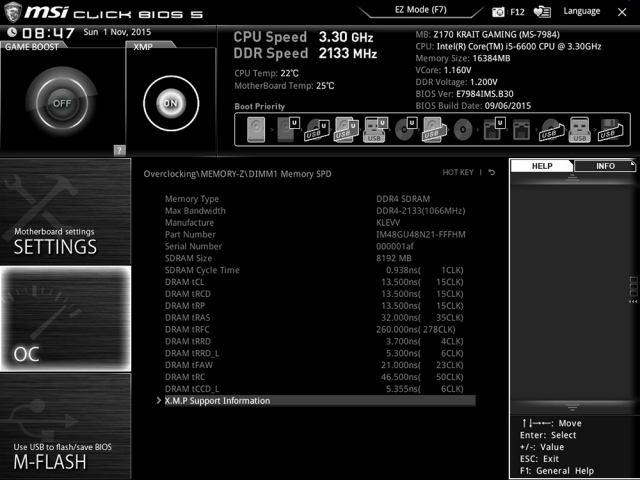
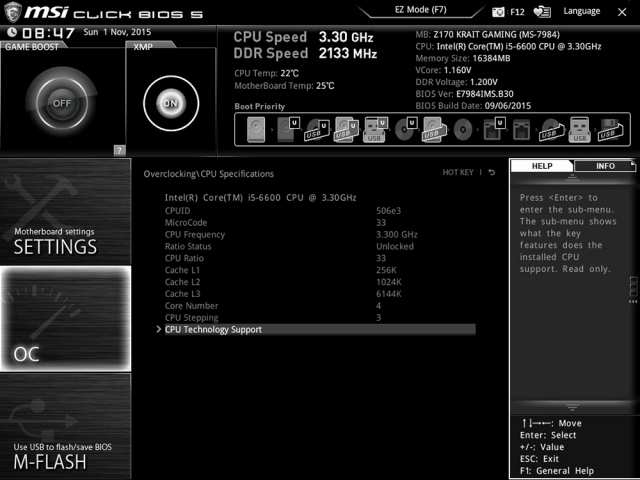
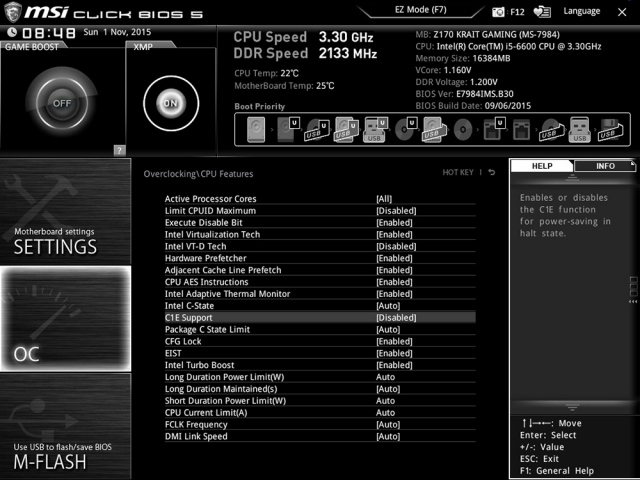
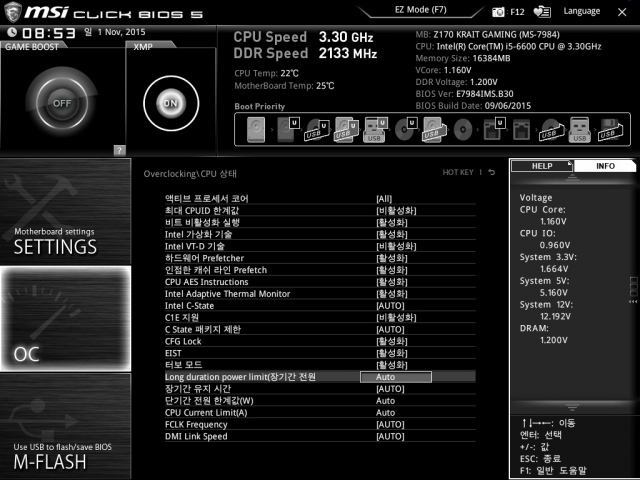
오버클럭에서 자신이원하는부분들은
활성 / 비활성화 손쉽게 변경 및
한국어 지원, 쉬운 인터페이스를 제공해
보다 편리함을 마니 느끼게 된MSI메인보드!
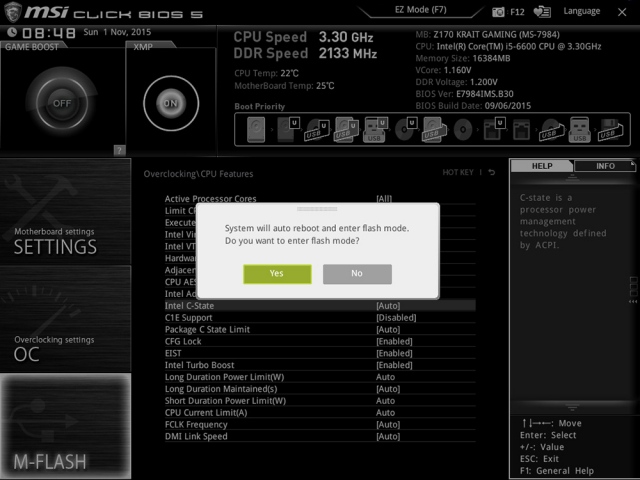
M-플래시 기능에는말그대로BIOS업데이트인데요.
바이오스 업데이트는 아주 간단했습니다.
사용하기 앞서 먼저 USB에업데이트할새로운바이오스를
MSI 홈페이지에서다운로드 한뒤
M-플래시를 클릭 > 재부팅 하면
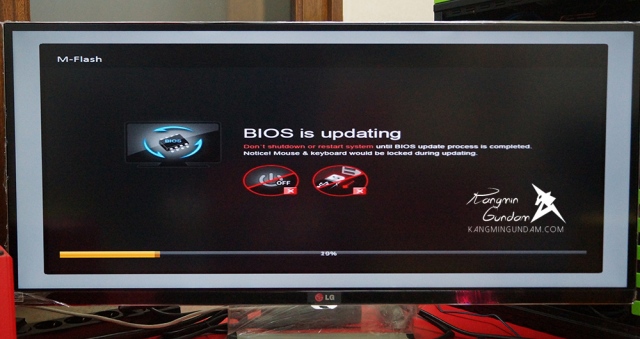
USB 파일 목록에서어떤파일로업데이트할지 결정한뒤
위에 사진처럼 손쉽게 업데이트를할수있습니다.
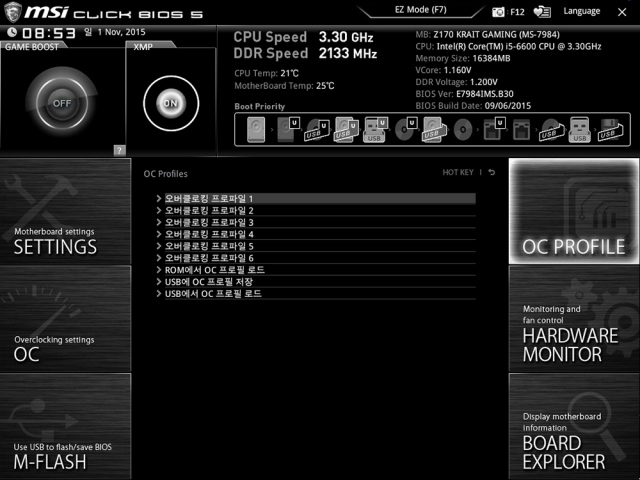
오른쪽 목록에는메인보드및USB저장할수 있는
오버클러킹 프로파일이 제공
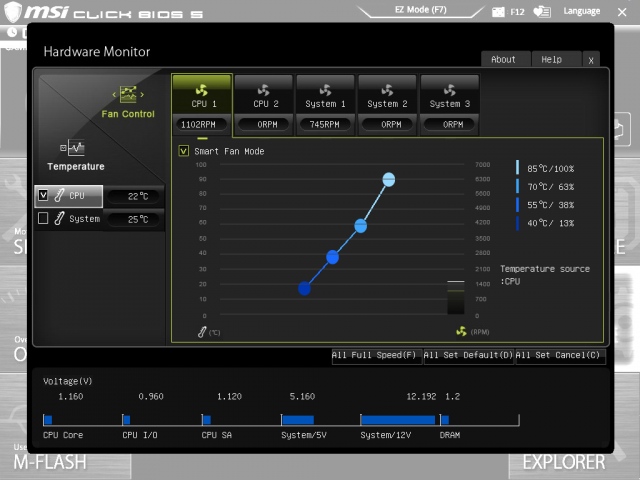
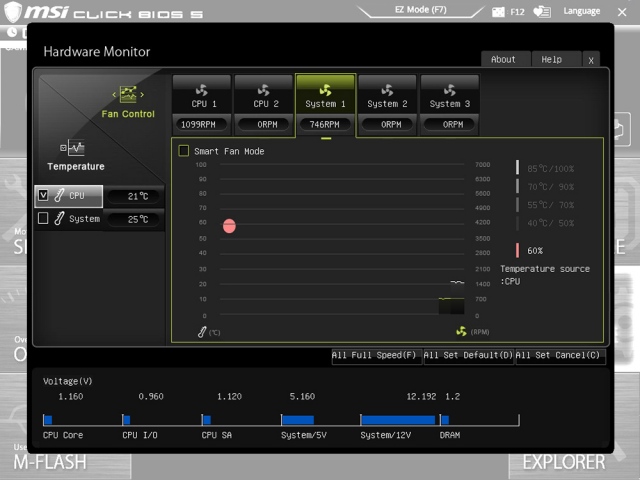
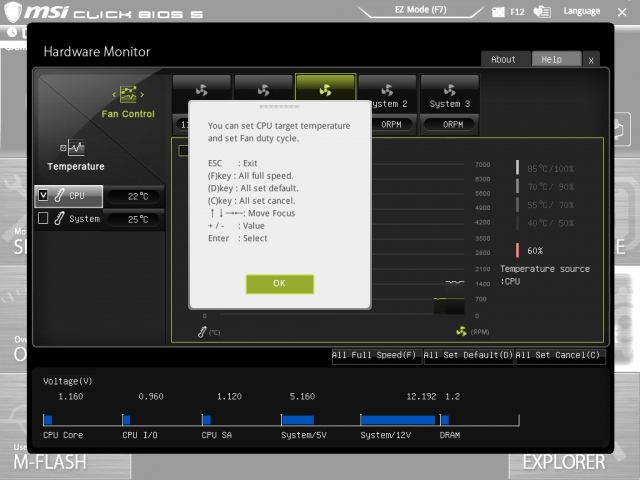
CPU의 팬, 시스템 팬을조작관리할수있는 하드웨어 모니터와
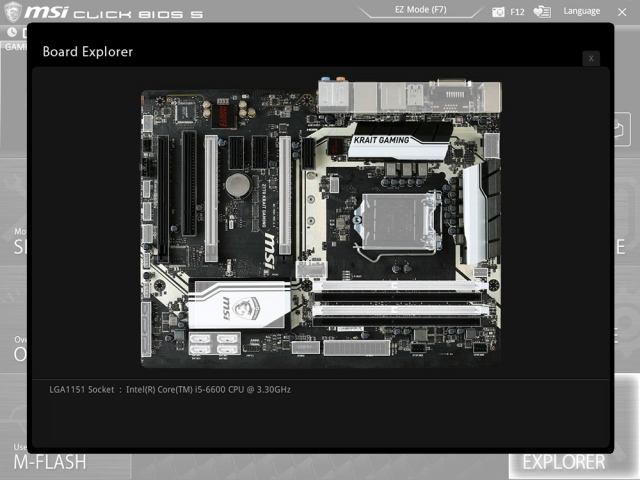
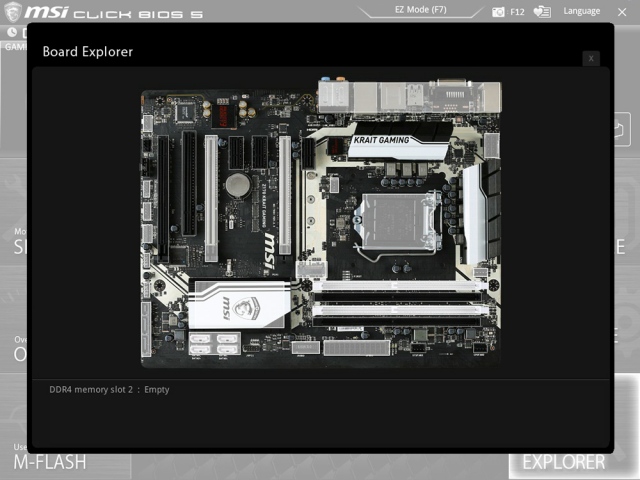
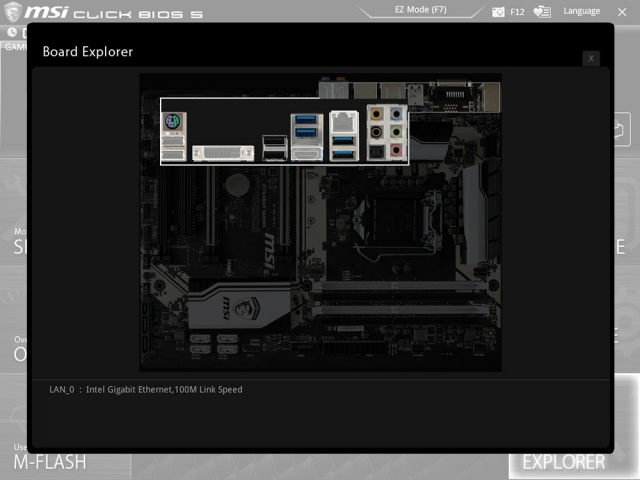
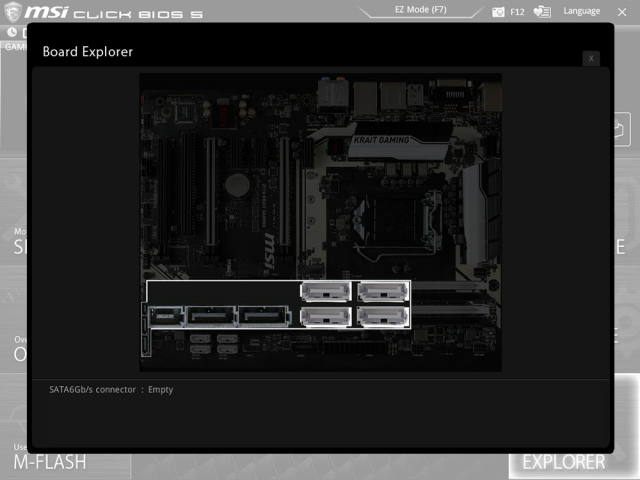
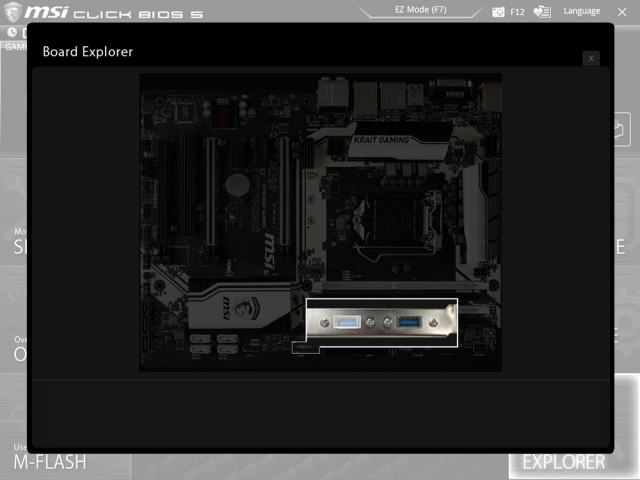
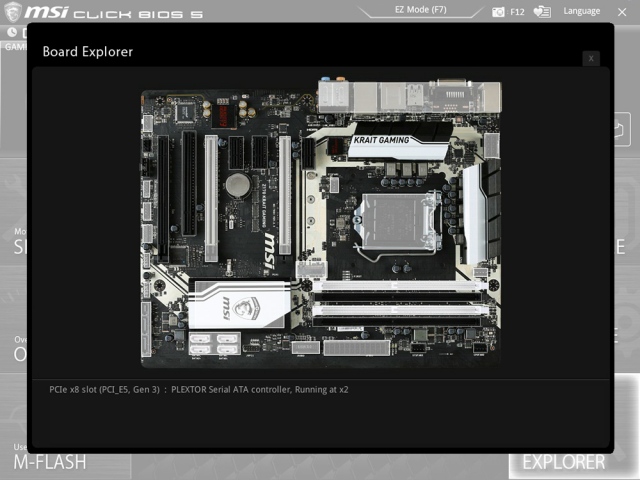
마지막으로보드익스플로어에서는현재사용하고 있는 메인보드내에
어떤 하드웨어가 장착 ,연결,정상적으로작동여부를확인할수 있습니다.
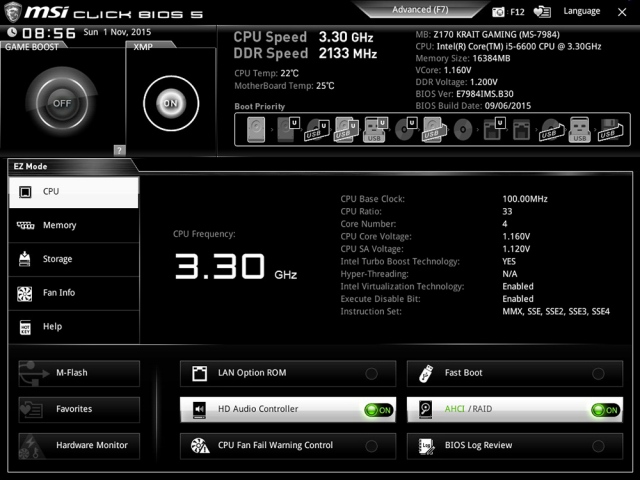
위에보셨던바이오스화면 경우에는 고급모드 (ADVANCED) 였는데요.
아! 어렵다... 잘모르겟네...하신다면
초보자들도 손쉽게 셋팅 및 다양한 설정을
할수 있는 EZ 모드를 이용할수있습니다.
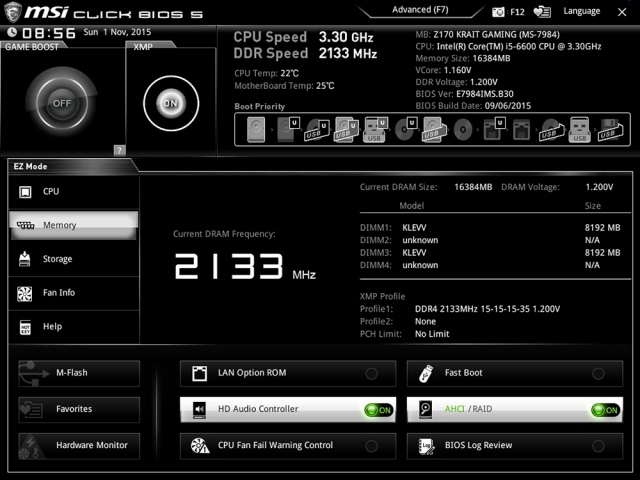
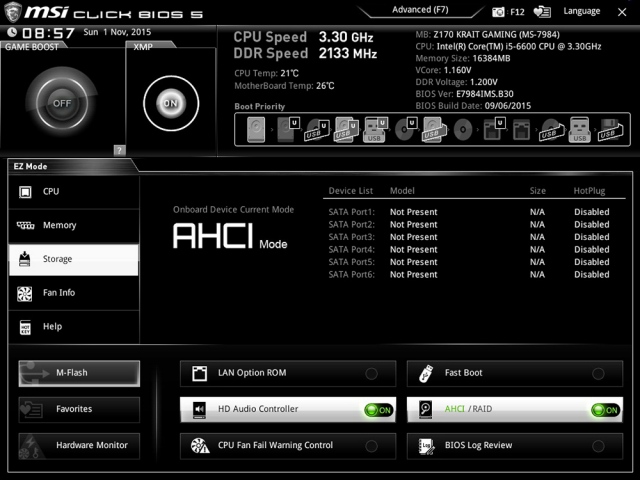
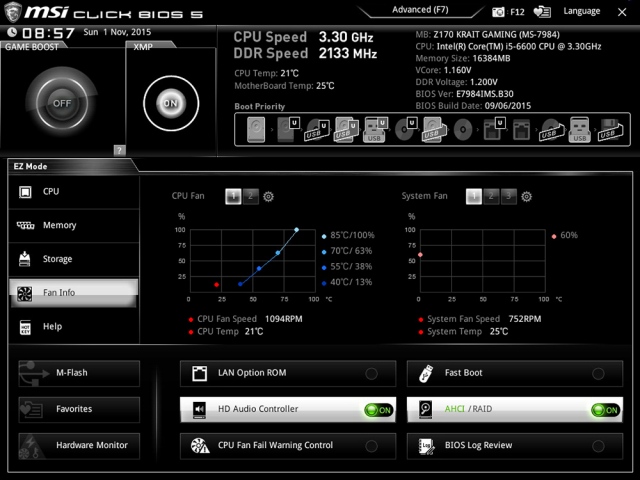
전체적으로 EZ모드 경우에는 현컴퓨터상태의 하드웨어인
CPU, 메모리 , 스토리지 등 현상태의모습을
한눈에 볼수 있는 동시에,
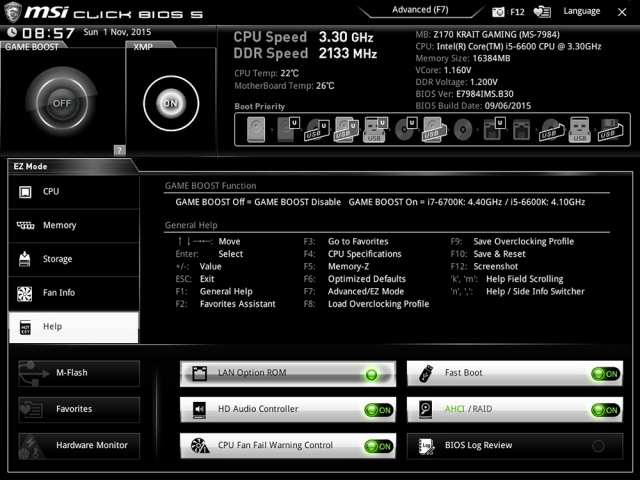
현 CPU, 메모리,스토리지,팬상태등을 고급모드와는 달리
중요한부분을한눈에볼수있습니다.
특히 FASTBOOT,AHCI/RAID등을설정할수 있게 ON/OFF 방식을 채택 ㅃ
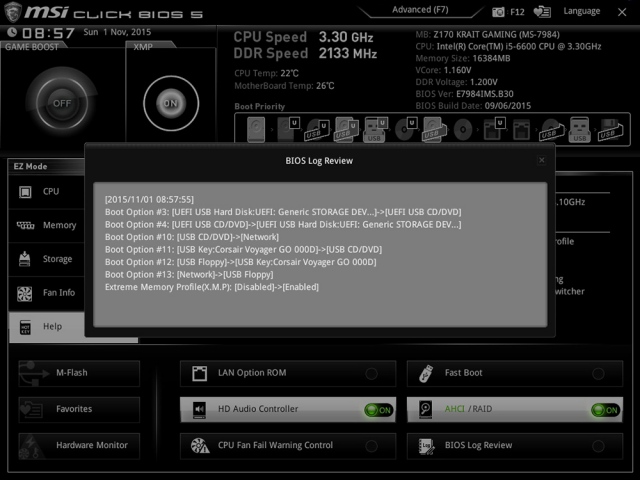
랜 옵션, 빠른부팅, AHCI/RAID 외에도
CPU 팬이 일정 온도에도달했을경우
사용자에게 알려주는 경고 컨트롤 등을
손쉽게 클릭만으로 변경할수 있네요.
처음 Z보드를 접하시는분들에게는
꽤 매력적인 메인보드라는 느낌이 듭니다
|





