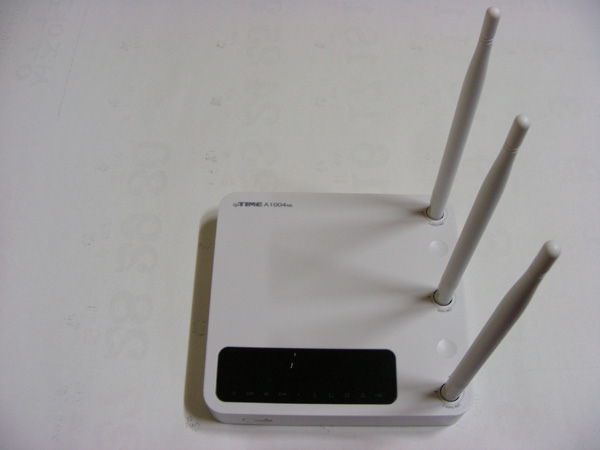
첨부사진 1.클릭시 확대됩니다.
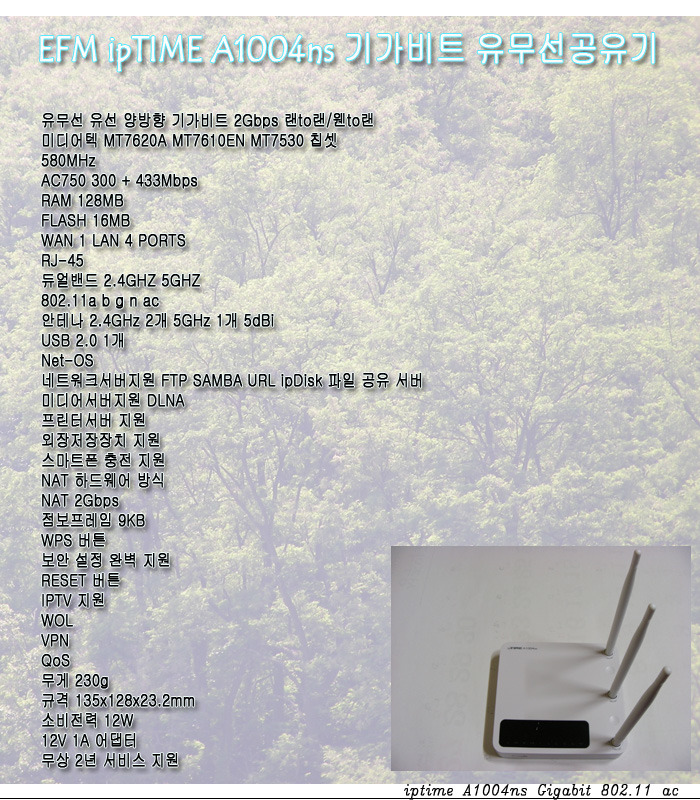
안녕하세요. 회원여러분 아이피타임 A1004ns 제품의 필드테스트를 시작하겠습니다.
본 사용기는 컴퓨존과 아이피타임의 지원으로 이루어진 것임을 밝혀둡니다.
제품에 대한 정보를 더 보시려면 여기를, 제조사의 정보를 더 보시려면 여기를 클릭해 주세요.
제품 개봉기
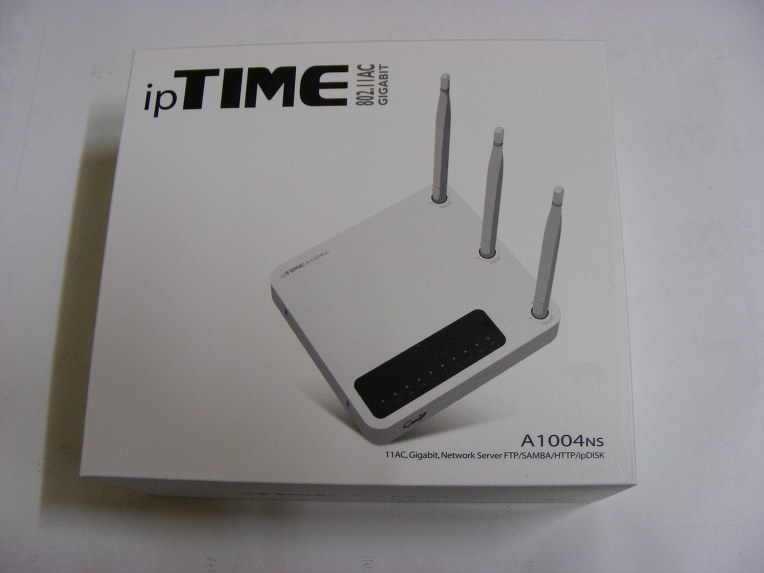
제품의 포장 외관 모습입니다.
아이피타임 제품임을 한 눈에 알아볼 수 있는 색상과 디자인이네요.
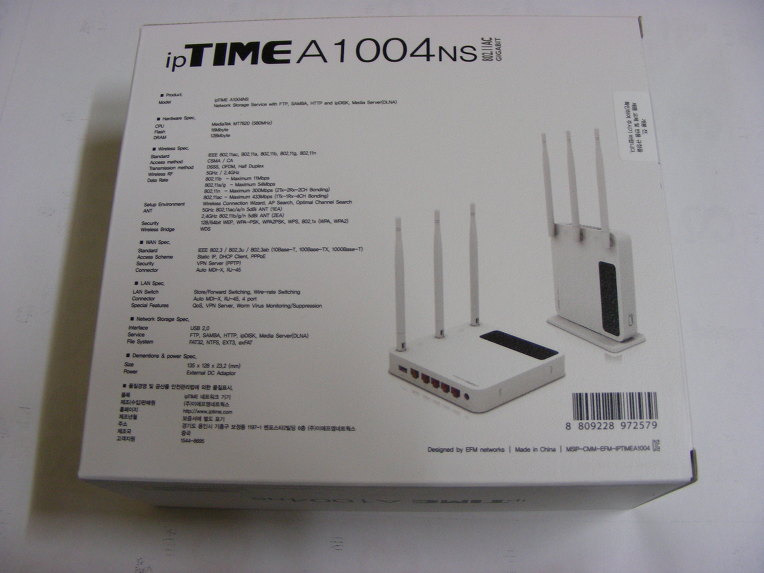
후면에도 제품 스펙을 소개하고 있어 구매에 좋은 참고를 할 수 있습니다.
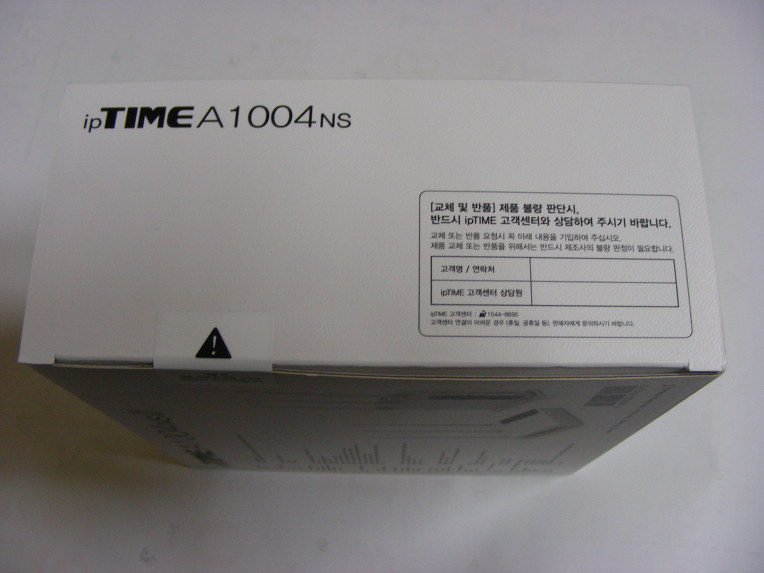
사후서비스에 대한 안내 문구이며 간단하게 서비스를 받을 수 있도록 배려하고 있습니다.

A/S서비스 정책이 어떤지 확인을 요구하는 문구입니다.
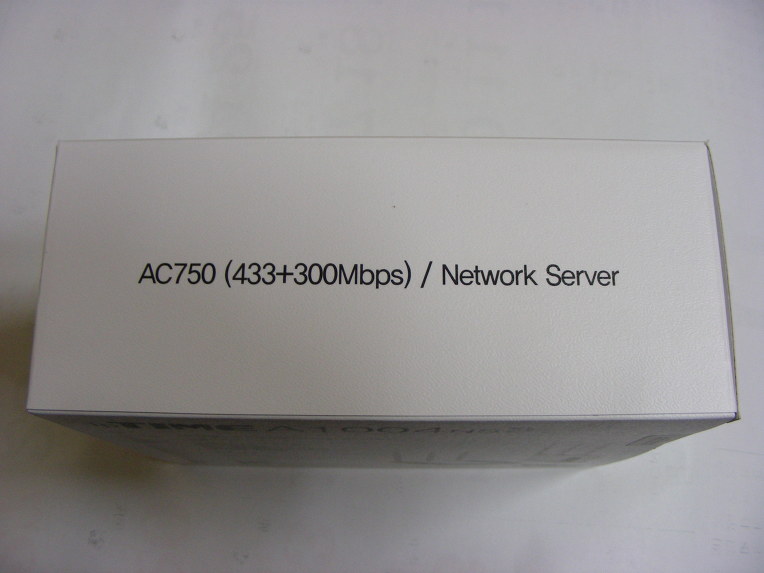
본 제품이 AC750 수준의 가성비를 갖춘 제품임을 포장 박스에서 확인 시켜주는 것과 NETWORK SERVER 기능의 장점을 가지고 있음을 소개하고 있습니다. 433Mbps은 5GHz, 300Mbps는 2.4GHz 이다.
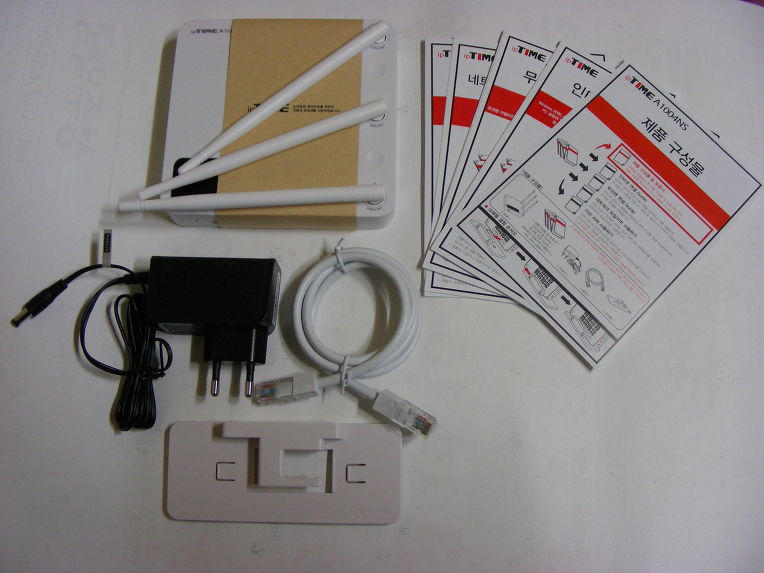
제품을 개봉한 모습입니다. 본체, 매뉴얼 5개, 어댑터, 랜선, 스탠드 크래들 등을 갖추고 있습니다.
다른 기업과 또 다른 장점이라면 풍부한 매뉴얼 소개로 어려운 네트웍 장비를 손쉽게 사용할 수 있도록 물량 지원에 아낌이 없는 것입니다.
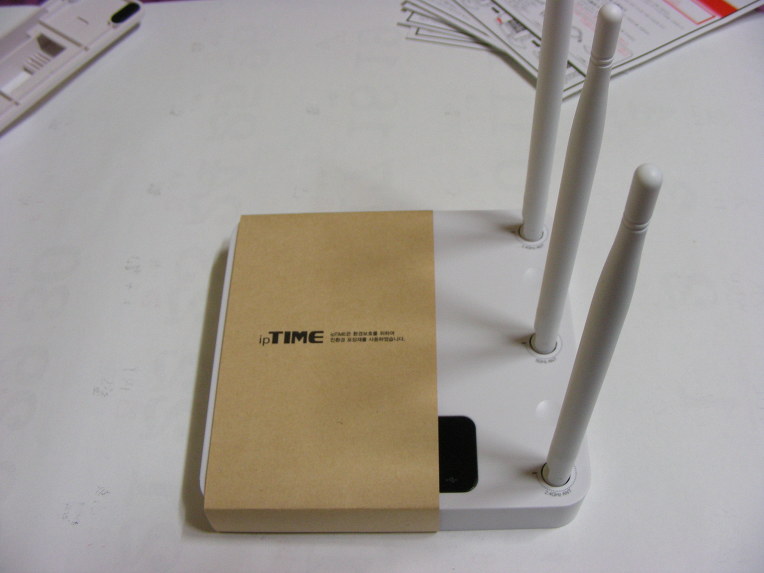
본체에 이런 포장재를 하고 있는데요. 기스 방지용으로 보이며 친환경 재질이라고 합니다.
하드웨어 살펴보기
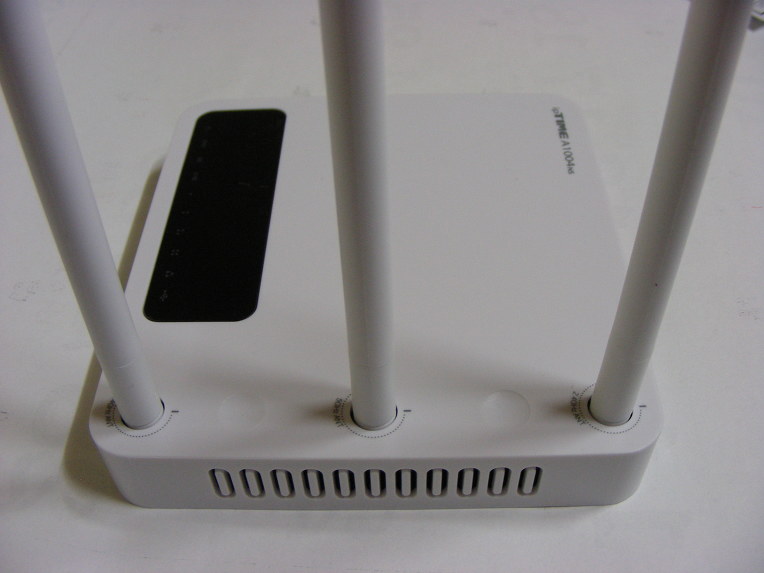
본체 모습입니다. 제품 라인업들이 모두 백색으로 된 것이 많지만 언제봐도 산뜻한 느낌을 줍니다.
후면에 발열 해소를 위한 타공 디자인을 볼 수 있습니다.
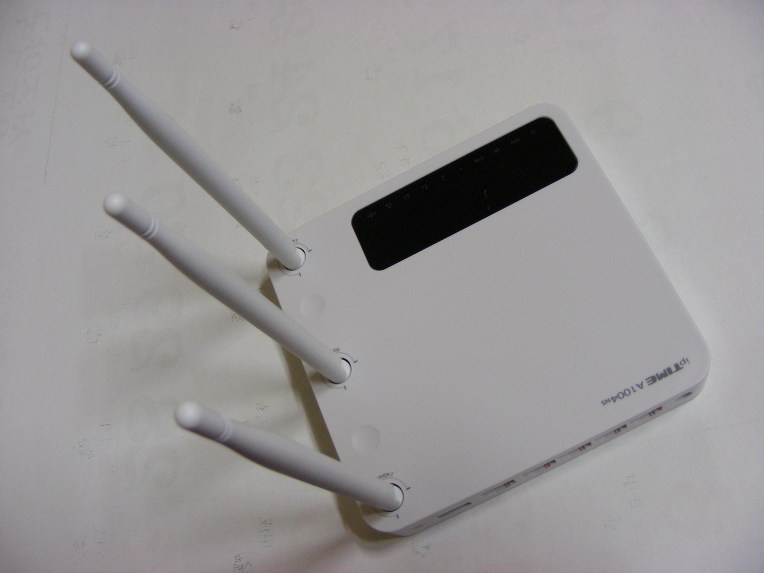
안테나는 모두 3개이며 가운데가 무선 5GHz 지원이며, 좌우 2개가 무선 2.4GHz 지원을 합니다.
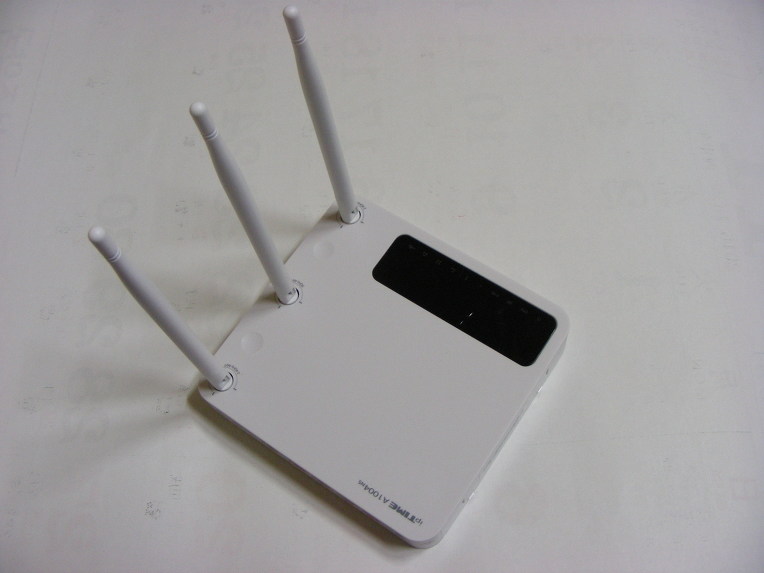
검정색 부분에 각 포트별 동작 표시 led가 파란색으로 점등이 되도록 하고 있습니다.
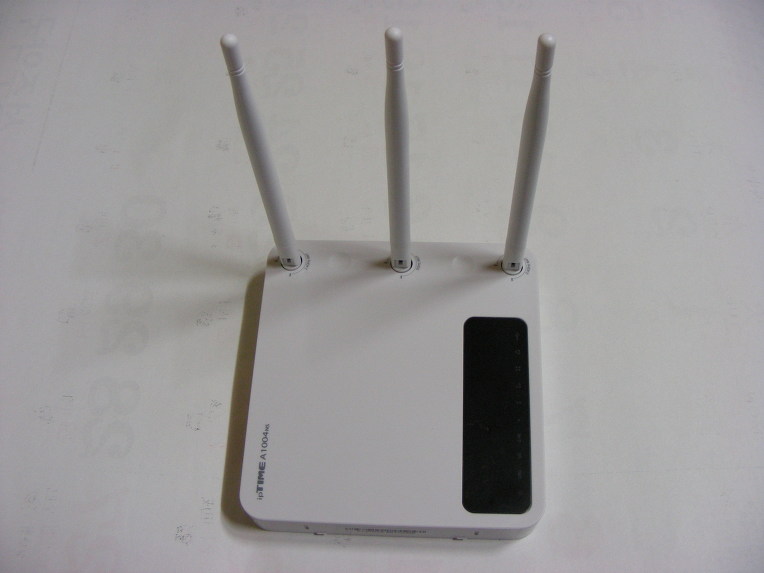
주요 칩셋으로는
MT7610EN 1Tx-1Rx 무선 랜 5GHz 담당, 802.11 ac/a/n
MT7620A 2Tx-2Rx 무선 랜 2.4GHz 및 CPU 담당, 802.11 b/g/n
MT7530 은 이더넷 스위치로 유선 랜 담당을 합니다.
각 기능별 개별 담당을 하도록 칩셋들을 갖추고 있습니다. 또한 개별/동시 동작으로 빠르고 여유 있는 작동이 가능하고 발열이 적습니다.
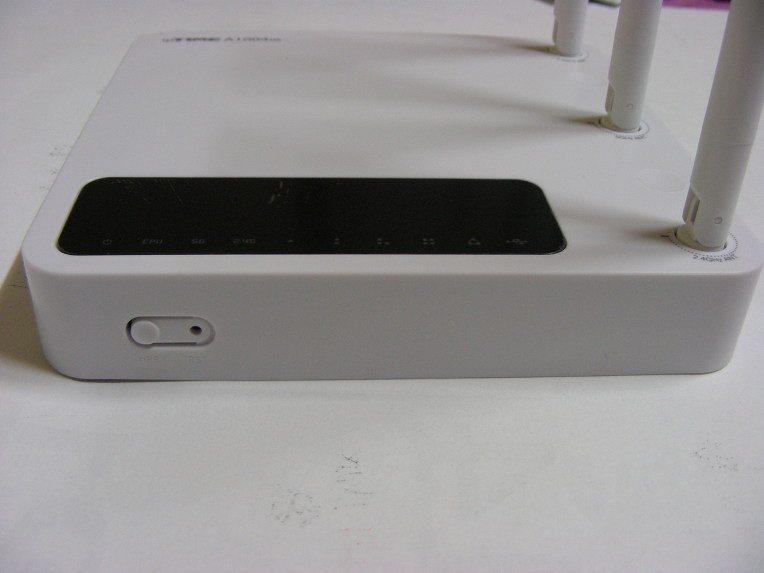
WPS 보안 버튼입니다. 비밀번호를 몰라도 버튼을 한 번 누르는 것 만으로 보안이 된 연결을 하게 해줍니다. 먼저 사용할 기기에 있는 WPS 버튼을 누른 후 A100ns 공유기의 WPS 버튼을 눌러 WiFi 를 사용할 수 있습니다.
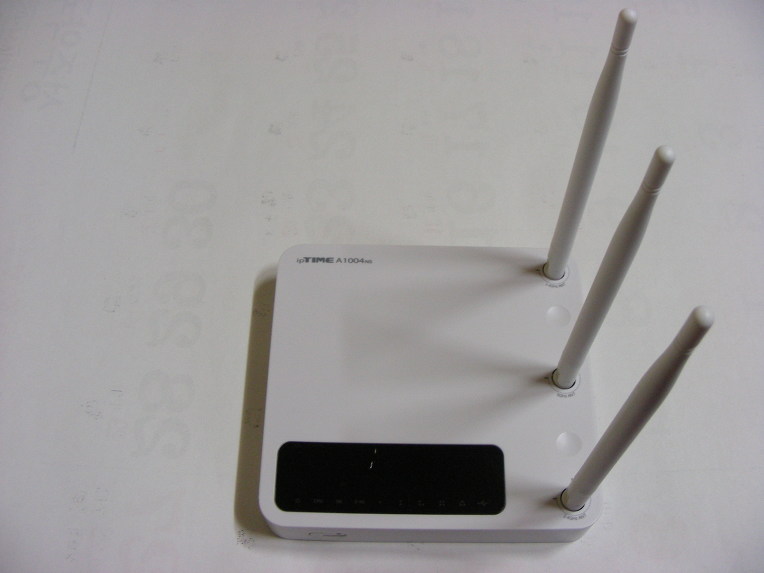
전체적인 디자인을 잘 볼 수 있는 각도에서 봤습니다.
이렇게 뉘여서도 사용하며 스탠드를 제공해줘서 세워서도 사용이 가능합니다.

오른쪽부터 전원 포트, 4개 유선 기가 LAN 포트, 1개 유선 기가 WAN 포트, USB2.0 연결 포트 모습입니다.
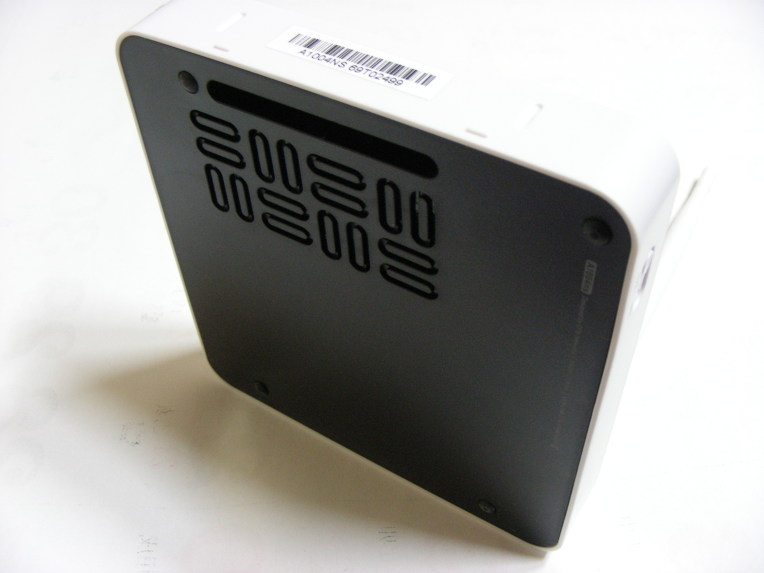
바닥면에도 발열해소를 위한 타공을 볼 수 있으며 고무 지지대로 미끄럼 방지를 해주고 있습니다.
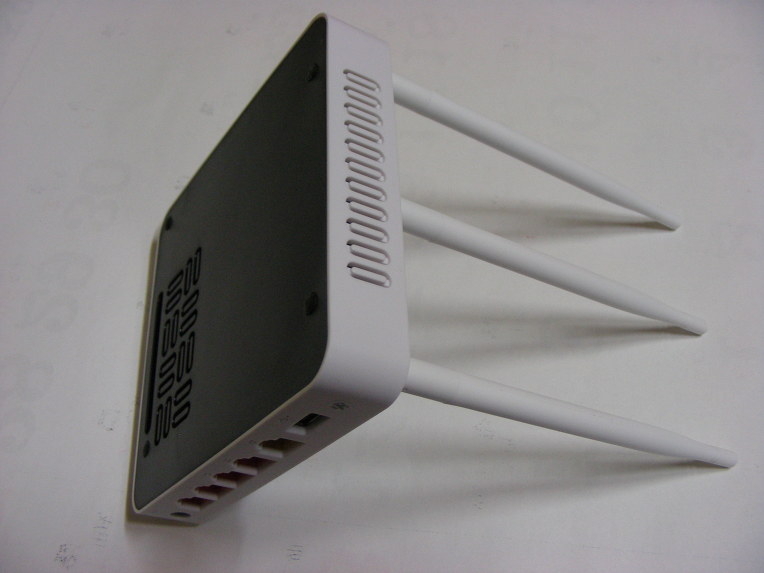
유선 포트와 통풍을 위한 후면 타공, 하단 타공, 안테나를 모두 본 모습니다.
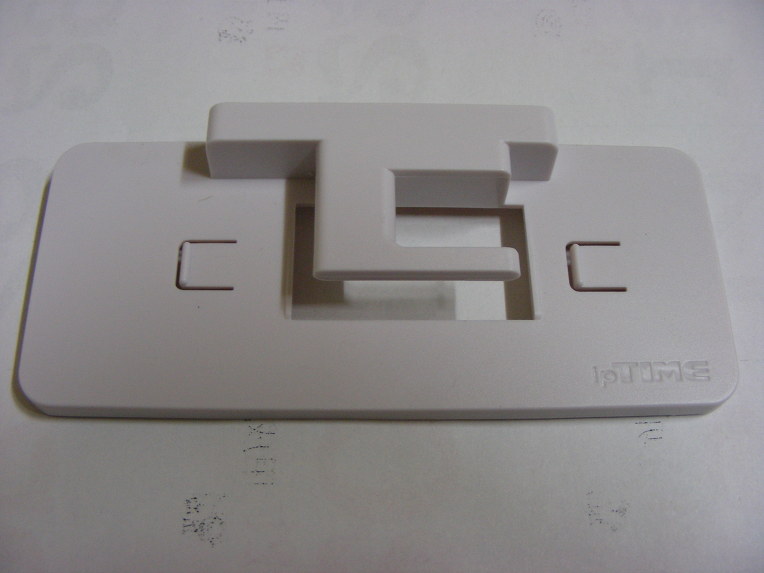
제공 된 크래들 모습입니다. 견고하게 결합이 되도록 설계된 것을 알 수 있습니다.
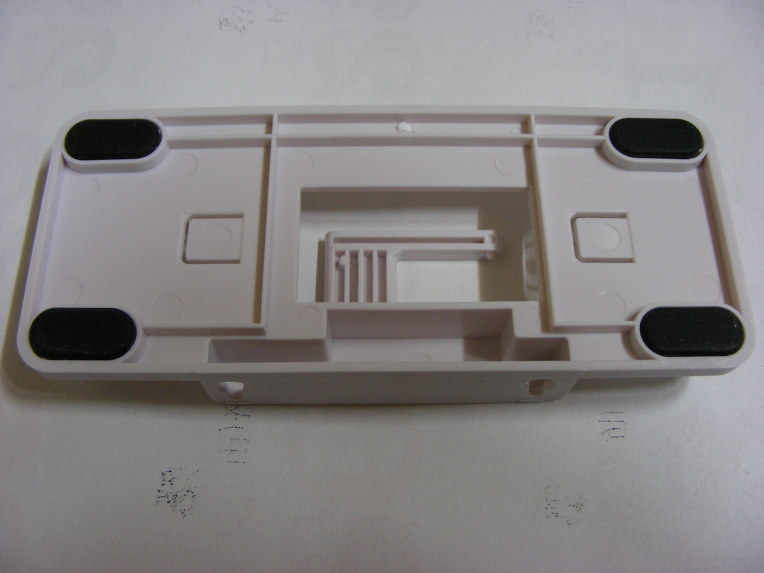
하단에는 고무로 미끄럼 방지를 하고 있습니다.
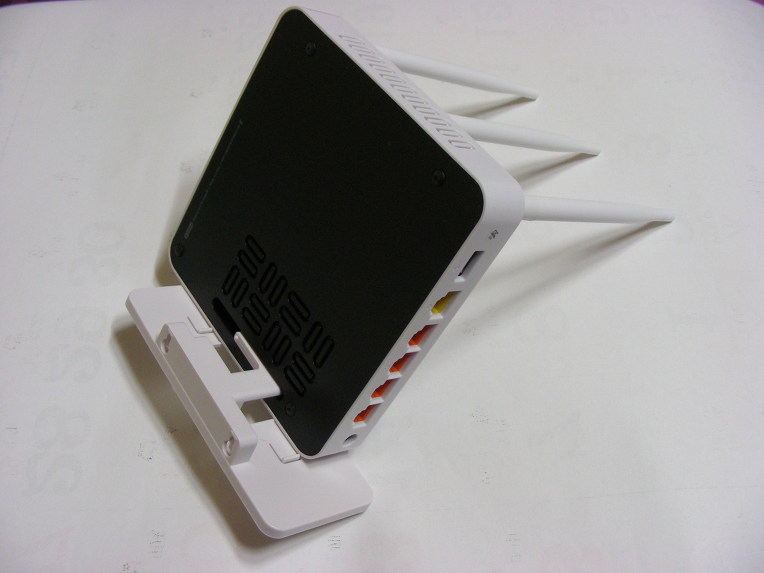
스탠드 크래들 연결 순서 모습입니다. 처음에 조립을 하는 방법을 모를 수 있는데요. 크래들을 이런 위치에 가져다 놓고 조립을 하면 됩니다.
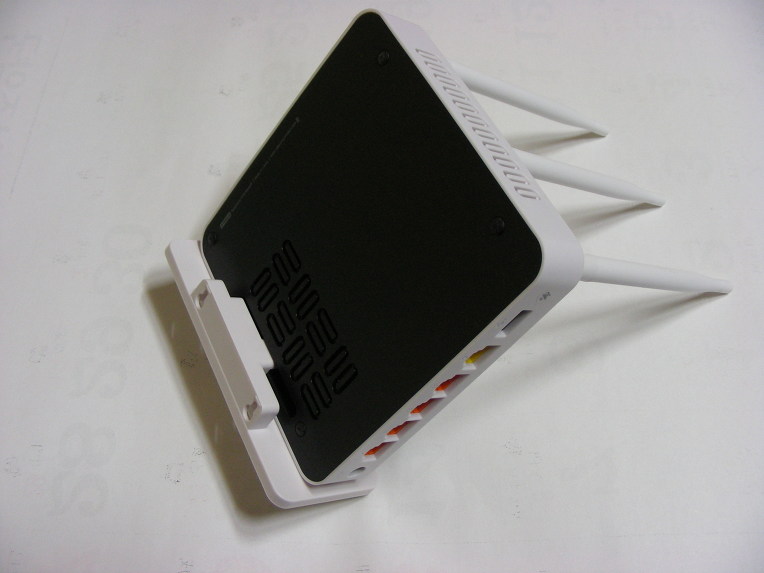
별도 스탠드 제공으로 세로로 세워서 사용할 수 있도록 해주는데요. 이전 제가 사용중이던 받침대에 비하여 훨씬 탄탄하고 견고하게 고정이 되어 사용에 불편이 없군요.
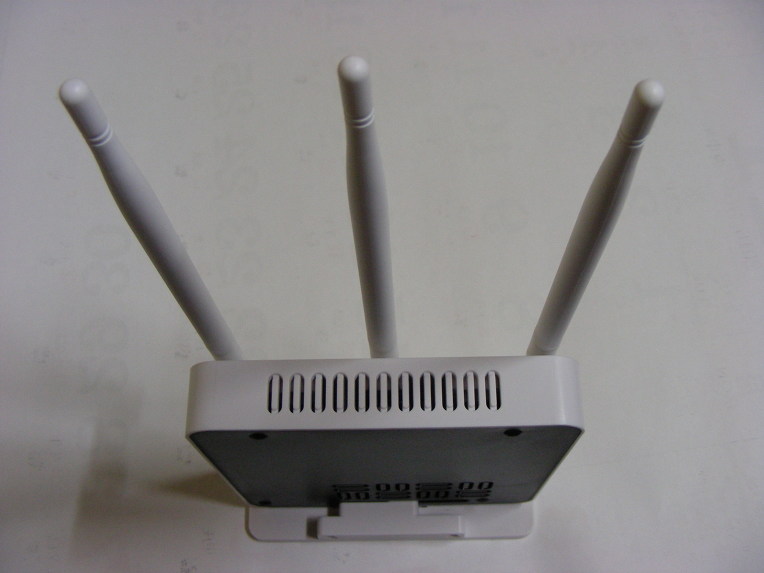
위에서 보면 통풍구로 상단 타공과 하단 타공 모두에서 공기 배출을 위한 구조로 되어 있어서 발열 제거에 좋은 디자인을 하고 있습니다.
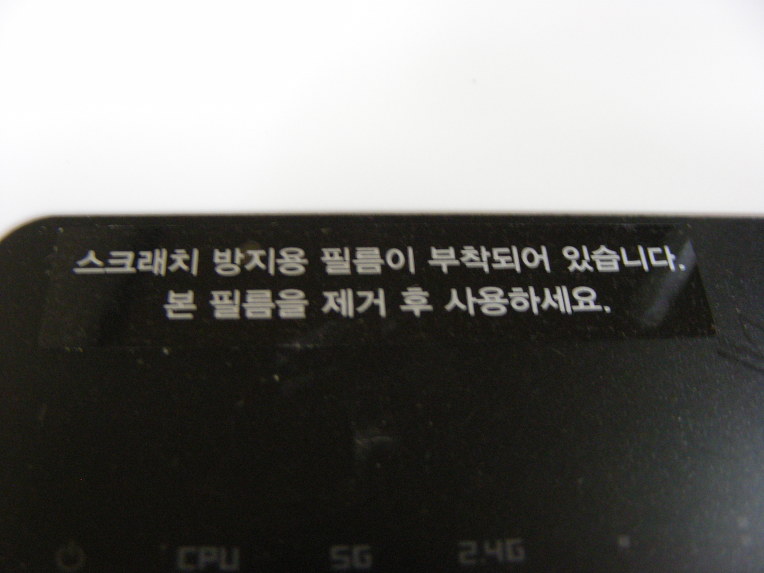
비닐을 제거하고 사용을 해야 합니다.
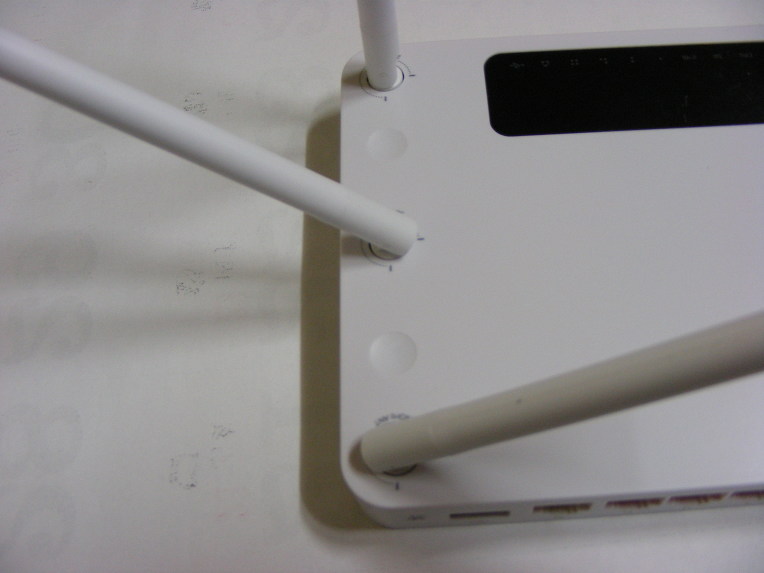
안테나는 원하는 각도로 조절이 가능합니다. 회전, 전/후 방향 전환, 구부림 등이 됩니다.
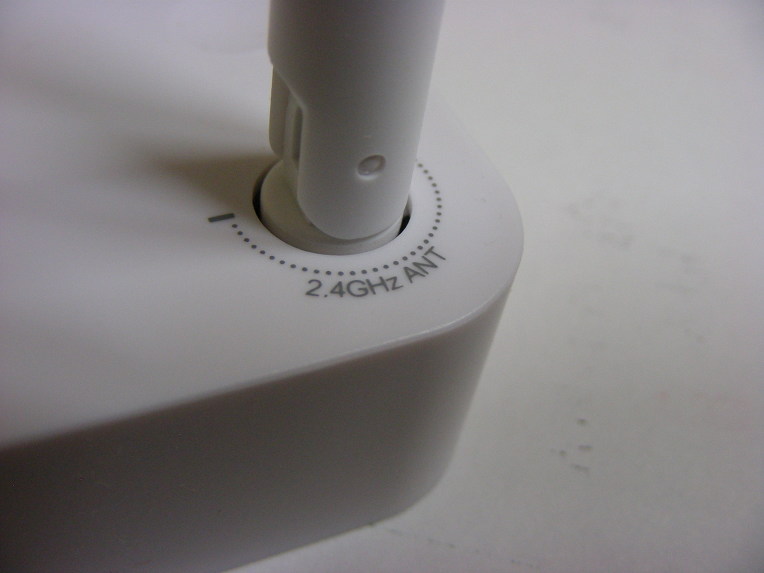
2.4GHz 안테나를 자세히 확대해 본 모습입니다.
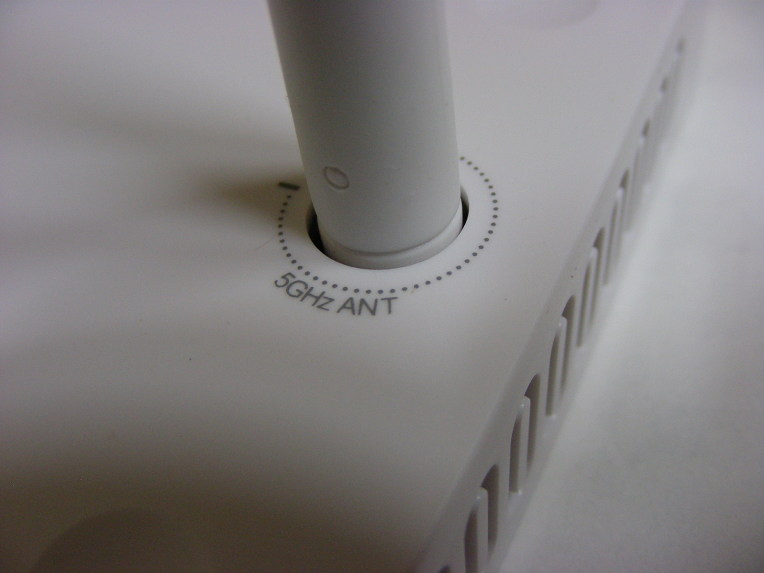
가운데 5GHz 안테나의 자세한 모습입니다.
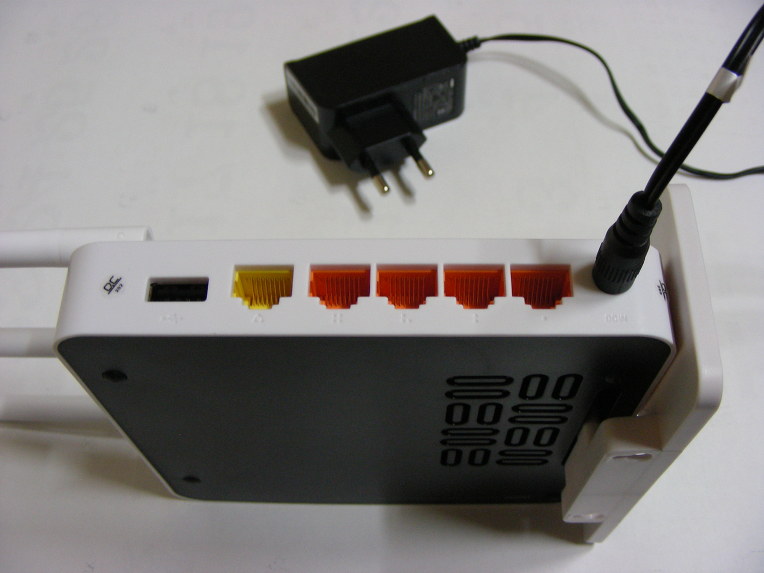
어댑터를 연결한 모습입니다. 충분한 전류 지원으로 충전기 등의 충전과 외장 하드 지원에 부족함이 없습니다. 12V 1A 12W 소비전력 지원 어댑터입니다.
제품 설치 및 소프트웨어 설치하기
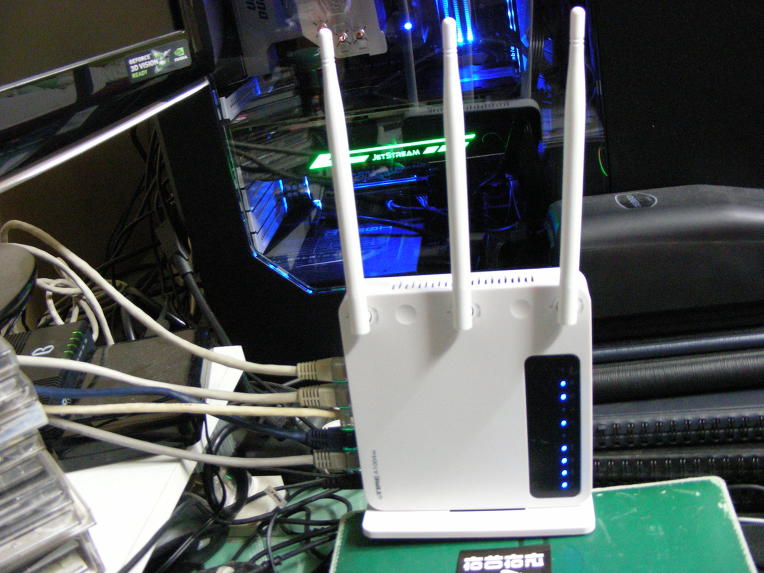
컴퓨터 본체에 연결한 모습입니다. 청색 LED 빛으로 동작 상태를 표시해 줍니다.
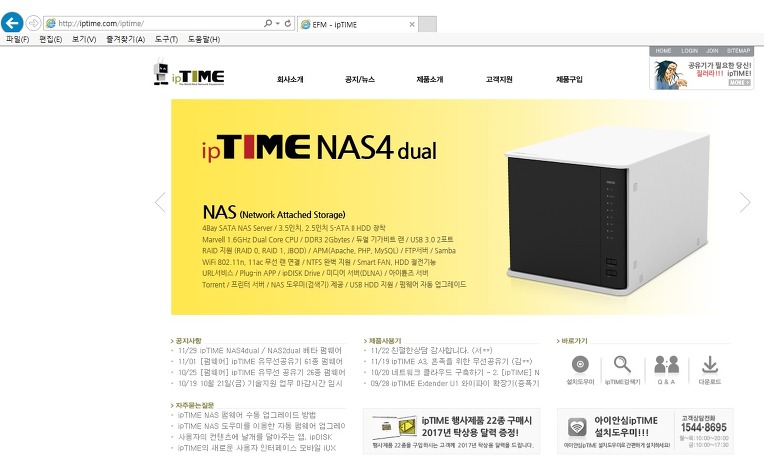
IPTIME 본사 홈체이지의 오른쪽 하단에 설치 도우미 프로그램이 있습니다. 공유기에 관련된 소프트웨어를 설치하지 않은 상태에서도 인터넷으로 웹페이지에 접속이 가능합니다. 하지만 공유기를 제대로 사용할려면 제대로 설정을 할 필요가 있을 것 같습니다.
http://iptime.com/iptime/
매뉴얼이 있지만 이 웹의 순서에 따라 하면 손쉽게 소프트웨어 설치가 가능합니다.
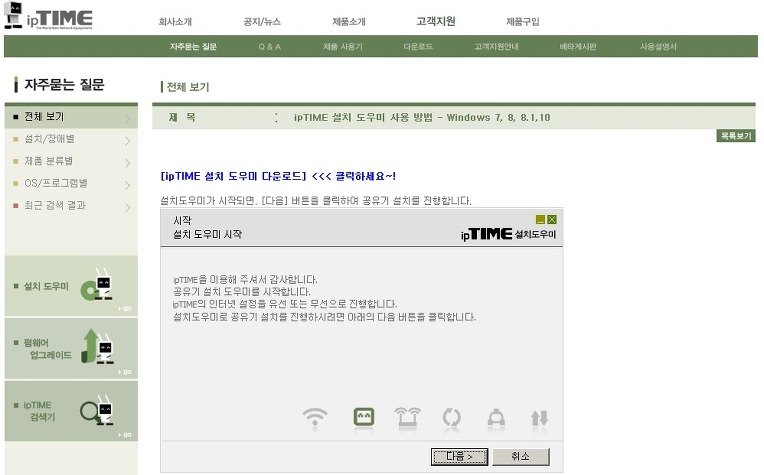
웹페이지를 따라 들어가보면, 순서에 따라하기 진행을 하여 필요한 프로그램 설치와 세팅이 자동으로 이루어지는 서비스를 제공해 줍니다.
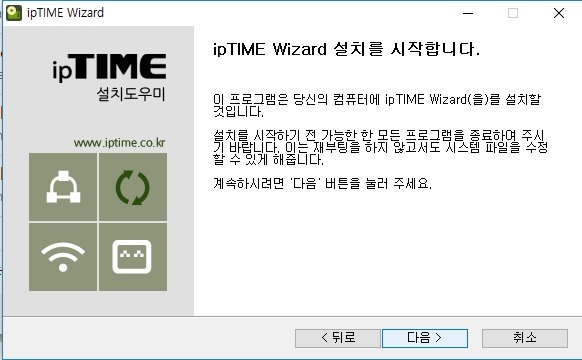
설치 마법사 초기 화면입니다. 다음을 클릭해 따라하기를 하면 설치가 자동으로 이루어 집니다.
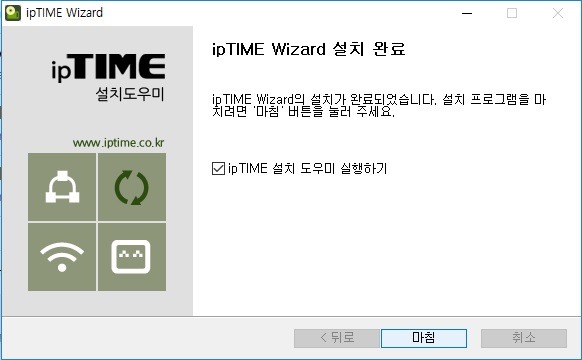
웹페이지에서 진행된 기본 순서를 마친 모습입니다.
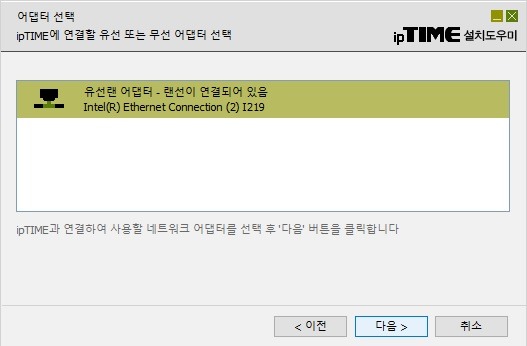
다음으로 유선 연결에 대한 세팅이 진행이 됩니다.
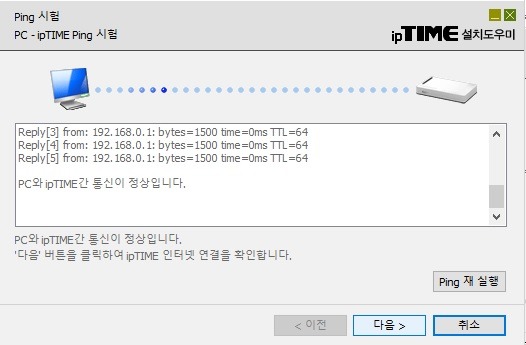
자동으로 제품 설정과 점검을 마치고 유선 사용 준비 완료를 해줍니다.
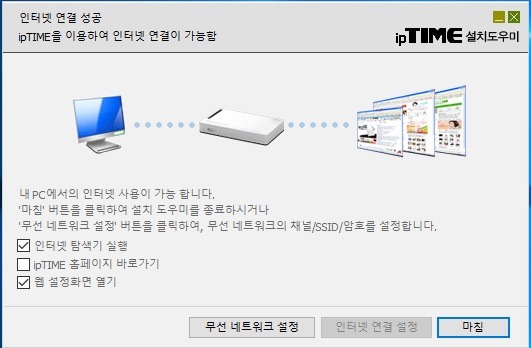
다음으로 무선 인터넷 사용 환경을 세팅해 줍니다. 역시 따라하기 순서로 진행이 됩니다.
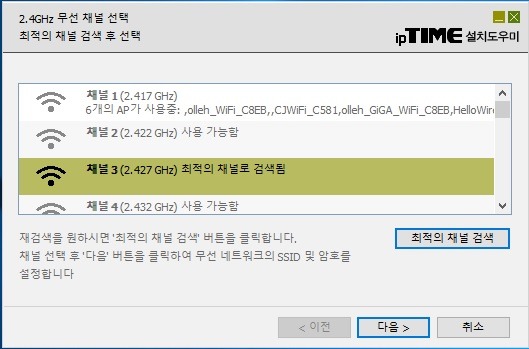
우선 2.4GHz 무선 인터넷 부터 설정을 해봤습니다. 역시 다음 다음 클릭으로 진행하는 편한 방식입니다.
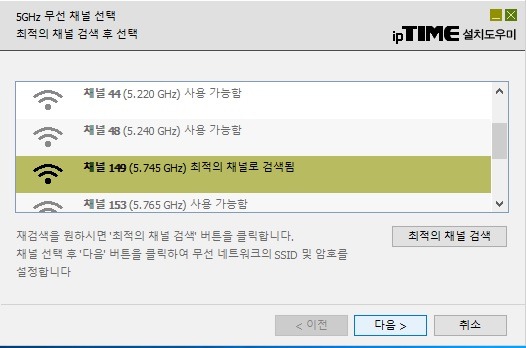
그 다음은 5GHz 무선 인터넷 설정이 자동으로 진행됩니다.
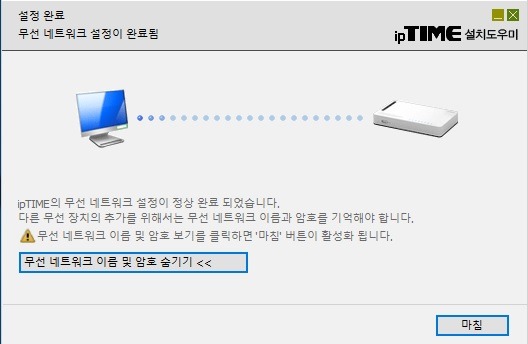
무선 사용에 대한 환경 설정이 마무리 되었네요. 참 편하군요.

모두 마치면 컴퓨터 바탕 화면에 3개의 아이콘이 생성이 되며 추후 별도 설정으로 고치고자 하는 경우에 사용을 편하게 할 수 있도록 아이콘 까지 설치해 줍니다.
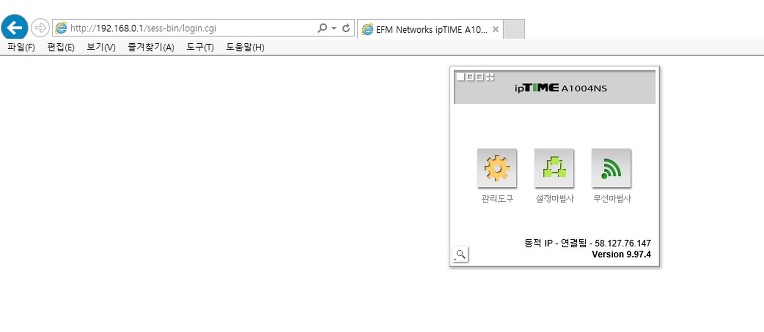
인터넷 익스플로러 주소창에서 192.168.0.1 을 치면 이런 화면이 나오거나 바탕 화면의 아이콘을 클릭해도 이런 화면이 나와 관리를 할 수 있습니다.
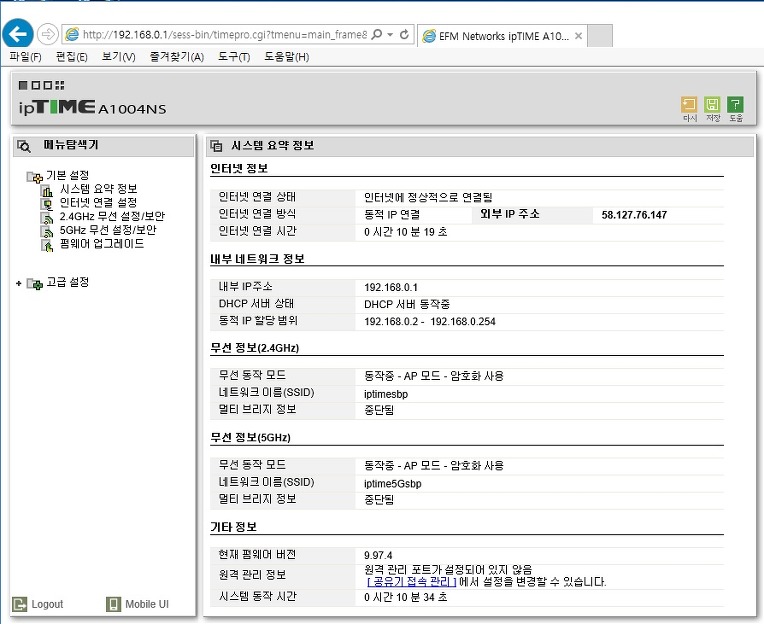
프로그램 내부로 들어와 봤습니다. 편하게 메뉴화 되어 있으며 모든 공유기 기능을 한 번에 원터치 클릭으로 사용 조정/조절이 가능합니다.
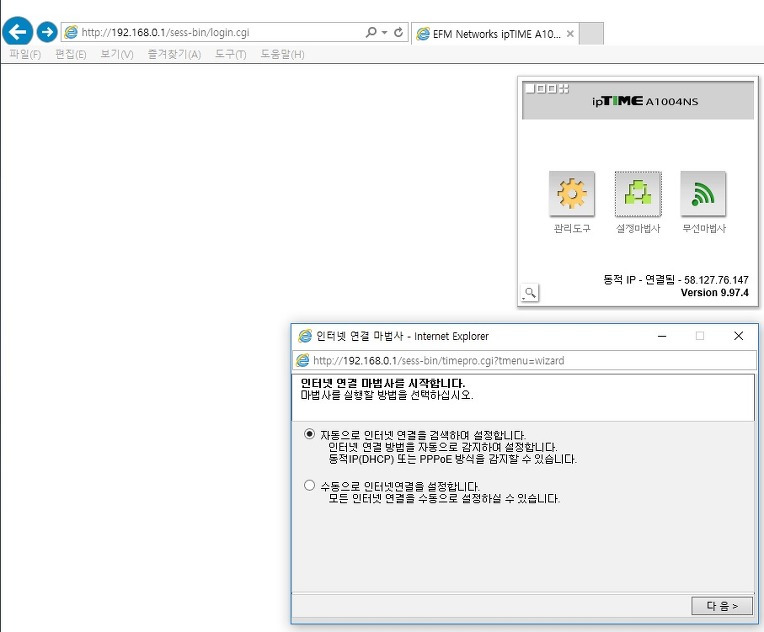
방금 위에서 했던 유선 설정을 여기서 다시 해볼 수 있습니다. 문제가 있을 시 여기서 재 설정을 할 수 있습니다.
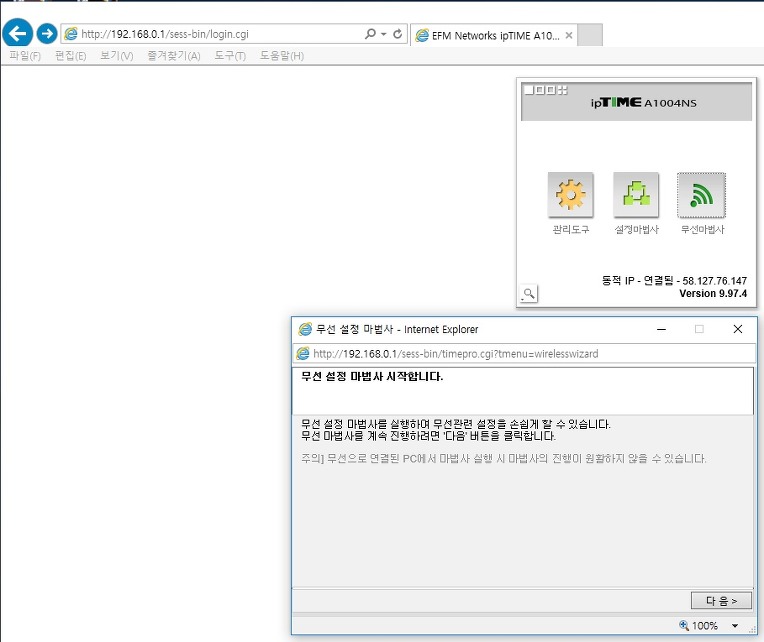
무선 인터넷 설정 역시 이 화면에서 바로 재 설정을 할 수 있습니다.
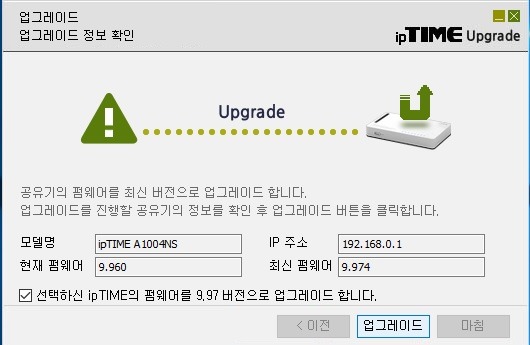
처음 설정이라서 일단 펌웨어 업그레이드를 진행해 봤습니다. 펌웨어도 이 관리 화면에서 바로 진행을 하여 최신 버전으로 업그레이드 할 수 가 있네요.
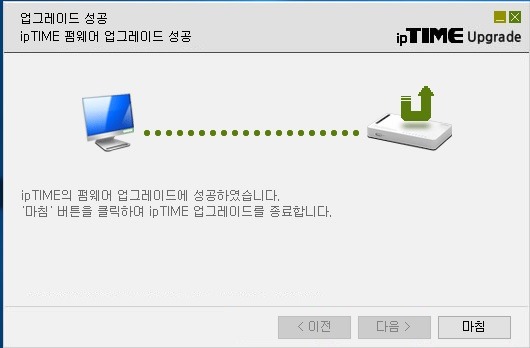
펌웨어 업그레이드 완료 모습입니다.
유 무선 속도 테스팅
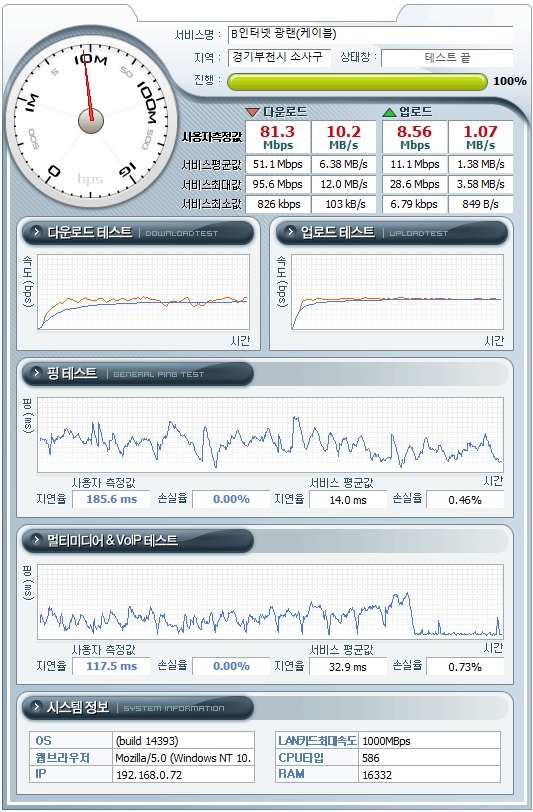
데스크탑에서 유선 측정 결과입니다. (테스트 지역은 아직 광랜 지역이며 기가는 미정이군요..)
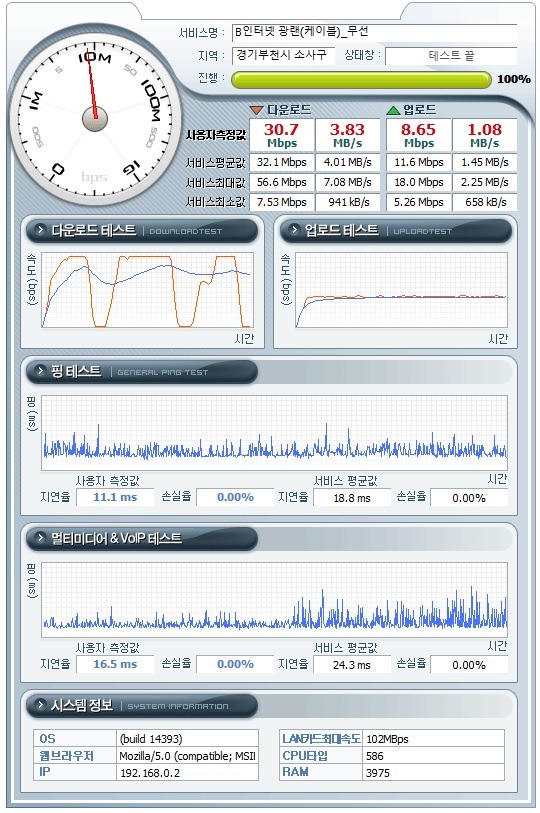
노트북을 가지고 약 7m 거리에서 측정한 무선 테스트 결과입니다. 2.4GHz 무선.
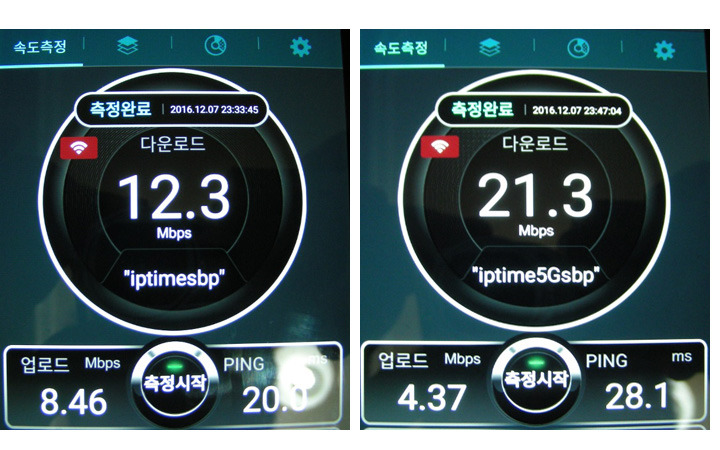
왼쪽이 2.4GHz, 오른쪽이 5GHz 테스트 결과입니다.
10 여차례 테스트를 해보았는데요. 할 때 마다 다르군요. 대체로 평균치를 올려 보았습니다.
참고로만 보아 주시면 되겠습니다.
기능성 살펴보기
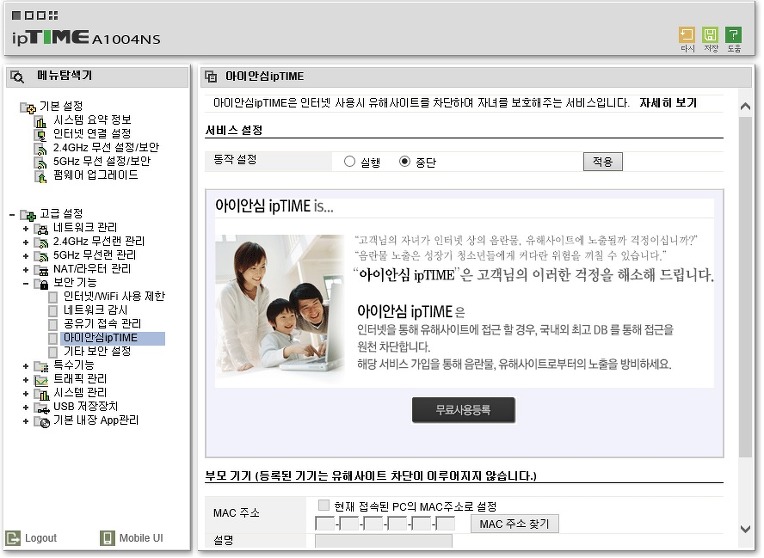
아이 안심 ipTIME 기능입니다.
인터넷을 하면서 음란 폭력물을 너무 쉽게 접할 수 있는데요. 가정에서 사용 시 아이들 보호를 위해 좋은 기능으로 보입니다.
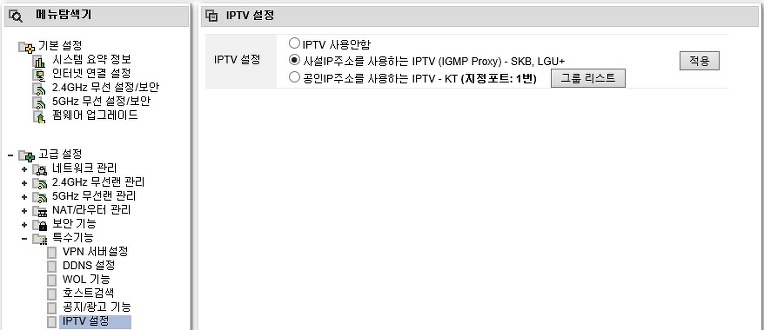
IPTV설정으로 TV 시청 시 공유기 프로그램안에서 손쉽게 설정을 할 수 있습니다.
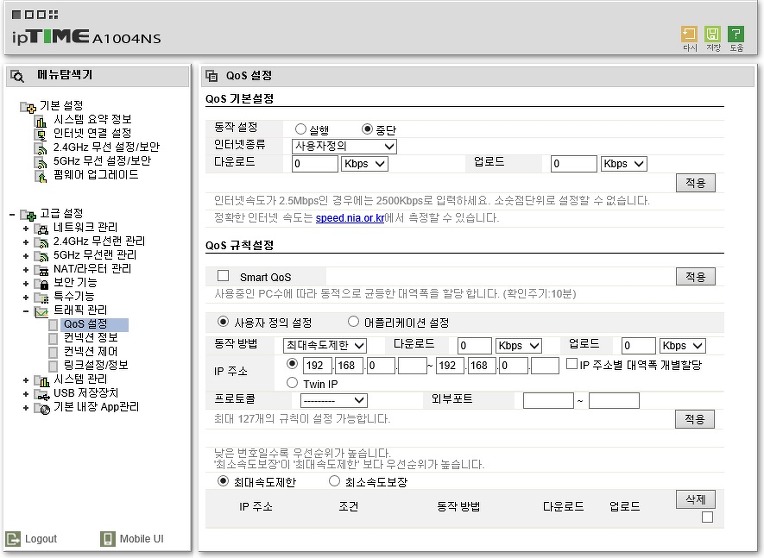
QoS는 사용 상황에 따라 대역에 차등을 두어 데이타 흐름을 원할하게 해주는 것으로 가정이나 소규모 사무실에서 여러대의 PC를 사용한다면 유용한 기능이라고 볼 수 있습니다. 좋은 기능을 편하게 지원해 줍니다.
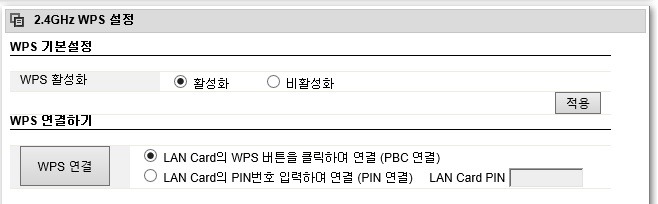
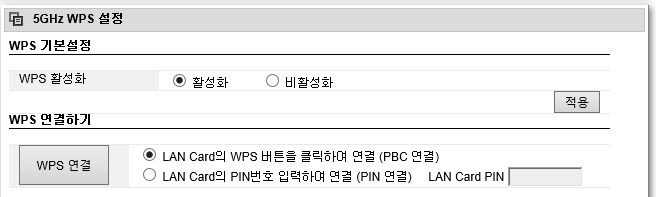
위에서 본 WPS 버튼에 대한 것인데요. 관리 화면에서 볼 수 있는 WPS 버튼 설정으로 WPS를 사용 안함/함 으로 변경 할 수 있습니다.
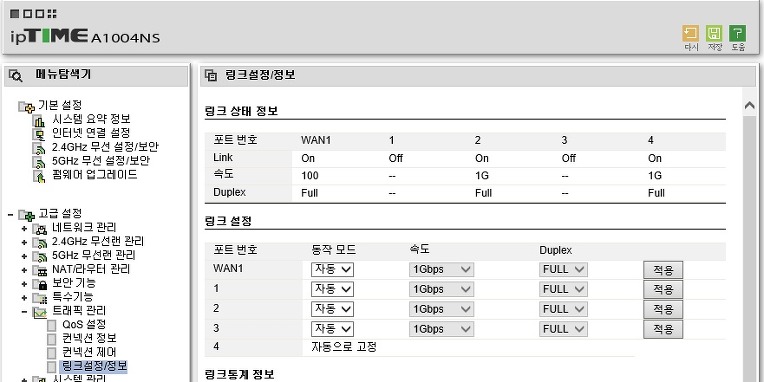
유선랜의 모든 포트가 Gbps 속도임을 확인 할 수 있습니다. 저희 동네도 빨리 기가 인프라가 됐으면 좋겠군요.
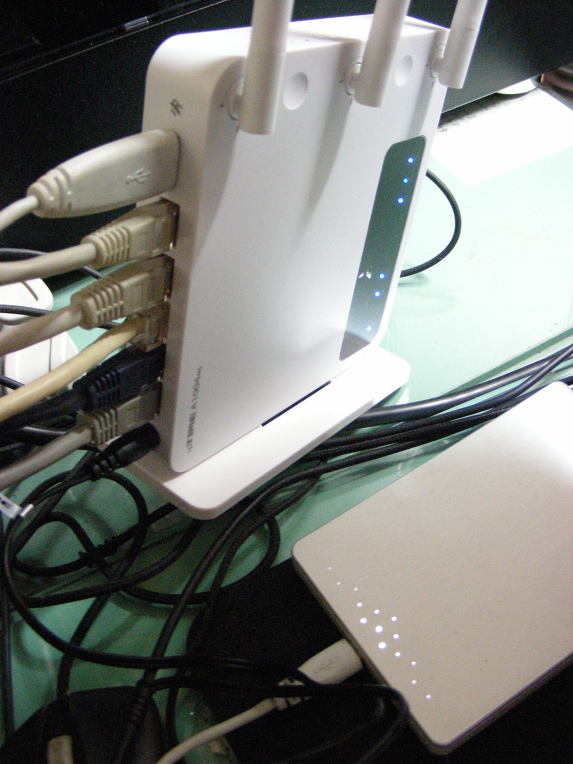
외부 저장장치 연결 사용입니다. USB2.0 포트에 외장 HDD 디스크를 연결해 보았습니다. 전류 부족으로 동작에 무리가 있나 확인해 보았습니다. 사용에 불편함이 없습니다.
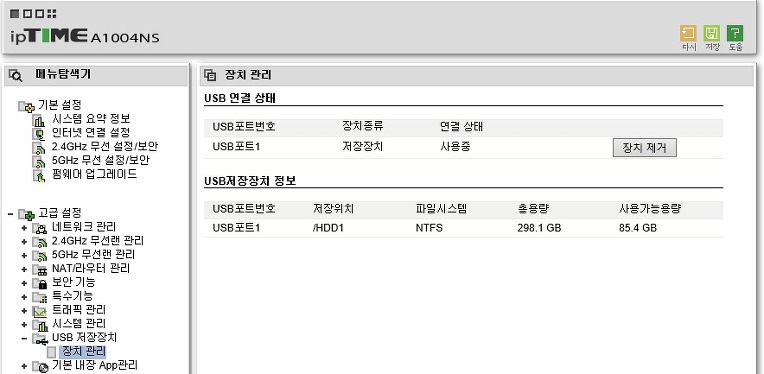
외장하드가 연결된 것을 볼 수 있습니다. USB 2.0 포트에 외장 하드 연결 후 모습입니다.
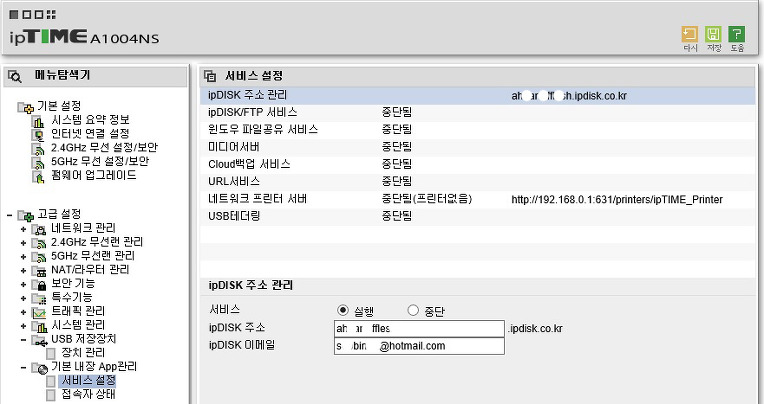
ipDISK 주소와 이메일을 만듭니다. 지정 후 정상 등록 된 모습입니다. 이하 USB2.0 포트에 저장 장치를 연결해 사용하는 모든 기능은 이 ipDISK 주소와 이메일을 이용해 사용할 수 있습니다.
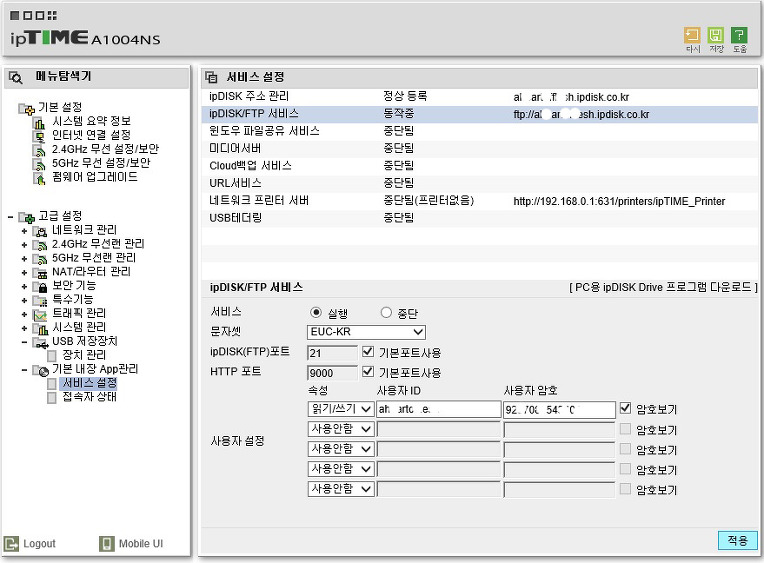
사용자 id, 사용자 암호를 지정하고 FTP포트와 HTTP포트를 설정하고 기억한다. 적용 클릭 하면 변경된 사항이 지정됩니다.
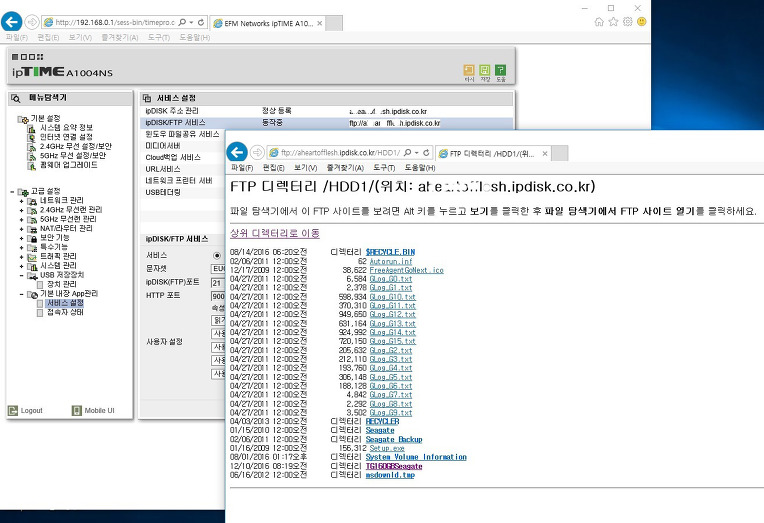
ipDISKFTP 서비스 의 옆 url 를 클릭하면 오른쪽 창이 바로 뜨는데요. A1004ns 공유기에 연결된 외장 HDD의 데이터를 볼 수 있습니다. 전용 FTP프로그램은 아니지만 간단하게 사용하기에 좋네요.
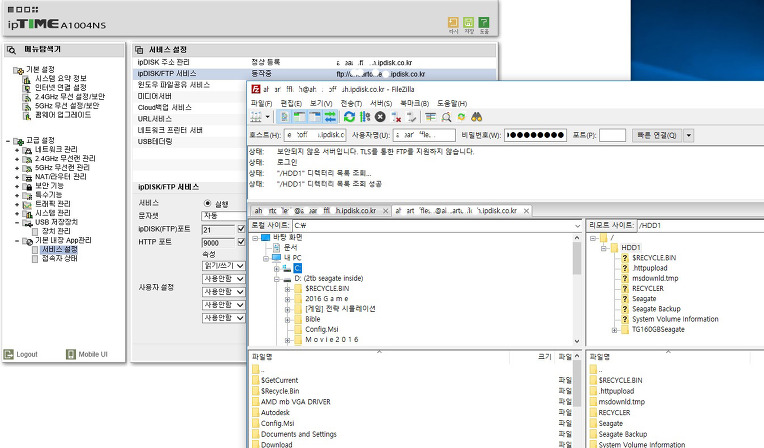
FTP서버 무료 프로그램인 FILEZILLA 를 사용해서 ipdisk 서버에 올려진 파일들을 다운 받을 수가 있습니다.
아무래도 전용 ftp프로그램 사용이 좀 더 안정적인 것은 사실이군요.
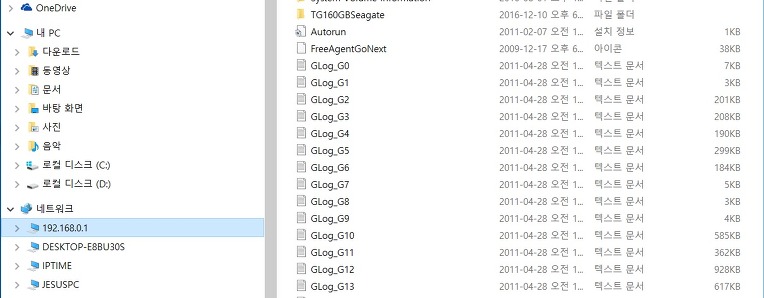
윈도우 파일 공유 서비스는 Samba 기능을 지원합니다. 내부 파일 공유 서비스입니다. 두 가지 방법으로 접근이 가능합니다. 위 사진은 ip로 접근한 결과입니다. ipdisk에 있는 파일들을 볼 수 있네요.
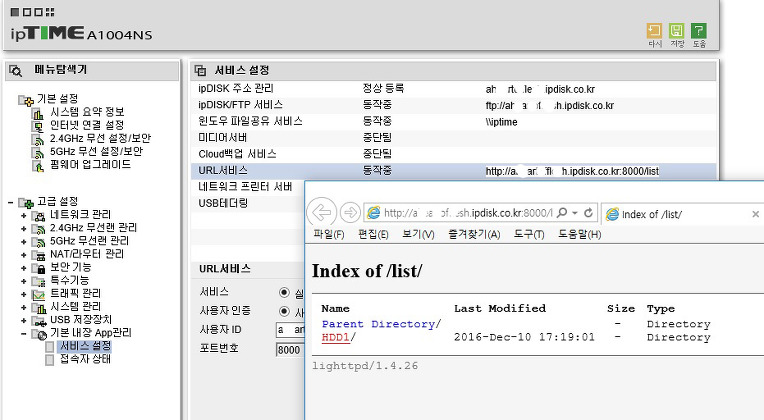
url 서비스 기능을 사용한 모습입니다. 오른쪽 url 를 클릭하면 공유기 이름을 적는 창이 뜹니다. 기재하고 나면 다시 사용자 id 사용자 비밀번호 적는 것이 나옵니다. 모두 알고 있는 것이죠. 적고 나면 이런 창이 뜨는데요. HDD1을 클릭해서 사용해보니 생각보다 다운도 좋고 활용성이 좋네요.
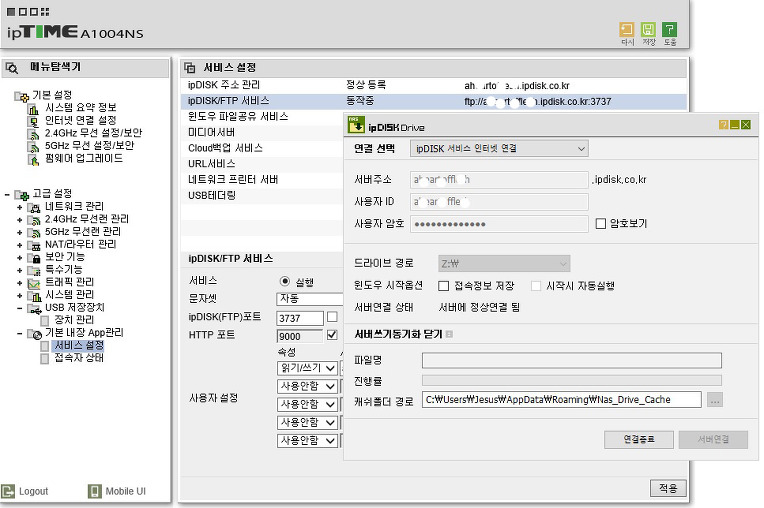
ipDISK Drive 프로그램을 이용한 서버 사용입니다. ipDISK Drive 프로그램을 다운받습니다. (기본 포트 21에서 포트를 임의로 바꾸어 주고 접속을 하면 됩니다. 저는 3737로 해봤습니다.)
ipDISK NAS 유틸리티 프로그램 이라서 그런지 매우 강력하군요. 외부에서 집안의 파일을 마음대로 사용할 수 있겠습니다. 그냥 집안에서 데스크탑의 윈도우탐색기로 파일 사용하는 느낌을 주는군요. ^^
프린터 서버로 사용을 하기 위해서 USB 2.0 포트에 연결하여 사용해 보았습니다. 무선으로 모든 기기에서 프린터 사용이 되는군요. ^^
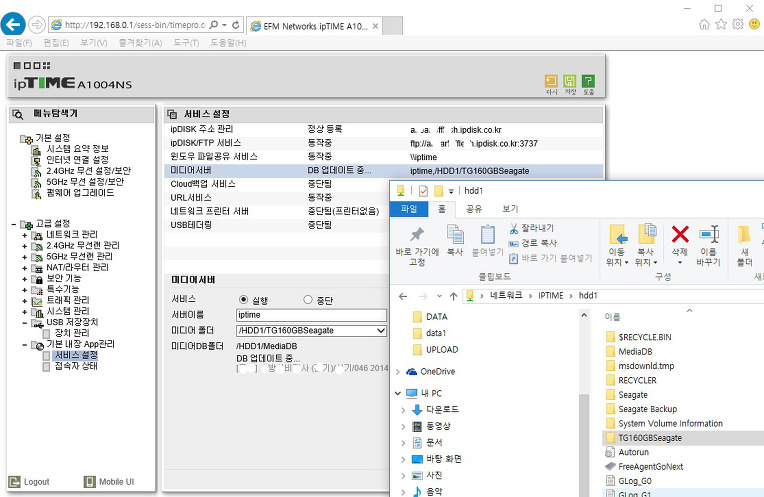
미디어 서버 기능 사용 모습입니다. DB 업데이트를 하면 원하는 파일들을 사용할 수 있습니다. DLNA 지원 제품들과 사용할 수 있는 기능도 있습니다.
마 무 리
제품 사용에 대한 간략한 소감을 기재하는 것으로 체험기를 마치겠습니다.
A100ns 유무선 공유기 속도와 안정성 그리고 기능성이 우수하군요. 오래된 ipTIME N6004 라는 제품을 몇 년을 사용하다 교체해 봤는데요. 좋은 성능과 기능성으로 만족감을 줍니다.
USB 2.0 포트를 이용해서 외장 HDD나 외장SSD 제품을 연결하면 외부에서 언제/어디서나 데이터 사용을 가능하게 해줍니다.
네트웍을 통한 정보 처리와 데이터 사용에 대한 다양한 기능들을 완벽하게 지원하여 주는 장점이 있습니다.
내부에 개별 담당 칩셋들을 별도로 가지고 있어 발열이 적고 안정적인 성능을 보여줍니다.
가성비 좋은 유무선공유기 라는 생각이 듭니다.
사용 기간이 짧아서 두드러진 불편사항은 그다지 볼 수 없군요.
개인적으로 볼 때 이만한 성능을 가진 제품을 이 가격에 보기 어렵지 않을까 하는 생각이 드는군요.
이상으로 체험기를 마치겠습니다.
본 사용기는 컴퓨존과 아이피타임 EFM 제공으로 이루어진 것임을 밝혀둡니다.
|





