안녕하세요~ 루브릴리입니다.
이번에는 시놀로지 DS216+II의 저장공간 안에 클라우드 스테이션 드라이브라는 기능을 통해 '실시간 공유폴더'를 생성해서 사무실이나 집, 공공장소든 언제 어디서나 업무 파일이나 개인 파일을 불러오고 작업하고 저장할 수 있는 기능을 사용해보고자 합니다.
시놀로지 Synology Cloud Station 패키지에서는 본인이 설정한 모든 PC, 노트북, 태블릿, 스마트폰에 공통적으로 사용하고 동기화해주는 폴더를 생성하는 ‘클라우드 스테이션 드라이브’ 기능.
‘MS 원드라이브’와 같이 사용자가 설정한 폴더만을 주기적으로 시놀로지 NAS에 백업해주는 ‘클라우드 스테이션 백업’, 똑 같은 솔루션을 모바일에서 제공하는 ‘DS 클라우드’로 이루어져 있습니다.
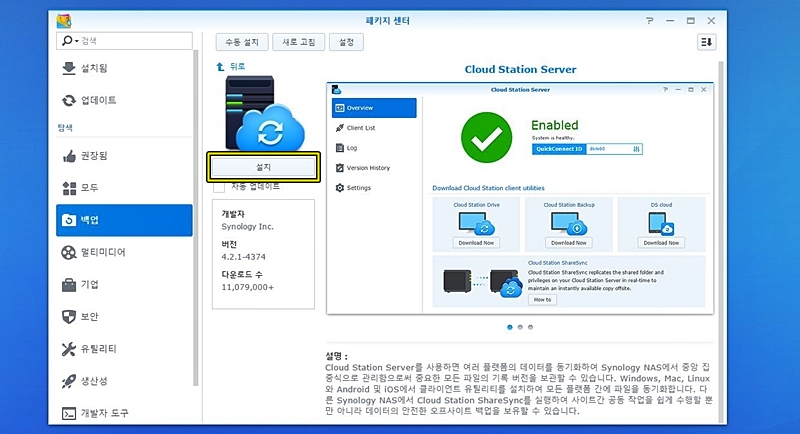
우선 시놀로지 DSM에 접속해서 패키지센터를 통해 ‘Synology Cloud Station’을 설치해줍니다. 해당 패키지를 실행하면 클라우드 스테이션 클라이언트 유틸리티들의 다운로드 버튼이 나타납니다.
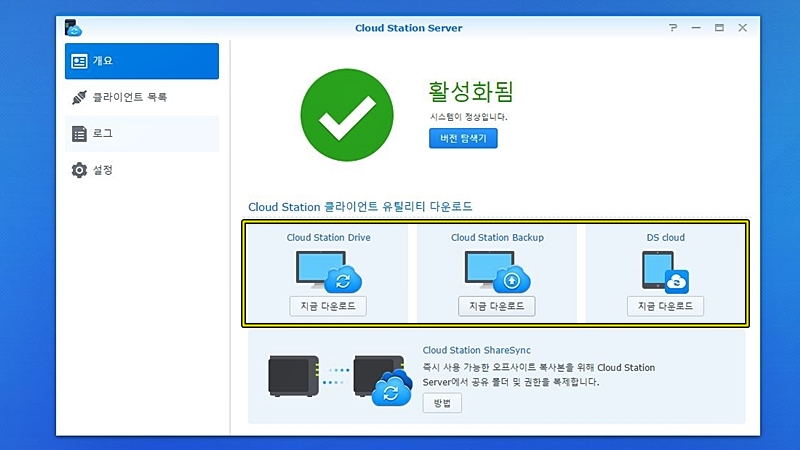
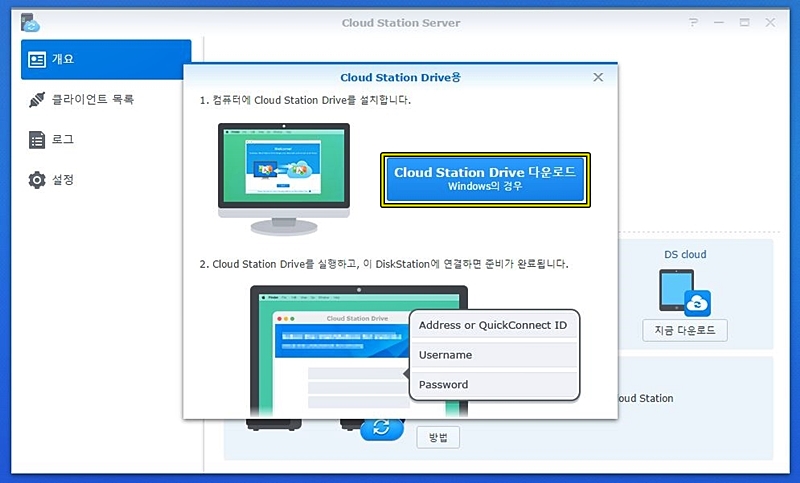
우선 언제 어디서나 업무를 이어갈 수 있는 환경을 만들기 위해 클라우드 스테이션 드라이브를 사용해보겠습니다. 클라우드 스테이션 드라이브의 '지금 다운로드'버튼을 누르고 윈도우 버전을 다운로드 받아 설치합니다.
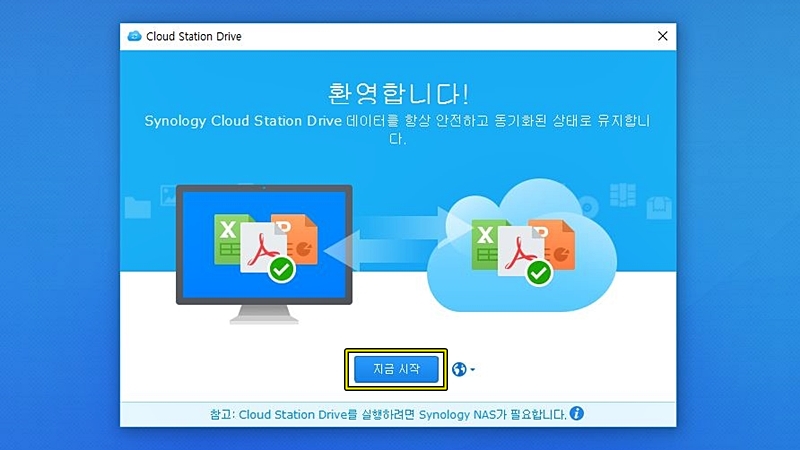
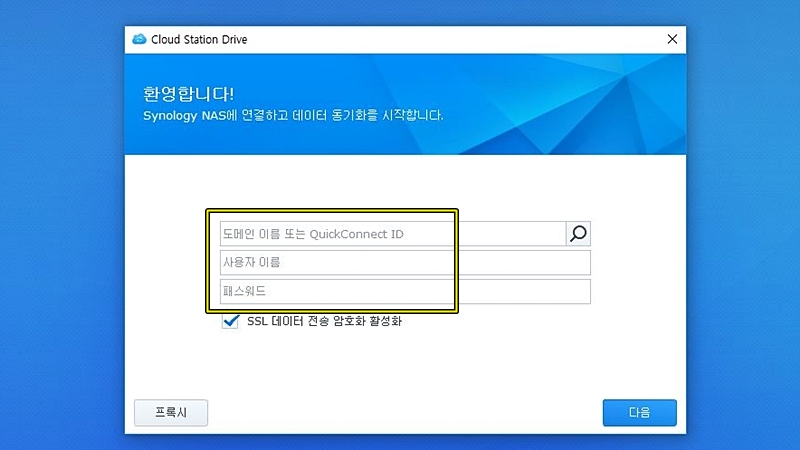
클라우드 스테이션 드라이브의 설치가 완료된 후 처음 실행하면 위와 같은 로그인 화면이 등장합니다. 시놀로지에 뭔가 연결할 때마다 QuickConnect의 간편함에 혀를 내두릅니다 ㅎㅎ;
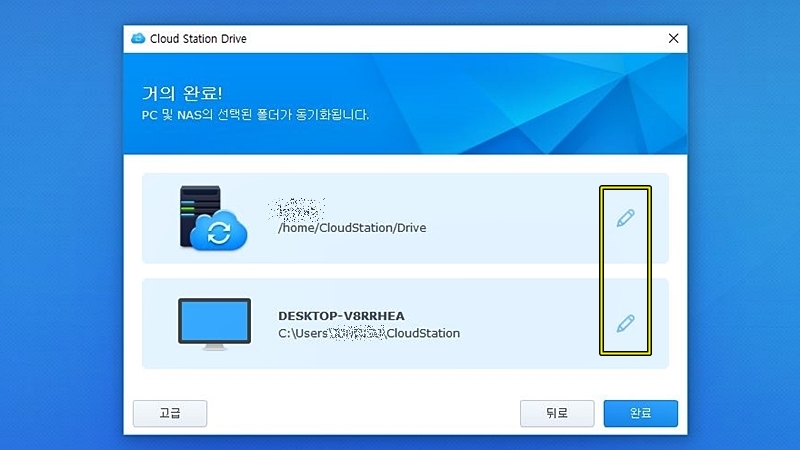
로그인 정보를 입력하고 다음을 누르면 동기화할 폴더의 위치를 정하는 단계가 나타납니다. 본인이 원하는대로 설정할 수 있지만 NAS쪽 경로는 딱히 건들 필요가 없겠네요.
아래 클라이언트쪽 경로는 바탕화면이나 내문서, D드라이브 등 원하는 경로에 클라우드 스테이션 폴더를 만들어도 되고 기본 경로를 사용해도 됩니다.
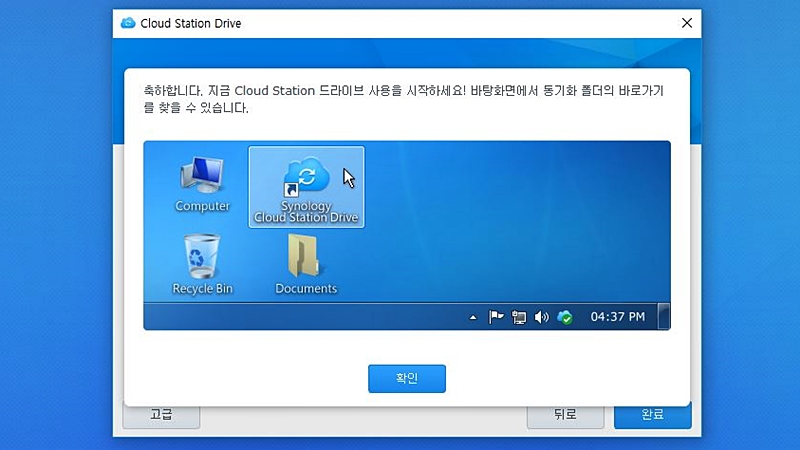
마지막으로 다음 버튼을 누르면 바탕화면에 클라우드 스테이션 드라이브 폴더의 바로가기 아이콘이 생성됩니다. 더블클릭하면 위에서 지정한 폴더가 열리며, 그 안에 넣은 파일은 자동으로 시놀로지 NAS와 동기화되고 다른 기기에서도 자동으로 파일들의 최신 버전이 유지됩니다.
====================================================
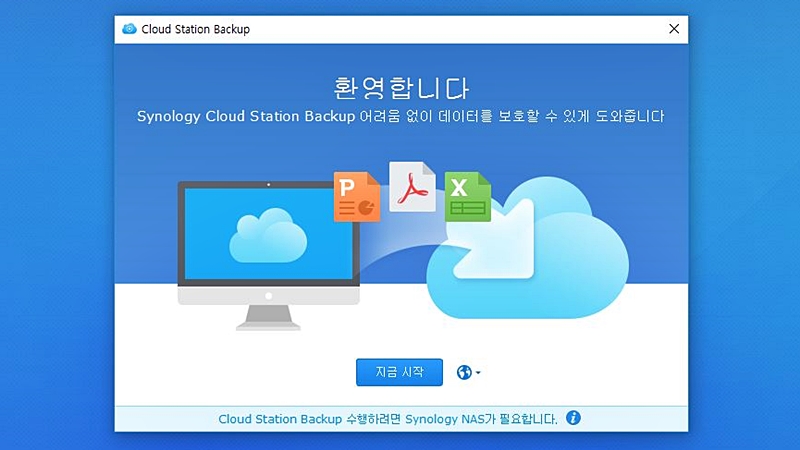
다음은 클라우드 스테이션 백업 기능의 활용입니다.
마찬가지로 ‘클라우드 스테이션 서버’ 패키지에서 ‘Cloud Station Backup’ 프로그램을 다운로드 받아 설치합니다.

마찬가지로 QuickConnect를 이용한 로그인과정이 이어지며, 이번에는 자동백업할 폴더를 설정하는 과정이 나타납니다.
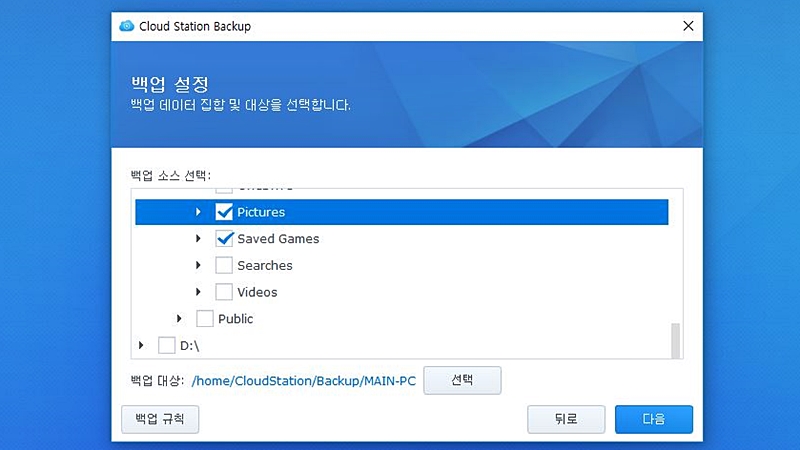
백업을 원하는 폴더를 선택합니다. 이 백업 기능은 여러 기기에서 공유하면서 파일을 수정하고 서로 동기화되는 폴더가 아니라 오직 원본파일로부터 백업만 하는 기능임을 명심합니다.
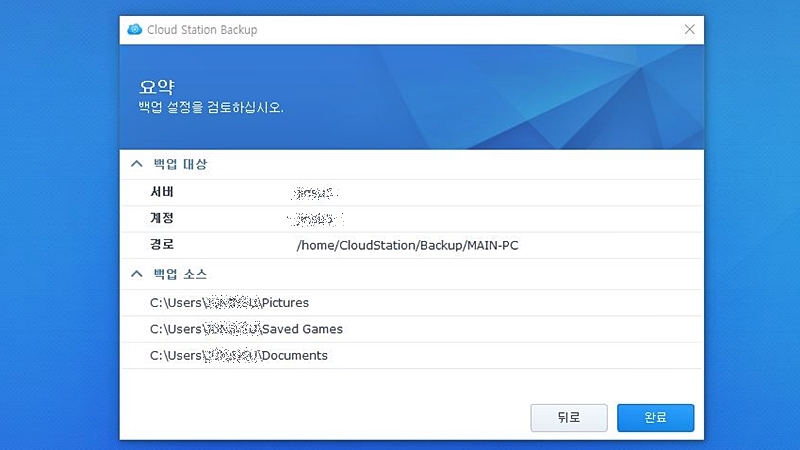
마지막으로 본인이 설정한 폴더 목록을 확인한 후 백업 설정을 마칩니다.
아직도 시놀로지 NAS로 활용할 수 있는 기능들이 많이 남아있지만 NAS 활용의 기본중의 기본인 백업 기능에 대해 살펴봤습니다.
클라우드 백업은 정말 NAS를 이용하면서 필수적인 기능이라고 할 수 있습니다. 손상되면 안되는 중요한 개인 자료를 보관하기 위해 NAS를 구매하는 사람들이 많기 때문이죠.
시놀로지 NAS의 DSM을 이용하면서 느낀 점은 웹클라우드 서비스 못지않게 백업을 설정하는 일련의 과정들이 매우 간단했다는 것과 다양한 소프트웨어 솔루션을 제공하고 사후지원이 잘 보장되는 것 같아 믿음이 간다는 것이네요.
자작NAS가 아닌 기성품을 구매하는 이유는 오직 소프트웨어 지원 때문이라고 생각되는데, 이 부분에 있어선 시놀로지가 독보적인 위치에 있다고 느껴집니다.
이상 시놀로지 DS216+II와 씨게이트 아이언울프 NAS HDD의 필드테스트를 마치겠습니다.





