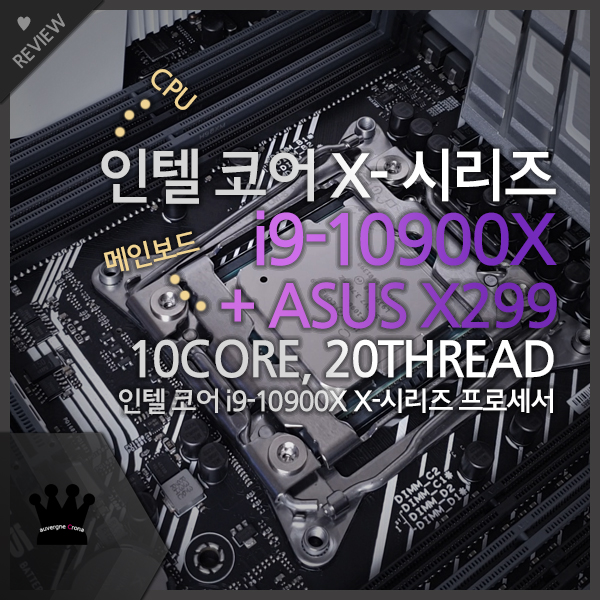
인텔 10세대 코어 X- 시리즈, i9-10900X CPU와 ASUS PRIME X299-A II 메인보드 리뷰! 오베르뉴크로나
조회 :
4872 ,
2019/12/19 06:18
▲ 이젠 영상으로 편하게 보자!
(유튜브 영상 화질 : 3,840 x 2,160 / 4K 해상도 지원)
안녕하세요. 오베르뉴 크로나입니다.
오늘 소개해드릴 제품은, 전체적으로 상승된 부스트 클럭과 메모리 지원 클럭, PCIe 레인 수 로 돌아온 인텔 10세대 코어 X- 프로세서입니다. 일반 사용자를 위한 메인스트림 급 프로세서와는 달리, 다량의 코어, 방대한 메모리 대역폭과 PCIe 레인 수 로, 뛰어난 확장성을 지닌 HEDT 프로세서는, 워크스테이션이나 고부하 작업을 주로 활용하는 직종에서의 수요층이 두터운데요.
올해, 11월 25일을 기점으로 엠바고가 정식 해제된 코어 10000X 시리즈는, i9-10980XE, i9-10940X, i9-10920X, i9-10900X의 4가지 프로세서로 출시되었습니다. 이번, 캐스케이드 레이크-X 시리즈는, 이전 세대의 리프레시 개념인 시리즈로, 특히, 네이밍이 다섯 자리로 바뀐 게 눈에 띄는데요. 이번에도 모놀리식 다이가 적용된 해당 시리즈는, 구조적인 큰 변화는 없어도, 부스트 클럭과 메모리 지원 폭이 커졌고, 출시 가격은 거의 반값, 반토막 수준으로 대폭 낮췄습니다. 또한, 기존 X299 칩셋 메인보드 프로세서와의 호환성을 고려해, 보드 교체 없이 사용할 수 있도록 했습니다. 시장 경쟁이 활발해지면서 게임용, 사무용, 고부하 작업용 등의 경계가 조금씩 허물어지고, 1인 방송 및 크리에이터, 고사양 게임 등 다양한 분야에 걸쳐 고부하 작업이 늘면서, 이제는 합당한 가격대로 입맛에 맞는 프로세서를 고를 수 있는 환경이 가꿔지고 있습니다. 그래서, 인텔의 10세대 코어 X- 시리즈 중, 오늘 제가 소개해드릴 제품은 바로, 10코어 20스레드의 i9-10900X입니다. 해당 제품의 출시가는 $599로, 8코어 16스레드의 메인스트림 프로세서, i9-9900K 출시가가 $488, 이전 세대 동일 라인업의 코어 X- i9-9900X 출시가가 $989인 점을 감안하면, HEDT 제품군의 가격도 점차 내려오고 있는 추세입니다.
그럼 간단하게 리뷰를 진행하겠습니다.
스펙
패키지
▲ 패키지는, 코어 X- 시리즈임을 알 수 있도록, 메인 스트림 프로세서와는 디자인적으로 차별화를 두었습니다. 다만, 인쇄된 패키지의 디자인을 제외하고는 거의 동일합니다.
▲ 패키지 측면에는, 제품 코드와 시리얼 넘버, BATCH 코드가 기재되어 있으며, QR코드를 촬영하여, 정품 등록을 진행할 수 있습니다.
▲ 인텔의 공인 대리점은 3사(코잇, 인텍앤컴퍼니, 피씨디렉트)로, 정품 구매 홍보 사업의 일환으로 다양한 행사를 진행하고 있습니다. 인텔 정품 CPU의 경우, 인텔 공인 통합 A/S센터를 통해 보증 기간 동안 무상보증을 받을 수 있고, 유료 백신 프로그램인, 맥아피 안티바이러스를 90일간 사용할 수 있습니다. 또한, 다양한 커뮤니티와 IT 관련 채널에서 매월 정품 구매자 인증 및 퀴즈 이벤트 등을 진행하고 있는데, 저는 운이 좋게 씽크웨이 PBT 키 캡이 당첨된 적도 있으니, 꼭 정품을 구매하여 푸짐한 혜택 챙기시고, 공식 홈페이지(realcpu.co.kr)도 방문해보시길 바랍니다.
▲ 이번 테스트는, 인텔 공인대리점에서 프로세서와 메인보드, CPU 쿨러까지 세트로 대여해준 필드테스트로, 메인보드 역시 X299-A의 리프레시 버전인, ASUS PRIMEX299-A II의 제품을 준비해 주셨습니다.
▲ PRIME X299-A II는, 블랙과 화이트, 실버 색상으로 디자인된 PRIME의 고유한 디자인을 살리고, 전원부가 강화되었습니다.
언 박싱
▲ 먼저, 프로세서 패키지의 구성품은, i9-10900X 프로세서와 매뉴얼, 스티커로 구성되어 있습니다.
▲ ASUS PRIME X299-A II 구성품은, 메인보드 본체와 전원부 팬 홀더, Q 커넥터, SATA 3 케이블, M.2 브래킷, M.2 조립 나사, 3핀/4핀 RGB 연장 케이블과 유틸리티 CD 및 사용자 가이드로 구성되어 있습니다.
제품 외형
▲ 인텔의 이번 10세대 코어 X- 시리즈는, 이전 세대와 같이, 하나의 거대한 다이, 즉 모놀리식 구조로 CPU 구성요소 간 거리가 비교적 짧아, 레이턴시 부분에서 유리한 이점이 있습니다. 코어와 스레드 수는 기존과 동일하지만, 부스트 클럭과 ITBM 3.0 부스트 클럭, PCIe 레인 수와 지원 메모리의 클럭 및 최대 용량까지도 향상되었는데요. 특히, i9-10900X의 경우, 올 코어 부스트 클럭 또한 4.5GHz로 전 세대 제품 대비 0.2GHz 상승했습니다. 그리고, 솔더링(STIM) 적용으로, 오버클럭 및 고부하 작업 시 발생하는 발열을 빠르게 해소하여, 이러한 강력한 퍼포먼스를 장시간 발휘할 수 있습니다.
▲ PCB는 기판 두께를 늘려, 장력으로 인해 휘어질 위험을 줄였습니다.
▲ ASUS PRIME X299-A II 메인보드는, ATX 폼팩터의 보드로, 일반적인 보드와는 다르게, 램 메모리를 좌, 우로 총 8개 장착하는 점이 가장 먼저 눈에 띕니다. ASUS의 프라임 시리즈는, 블랙 색상 기반의 PCB 기판, 화이트 색상의 i/o 아머 커버, 실버 색상의 방열판이 포인트인데요. 추가로, 기판 뒷면에도 검은 색상의 백플레이트가 탑재되어, 휨 현상을 방지해 보드의 안정성을 높이고, 발열 해소에도 도움을 주고 있습니다.
▲ 기존의 PRIME X299-A 제품 보다, 날렵해진 분위기의 X299-A II의 i/o 커버는, 보드의 전체적인 분위기와 높은 일체감을 보이고 있습니다. 또한, 후면 쉴드 i/o 패널이 고정된 채로 패키징 되어있기 때문에, 메인보드 설치 시 별도의 추가 작업이 필요 없고, 더욱 깔끔한 마감을 자랑합니다.
▲ 보드의 전원부는 12페이즈로 구성되어, 기존의 8페이즈로 구성되었던 제품 대비, 더욱 안정적인 전력 공급이 가능합니다. 컨트롤러는 IR3555M 칩셋이, CPU 보조전원은 8+8 Pin 커넥터로 구성되었습니다. 2개 이상의 고급 VGA를 사용할 경우, 안정적인 전력 공급을 위해 1000W 이상의 파워 서플라이 사용을 권장하고 있습니다.
▲ CPU 소켓은, Intel 2066소켓이 사용되었으며, Intel ® Core ™ X-Series 프로세서인 스카이레이크-X, 카비레이크-X, 차세대 캐스케이드 레이크-X 장착을 지원합니다. 일반적인 Intel 105x 메인스트림 제품과는 크기도, 장착 방법도 조금 다르니 유의하셔야 합니다.
▲ 백패널은, PS/2 단자, USB 2.0 2개와, USB 3.2 Gen1 4개, USB 3.2 Gen2 1개, USB Type-C 1개, RJ45 랜 포트, 바이오스 리셋 버튼과 8채널 오디오 잭으로 구성되어 있습니다.
▲ M.2 방열판은, M.2 SSD의 전체 크기를 덮는 크기로 제작되었으며, 2개가 기본적으로 장착되어 있습니다. 메인보드 칩셋 방열판 역시, 전체적으로 유사한 패턴을 넣어 일체감을 높였습니다. 우측 하단에는, SATA 3 포트를 8개 구성해, 더욱 많은 저장 장치를 연결할 수 있습니다.
▲ PCI-E 슬롯은 총 3개로, 모두 아이언 슬롯이 적용되어 있어, 튼튼한 지지력으로 내구성을 높였습니다. 오디오는, 니치콘 콘덴서가 구성되었으며, CRYSTAL SOUND 칩셋이 사용되었습니다.
▲ 메인보드 뒷면 역시 깔끔하게 마감 처리되어 있으며, 전원부 후면의 검은색 알루미늄 백플레이트를 확인할 수 있습니다.
▲ 메인보드의 구성품입니다. Q 커넥터와, 팬 홀더, M.2 브래킷이 동봉되어 있습니다.
장착
▲ 프로세서의 장착 방법은, 일반적인 메인스트림 제품과 같으면서도 약간의 차이가 있는데요. 우선, 2개의 래칫 장치를 열어, 프로세서를 설치할 수 있도록 합니다.
▲ 프로세서의 좌측 하단을 자세히 보면 삼각형의 표시가 있는데, 이 부분을 메인보드 칩셋 장착 부의 표시와 동일한 위치에 맞추고, 홈에 맞춰 장착합니다. 히트 스프레더의 글씨가 아래 방향을 향한다면 올바르게 장착하신 겁니다.
▲ 다시 래칫 장치를 역순으로 잠가주시면 되며, 올바르게 장착되었을 경우, 닫으면서 플라스틱 보호 캡이 자동으로 튀어나오게 됩니다.
UEFI
Ez Mode
▲ 처음 UEFI 바이오스에 진입하면, Ez Mode 화면을 마주하게 됩니다. Ez Mode에서는, 인터페이스 언어나 부팅 순서, XMP, Raid, Q Fan 컨트롤 등 주요한 기능들을 쉽고 간단하게 조정할 수 있으며, 보다 자세한 설정을 하기 위해서는 F7 키를 눌러 Advanced Mode에 진입해야 합니다.
Main
▲ Main 탭에서는, UEFI 언어 및 시스템 시간, 보안등을 설정할 수 있습니다.
Ai Tweaker
▲ Ai Tweaker 탭에서는, 오버클럭에 관한 전반적인 설정이 가능하고, 램 오버클럭 및 타이밍 설정 또한 가능합니다.
Advanced
▲ Advanced 탭에서는, CPU 성능에 관한 자세한 설정이 가능합니다. 또한, SATA 및 USB, 메인보드 칩셋 등에 관한 기능들을 설정 및 조정할 수 있습니다.
Monitor
▲ Monitor 탭에서는, 공급 전압, CPU 쿨러나 쿨링팬, 발열 해소에 관한 기능들을 모니터링 및 제어할 수 있습니다.
Boot
▲ Boot 탭에서는, 부팅에 관한 설정을 할 수 있습니다.
Tool
▲ Tool 탭에서는, ASUS EZ Flash 3 기능을 사용할 수 있으며, 기타 기능의 설정을 할 수 있습니다.
Exit
▲ Exit 탭에서는, 바이오스 설정을 불러오거나 저장할 수 있습니다.
오버클럭
▲ 오버클럭 설정은 대부분 Ai Tweaker 탭에서 이루어지며, XMP를 지원하는 메모리를 사용하는 경우, XMP 칸에서 간단하게 설정할 수 있습니다.
▲ CPU Core Ratio에서 Sync All Cores를 설정하고, 원하는 비율로 코어와 캐시 비율을 설정합니다. 저는 테스트를 위해, All-Core Ratio는 47, 캐시 비율은 30으로 설정하고, CPU 전압은 1.2V로 설정했습니다.
▲ CPU Load-line Calibration은 5 레벨로 설정했습니다.
전용 소프트웨어
▲ 소프트웨어 CD를 사용해, 인텔 칩셋 드라이버와 오디오 및 LAN 드라이버, ASUS 유틸리티 등을 설치할 수 있습니다.
▲ 또한, 유틸리티 CD 없이도, Armoury Crate 소프트웨어를 통해, 좀 더 쾌적한 환경에서 제품 관리가 가능합니다.
Ai Suite
▲ Ai Suite 3를 통해, 프로세서 및 쿨링팬, 전원부 등 PC와 관련된 전반적인 설정이 가능합니다.
▲ 특히, AI Overclocking과 5-Way Optimization 기능을 통해, 검증된 알고리즘을 바탕으로, 예비 스트레스 테스트를 처리하면서, 시스템에 최적화된 오버클러킹 값과, 쿨러 작동 속도, 온도 값 등을 찾아 간단하게 쾌적하고 강력한 퍼포먼스를 사용할 수 있도록 합니다.
Turbo LAN
▲ Turbo LAN 을 통해, 네트워크 트래픽과 대역폭 등 네트워크를 손쉽게 관리할 수 있습니다.
ASUS AURA
▲ ASUS AURA를 통해, 메인보드와 연결된 조명 기기들과 연동할 수 있으며, 다양한 LED 효과를 제공합니다. 또한, ASUS AURA뿐만 아니라, HUE Bridge에 연결된 조명기기와도 연동이 가능하기 때문에, 시스템에서 벗어나 방 전체를 관리할 수 있습니다.