시대의 발전에 따라 M2M과 IOT의 쓰임이 다양해지고 여러 전자기기들이 인터넷을 거의 필수로 요구하는 방향으로 흘러가고 있습니다. 거기에 발맞춰 Wi-Fi도 데이터 전송속도나 대역폭을 늘리면서 꾸준히 발전해나가고 있는데요, 다만 단점이라고 할 수 있는 음영지역 내 와이파이 사용의 경우 속도 저하나 끊김이 빈번하게 볼 수 있죠. 오늘은 이러한 문제점을 한 번에 해결해줄 수 있는 와이파이6증폭기 넷기어 EAX20에 대해 한 번 알아볼 예정인데요, 언박싱부터 외관, 실제 설치 후 무선확장기의 파워가 얼마나 강력한지 한 번 알아보도록 하겠습니다.
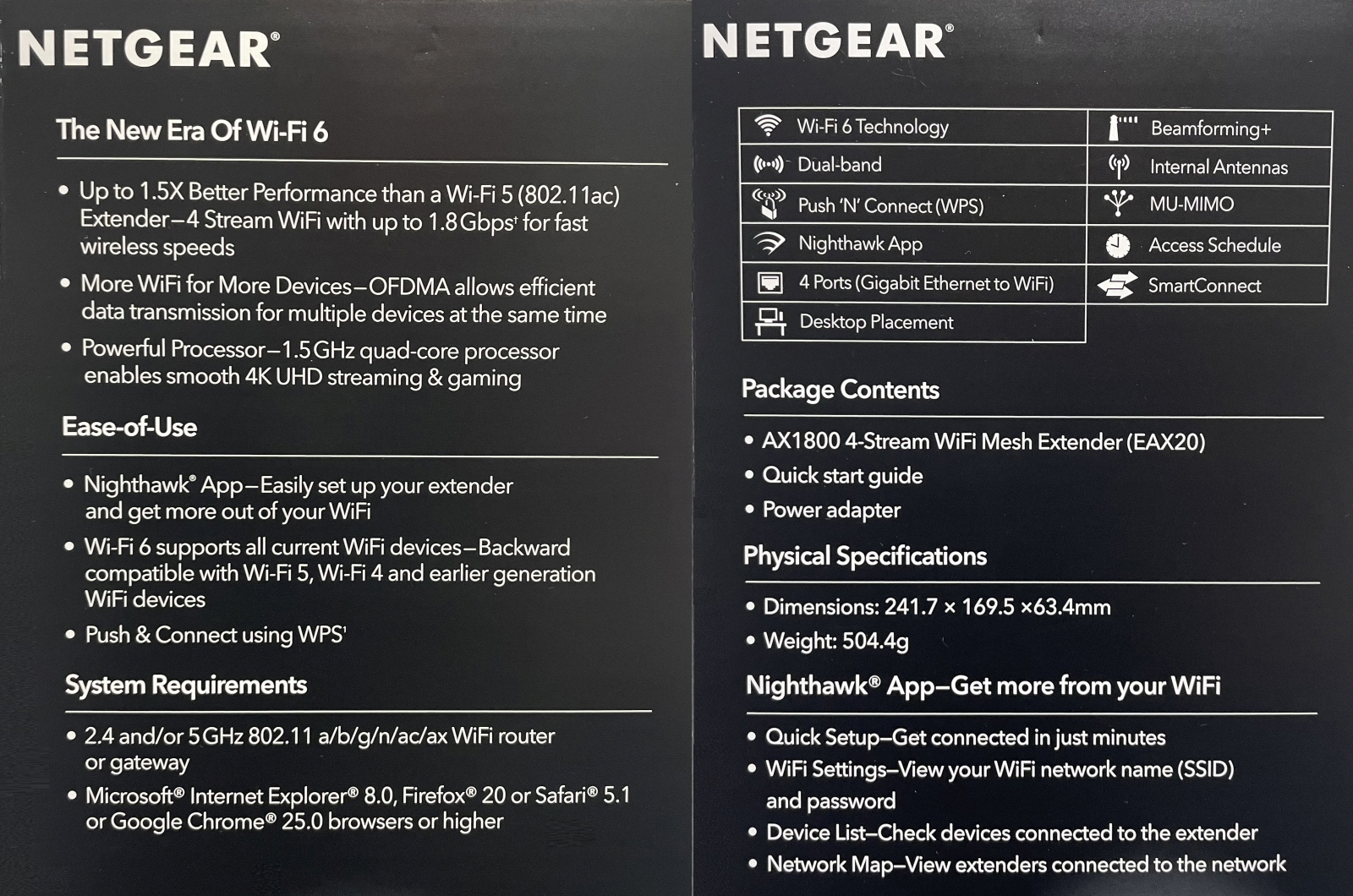
먼저 박스에서도 확인할 수 있듯이 주로 사용하는 Wi-Fi5(802.11ac)에 대비해 1.5배 더 향상된 4스트림 Wi-Fi6이 탑재되어 있습니다. 802.11ax 즉, AX1800을 지원하며 2.4GHz의 경우 최대 600Mbps, 5Ghz의 경우 최대 1.2Gbps의 속도로 작동하기 때문에 기가 와이파이라 부를 수 있는 것이죠. 기존에 사용하던 공유기의 와이파이와 연결 해 메시형태로 꾸밀 수 있고 통일된 네임을 사용하여 더욱 더 간편하게 사용하실 수 있겠죠!
박스 옆면에서 넷기어 EAX20의 제원을 확인하실 수 있는데요, 고성능 쿼드코어 1.5GHz CPU가 들어갔으며 Wi-Fi6 지원을 통해 최대 1.8Gbps의 속도 지원, 다중 디바이스를 효율적으로 연결하는 OFDMA와 MU-MIMO기술 탑재, 빔포밍 기술 등이 들어갔다고 하네요. 추가적으로 유선 랜케이블을 연결할 수 있는 기가비트 이더넷포트도 지원하고 있기 때문에 기가공유기로도 사용이 가능합니다.
그럼 구성품을 한 번 살펴보도록 하겠습니다. 와이파이6증폭기 EAX20 본체와 파워 어댑터, 보증서 및 퀵가이드로 이루어져 있는데요, 전세계적으로 유명한 제품이기 때문에 다양한 언어로 가이드를 제공하고 있는 모습을 확인하실 수 있겠죠.
본체의 앞 뒤는 똑같은 모양으로 되어있는데요, 블랙 베이스에 은색 NETGEAR 양각 로고를 통해 넷기어만의 스타일을 잘 잡아 낸 모습! 상단에는 내부에서 생겨나는 열을 빠르게 배출할 수 있도록 대각선 홀을 둔 형태로 되어있습니다.
좌/우측 부에서는 리셋 버튼과 4개의 기가비트 유선랜 포트, 파워어댑터를 연결할 수 있게 되어있으며 인디케이터가 위치해 있는데요, 인디케이터 하단에 WPS 버튼이 위치해 있기 때문에 무선기기 연결 시 더욱 더 간단하게 연결할 수 있겠죠.
하단 받침대 안쪽에는 각종 인증마크나 WPS 핀, 씨리얼과 맥어드레스를 확인하실 수 있는데요, WPS를 핀으로 연결 시에는 필요로 하니 어디에 있는 지 알아두는 것도 나쁘진 않을 것 같네요.
넷기어 EAX20 전면부에도 상단처럼 열 배출 홀이 뚫려져 있는데 하단 받침대와 이어지게 비슷한 디자인으로 통일감을 준 모습은 상당히 마음에 들었다는!!
그럼 설치를 위해 나이트호크 앱을 받아 천천히 설치를 진행해보도록 하겠습니다.
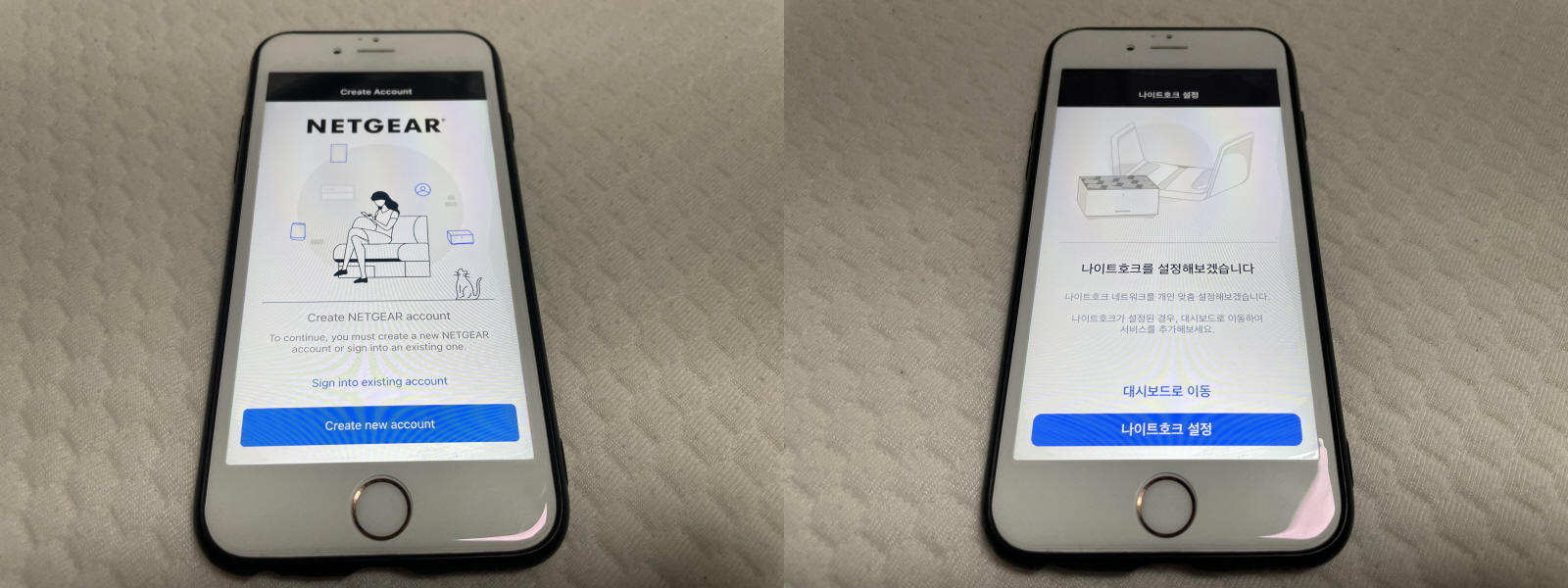
먼저 초기 화면입니다. 만약 자신이 처음 접하신 분이라면 Create를 통해 새로운 아이디를 생성하시면 되며 기존에 한 번이라도 Netgear 제품을 사용해보신 분이라면 Sign을 통해 로그인을 진행해주시면 되겠네요. 로긴 이 후 나이트호크 설정으로 들어가줍니다.
제품 선택을 진행하여야 되는데요, 와이파이6증폭기로 사용할 것이기 때문에 세 번째에 위치한 범위 확장기를 선택한 다음 차례대로 다음을 눌러준 뒤 음영지역이 생기는 곳 근처에 연결해줍니다.
제일 하단의 전원 인디케이터에 주황불이 들어오면 준비가 완료된 것이죠.
이 후 EAX20과의 와이파이 연결을 진행하여야 되는데요, 초기 네트워크 이름은 NETGEAR_EXT입니다.
확장기를 찾은 뒤 기존에 사용하고 있던 공유기와 연결하게 되는데요, 통신사도 전혀 상관없으며 일반or넷기어 공유기와 완벽하게 호환되기 때문에 따로 걱정하실 부분은 없을 듯 하네요.
연결은 기존의 2.4GHz, 5GHz 네트워크의 비밀번호를 1회 입력하는 것으로 설정이 되며 자동으로 구성이 진행되게 됩니다.
데스크톱 혹은 모바일UI도 완벽하게 지원하고 있으므로 관리자 로그인 설정을 한 뒤 펌웨어 업데이트가 자동으로 진행됩니다. 약 2-3분 가량 시간 내 자동으로 업데이트 및 재시작이 진행되므로 기다려준 뒤 작동 및 대쉬보드가 뜬다면 설치가 완료되는 것이죠.
이더넷 인디케이터를 제외하고 모두 흰색 led로 변경된 것을 확인한다면 사용 준비는 끝났다고 보시면 되겠네요.
EAX20 대쉬보드에서는 4가지 기능을 사용할 수 있는데요, 차례대로 장치 관리자, 인터넷 속도측정, Wi-Fi설정, 기술지원이며 연결 된 기기 확인이나 실제 속도 측정, 네트워크 설정 및 보증지원을 받을 수 있답니다. 연결 이 후 가장 좋았던 점은 메시 형태로 구성되기 때문에 따로 여러 개의 이름을 사용하지 않고 하나의 와이파이이름으로 사용할 수 있다는 점이었다는! 그럼 기존 사용과 추가 설치 이 후 속도가 어떻게 변경되었는지 한 번 알아보도록 하겠습니다.
-미설치
차례대로 방1, 방2, 현관 밖에서 테스트를 진행하였습니다. 집 내부에서는 음영지역을 따로 찾아가지 않고서는 거의 비슷한 속도를 보여주고 있는데요, 현관 밖을 나가기만 하더라도 속도가 현저하게 떨어지는 것을 확인하실 수 있습니다.
-EAX20 설치 후
저는 무선증폭기를 현관과 가장 붙어있는 방2에 설치를 진행하였는데요, 전체적으로 핑이 상승하고 업로드 속도가 빨라진 것 외 가장 큰 변화는 역시 외부에서 동일한 속도로 와이파이를 사용할 수 있었다는 점입니다. 그만큼 레버리지가 넓어진 것이라고 볼 수 있겠죠.
표로 확인하더라도 전체적인 핑의 상승과 외부에서도 동일한 속도로 사용할 수 있다는 것이 가장 큰 변화라고 할 수 있습니다.
오늘은 와이파이6증폭기 넷기어 EAX20에 대해 알아보는 시간을 가져봤습니다. EAX20 하나만으로 메시구성을 통한 범위확장 및 속도 극대화, 20대 이상의 기기 연결 등을 지원하고 있으니 집이 넓어 하나의 공유기로 모든 지역이 커버가 되지 않는 사람이나 면적이 넓은 가게를 운영하는, 혹은 운영할 사람이라면 구매하시는 것 적극 추천 드립니다. 그럼 더 자세한 사항은 아래 링크를 통해 확인하시길! 20000!
|