|
본 필드테스트는 디비나와(www.dbnawa.co.kr)와 코어텍스(Coretex/www.presenter.co.kr / 02-784-4120)의 협찬으로 이루어진
필드테스트로서 본 필드테스트의 사용기 사용권한은 디비나와와 코어텍스에 있음을 미리 밝혀드립니다.
프레젠테이션을 많이 하는 필자의 경우 프리젠테이션
시 전문 포인터가 있으면 참 편하겠다는 생각을 합니다. 근데 그게 만만찮게 비싼 편이라, 쉬 구매가 잘 안돼는
편이고 레이져 포인터 조차 값이 상당히 비쌌는데 최근에야 만원이면 구입이 가능하게 되었습니다. 또, 프리젠테이션 시 일반 레이져 포인터만 있다면
마우스를 움직여야 하는데 이를 해결한 것이 코어텍스의 X-presenter-M입니다. 마우스로 포인터로 두가지 기능을 모두 갖춘 귀여운
마우스입니다. 관심을 가지시는 분들이 무척이나 많았음에도 제가 사용기를 쓰게 되어 미안한 맘 간절하면서도 좋은 사용기를 올리지 못하여 죄송스러울
따름임을 이해해 주시길 바라며, 필테를 시작하겠습니다.
제품의 스펙은, 잠시
홈페이지( http://presenter.co.kr/html/product_01.php
)에서 자료를 붙여 필테터인 필자가 보여줄 수 없는 내용들을 살펴봅시다.
이와 같이
2.4기가허쯔의 높은 주파수로 감도가 높으며, 800dpi의 높은 마우스 해상도와 자체 니켈-수소충전지로 자체 충전이 가능하여 편리하며,
동작거리가 10m라 원거리 원격조정이 쉽습니다. 인터피스는 USB로 요즘의 메인보드나 케이스에서 쉬 접할 수 있는 것이므로 크게 문제되지 않을
듯 합니다.
포장되어온
X-Presenter-M은 다음 사진 1과 같이 잘 포장되어져 있어 외부 충격에 전혀 이상이 없을 것으로 사료됩니다. 물론 이 외부에 튼튼한
박스로 포장이 되어 있죠. 마우스 포장 필름이 투명하여 마우스 외형을 쉽게 관찰 할 수 있으며 아쉽다면 아래면에도 마우스 뒷면을 볼수있게
만드는게 낫지 않을까 하는 생각입니다. 이 마우스는 아래부분에 버튼이 있으므로 미리 봐 두는게 좋을 듯 합니다. 색깔이 진한 검정색에 실버로
예쁘게 디자인 되어 있습니다. 일단 마우스 외형 디자인은 백점을 주고 싶군요. 실제 쥐크기의 절반정도 됩니다. 정말 작은 생쥐만한 크기….
네살박이 우리 아들 동현이가 컴퓨터 갖고 놀 때 손에 딱 맞을 것 갖다는 생각이 듭니다.
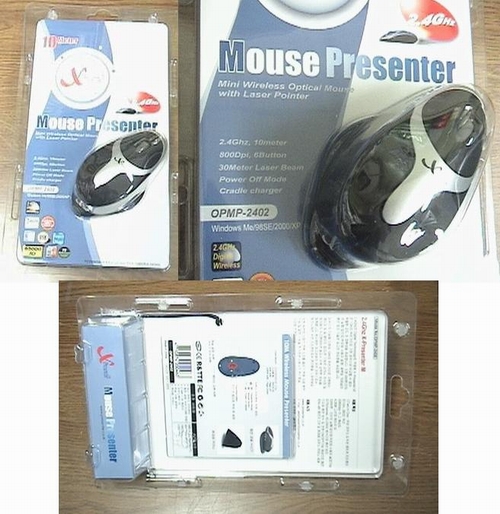
사진 1
구성품들을 살펴보면,
사진 2와 같이, 마우스, USB용 마우스 충전마운트, 인스톨 시디, 니켈-수소 AAA 사이즈 충전지, 설명서, 그리고 휴대용 벨벳타입 주머니가
들어있습니다.
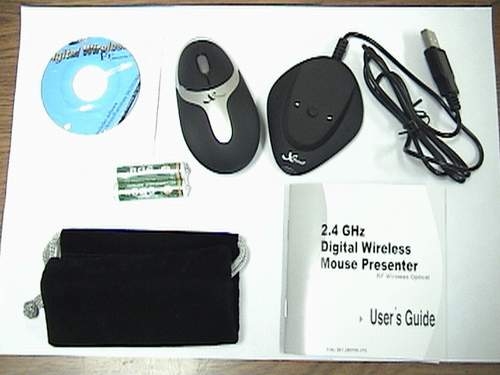
사진 2
좀 더 자세히 살펴보면, 다음의 사진 3,4,5와 같습니다. 실제 크기 비교를 위해 사진 6에서 필자가 사용하고 있는 로지텍 First
mouse와 비교하였습니다. 아직은 필자의 경우 로지텍 볼마우스가 가장 좋다는…. 중간에 한두번 광마우스로 갔다가 다시 예전의 볼마우스를
사용하고 있습니다. 아직은 이걸 못따라가더군요…. 사이즈는 사진 6에서 보시는 바와 같이 일반 마우스와 비교해서 약 1/3정도의 크기를 갖고
있습니다.
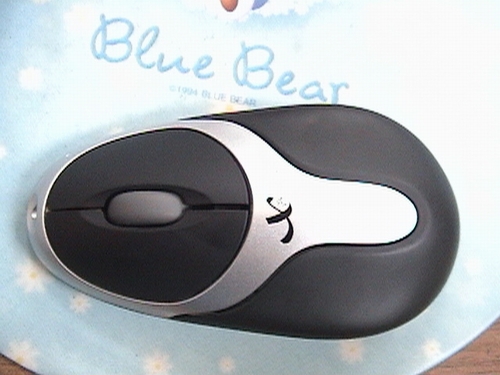
사진 3
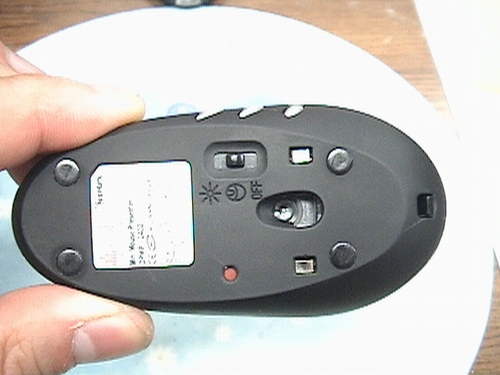
사진 4
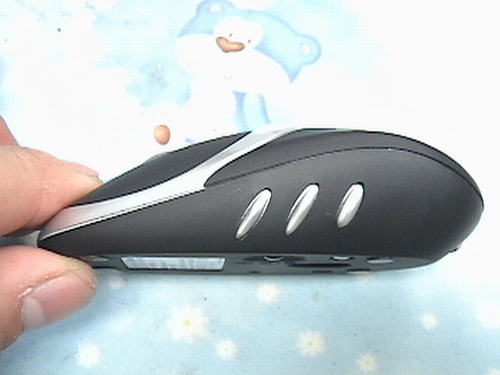
사진 5
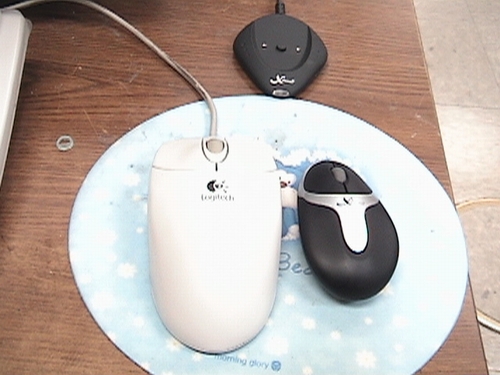
사진 6
인스톨 시디로부터 셋업을 하고 나면 툴바에 파란색의
마우스 아이콘이 생깁니다. (사진 7 )
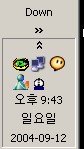
사진 7
함께 동봉된 니켈-수소 충전지를 마우스에 삽입해야 하는데, 설명서를 잘 보면, 마우스 아래에 뒤쪽을 드라이버 같은 것으로 살짝 누르고 마우스
윗면 뒤쪽 검은 색 부분을 수평으로 뒤로 밀면 쉽게 빠집니다. (사진 8) 필자의 경우 설명서를 잘 이해 못해 윗면 분리되는 부분을 한참동안
위로 뚜껑 열 듯 열려고 했습니다. 설명서가 설명 부족인지 필자의 이해 능력 부족인지…. 하여간 설명서에 그림과 빠지는 방향에 대한 화살표라두
그려져 있는게 어떨지 제안하고 싶습니다.
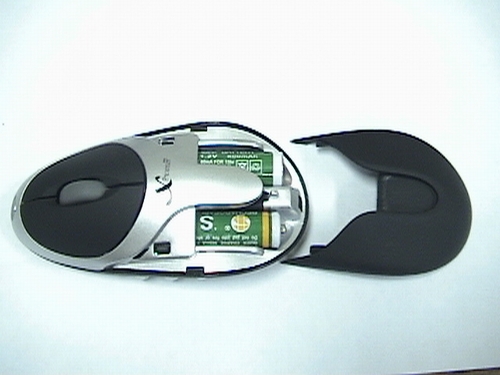
사진 8
충전은 풀 충전은
12시간 정도 걸린다고 하며, 추가 충전 없이 4시간 가량 사용가능하다고 합니다. 하지만 사용안할 시엔 사진 9와 같이 충전 마운트 위에 올려
두면 언제나 충전상태를 유지할 수 있습니다.
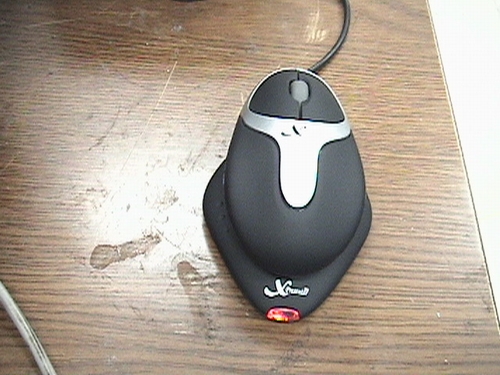
사진 9
마우스 초기화는 충전마운트 아래의 버튼을 눌러주고
마우스 아래의 빨간색 버튼을 누르면 둘 사이에 신호가 전달 됩니다. 마우스 클릭이나 이동시 충전 마운트 앞부분에
녹색 불이 깜빡거림을 볼 수 있습니다. 마우스 컨트롤 패널을 열어보면 사진 10처럼 새로이 HID 규격의 마우스가 설치되어 있음이 보입니다.
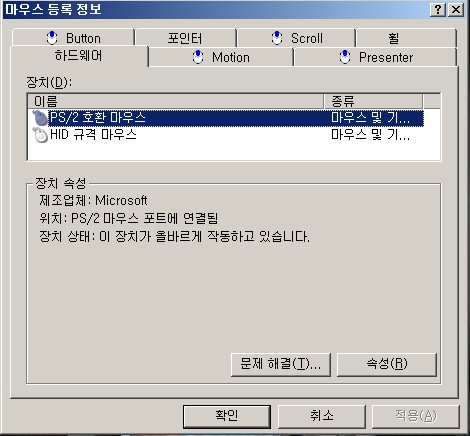
사진 10
사진 11처럼 일반
마우스처럼 설정이 가능합니다.
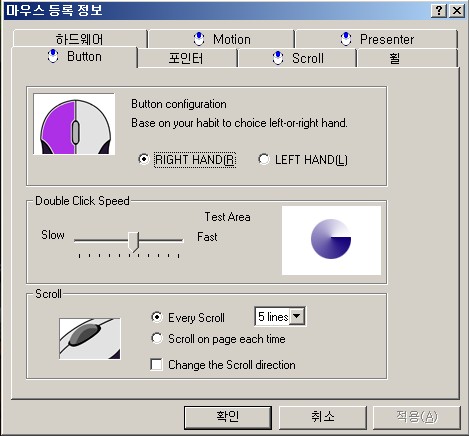
사진 11
사진 12에서는 일반
마우스처럼 마우스 모션 속도를 설정할 수 있는데 속도는 middle에 디폴트로 설정되어 있습니다. 저 같은 경우엔 항상 최대의 속도를 설정하고
사용하는데, X-presenter M의 경우에 무선으로 사용시엔
빠른 설정은 클릭할 장소에 정확한 위치잡기가 쉽지 않습니다. 그래서 X-Presenter M을 기본 마우스로 사용하는 경우에는 마우스 모션
속도를 중간에 위치하는게 좋습니다.
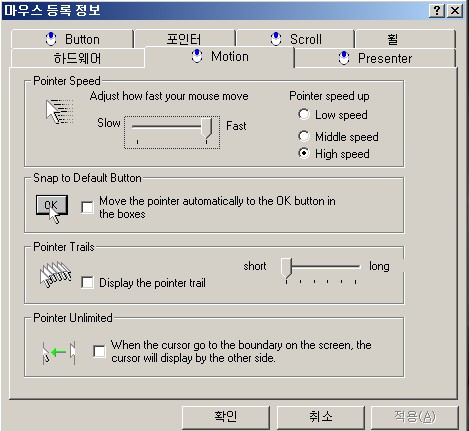
사진 12
사진 13은 스크롤
키 설정입니다. 필자는 특별히 사용하는건 없고 페이지 다운 기능은 쓸만한 것 같았습니다. 물론 휠을 돌리는데 익숙한 지라 휠 돌리는 것을 주로
사용합니다만, 페이지 다운 기능은 괜챦더군요. 예를 들어 파워포인트 파일같은거나 알씨 프로그램에서 그림 여러 개 페이지 다운으로 볼 때도 괜챦은
것 같았습니다.
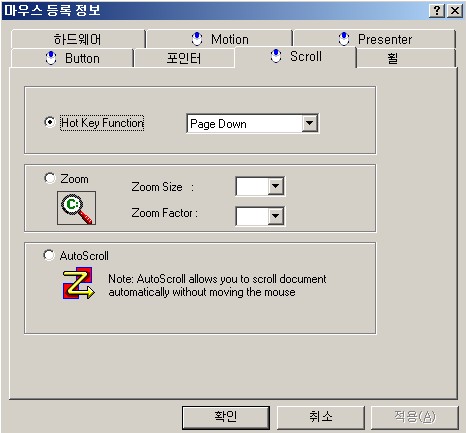
사진 13
그리고 가장 중요한 프리젠터 기능의
컨트롤패널입니다. 핫키를 등록할 수 있으며, 예를 들면, 마우스 옆면 키에 프로그램 종료버튼 설정하면, 프로그램
종료를 버튼 하나로 할 수 있습니다. 필자의 경우 첫번째 버튼은 forward로 두번째 버튼은 backward로 세번째 버튼은 close
application으로 설정해서 사용하였습니다. 프리젠터 모드에서 마우스 사이드 두개의 버튼은 어찌 된 건지 잘 안되더군요.
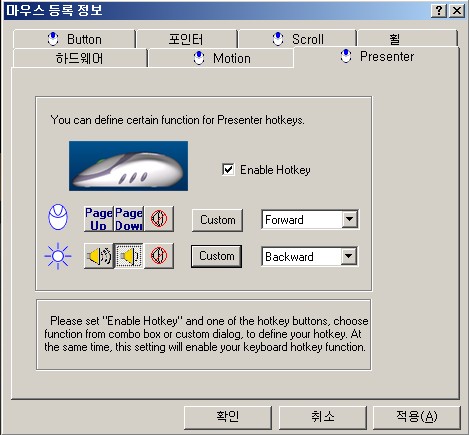
사진 14
마우스 사용을 하려하면, 충전마운트를 USB에 꽂아 사용해야 하나, 필자의 경우엔 본체가 왼쪽 다리밑에 놓여 있는 관계로 본체로부터 오른손마우스
위치까지는 상당한 거리가 필요합니다. 그런데, X-Presenter M의 경우, USB 라인이 상당히 짧아서 약간은 불편합니다. 물론
2.4GHz의 높은 주파수로 반응감도는 좋은 편이나 그래도 마우스 앞에 위치할 때보단 낮은 반응감도를 나타냅니다. 다행히 필자는 USB연장
케이블이 있어 이걸 사용해 문제는 없었습니다만, X-Presenter M의 개선돼야 할 사항 중 하나로 케이블을 연장하는 것이 필요하다 봅니다.
사진 15에서 검은색 라인이 X-Presenter M의 라인이며, 회색이 필자가 사용한 USB연장 케이블입니다. 따라서 X-Presenter
M는 주로 노트북 사용자의 휴대용품이 아닐까 합니다. 밀려나는 데스크탑 사용자 ㅡ.ㅡ;;
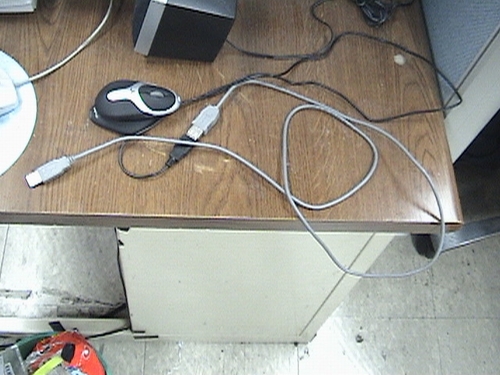
사진 15
마우스로서의
X-Presenter M은 일반 광마우스의 축소판이라 할 수 있습니다. 단지 성인의 손에 비해서는 너무 작아서 사용하는데 조금 불편한 감이
있습니다. 마우스 감도는 800dpi로 높아서 괜챦은 편이나 빠른 클릭 시 기존 볼마우스의 반응속도를 못따라가는 불편한 점이 있었습니다. 그리고
마우스 프로그램을 설치하게 되면, 사진 16처럼 HID 키보드가 하나 더 설치된 것으로 나타납니다. 왜 이렇게 해 놓은 것인지 모르겠으나,
이렇게 설정되어 있을 경우엔, 인터넷 게임 같은 곳에서 페이지 업다운 키들이 안 먹습니다. ㅡ.ㅡ; 사진 17은 실제 일반 마우스처럼 사용할
때의 모습입니다. 손가락에 비해 약간 작아 불편한 감이 좀 있습니다. 그리고 사진 18은 이 마우스의 기본 취지인 무선으로 바닥에 마우스를 대지
않고 사용하는 경우입니다. 엄지에 벨벳소재의 검은색 패드를 사용하고 있습니다. 맨손일 경우엔 잘 움직이지 않습니다.
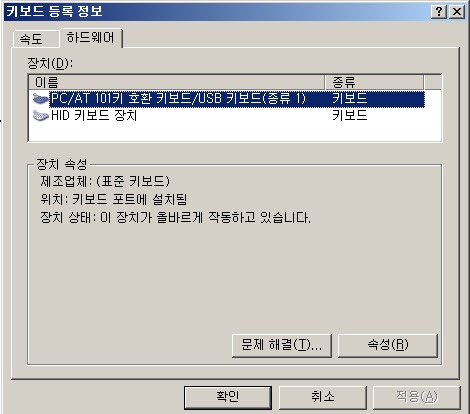
사진 16
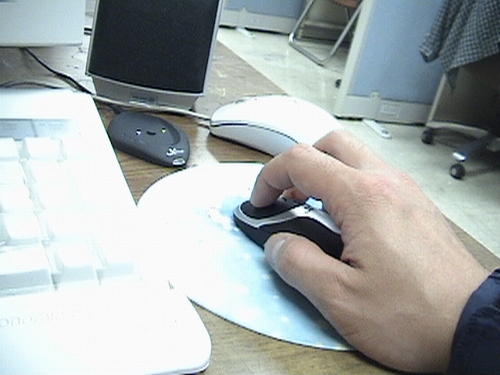
사진 17
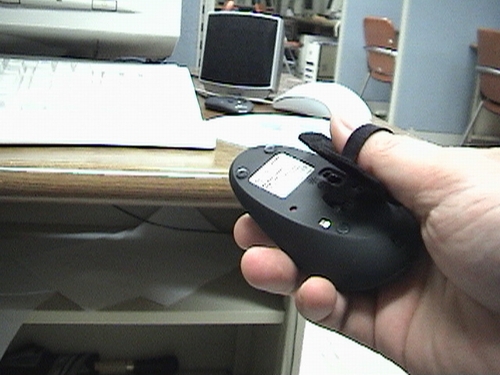
사진 18
X-presenter M의
마우스로서의 기능이 이것만 있는 것은 아니죠. X-Presenter M는 무선광마우스이며 10m에 이르는 감응도를 지니고 있으므로 컴퓨터를
TV와 연결하여 영화를 볼 때 무척이나 편리한 컴퓨터 리모콘으로 사용이 가능합니다. 필자의 경우엔 실험실 컴퓨터에서 필드테스트를 하여 컴퓨터
책상 앞에 앉아 영화를 볼 때 사용하여 보았습니다. (사진 19) 무척 편리함을 알 수 있었습니다. 단지, 무선 마우스 사용시 사용하라는
벨벳소재 엄지용 패드 없이는 마우스 포인트가 잘 움직이지 않으므로 엄지에 꽂아 사용해야 한다는 단점이 있습니다. 따라서 마우스 옆에 고리를
연결하여 항상 붙어 있게 만든 엄지용 패드를 만들어야 하지 않을까 생각합니다.
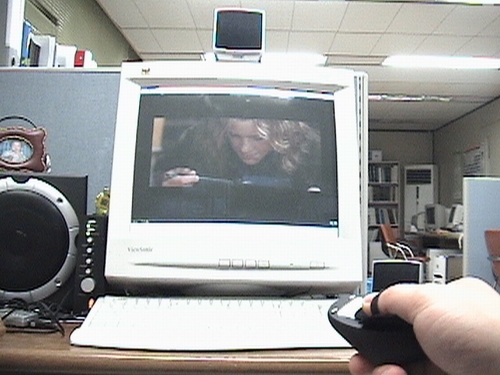
사진 19
X-Presenter M의
Presenter로서의 기능은 합격점을 주고 싶습니다. 필자가 실제로 세미나를 많이 하는지라 이번에 세미나 할 일도 있고 해서 실제로
연습발표에서 이 X-Presenter M를 사용해 보았습니다. 미들버튼으로 레이져가 나가고, 페이지 업다운은 마우스의 왼쪽 오른쪽 버튼을
이용하여 가능하였습니다. 일반적으로 레이져 포인터를 사용할 경우엔 노트북에 와서 마우스 버튼을 클릭해야 하는 불편함을 많이 느낀 필자라
Presenter로서의 X-Presenter M은 만족스러운 기능을 나타내었습니다. 필자가 갖고 있는 일반 레이져 포인터보다는 레이져의 밝기는
약간 떨어지는 편이나 실제 세미나 시엔 불편함은 없었습니다.

사진 20
이상으로
Coretex의 X-Presenter M 무선광마우스의 필드테스트를 마치면서 종합정리하면 다음과 같습니다.
|
|
장점 |
단점 |
|
마우스로서의
X-Presenter M |
1.감도가 좋다.
2.TV-out 시에 컴퓨터 리모컨 기능가능.
3.뮤트 기능 같은 펑션기능가능. |
1.USB라인이 좀 짧다.
2.빠른 속도의 버튼클릭에 반응도가 낮다.
3.HID키보드 설정으로 페이지 업다운 키가 인터넷게임 등에서 적용
안된다. |
|
Presenter로서의
X-Presenter M |
2.마우스 필요없이 프리젠터 기능에서 페이지 업다운이 가능하며
편리하다. |
1.사이드 기능키 설정이 어렵다. |
X-Presenter M은
노트북 사용자에게 휴대하기 편리하며, 감도가 높은 무선 광마우스로서 프리젠테이션을 많이 하는 필자와 같은 사람들에겐 노트북을 통해 프리젠테이션시
유용한 Presenter로 사용될 수 있습니다. 몇가지 사항만 개선된다면 충분히 시장을 넓힐 수 있지 않을 까 생각되며, 비록 고가의 마우스들이
시판되고 있지만 인하된 가격인 99000원 하는 가격적인 문제는 아직은 약간 고려해야 할 수준으로 생각됩니다.
성능좋은
X-Presenter M 광마우스의 필드테스트 기회를 주신 디비나와와 Coretex에 감사하며 이만 마칠까 합니다. 끝까지 읽어주신 여러분들께도
감사의 말 전합니다.
|





