|
ARMBAR-004 케이스는 IP공유기, 키보드/마우스, USB허브/스피커,
케이스&파워등을 공급하는 LPC정보통신에서 출시한 케이스이다. 이 제품은 심플한 외관과 베이직한 구조로
되어 있으며 오렌지 색상과 스카이블루 색상의 제품으로 출시되었다.
|
(주)LPC정보통신 ARMBAR 004 케이스 |
|
메인보드 지원 |
m-ATX |
|
5.25인치
드라이브 |
1개 |
|
3.5인치
드라이브 |
2개 (1개 노출, 1개
히든) |
|
확장슬롯 |
4개 |
|
쿨링 |
후면 : 60mm
x 1EA (1개 기본 제공)
측면 : PCI 에어홀, 에어가이드 |
|
크기 |
135(W)*348(H)*380(D)mm |
|
전면 I/O 포트 |
USB x 2개, 이어폰/헤드폰
단자 |
|
파워 유무 |
없음 |
|
색상 |
오렌지,스카이블루 |
|
유통사 |
(주)엘피씨정보통신 (02-719-4909) |
|
소비자 가격 |
25,000
(다나와최저가) |
배송 및 포장상태
박스디자인은 일반적인 편이다. 박스의 전면에는 에어가이드 장착과 USB2.0을 지원한다는 스티커가 부착되어
있고 공급원과 고객지원센타(02-704-1789)의 연락처가 적혀 있다.
박스의 상단에는 이동이 편리한 손잡이가 부착되어 있다.
개봉 및 제품의 외관
비닐을 벗겨내자 설명서와 제품이 모습을 나타낸다.
한 장뿐인 설명서이지만 전체적인 조립순서 및 ODD와 HDD의 조립방법을 알기 쉽게 설명해주고
있다.
개봉한 제품의 외형이다. 전체적으로 깔끔한 모습이 인상적이다. 펄이 있는 메탈릭실버톤의
바디에 전면은 무광실버톤으로 블루톤의 양측면 바가 잘 어울린다. 외부 도장 상태는 매우 깨끗한 편으로 어느 곳에나
잘 어울릴 수 있는 색상이다.
전면에는 세로로 볼록 튀어 나온 형태로 전체적인 통일성을 해치치 않으면서 악센트를 주고 있다.
PWR LED, HDD LED 밑으로는 큼지막한 전원SW가 자리 하고 있다.
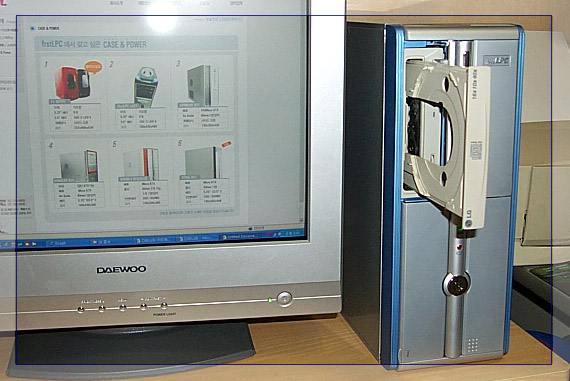
제품의 전면 상단의 모습이다. 왼편으론 5.25" 슬라이딩 베이가 있고, 오른쪽 위로
firstLPC라는 로고가 각인되어 있다.
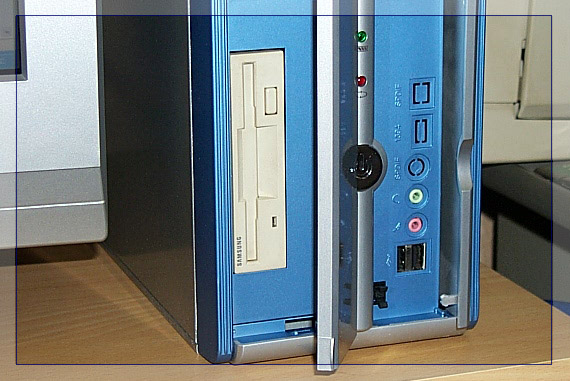
제품의 전면 하단의 모습이다. 전원부와 당겨서 여는 3.5" 외부베이, 눌러서
여는 외부단자함(MIC, Line
Out 포트, 2개의 USB 2.0 포트)이 있다. 커버방식으로 디자인의 일관성을 유지하고 기타 이물질의 유입
등을 효과적으로 차단할 수 있다.
측면의 바의 색상으로 베이안이 도장되어 있다. 혹시나 있을까 기대했던 리셋버튼이 이곳에도 없다.
자주 사용하지는 않지만 필요할 때가 있는데 왜 제거하였는지 의문이다.
제품의 측면으로 에어가이드가 있는 환기구와 PCI 에어홀 그리고 손잡이 대용의 오목한 부분이
보인다.
제품의 뒷면으로 일반 슬림케이스와 비슷한 모습이다. 손나사를 채용하여 우측면을 편리하게 개폐할
수 있고, 좌측패널과 상판은 이어져 있고 리벳팅되어 열수 없는 구조로 되어 있다.
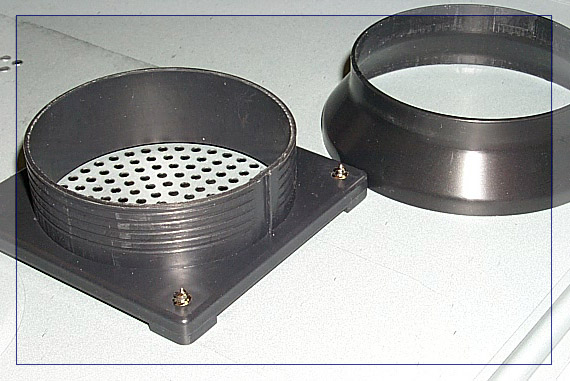
60mm 팬의 환기를 위한 에어홀이 벌집모양으로 뚫려 있고 그 밑에도 냉각을 위한 에어홀이
보인다. 도난방지용 자물쇠걸이가 있고, 좌측의 I/O 플레이트는 개별부품으로 쉽게 탈착이 가능한 구조로 되어 있다.
환기를 위한 60mm 후면팬이 기본으로 장착되어 있으며, 4개의 확장슬롯도 탈부착이 가능하다. 한 개의
확장슬롯에는 후면 오디오단자와의 연결을 위한 구멍이 뚫려 있다. 선택의 여지가 없이 후면팬을 하나 밖에 달수 없는 구조가
조금 아쉽다.
제품의 내부모습
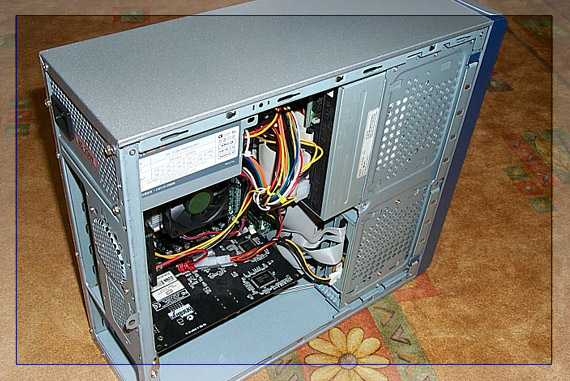
섀시의 구조적인 강도를 위해 내부드라이브 베이가 일자로 되어 있으며, 효과적인 환기를 위해
무수히 많은 구멍이 뚫려있다.
이제 내부드라이브 베이를 제거해보자. 제거는 가운데의 나사 하나만 풀면 간단하게 탈착할 수 있다.
전면부에 팬을 달 만한 곳은 보이지 않는다. 후면팬과 측면의 에어가이드만으로 냉각이 원활하게 이루어질지
의문이 든다.
메인보드고정용 육각볼트 스페이서는 단단하게 고정되어 있으며, 측면패널과 메인보드의 휨방지를 위해
이중처리되어 있다.
'ㄷ'자접음 상태의 절곡으로 마무리상태가 훌륭한 편은 아니어서 날카로운 부분도 있으니 손을 집어
넣었다가 뺄때는 조심하도록 하자.
윗 부분에 장착하게 될 HDD는 내부드라이브베이 제거전에는 장착할 수 없고, IDE케이블과
4핀커넥터의 연결도 불편해 보인다.
1.44 드라이브를 위한 베이의 모습으로 볼트를 조이기 위한 탈부착이
가능하게 되어 있다.
내부드라이브 베이는 레일형으로 되어 있어 탈부착은 용이한 편이다.
에어가이드가 부착된 측면패널의 모습이다. 에어가이드는 자바라식은 아니고 단계별로 높이를 조절할
수 있지만 어딘지 부실해 보인다. 강판의 두께는 0.75mm로 꽤 두꺼운 편이다.
이제 전면 패널을 분리해 보자. 전면 패널은 5개의 플라스틱 연결 부위를 눌러서 쉽게 분리할 수 있다.
전면 패널의 분리모습으로, 전원부는 한 개의 PCB와 단일 커넥터로 통합되어 있어 비교적 간단한
모습이다.
ODD의 트레이 버튼이 다소 뻑뻑한 느낌이 드는데 이 부분은 조립시에 검토해 보아야 할
것 같다. 하지만 ODD의 누름버튼이 커서 조작시에 용이해 보인다.사출 상태나 내부가 그리 깨끗해
보이지는 않지만 들여다 볼일은 없으니 넘어가자.
오디오단자함이 메인섀시에 박스형태로부착되어 있다.
제품의 밑면으로 빨간원 안에 보면 고무지지대 사용시 부착위치를 알려주는 홈이 네곳에
나있다. 이런 작은 배려가 사용자를 기쁘게 한다.
개별 부품의조립
조립 및 테스트에 사용된 하드웨어
|
CPU
|
AMD 셈프론
2400+ |
|
Main
Board |
Abit VA-10
메인보드 |
|
RAM |
PC 3200 256 RAM *
2 |
|
VGA |
슈마 지포스4MX 440
64 |
|
HDD |
시게이트
200기가[7200,8M] |
| FDD |
삼성 1.44 |
|
ODD |
LG RW
16*10*40 |
| TV CARD |
RealTV USB 외장형 |
| POWER |
LPC-2120H 250W Power
Supply |
|
MONITOR
|
대우루컴즈 S907DF
19" |
일단 내부드라이브 베이를 제거하고 메인보드와 파워를 장착하였다. 메인전원과 보조전원을 연결하고
IDE 케이블과 FDD케이블을 메인보드에 연결하고 램을 장착한다.
제거한 내부드라이브 베이에 ODD를 장착하자. 전면베젤의 제거없이 그냥 장착하면 된다.
ODD를 장착시에는 나사를 'A'라고 써져 있는 홈에 조인다. ODD의 밑면에 4군데를 조이게
되어 있다.
이번엔 내부드라이브 베이에서 FDD베이를 제거하여 위의 사진과 같이 FDD를 끼우고 나사를 'F'라고 써져
있는 홈에 조이면 된다. 양쪽으로 각각 2개씩의 홈이 있다. FDD를 사용하지 않는다면 이곳에 HDD를
장착하거나 떼어내고 ODD를 장착할 수도 있어 보인다.
FDD베이를 제거하고 ODD를 달아 보려 하였으나 뒷부분이 걸려 장착할 수 없었다. 물론 걸림 부분을 조금
눌러 주면 가능해 보이기는 했다.
다만 ODD를 장착할 경우에는 VGA카드와의 간섭 문제와 전면 슬라이딩베이를 사용할 수 없다는
문제점이 있다.(전면 FDD베이는 떼어내면 된다.) 현재 ODD의 길이는 LiteOn 제품으로 19.5CM이다. ODD의
길이가 짧거나, VGA의 길이가 짧다면 위에서 살펴본 바와 같이 뒷부분의 걸림부분을 눌러서 장착할 수 있겠다. 하지만 권장
사항에 없으므로 하지 않는게 정신건강에 이롭지 않을까.
ODD와 FDD의 조립후 내부베이를 뒤집으면 HDD를 장착할 수 있는 곳이 보인다. 사진의 홈과 반대편 총
네군데에 나사를 조이면 된다. 반대편에도 HDD를 한 개더 장착할 수 있다.
HDD 두 개를 장착해 보았다. IDE케이블과 4핀커넥터를 미리 끼운후 나사를 조여야 한다. 테스트시에는
200기가 HDD 하나만을 장착하였다.
이제 베이의 조립은 끝났다. 메인섀시에 레일을 따라 끼워서 메인섀시에 다시 장착하자.
완전히 집어넣지 말고 오른편으로 꺽으면 사진에서 보듯 걸쳐지게 된다. 이상태에서 HDD의 IDE
케이블과 4핀 커넥터는 미리 연결해 놓는다.
이제 내부베이를 완전히 밀어넣어 나사로 조인다. 그래픽카드를 장착하고, 각종 케이블을 연결 후
정리한다.
부품간에 간섭이 일어날 곳이 없는지 점검하자. 케이블만 잘 정리하면 특별히 문제의 여지는
없어보인다.
드디어 조립완성.. 이제 전원과 모니터를 연결해 테스트하자.
테스트[전면USB / FDD / ODD]
FDD가 커버를 열어야 보이긴 하지만 영 어색하다. FDD용 베젤을 하나 제공한다면 어떨까
싶다. 외부단자용 커버는 약간 안으로 넣을수 있는데 케이블 등을 연결시 걸리적 거리지 않아 편리하다. 조금더 들어가면
좋았을텐데 아쉬움이 남는다.
ODD의 경우 슬라이딩 도어가 무리없이 잘 작동된다.
전면 USB를 테스트를 위해 외장TV 카드를 연결해 보았다. 정상적으로 작동함을 확인할 수
있다.
온도테스트
Abit 메인보드의 Abit EQ를 사용하여 테스트하였다. 아이들시와 비교해 풀로드시에
13도정도 일반적인 작업시에는 6도 정도가 증가됨을 알 수 있다. 일반적인 작업시나 풀로드시의 온도 차이가 7도 정도로
냉각 기능은 효과적으로 보인다. 또한 시간이 흐름에 따라 사진에는 안나와 있지만 일반작업시의 온도는 조금 더 내려갔으며,
이것은 후면팬과 에어가이드 그리고 파워의 구성이 적절함을 반증하는 것이라 하겠다. 다만 소음은 후면팬이 좀 심한편으로
소음에 민감한 유저라면 팬교체를 고려해 보아야 할 것 같다. [풀로드 측정
: 프라임2004 60분 후]
제품의 장단점
| 장
점 |
단
점 |
| 어느 곳에나 잘 어울리는 심플한 외관 |
ReSet SW의 부재 |
|
질리지 않는 세가지 톤의 외부도장 |
일반적인 내부구조 |
| 0.75T의 견고한 섀시 |
내부베이의 절곡처리 |
| 무난한 냉각효과 |
후면팬의 소음 |
| 저렴한 가격 |
부실한
에어가이드 | |
(테스터에게 무상 제공된 파워이나 LPC정보통신에 공급하는 제품이라 옵션으로 구매하는 유저분들을 위해 간단하게
리뷰하고자 합니다.)
LPC-2120H 250W Power Supply
제품의 외관
외관이나 재질 등 일반 미니파워와 비슷한 수준이다.
파워의 배면으로 제법 큼지막한 팬(뜯어보지 못해 확인을 못했네요.)이 달려 있다. 흡기팬의
역할로는 충분할 것 같다.
파워의 측면으로 제조국(중국), 제품명, 각종 검사를 패스한 인증마크를 볼 수 있으며, 전압은
+3.3V 10A / +5V 15A / +12V 10A 등이 제공됨을 알 수 있다. 활용도가 늘어난 +12V가
너무 적어 보인다.
파워의 전면으로 프리볼트가 아님을 스티커를 통해 알 수 있으며, 배기를 위한 무수히 많은 구멍이 뚫려
있다. 일반적인 미니파워와 마찬가지로 볼트 세 개로 장착하게 되어 있다.
20핀 주전원커넥터 1개 , 4핀 보조전원커넥터 1개, 4핀커넥터
4개, FDD커넥터 2개를 제공한다.
전압테스트
Abit EQ를 사용한 테스트
SpeedFan V4.18을 사용한 테스트
결과에서 보면 +3.3V와 +5.0V, +12V의 전압이 약간 더 들어가는 것을 볼 수
있지만 오차범위 내로 보여지며 사용하는데 있어 지장은 없어보인다. 참고로 48시간 정도 컴퓨터의 전원을 내리지
않고 켜놓았는데 별다른 이상은 나타나지 않았다.
지금까지 살펴본 바와 같이 ArmBar-004 제품은 튀지 않고 무난한 제품을 선호하는 유저들이나 컴퓨터를
구입후 자주 열어볼 필요가 없는 유저들에게 가겨대비 실용성면에서 권장할 만한 제품이다. 또한 어느 곳에 놓아도 주위의
환경이나 하드웨어와잘 어울리만한 케이스로 보여진다.
하지만 이말은 큰 특징이 없다는 말과도 일맥상통한다. 같은 가격대(25,000)의 제품들 중에 어느
것이라 말하지 않아도 제법 특색있는 제품들을 두세 개 정도 찾아 볼 수 있는데, 엄청나게 쏟아져 나오는 케이스들 중에서
유저의 눈을 돌리게 하려면 다른 제품들과는 다른 무엇인가가 있어야 하지 않을까? 슬림케이스치고 견고한 점이나
삼색의 심플한 도장 상태도 특색이라고 할 수 있겠지만, 어딘지 조금은 부족해 보인다. 아! 이건 LPC제품이야! 라는 말이
나올 수 있을 정도의 특색을 갖추고 있다면 어떨까 생각해본다.
끝으로 이렇게 필드테스터로 선정해 주신 (주)LPC정보통신과 디비나와에 감사드리며 글을 마칠까
한다.
지금까지 읽어주셔서 감사합니다. 전문가가 아니다보니 실수도 있으리라 생각되구요. 잘못된 부분은 말씀하시면
수정하도록 할께요. 모두 행복한 하루되세요.
|