|
4. 제품설치 및 설정
①테스트 환경 & 장비
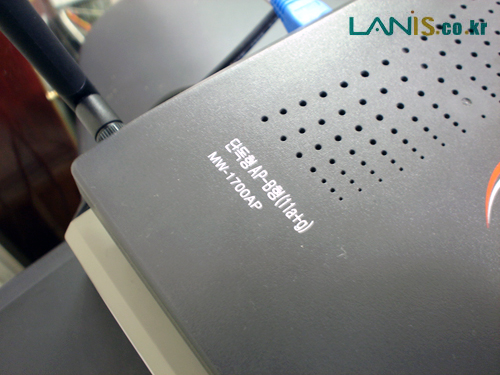
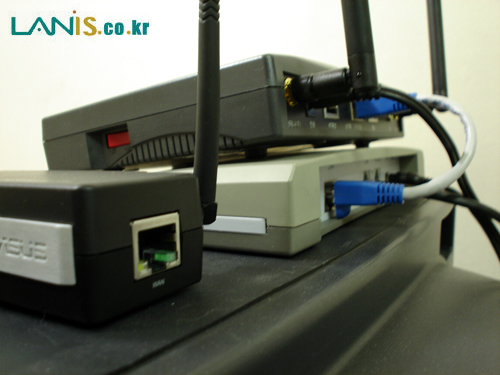
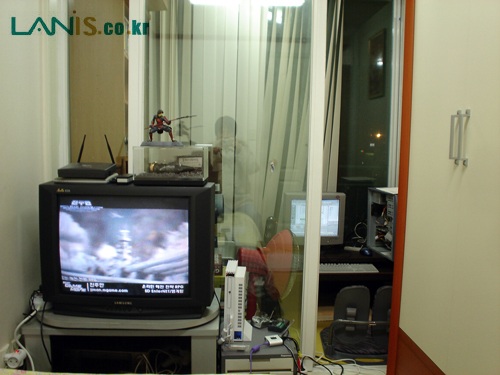
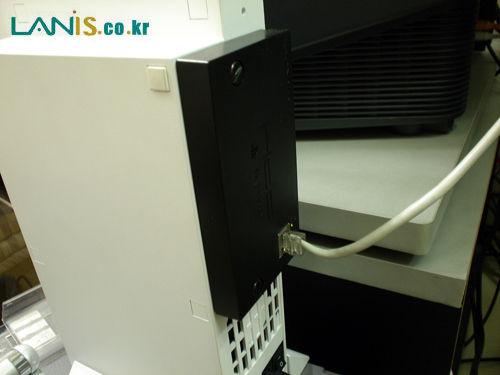
먼저 테스트 환경에서 가장 중요한 요인인 ISP와 AP 장치을 살펴보면 다음과 같다. ISP는 현재 KT
VDSL 프리미엄을 사용하고 있고, AP는 작년 11월에 새로나온 고속 AP로 사진에서 보는 것처럼 802.11a와 g를 동시에
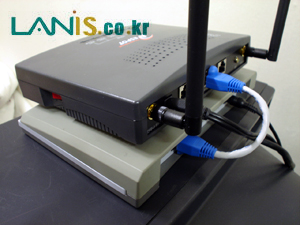
지원한다. 참고로 AP 장치 하단에 있는 것은 VDSL용 모뎀이다.
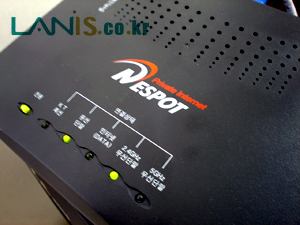
필자는 현재 유선 랜을 사용하고 있지는 않아서 KT회선에 불은 들어오지 않는다. 현재 쓰고 있는
54Mbps AP의 규격이 802.11g이기 때문에 2.4Ghz 무선단말에 불이 들어오고 있다. VDSL 모뎀과 AP 장비간의 연결은
선 정리의 편의를 위해 길이를 최소로 했다.
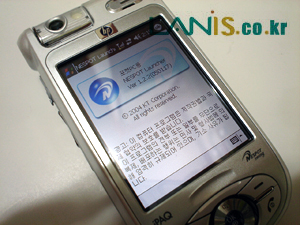
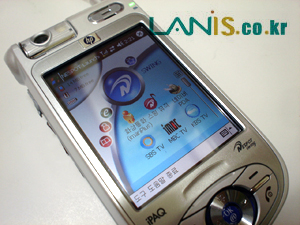
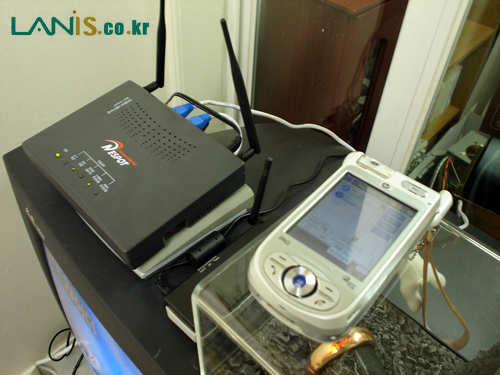
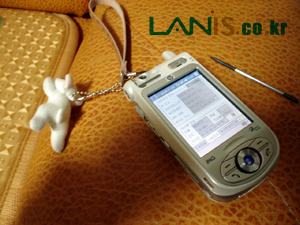
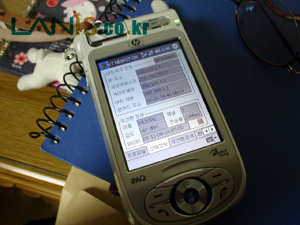
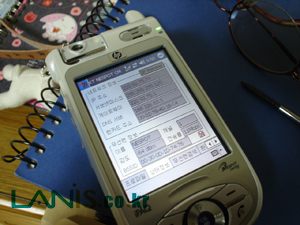
다른 테스트 장비로 크기 비교 때 소개한 HP iPAQ rw6100(이하 rw6100)이라는 스윙폰
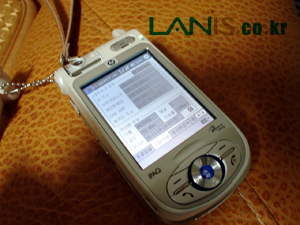
단말기이다. 점점 스윙폰 유저가 늘어나는 이 때 다양한 기기로 접속 테스트를 하는 것은 중요하다. 최적의 조건으로 테스트를 하기 위해
수신감도 점검 및 넷스팟 CM & 런쳐를 최신 버전 업데이트 하였다.
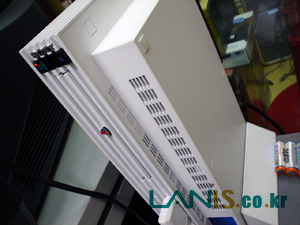
콘솔 게임기 중에서 가장 대중적인 인기를 자랑하는 플레이스테이션 2(이하 PS2)이다. 세라믹 화이트
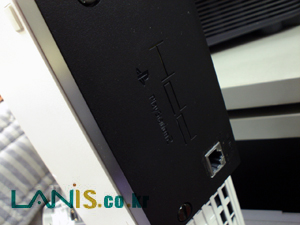
색상이며, 공간절약을 위해 거치대를 이용해 세로로 사용하고 있다. SCPH-55005 GT/N 모델명으로 후면에 네트워크 어댑터가
있어서 네트워크 플레이가 가능하다.
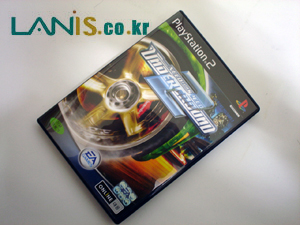
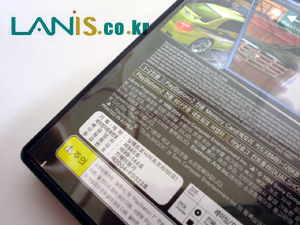
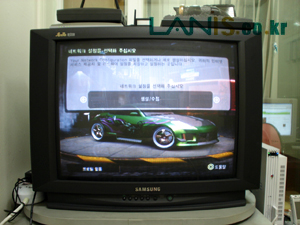
WL-530G 얼마 전까지는 소콤과 같은 네트워크 플레이가 가능한 게임이 없었는데, 운좋게도 모 하드웨어
사이트에서 경품에 걸렸다. 바로 레이싱계의 한축을 구축하고 있는 니드 포 스피드 - 언더그라운드 2 - 이다. 뒷면에 보면 온라인
플레이가 최대 6인까지 가능하다고 적혀있다.
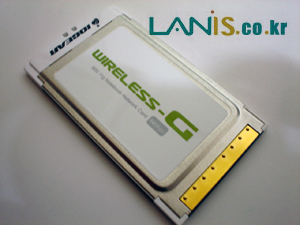
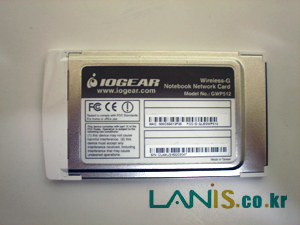
마지막으로 나의 애마인 도시바 새틀라이트 M30에 사용될 PCMCIA 무선랜 카드이다. IOGEAR
사에서 나온 GWP512 모델로 Short Length 수신부로 인해 보다 짧아진 길이를 자랑한다. 802.11g를 지원하는 것도
WL-530G와 좋은 궁합을 보여줄꺼라고 생각된다.
②하드웨어 설치
WL-530G에 관한 테스트 장치들의 소개는 이쯤하고 이제 다음 순서인 하드웨어 설치 및 설정에 대해서
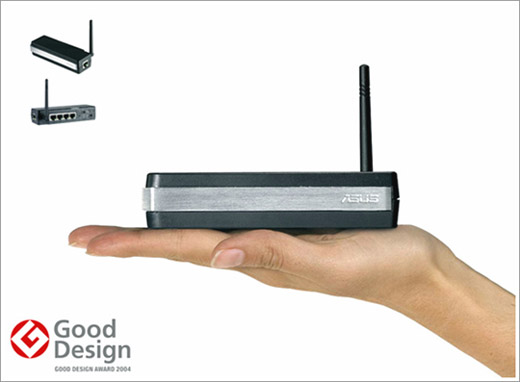
알아보도록 하자. 처음에 가장 중요한 것은 역시 WL-530G의 배치라고 생각한다. 왜냐하면 WAN 포트가 측면에 있기 때문에 처음에
배치를 잘 생각하지 않으면 LAN 포트, WAN 포트, 전원 어댑터 선이 복잡하게 꼬일 수 있기 때문이다.
|
WL-530G DIY(Do iIt Yourself)
2탄 - WL-530G 전원 연결
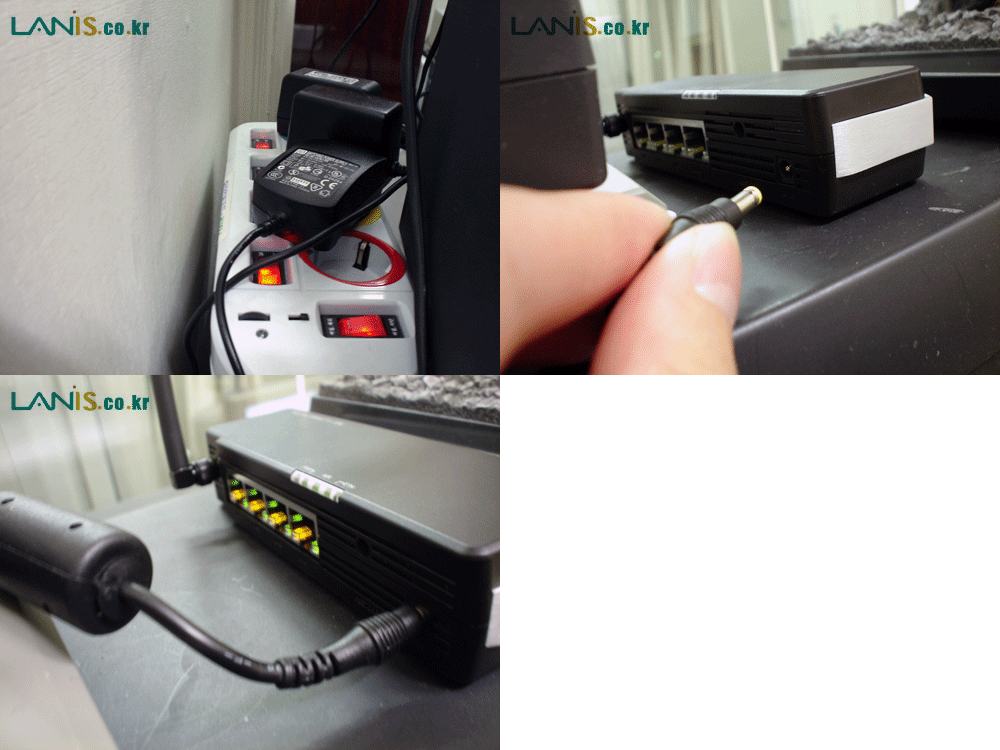
WL-530G 본체의 위치가 결정되었다면, 이제 전원
어댑터를 연결해보자. 제대로 연결되었다면 마지막 이미지처럼 전원상태를 보여주는 LED와 송수신을 보여주는 LED에서 불이
들어올 것이다.(여담으로 필자가 저 점등하는 순간을 찍는다고 다소
고생했다.^^) |
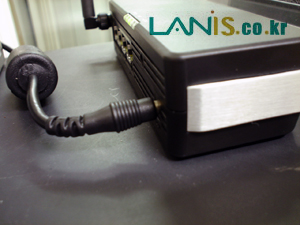
설치하면서 발견한 WL-530G의 아쉬운 점. 첫 번째, 좌측 사진을 보면 본체의 전원단자가 약간 빠진
것처럼 찍혀있다. 사실 저게 최대한 삽입한 것이며, 필자의 제품만 불량인지 아니면, WL-530G가 처음 만들 때부터 저렇게
되었는지는 잘 모르겠지만 접촉 불량의 위험성을 안고 있다. 또한 WL-530G의 발열은 기존 유무선 솔루션 제품과 비교했을 때,
그렇게 좋은 수준은 아니다. 필자가 사용하는 KT 모뎀 & AP 장비들에 비해서 비교적 높은 발열을
보여주었다.
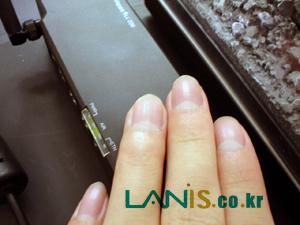
정상적으로 연결이 되었다면 좌측 사진처럼 PWR 단자가 녹색으로 점등하는 것을 볼 수 있다.
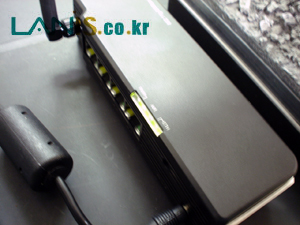
사실 전원 어댑터만 연결을 해도 장치 검색 및 설정은 가능하나, 실질적인 사용을 위해서는 ISP 업체의 모뎀 회선과 WAN 포트와
연결하는 것이 필요하다. 정상적으로 연결이 되면 우측 사진처럼 데이터 신호가 나타난다.
③유틸리티 설치 & Quick Setup
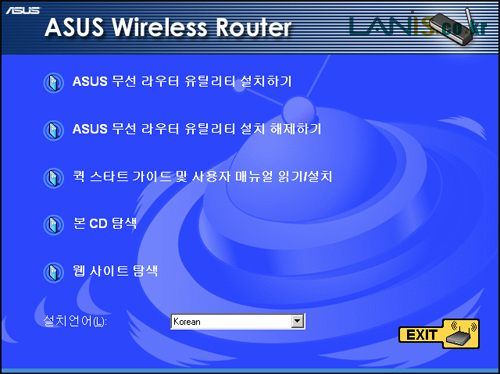
먼저 WL-530G 유틸리티 CD를 시디롬에 삽입하면, 다음과 같은 메뉴가 Autorun되어서 화면에
나타난다. 화면과 같이 크게 5가지 메뉴로 나누어지며, 하단의 선택상자를 통해 영어, 중국어, 일본어 등 다양한 멀티랭귀지를 고를 수
있다. 오른쪽 모서리에는 종료 버튼이 있어 마우스를 올려 놓을 경우 좀 더 밝아진다.
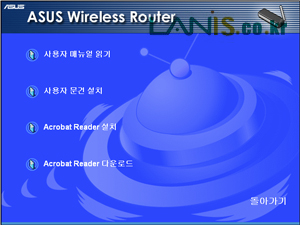
설치와 제거는 단순히 클릭만 하면 쉽게 가능하며, 세 번째 항목를 클릭할 경우 좌측 그림과 같은 또 다른
메뉴가 나타난다. 사용자 매뉴얼 읽기를 클릭하면 어느 제품과 마찬가지로 표준 웹문서 확장자인 PDF형식으로 영문으로 된 WL-530G
매뉴얼이 등장한다.
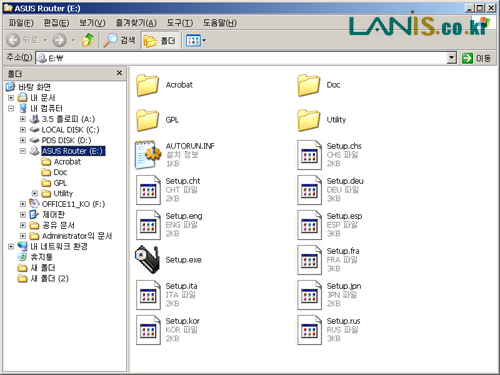
다시 원점으로 돌아가서 네 번째 항목인 본 CD 탐색을 클릭할 경우 위와 같은 화면이 나타난다. 사실
WL-530G 유틸리티 CD는 약 300MB로 다소 많은 용량을 가지고 있는데 그 이유는 GPL(일반 공중 라이센스)에 있다. 간단히
말해 Open Source의 하나로 생각하면 편할 것이다.
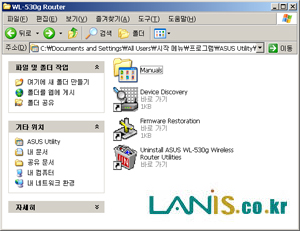
유틸리티를 설치 후 시작메뉴를 보면 WL-530G Device Discovery, Firmware
Restoration, Uninstall로 구성되어 있음을 알 수 있다. 매뉴얼에 나오는 다양한 기능에 비해서는 다소 간단한
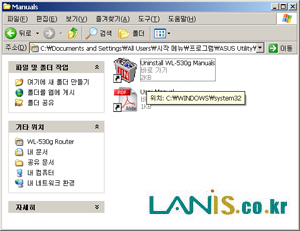
숫자이다. 특이한 점은 WL-530G PDF 매뉴얼이 인스톨 형식으로 제공이 된다는 점이다.
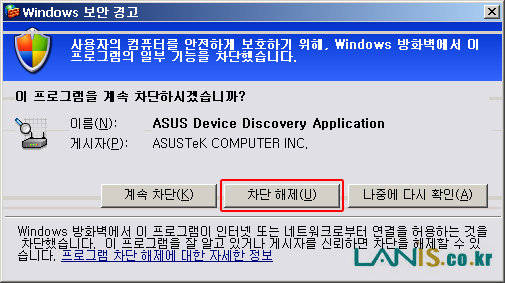
만약 윈도우즈 XP 서비스팩 2를 사용하는 사람이라면 위와 같은 보안 경고 창이 뜰
것이다. 일종의 방화벽 역할로 문제없이 Device를 찾기위해서는 꼭 '차단 해제'를 누르길 바란다.(지금부터 이미지와 설명은
윈도우즈 XP 프로 서비스팩 2를 기준으로 하겠다.)
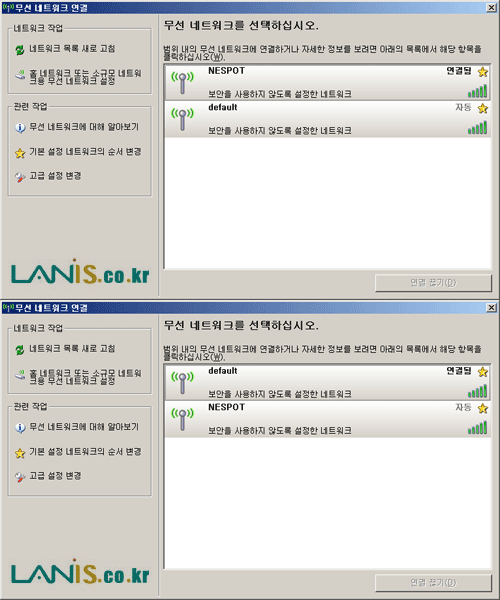
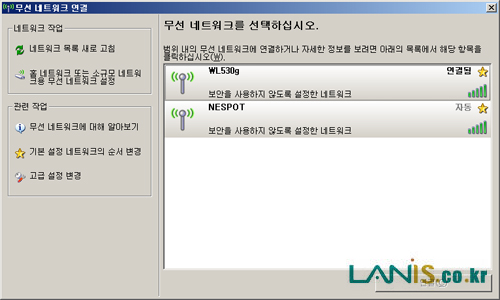
기존에 네스팟이나 SKWIN같은 무선 프로그램을 사용하고 있는 사람은 '내 네트워크 환경 - 무선
네트워크 연결'에 가서 무선 네트워크를 변경해야 한다. 위에 스크린샷을 보면 'default' 라는 이름의 무선 네트워크가 검색되는
데 이 것이 처음 초기화된 WL-530G라고 할 수 있다.
※ 여기서 잠깐!!
|
필자는 WL-530G 유틸리티 CD를 이용하는 것보다 BAMK
홈페이지에서 최신 펌웨어, 한글 유틸리티, 한글 매뉴얼을 받는 것을 권한다. 왜냐하면 이 제품은 최근에 출시한 제품이기
때문에 자주 업데이트가 되기 때문이다. 또한 설정에 다소 문제가 있을 경우 Q&A 게시판에서 검색을 하거나 직접
질문을 할 경우 쉽게 원하는 답을 찾을 수 있다. |
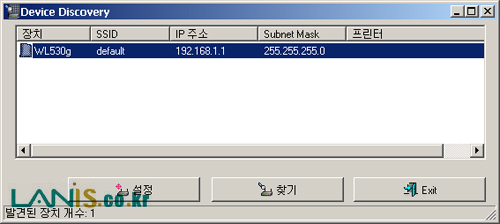
WL-530G 위와 같은 몇 가지 주의사항을 잘 지켰다면, 'Device Discovery'를 실행할
경우 위와 같이 SSID가 'defalut'인 WL-530G 장치를 검색할 수 있다. 본격적인 설정에 들어가기 전에 05. 1.
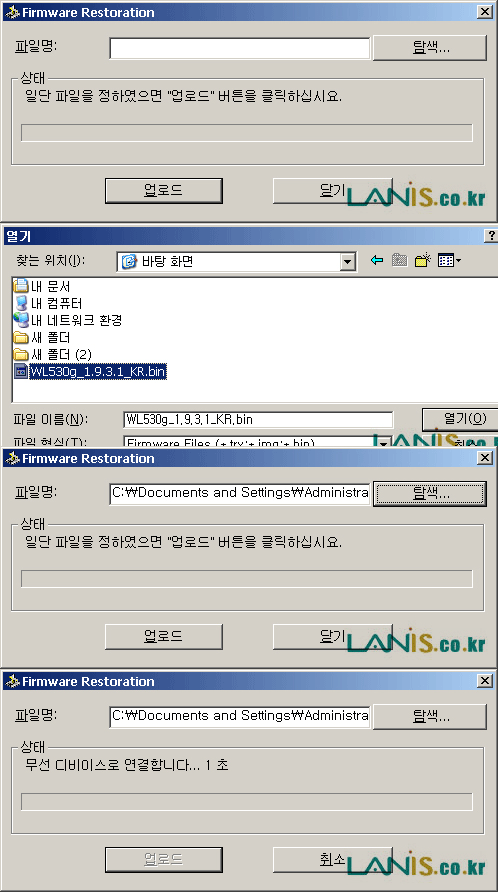
20일로 다양한 국내 ISP 연결환경에 최적화 된 WL530g_1.9.3.1_KR.bin 파일을 다운받아
설치하도록 하자.
참고로 WL-530G 최신 펌웨어는 http://www.bamk.co.kr의 자료실에서 받을 수 있으며 게시판을
살펴보니 어떤 분은 이 프로그램이 펌웨어를 업그레이드하는 목적으로 사용된다고 알고 있는데 잘못된 생각이다. 이 프로그램은 펌웨어를
업로드하는 도중 문제가 발생한 무선 라우터르 복구해주는 응급 복구 도구이다.
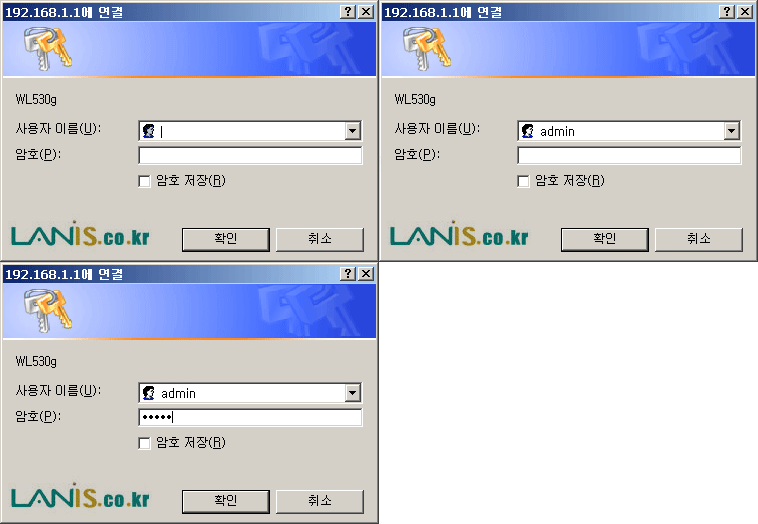
다시 Device Discovery에 돌아가서 설정 버튼을 누르면 위와 같은 팝업창이 뜨게 된다. 초기화
상태에서의 사용자 이름과 암호는 'admin'이다. 혼자만 사용하는 컴퓨터를 제외하고는 암호 저장을 체크하는 것은 추천하지
않는다.
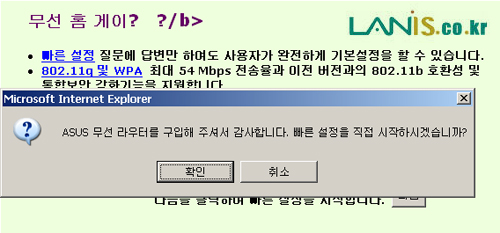
이름과 암호가 제대로 입력되었다면 다음과 같은
메시지창이 뜬다. 만약 빠른 설정을 직접 하고 싶다면 확인 버튼을 누르면 된다. WL-530G
설정 메뉴에서의 문제인 것 같은데, 유독 화면의 글씨가 깨지는 현상이 많이 발생하는 점은 눈살을 찌푸리게 했다. 또한 설치된
유틸리티는 한글인 것에 비해 매뉴얼은 영문이라는 점은 초보자들에게 두려움을 가지게 할 수 있다.
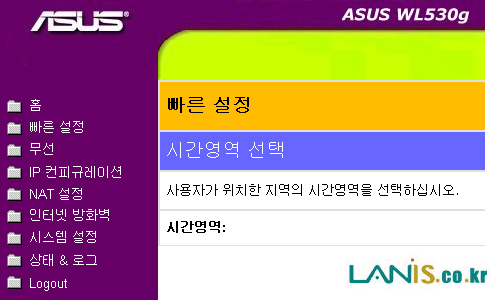
설정 페이지의 전반적인 설계와 디자인은 위의 형식을 취하고 있다. 좌측 프레임에는 각종 설정 메뉴가
차례대로 정렬되어 있으며, 메인 프레인에는 크기순으로 순서대로 정보가 나타난다. 매뉴얼도 그렇고 Setup도 너무 성의없다는 생각이
든다. 단순하게 빈 공간으로 남겨두기 보다는 다양한 Tip들을 소개하는 방법으로 활용했으면 어떨까?
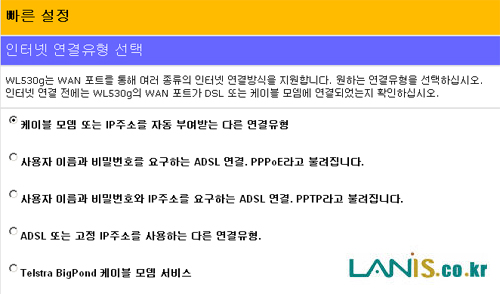
시간 설정을 '(GMT+09:00) Korean'으로 하고 다음을 누르면 인터넷 연결유형 선택이 나오게
된다. 2번과 3번처럼 사용자 이름과 비밀번호를 입력하는 방법은 오래된 단말기에서 사용하기 때문에 거의 대부분은 1번을 선택하면
된다. 고정 IP를 쓰는 경우에는 당연히 4번을 선택하길 바란다.
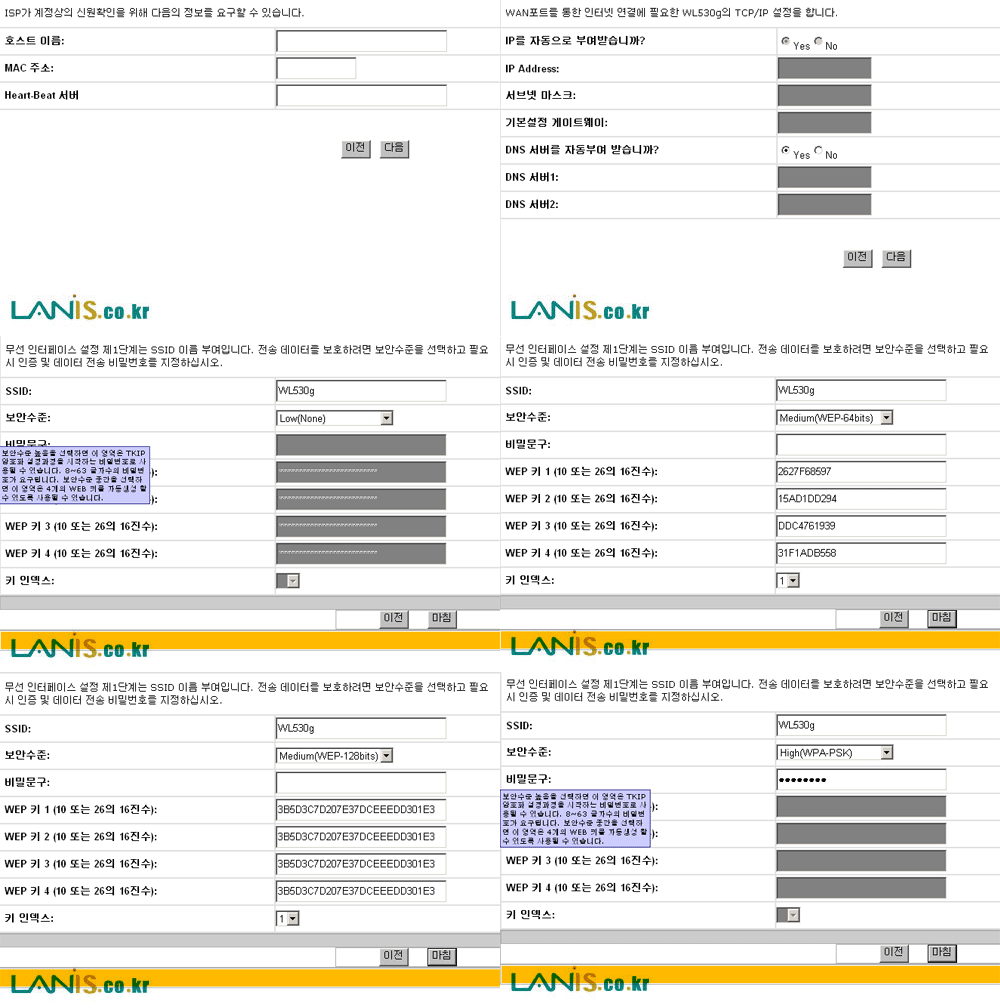
필자같은 경우 ISP업체로부터 IP를 자동으로 할당받는 방식이기 때문에 ISP 요구정보 작성과 WAN
IP 설정은 따로 할 필요가 없었다. 무선 인터페이스 컨피규레이션에서는 무선 인터넷 보안 수준을 결정하는 곳인데 무인증 방식인
Low와 WEP 64 & 128bit를 사용하고 있는 Medium, 그리고 8~63글자의 비밀문구를 입력할 수 있는 보다
향상된 보안 방식은 WPA-PSK 방식을 사용하고 있다. 너무 번역이 조잡스러운 점과 WEP을 WEB으로
오타가 있는 점은 다음 버전에서는 수정하길 바란다.
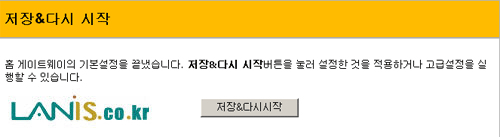
마침을 누르면 위와 같은 메시지가 나온다. '저장&다시시작'을 누르면 WL-530G 시스템이
REBOOT하게 된다. 필자가 했을 경우 30초만에 끝난다는 말과 다르게 상당한 시간이 걸렸다. 설정이 끝난 후 컴퓨터를 다시
시작하니 인터넷은 잘 되었다.
④부가메뉴 및 고급설정
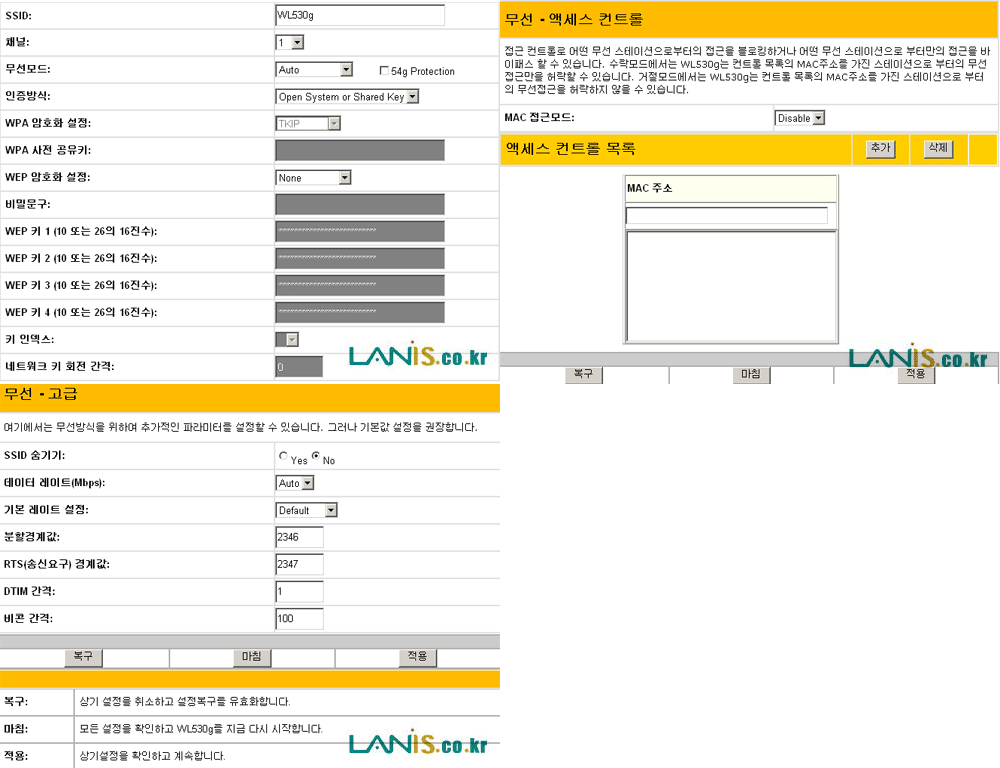
홈과 빠른 설정 메뉴에 대해서는 알아보았고, 무선 메뉴의 고급설정에 대해서 알아보자. 위와 같은 디자인과
옵션을 가지고 있으며, MAC 접근모드를 통해 특정 스테이션으로부터 접근을 막을 수 있다. 또한 추가적인 파라미터를 설정할 수 있다.
(설정 사이트에 일정기간 동안 접근을 하지 않을 시 이름과 암호를 입력해야하는, 보안에 좀 더 신경쓴 흔적이
보인다.)
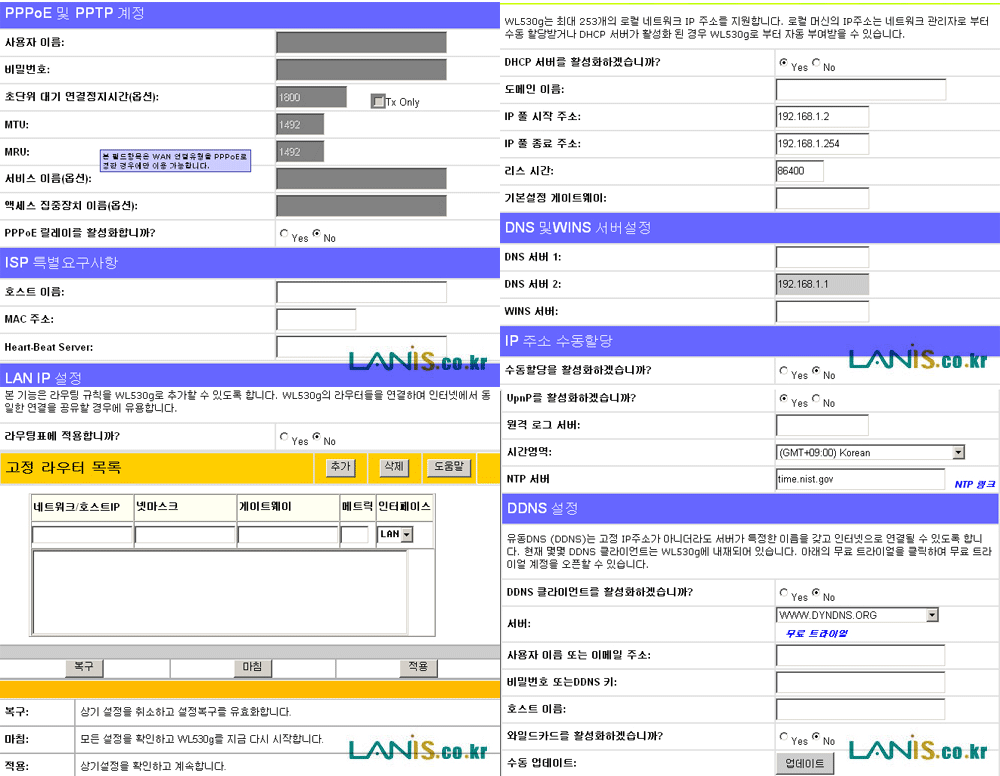
IP 컨피규레이션 메뉴에서는 WAN & LAN 설정, DHCP 서버, 라우터, 기타 설정을 할 수
있다. 라우팅 규칙을 WL530g에 추가하여, 인터넷의 동일한 연결을 공유할 때 유용하게 작용한다. 기타에서는 DDNS에 관한 고급
설정을 할 수 있다.
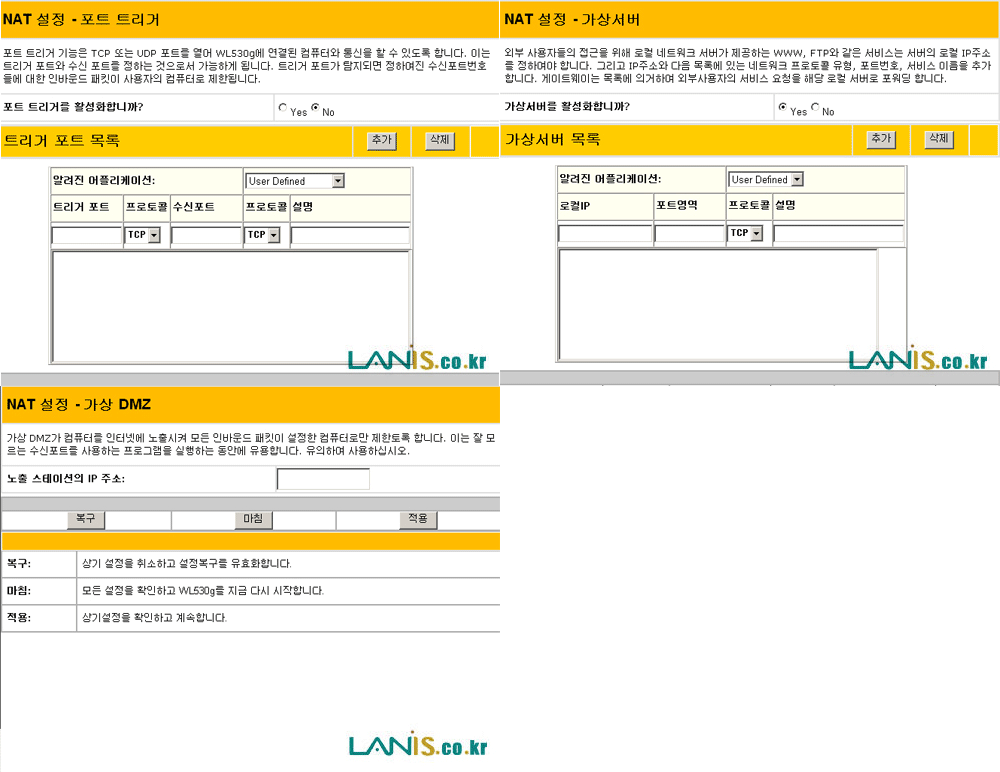
NAT 설정 메뉴에서는 TCP 또는 UDP 포트를 열어 WL530g에 연결된 컴퓨터와 통신을 할 수
있도록 한다. 즉, 트리거 포트와 수신 포트를 정하는 것으로서 가능하게 된다. 가상 서버와 가상 DMZ를 통해 잘 모르는
수신포트를 사용하는 어플리케이션을 실행할 때 유용하게 사용할 수 있다.
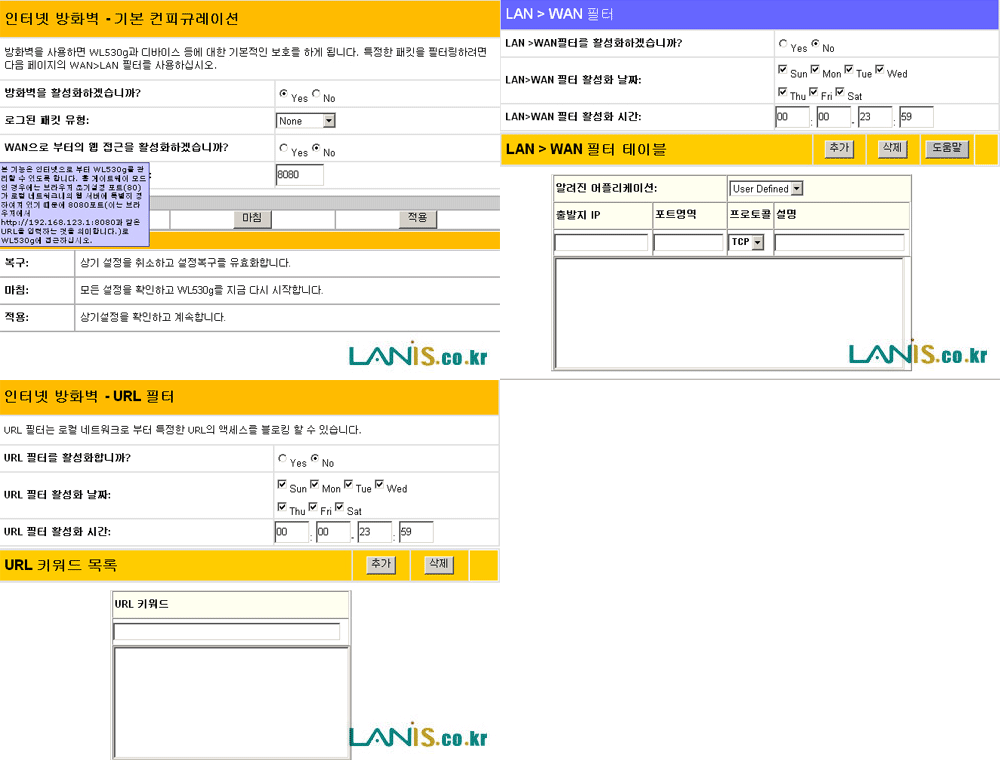
인터넷 방화벽 메뉴에서는 WL530g과 디바이스 등에 대한 기본적인 보호를 위해 방화멱 설정 및 WAN
& LAN 필터링, 그리고 URL 필터링 지원한다. 특정 날짜와 시간에 필터링을 활성화 가능하며, 하단의 필터 테이블과 키워드
목록으로 쉽게 확인 가능하다.
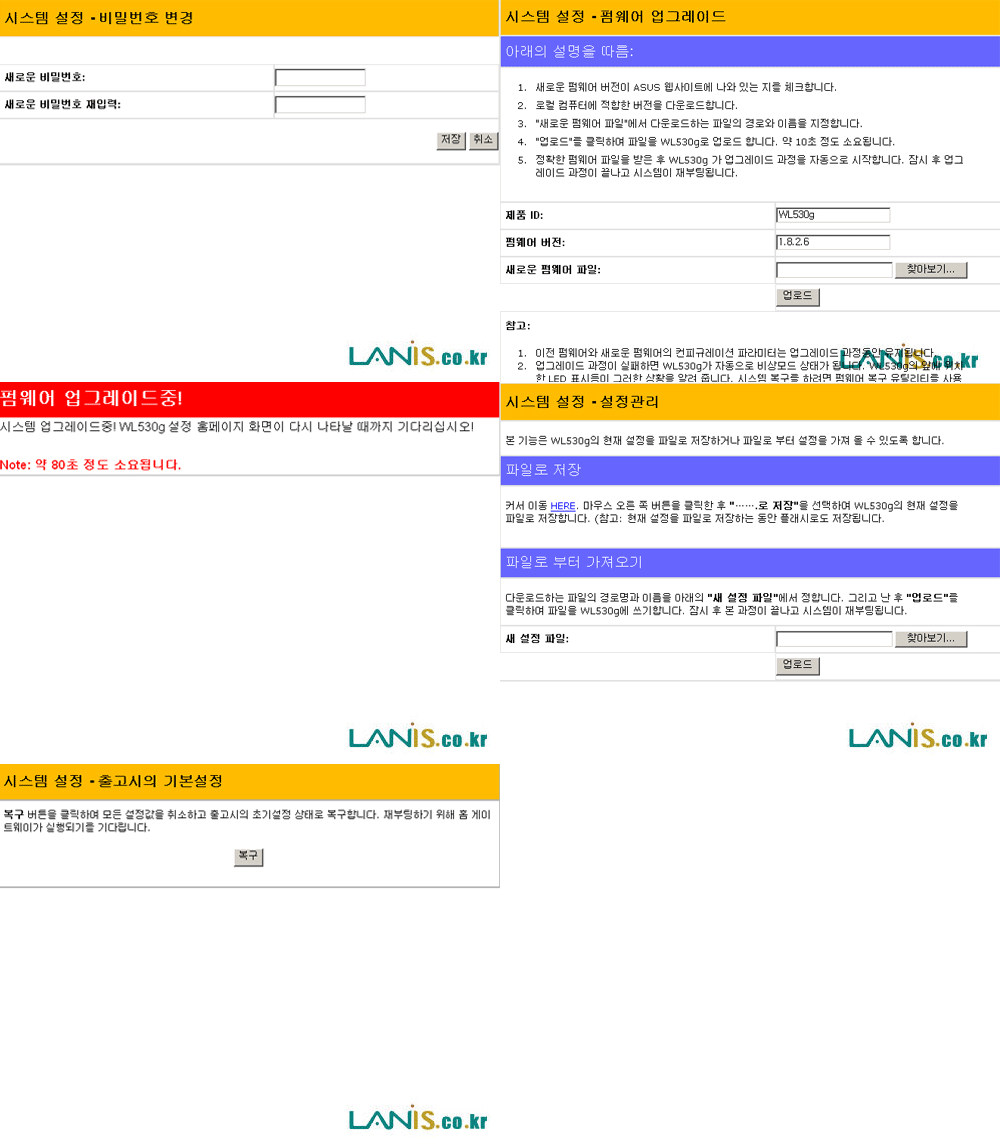
시스템 설정 메뉴에서는 어는 네트워크 솔루션과 마찬가지로 비밀번호 변경, 펌웨어 업그레이드, 설정관리,
출고시의 기본설정로 나누어진다. 펌웨어 업그레이드는 꼭 여기서 해야지 안정성이 보장되며, 설정관리에서 현재 설정값을
import하거나, 저장된 설장값을 export할 수 있다.
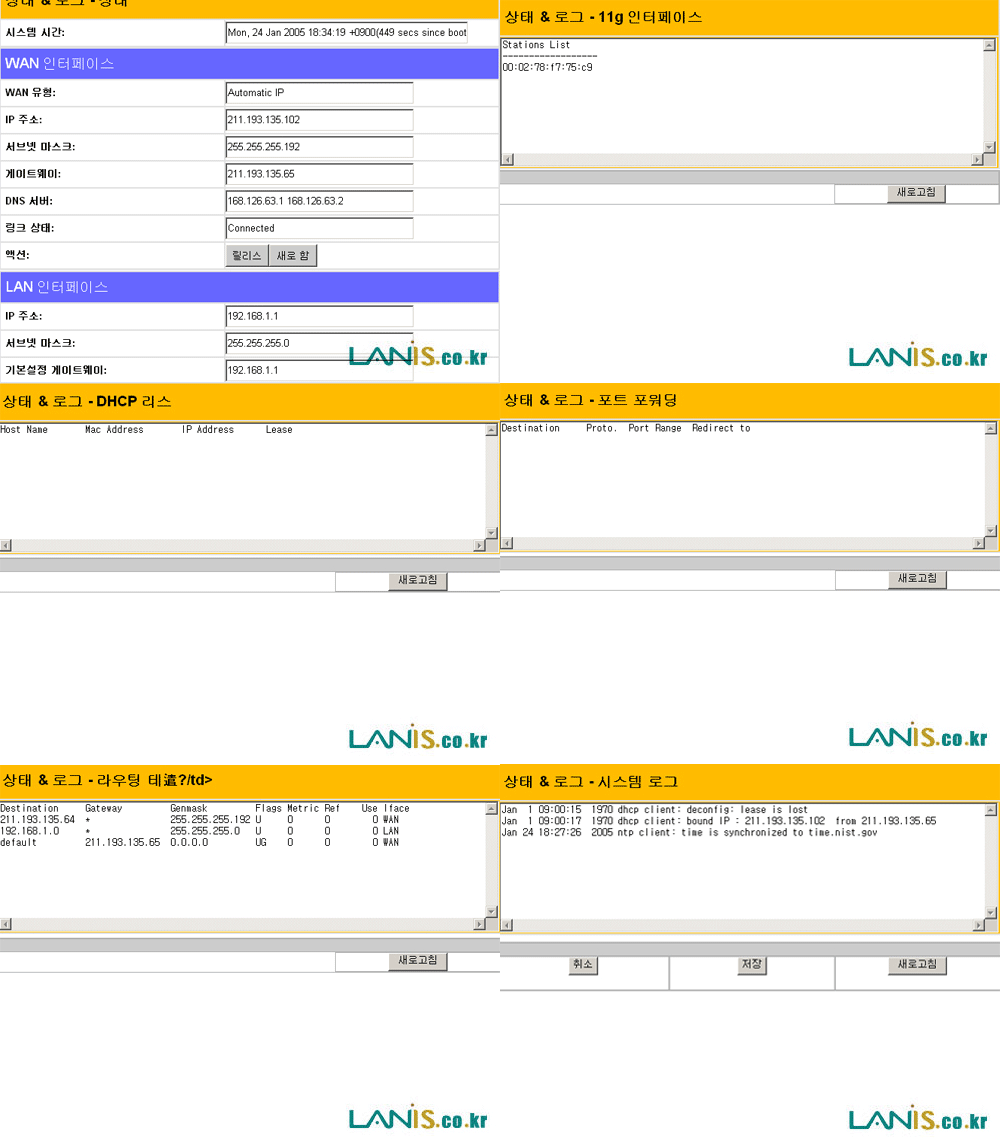
마지막으로 상태 & 로그 메뉴로 현재 상태, 무선, DHCP 리스, 포트 포워딩, 라우팅 테이블,
시스템 로그에 대해서 쉽게 알 수 있도록 제공한다. 혹시 네트워크 관련 기록을 확인하고 싶으면 여기서 찾길
바란다.
|