|
2. 소프트웨어 설치 및 부가기능
HDD형 MP3P 같은 경우, 일반인이 사용하기에는 다소 접하기 어려워서 메뉴조작이 까다롭지 않을까하는
걱정을 하는 사람이 많다. 필자도 메뉴조작과 인터페이스가 불편한 제품은 당연히 꺼려하는 편이다.
일단 ZEN Micro 본체의 외관같은 경우 가운데의 터치패드만 익숙해진다면 그렇게 어렵지 않게 조작이
가능하다. 처음 Default값으로 언어가 영어로 되어 있어서 당황할 지 모르겠지만 일본어, 중국어 뿐만 아니라 국내 유저를 위해
한국어를 지원하기 때문에 쉽게 익숙해 질꺼라고 생각한다. 이제 본격적으로 ZEN Micro에서 번들로 제공하는 번들 소프트웨어 CD를
설치해보도록 하자.
①소프트웨어 설치
ZEN Micro 소프트웨어 번들 CD를 설치할 컴퓨터는 도시바 새틀라이트
M30이라는 노트북이다. ZEN Micro는 USB 충전기능도 있기 때문에 노트북을 소지했다면 더욱 다양하고 편하게 사용할
수 있다.
일단 노트북 두껑을 열고 CD-ROM을 꺼내서 ZEN Micro 소프트웨어 번들 CD를 넣기로 하였다.
매뉴얼을 보면 'Creative Zen Micro Explore', 'Creative MediaSource' 로 구성되어 있다는 것을
알 수 있다.
처음 시작하면 전체화면으로 전환되면서 CREATIVE 로고에 대한 플래시가 나타난다.
사운드 전문 업체인 만큼 중간에 나오는 물결표시가 인상깊었다.
CD 안을 보면, 다른 번들 소프트웨어 CD와 달리 굉장히 프로그램이 많다는 것을 알 수 있다. 총
용량이 500M로 다른 CD 립핑 마법사, 액티브싱크 마법사, Import 마법사와 같은 프로그램이 있는데 오토런으로 설치를 할 경우
이런 소프트웨어가 자동으로 다 설치가 된다.
Autorun 플래시가 끝나면 위와 같은 메뉴가 나타난다. 이 설치 프로그램은
멀티랭귀지를 지원하므로 지역 및 언어 설정을 우리나라에 맞게 설정을 하면 된다. 필자 같은 경우 Acrobat은 필요가 없어서 체크를
해제하고 설치를 하기로 했다. 그리고 메뉴는 스마트 버튼을 채택해서 어떤 항목을 선택할 경우 자동으로 다음에 마우스 커서가 움직이게
되어 있다.
'Creative Zen
Micro'에서는 Nomad Jukebox와 Zen Micro Media
Explorer에 대한 설치이며, 'Creative MediaSource'는 각종 플러그인과 스킨팩에 대한
설치이다. 생각보다 설치기간이 긴 것은 각종 마법사에 대한 설치가 있기 때문이다.
시작프로그램에 보면 'Creative System Information'이라는 것이
있습니다. 다양한 하드웨어 장치 및 버전을 알 수 있는데 필자의 컴퓨터는 펜티엄 M 1.5Ghz인데 불구하고 펜티엄 3 1.4Ghz로
보시되는 문제가 있었다. 그냥 참고용을 확인하면 되겠다.
그리고 케이블을 연결한 후 액티브싱크를 시킬려고 했지만 이상하게 장치를 잡지 못했다. 장치 관리자에서
확인해 보니 범용 직렬 버스 컨트롤러에서 장치를 '사용않함'으로 체크된 것을 볼 수 있었다. 혹시 액티브싱크가 되지 않는 사람은 위와
같이 해보길 바란다.
위와 같이 해도 싱크가 제대로 되지 않았다면 소프트웨어와 드라이버를 깨끗이 제거한 후 새로 설치를 해보길
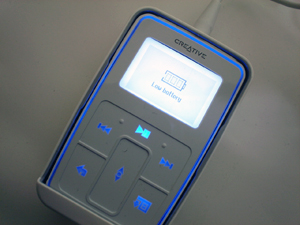
바란다. 만약 제대로 설치가 되었다면 위와 같이 푸른 빛의 기운이 돌면서(^^) '도크됨'으로 LED 액정에 표시가 될 것이다. 이제
프로그램을 본격적으로 실행할 준비가 되었다.
ZEN Micro Media Explorer 라는 메뉴를 내 컴퓨터의 기타장비에서 확인이 가능하다. 더블
클릭해서 들어가면 위와 같은 화면이 나옵니다. 이제 하나하나 쓰임에 대해서 알아보도록 하죠.
첫 번째 메뉴인 '장치에 음악 가져오기'에 대해서 살펴보면 Import Wizard를 이용해서 보다 쉽고
간편하게 파일을 이동을 할 수 있다. 기존의 태그 정보를 사용할 수도 있고 아니면 수동으로 작성도 가능하다.
두 번때 메뉴인 ' 장치로 오디오 CD 트랙 추출'은 기본적으로 오디오 CD가 있어야 한다. 윈도우즈
미디어 플레이의 립핑 기능으로 클릭하나로 쉽게 트랙을 추출하는 것이 가능하다. 특히 Gracenote CDDB라는 프로그램으로
인터넷에서 관련 CD 정보의 정보를 찾을 수 있다. 이외에도 CD 추출 설정을 통해서 상세설정이 가능하다. 아쉬운 점은 일본어 같은
경우 추출시 에러가 발생한다는 점이다.
세 번째 메뉴인 '장치의 음악관리'에 들어가면 누구나 쉽게 이해하기 싶게 구성되어
있다. 굳이 설명을 하자면 맨 좌측부터 파일탐색기, 음악정보, 상세파일 순이다. PC나 CD에서 가져온 음악은 따로 앨범에 저장되어
나타나게 된다.
그 다음 메뉴는 '장치에 새 재생 목록 작성'으로 Zen Micro 본체에서도 설정이
가능하기 하나 좀 더 간편하게 재생목록트랙을 추가/삭제가 하다. 또한 각 노래의 아티스트, 앨범, 장르를 확인
가능하다.
다섯 번째 메뉴는 'PC와 장치 간의 음악 및 Outlook 데이터 동기화'로 특정
폴더와 Zen Micro간의 오디오 파일 및 아웃룩 관련 일정, 연락처, 작업을 동기화 가능하다. 많은 분들이 이런 기능을 잘
활용하지 못하는 데, 백업을 간편하게 원클릭으로 가능하기 때문에 정말 편리하다.
마지막 메뉴는 'PC와 장치 간의 데이터 전송'이다. 다소 이해가 가지 않을 수도
있지만, Zen Micro는 음악과 데이터랑 서로 같이 저장이 불가능하다. 그래서 위의 그림처럼 데이터 라이브러리와 음악 라이브러리로
폴더가 나누어진다. 데이터 저장공간은 Zen Micro 본체 설정에서 조절이 가능하다.
Zen Micro Media Explorer 하단에는 'Zen Micro로
시작'이라는 도움말이 있으므로 혹시 문제나 참고할 사항이 있으면 여기서 확인하면 된다.
Creative MediaSource를 실행하면 앞에서 했던 메뉴들이 프로그램
형식으로 한눈에 볼 수 있다. 가져오기, CD 굽기도 가능하고, 음악 재생기의 역할도 한다. PC에 있는 음악뿐만 아니라 ZEN
Micro안에 있는 음악 파일도 PC로 감상이 가능하다. 이외에 오디오 컨버터 프로그램을 통해 'WAV'파일을 변환하는 것도
가능하며, 재생기만 따로 실행할 수도 있다. 이제는 ZEN Micro 메뉴조작을 해보도록 하자.
②메뉴조작 및 부가기능
메뉴는 단순히 UI 구성으로 되어 있다. 상단의 재생/중지 버튼과 좌우의 트랙변경
버튼에 대해서는 그렇게 신경을 쓸 필요는 없다. 하단의 '터치패드'와 좌우로 펼쳐진 '이전 메뉴로 가기', '상세기능 보기'만
마스터하면 ZEN Micro의 조작은 다 끝난 것이나 다름없다.
일단 음악을 재생중의 터치패드는 볼륨을 조절하는 목적으로 쓰이지만 메뉴상에서 터치패드는 상하 이동을
위해서 사용된다는 것을 알도록 하자. 구성 메뉴는 사용자의 취향에 따라 조절이 가능하다. 만약 상위메뉴 없이 바로 가고 싶으면 모든
메뉴를 추가하고, 메뉴를 간결하게 표시하고 싶으면 기본 메뉴로 사용해도 별 문제가 없다.
좀 더 자세히 얘기하자면 '음악 라이브러리'라는 메뉴 안에는 위와 같이 앨범, 아티스트, 장르와 같은
하위 메뉴가 있습니다. 이러한 메뉴들을 기본 메뉴에 나타나게 할 수도 있는 것이죠. 필자같은 경우에는 단순한 메뉴가 깔끔해보여서
default 값으로 그냥 사용하고 있다.
요즘 나오는 MP3P에서 빠지지 않는 기능인 FM 라디오 기능도 지원하여 라디오 청취가 가능하다. 좌측
사진을 보면 알 수 있듯이 자동 스캔 기능을 지원해서 손쉽게 검색이 가능하다. 또한 날짜 및 시간을 볼 수 있는 메뉴도 있기 때문에
목걸이로 걸어놓는다면 전자시간의 역할도 할 수 있다.
또한 마이크를 지원하기 때문에 소리를 발산하면 오른쪽의 막대기의 수치가 변하게 된다. 또한 아웃룩 데이터
동기화가 가능하기 때문에 일정, 작업, 연락처를 확인하는 것도 가능하다.
이동식 디스크를 활성화할 경우 위와 같은 그림이 나온다. 만약 PC와 케이블로 연결되면 대용량 이동식
디스크로 장치가 잡히게 되며, 데이터의 이동이 가능하다. 시스템에서는 언어, 오디오 설정, 재생기 설정 같은 고급 설정이 가능하다.
취향에 맞게 조절하면 된다.
트랙 반복이나 셔플 반복과 같은 설정은 재생 모드에서 가능하며, 정보에는 펌웨어 버전, 여유 공간 등을
확인 가능하다. 다소 생소한 탐색기 방법을 채택하고 있지만, 익숙해지면 빠른 조작이 가능하다. FM 라디오나 이동식 디스크 같은
부가기능은 다음 장에서 자세히 다루도록 하겠다.
|