|
|
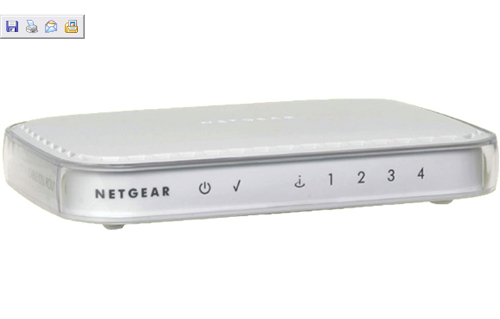
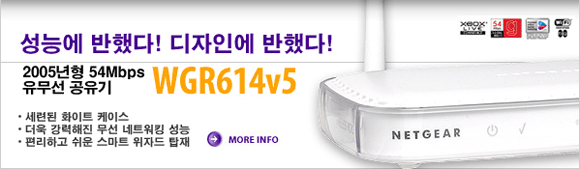
성능과 디자인을 하나로!! NETGEAR WGR614v5
이동규
조회 :
6951 ,
2005/02/21 23:42 |
|
|
|

Written & Pictured
by 이동규 = 몽상소년
|
# 필드테스트에 들어가기
전에...
몇 년 전만 해도 유무선 솔루션 제품을
사용한다는 것은 매우 드문 일이었습니다. 크게 2가지 이유가 있었는데 가장 큰 이유는 유무선 공유기가 10만원에서 20만원
사이를 호가하는 고가품이었다는 것과 전 세계의 무선인터넷 인프라 구축이 아직까지 활성화되지 못했다는 것이 바로 그
이유입니다. 우리나라 같은 경우, 스타크래프트라는 게임문화 특수로 인해 PC방의 열풍이 불었지만 그 것은 유선랜에 해당되는
이야기였고 스위칭 허브나 유선 공유기가 오히려 더 큰 인기를 얻게 되었습니다.
그러나 지금은 SOHO용으로 쓰이는 유무선
공유기는 10만원 이하로 일반인에게 좀 더 다가가기 쉬운 가격으로 다운되었습니다. 그 이유는 많은 분들이 공감하시겠지만
바로 탈선(脫線)의 욕구 때문입니다. 유선 공유기를 이용해서 홈 네트워크 시스템을 구축하신 분들은 모두
공감하시겠지만 사실상 자유로운 시스템 구축이 사실상 불가능합니다. 그 이유는 바로 UTP 케이블, 보통 랜선이라고 말하는
그 것 때문입니다. 이 랜선이라는 것은 거리에 따라서 가격도 따라 비례하는 특성을 가지고 있습니다. 다시 말해,
유선랜으로는 원하는 방식으로 네트워크 시스템을 구축하기 위해서는 랜선이 많이 필요하고, 아무리 랜선을 잘 정리한다고 해도
미관상에 큰 문제가 발생하게 됩니다.
ASUS라는 유명 메인보드 제조기업이 작년부터
네트워크 시장에 본격적으로 진입을 하였습니다. 여기서 주목해야할 것은 유선 솔루션 사업에 대해서는 포화상태이기 때문에
메리트가 없다고 자체 평가를 내린 점입니다. 즉, 유비쿼터스 시대의 과도기인 지금, 브릿지 역할을 바로
무선인터넷(Wi-Fi)가 한다고 생각하는 것입니다. 그러나 유무선 공유기의 가장 큰 약점인 유선 공유기에 비해 떨어지는
속도와 안정성, 그리고 802.11b/g+a 규격을 가진 무선랜카드에 대한 호환성 문제가 가장 큰 걸림돌로
남아있습니다.
필자가 많은 네트워크 장비에 관한
필드테스트를 해보았지만 이런 장비를 테스트를 할 때 가장 중요하게 생각하는 것이 바로 속도제약 및 손실 여부, 그리고
호환성 문제입니다. 네트워크 명가로 이름 높은 넷기어 에서 가장 출시한
SOHO용 유무선 라우터인 WGR614의 가장 최근 버전인 v5가 과연 가격과 성능이라는 두 마리 토끼를 모두
잡을 수 있을지 기대가 됩니다. 이번 필드테스트를 주관해주신 웨이코스와 웬조이 와이어리스 관계자 여러분에게 감사드리며,
필자의 편의상 좀 더 자연스러운 글의 전개를 위해 존어를 생략했으므로 글을 읽는 모든 분들의 양해를
부탁드립니다.
# 리뷰의 간략한 구성과
순서 소개
|
1. 제품 박스와 첫
느낌 |
2. 제품 사양과
오버뷰 |
|
3. 제품 디자인과
구성 |
4. 제품 설치 및
설정 |
|
5. 테스트 및
사후지원 |
6. 제품 평가 및
소감 | | |
|
1. 제품 박스와 첫
느낌
필자 같은 경우는 다른 테스터 분과 비교해 다소 물건을 늦게 받았다. 그래도 물건을 받게 되면 그러한
기다림도 기쁨으로 승화되는 것은 그렇게 오래 걸리지 않는다. 바로 개봉하고 싶은 마음이 가득했지만 그래도 제품 사용기를 위해서 꾹
참고 사진을 찍었다.
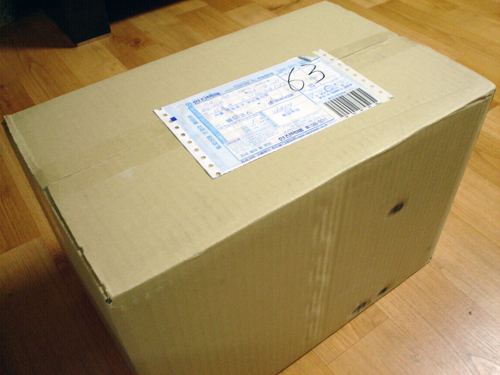
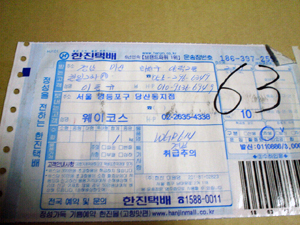
택배 스티커를 통해서 웨이코스 본사에서 이 물건이 온 것을 알 수 있었다. 유무선 공유기는 다른 제품에
비교해서 그렇게 충격에 약한 제품은 아니지만 그래도 '취급주의'라는 특기사항이 있으면 기분이 좋다. 다소 아쉬운 점은 택배 상자와
실제 제품과의 크기가 너무 크다는 점이다. 차라리 그냥 제품자체에 보호막을 해서 배송을 하는 것이 더 좋지 않을까라는 생각도
든다.
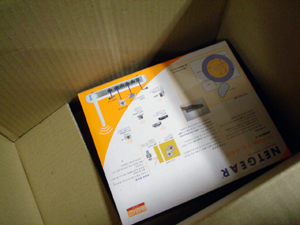
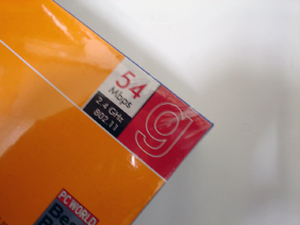
제품박스 우측상단에 보면 WGR614가 최대속도 54Mps를 지원하는 802.11g라는 규격을 지원한다는
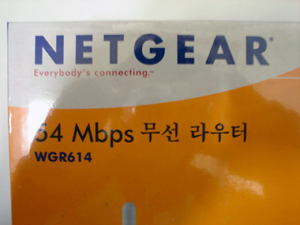
것을 알 수 있다. 그리고 좌측상단에는 넷기어의 로고와 'Everybody's connecting'이라는 넷기어 모토가 적혀 있는
것이 눈에 띈다.
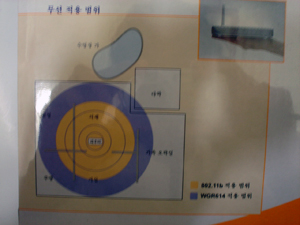
그리고 뒷면을 보면 좌측하단에 무선 적용 범위가 아주 간략하게 나타나 있는데 802.11b 제품보다
WGR614 제품이 더 적용범위가 넓다는 것을 나타내고 있다. 아쉬운 점은 국내 환경에는 동떨어진 그림이라는 점이다. 그리고 우측에는
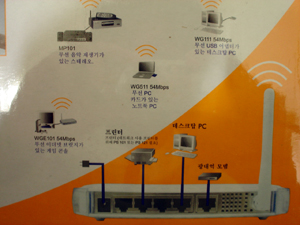
랜 포트를 통해서 어떻게 홈 네트워크 시스템을 구축할 수 있는 지에 대해서 이해하기 쉽게 설명되어 있다.
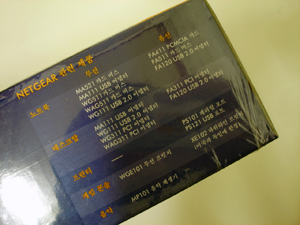
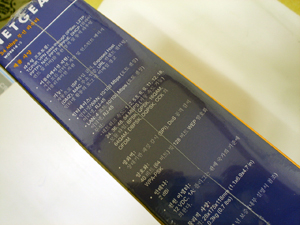
NETGEAR 관련제품과 제품사양은 각 사이드에 설명되어 있다. 네트워크 명가답게 다양한 유무선 솔루션
제품들이 있다는 것을 확인할 수 있다.제품 사양이 빼곡하게 적혀져 있는데 자세한 내용은 다음 챕터인 제품 사양과 오버뷰에서 나열하도록
하겠다. |
|
2. 제품 사양과
오버뷰
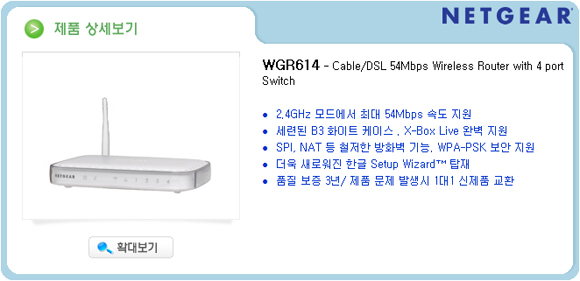
(주)웨이코스 홈페이지에 제품 소개란에 가보면 2가지 제품이 눈에 들어온다.
바로 유무선 라우터인 WGR614제품과 4Port 스위치 인터넷 공유기인 RP614가 바로 그것이다. 가장 눈에 띄는 것이 I-Pod
타입의 B3 화이트 케이스가 채택되어 성능과 디자인을 동시에 잡았다는 문구이다. I-Pod는 대표적인 음향장치로
ZEN Style이라는 동양에서 비롯된 선이라는 것을 기반으로 디자인된 디지털 디바이스이다. 그렇기 때문에
NETGEAR에서 출시되는 제품들은 동양적인 느낌이 물씬 난다는 것을 쉽게 느낄 수 있다.
|
|
|

|
|
NETGEAR Cable/DSL 54Mbps Wireless
Router WGR614v5는 802.11b 무선 네트워크에 비해 최대 5배 빠른 54Mbps의 고속 무선 네트워크 접속을
제공하여, 웹 서핑은 물론 대용량 파일 다운로드, 비디오 컨퍼런스, 고품질 디지털영화 상영, MP3 음악 및 사진 재생,
온라인 멀티 게임 등을 보다 쉽게 즐기실 수 있습니다.
또, WGR614v5는 또한 802.11b 무선 제품과 호환되어
기존 802.11b 장비 및 54Mbps(802.11g) 장비를 동시에 사용할 수 있음은 물론 ISP 자동 감지 기능이
내장된 편리한 Smart Setup Wizard™ 가 탑재되어 사용자의 편이성을 극대화 시켰음은 물론, SPI / NAT
의 Double Firewall 기능, WPA-PSK 보안이 지원되어 일반 가정은 물론 소호 사무실에서도 안심하고 사용
가능한 철저한 방화벽 기능을 내장하고 있습니다.
I-Pod 타입의 B3 화이트케이스가 채택되어 성능은 물론
디자인도 한층 업그레이드 된 WGR614v5는 3년간의 제품 보증기간으로 더욱 안심하고 사용할 수 있는 2005년 형
Home/SOHO 유무선 공유기 입니다.
|
|
|
|

|
|
|
|
강력한 고속 무선 네트워크
시간 소요 없이 어떤
미디어든지 고속의 무선 네트워크 접속이 가능합니다. 초고속 인터넷 1회선을 가지고 유무선으로 동시에 편리한 인터넷 공유가
가능합니다. 10/100Mbps 자동감지 WAN, LAN 커넥션은 2.4GHz대의 54Mbps(802.11g)와
11Mbps(802.11b) 동시 호환성을 자랑합니다.
철저한 보안기능 강화
128-bit의 산업표준
WEP 암호화 기능은 802.11b, 802.11g 장비 모두에서 높은 수준의 보안 역할을 담당합니다. MAC
address 인증 기능은 허가된 사용자들만 네트워크 접속이 가능하도록 통제하여 네트워크 안전성을 보장합니다. 또한 사전
공유된 Key를 통한 Wi-Fi Protected Access (WPA-PSK) 보안 기능 역시 지원되어 어디서나 안심하고
사용 할 수 있습니다.
다양한 어플리케이션 지원, 3년간의 품질
보증
더욱 새로워진 한글 Smart Setup Wizard를 통해 유무선 네트워크를 보다 간편하게 설정, 관리
할 수 있으며, X-Box Live™ 호환, UPnP (Universal-Plug & Play) 기능 탑재 등으로
대다수의 대중적인 온라인, 콘솔게임을 간편하게 즐길 수 있습니다. 또, 업계 최장의 3년 무상 A/S로 더욱 안심하고 사용
할 수 있습니다.
|
|
|
|
|
|

|
|
Routing Protocols:
Static & Dynamic Routing with
TCP/IP, VPN pass-through (IPSec, L2TP), NAT, PPTP, PPPoE, DHCP
(client & server)
Application
Support:
Works with most Internet
baming and instant messaging application and application that
support UPnP for automatic Internet
access.
Functions:
Automatically detects
and configures your ISP type, Exposed Host (DMZ), MAC address
authentication, URL content filtering, logs and e-mail alerts of
Internet activity
Interface:
-
Internet/WAN: 10/100 Mbps (auto-sensing) Ethernet, RJ-45
- LAN:
4 ports 10/100 Mbps (auto-sensing) Ethernet,
RJ-45
Wireless:
- Network Speeds: 1, 2,
5.5, 6, 9, 11, 12, 18, 24, 36, 48, &54 Mbps (auto-rate capable)
- Modulation Type: OFDM with BPSK, QPSK, 16QAM, DBPSK, DQPSK,
CCK
- Frequency: 2.412 ~ 2.462 GHz (US)
2.412 ~ 2.484 GHz
(Japan)
2.412 ~ 2.472 GHz (Europe ETSI)
2.457 ~ 2.462 GHz
(Spain)
2.457 ~ 2.472 GHz
(France)
Firewall:
Statful Packet
Inspection (SPI), DoS Attack Detection/Logging, Dropped Packet Log,
Security Event Log, E-mail Log
- 40-bit (also called 64-bit),
128-bit WEP encryption
- MAC Address filtering
-
WPA-PSK**
Antenna: 2
dBi
Power
Adapter: 12 VDC
1A
Dimensions:
- Size: 175mm x 118mm x
28 mm
- Weight: 0.3 kg (0.7 lb)
Warranty:
NETGEAR 3-year warranty
System Requirements:
- Broadband (cable, DSL) Internet service and modem
with Ethernet connection
- 2.4 GHz wireless adapter or Ethernet
adapter and cable for each computer
- Windows® 95, 98, Me, NT,
2000, XP, Mac® OS, NetWare®, UNIX®, or Linux®
- Internet Explorer
5.0 or Netscape® 6.0 or higher
- Windows 98, Me, 2000, or XP for
Freedom® PC software
Package
Contents:
- 54 Mbps Wireless Router
WGR614
- 54 Mbps Wireless Router CD
Vertical Stand - Power
adapter
- Installation guide
- Warranty card
- Support
information card
NETGEAR Related Products:
- WAG511 Dual Band 802.11a/b/g Wireless PC Card
-
WAG311 Dual Band 802.11a/b/g Wireless PCI Adapter
- WG511 54 Mbps
Wireless PC Card
- WG311 54 Mbps Wireless PCI Adapter
- WG111
54 Mbps Wireless USB 2.0 Adapter
- WGR614 54 Mbps Wireless
Router
- WGE101 54 Mbps Wireless Ethernet Bridge
- FWG114P
Wireless Firewall with USB Print
Server
|
출처:
http://web.waycos.co.kr/Product/Netgear/Product_Main.asp |
|
3. 제품 디자인과
구성
①제품 디자인과 내용물
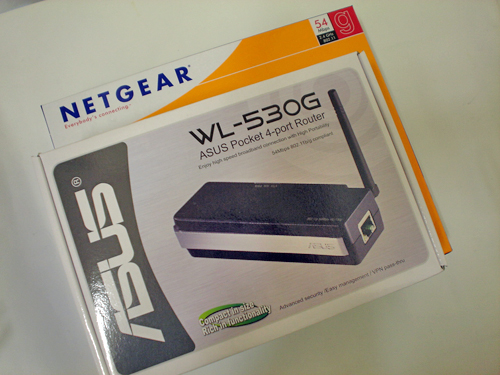
필자가 가지고 있는 ASUS 유무선 라우터인 WL-530G 제품박스와 크기
비교를 해보았다. WL-530G는 포켓형 무선 라우터를 지향하는 제품이라서 다른 제품보다 확실히 휴대성 면에서는 비교하기 힘들다.
WGR614은 일반 유무선 솔루션 제품과 비교해서 비교적 아담한 사이즈이다.
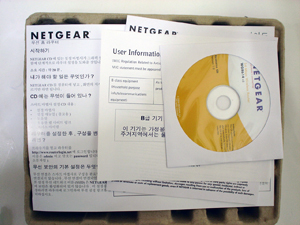
WGR614은 확실히 WL-530W보다 다양한 구성을 보여준다. 제품이
담겨진 박스는 요즘 많이 쓰이고 있는 강화종이로 만들어진 것으로 수분에는 취약한 모습을 보여주지만, 충격에 강하고 재활용이 가능해
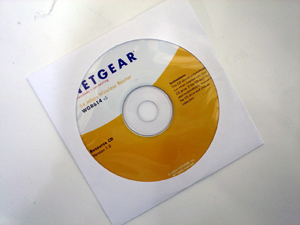
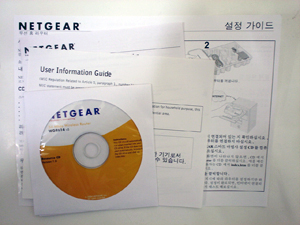
환경에도 긍정적이다. 제품설치 CD는 심플하게 디자인되어 있다.
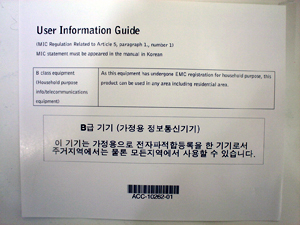
그리고 밑에는 'User Information Guide'랑
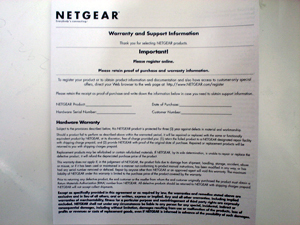
'Wanrranty and Support Information' 이라는 종이가 첨부되어 있다. 특이하게 가정용 정보통신기기(B급
기기)로 등록이 되어 있어서 안심하고 사용할 수 있다. 또한 영어로 된 제품 보증서를 읽어보면 WGR614가 3년 보증되다는 항목이
있어서 역시 넷기어라는 생각이 든다.
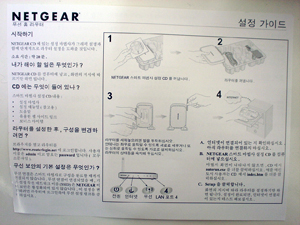
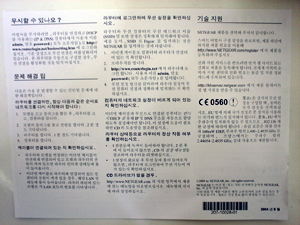
이외에 설정 가이드가 있는데 간단하게 NETGEAR CD에 있는 설정
마법사에 대한 소개와 구성을 변경하는 계정과 암호, 그리고 문제해결 팁으로 구성되어 있다. 따로 매뉴얼을 제공하지 않으니 제품에
익숙하지 않은 분들은 잘 보관하길 바란다.
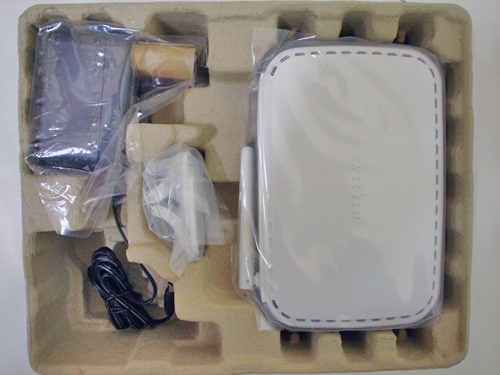
위에 덮어있는 CD와 설명서를 들어내면 드디어 i-POD 스타일의
WGR614의 외관과 각종 내용물을 볼 수 있다. 아쉬운 점은 전원 어댑터와 전선까지 색상을 통일했다면 진정한 i-POD 스타일을
보여주지 않았을까 생각된다.
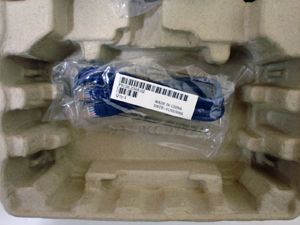
랜 케이블은 WGR614의 밑에 숨겨져 있다. 혹시 빼먹는 일 없도록 잘
챙기도록 하자.
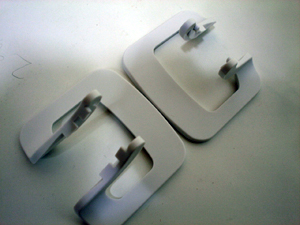
좌측은 위에서 설명한 제품 설명서와 제품설치 CD이며 오른쪽은 WGR614을
세로로 세울 수 있는(세로본능!) 크래들과 흡사한 받침대이다. 다행히 WGR614 본체와 색상을 통일해서 조화감을
준다.
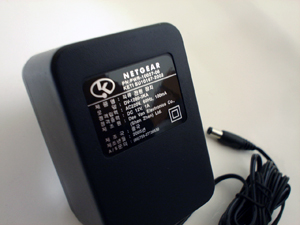
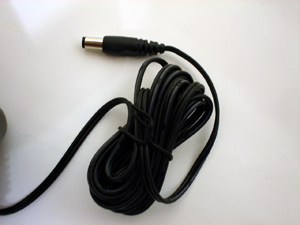
전원어댑터는 좌측그림에 보면 알 수 있듯이 NETGEAR라는 명칭이 뚜렵하게
새겨져 있는 것을 제외하면 일반 전원 어댑터와 비슷하다.
②WGR614 집중 탐구
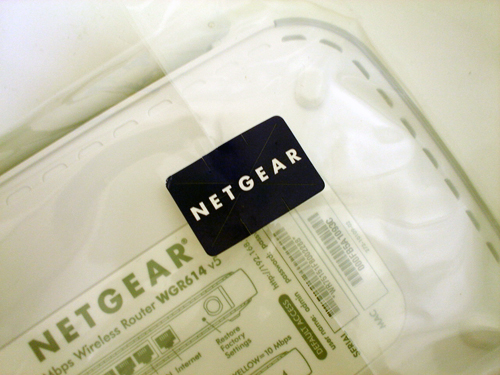
위의 사진을 잘보면 넷기어 밀봉 쪽에 스티커가 여러군데로 칼질이 되어 있는
것을 볼 수 있다. 이것은 개봉 후 다시 스티커를 붙이는 것을 방지하기 위해서 실시하는 것으로 보통 제품 분해를 막기 위한 용도로
사용되는데 비해 여기에서는 이런 역할을 하고 있다.
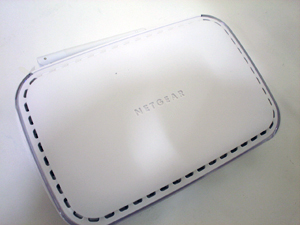
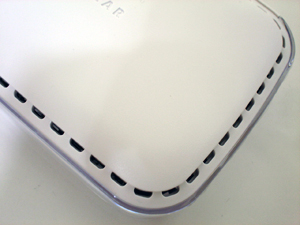
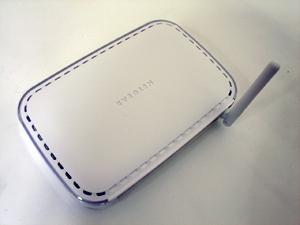
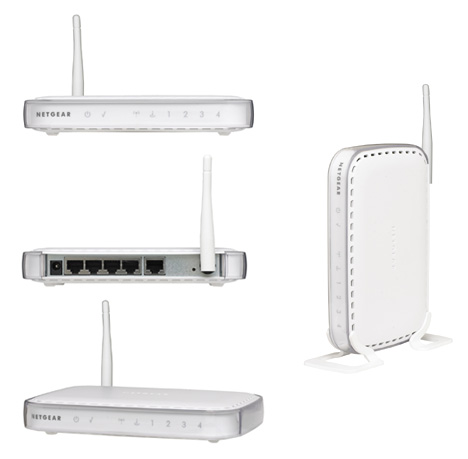
제품은 전체적으로 둥근형태로 가공되어 있고, 앞면과
뒷면의 가장자리에는 내부 발열을 해소하기 위한 통풍구가 마련되어 있다. 측면은 투명 플라스틱을 덧대어 i-POD 스타일의 깔끔함을
보여준다.
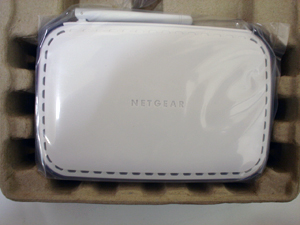
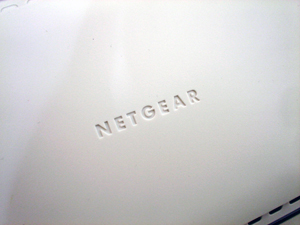
본체 앞면 중앙에는 NETGEAR라고 깔끔하게 음각으로 새겨져 있으며, 각
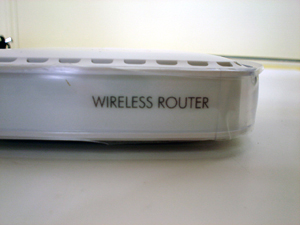
모서리 옆면에는 보호 테이프가 붙어져 있으며, 한쪽에는 'WIRELESS ROUTER'라고 깔끔하게 표시되어
있다.
통풍구는 직사각형이 아닌 모서리에 곡면처리한 도형으로 미관뿐만 아니라
통풍에도 도움을 준다. 상하단에 통풍구가 있는 것은 받침대를 이용해서 세로로 세울 때 보다 발열을 순환할 수 있게 하기 위해서이다.
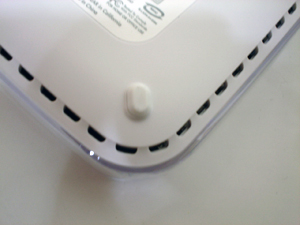
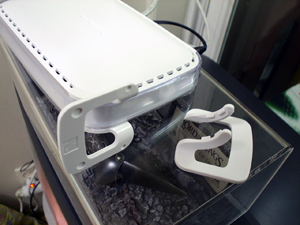
그리고 하단에는 WGR614를 고정하기 위한 발판이 모서리에 마련되어 있다.
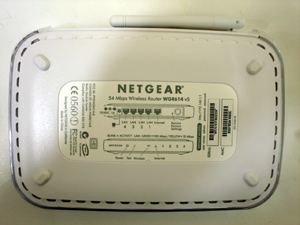
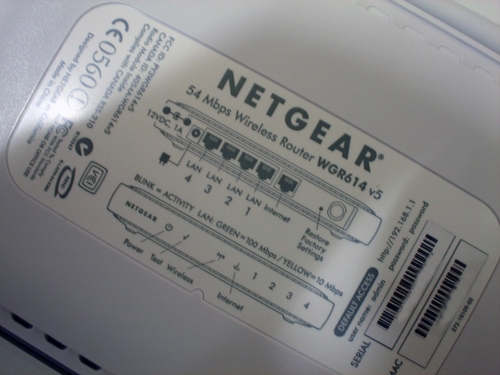
제품의 뒷면에는 비록 화려하지는 않지만, 제품 전체 디자인과 어울리도록
간단하게 제품 소개에 대한 일러스트가 되어 있다. 또한 제품인증과 SERIAL번호 MAC 어드레스도 같이 첨부되어
있다.
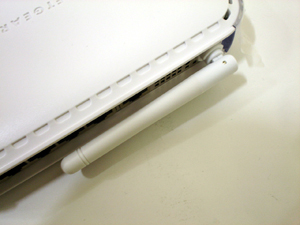
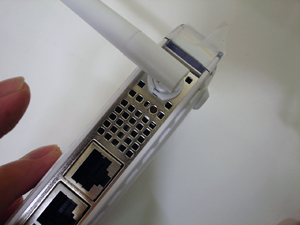
ASUS WL-530G는 안테나가 분리형이지만 WGR614은 본체에 고정되어
있는 형태이다. 고정형이긴 하지만 좌측 사진처럼 안테나를 접을 수 있기 때문에 이동중에 안테나가 뿌러질 일은 없다. 단순히 상하조절이
아닌 다양한 각도 및 위치조절이 가능하여 제품 설치시 인테리어 측면에서도 합격점을 줄만하다.
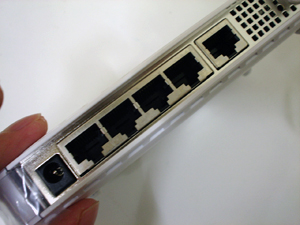
후면에는 각종 단자들이 있는데 좌측부터 전원 어댑터 단자, LAN 포트
4개, WAN 포트 1개, 그리고 방열을 위한 통풍구, 리셋 버튼, 안테나 순이다. 리셋 버튼은 통풍구에 숨어져 있으므로 잘 찾기
바란다.
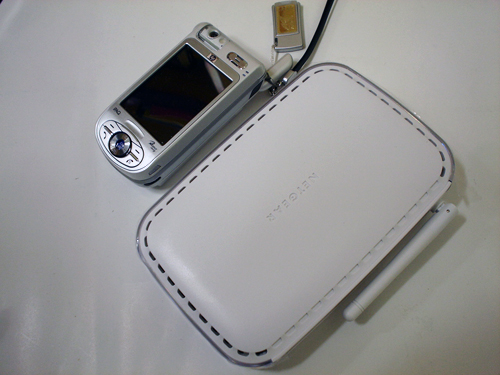
WGR614와 필자가 소지한 HP iPAQ RW6100이라는 스윙폰과 비교한
사진이다. 확실히 WGR614은 그렇게 작은 크기는 아니지만, 슬림한 두께와 곡면처리로 좀 더 작아보이는 효과를
준다. |
|
4. 제품 설치 및
설정
①WGR614과 비교장비
이번에는 WGR614와 비교할 장비들에 대한 소개와
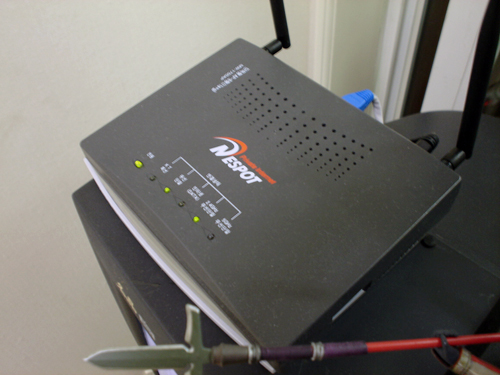
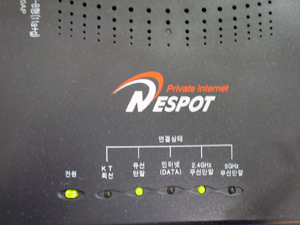
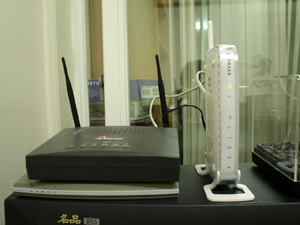
WGR614에 대한 간단한 설치에 대해서 알아보도록 하자. 현재 사용중인 ISP는 KT로 VDSL 모뎀과 네스팟
AP(MMC-1700AP)를 현재 사용중에 있다.
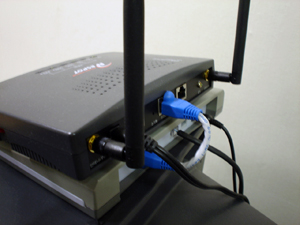
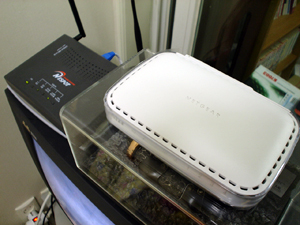
VDSL 모뎀과 AP장치는 위에 보는 것처럼 모뎀의
WAN 포트와 AP의 유선단말 포트를 다이렉트 케이블로 연결되어 있다. 현재는 유선을 이용한 네트워크 연결은 하고 있지는
않다.
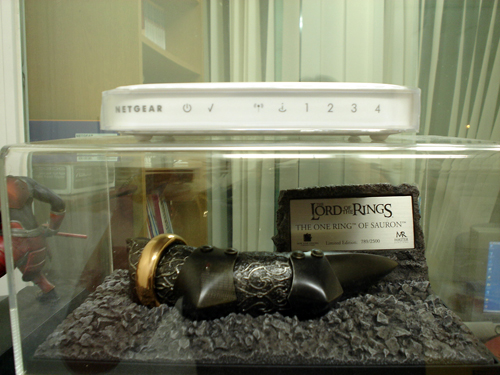
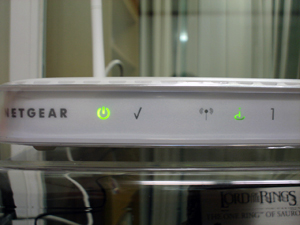
WGR614의 정면에는 좌측부터 NETGEAR 로고와
전원 , 테스트, 무선, 인터넷 , LAN 포트 LED로 구성이 되어있다. 여기서 특이한 점은 테스트 LED인데 처음 연결할 때는
테스트를 진행중이기 때문에 불이 켜지지만 테스트가 끝난 후에는 점멸된다는 것이다.
네스팟 AP와 WGR614와 다이렉트 케이블로 연결을
해보았다. LED가 활성화되는 것은 정상적으로 작동을 하는 것으로 녹색으로 아름답게 점등이 된다.
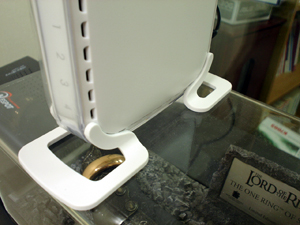
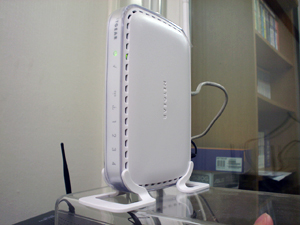
받침대를 활용하면 좀 더 공간 활용이 가능하며,
인테리어에도 더 적합하다고 개인적으로 생각한다. 설치하는 것은 안테나 반대편 쪽에 있는 홈에 장착을 하면 우측 사진처럼 안정감있게
설치할 수 있다.
WGR614에서는 가로본능보다는 세로본능이 적용되는 것
같다. 이제 WGR614 Resource CD 설치 및 설정에 대해서 알아보도록 하자.
②WGR614 설치 및 설정
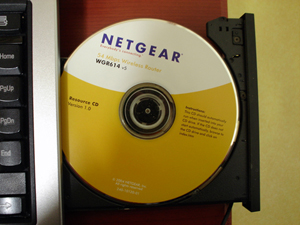
WGR614 Resource CD를 필자가 쓰고 있는 도시바 새틀라이트
M30의 ODD에 넣어 보았다. 용량은 약 300M정도로 상당한 용량을 보여준다.
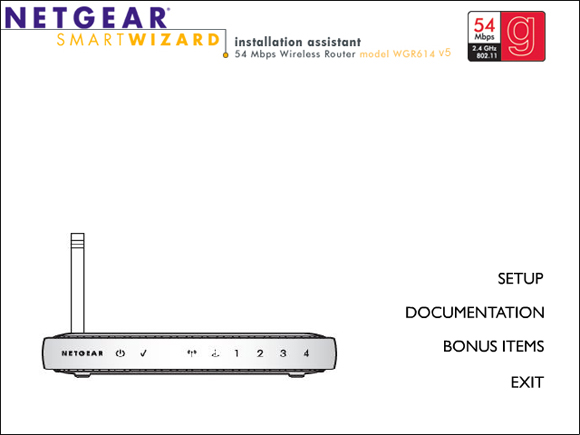
처음 CD가 오토런되면 위와 같은 초기화면이 나타난다. 넷기어의 전통적인 I-POD 스타일을 보여주듯
초기화면도 굉장히 깔끔한 편이다. 메뉴는 크게 'SETUP', 'DOCUMENT', BONUS ITEMS', 'EXIT' 이렇게
4개로 나눠진다.
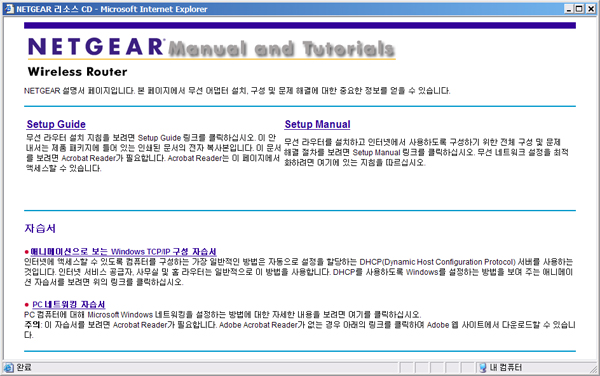
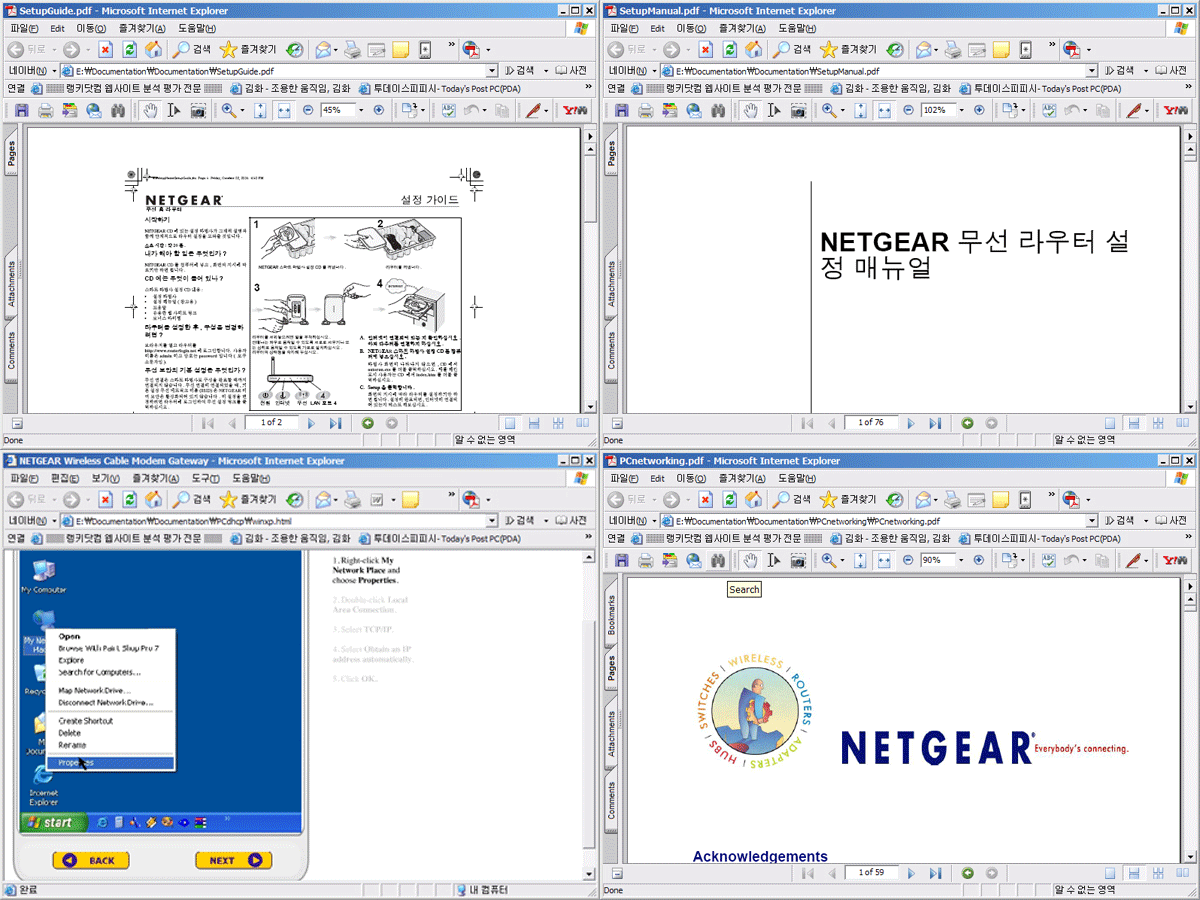
일단 먼저 'DOCUMENT'란을 보면 셋업 가이드, 셋업 매뉴얼, 자습서가 있다.
WGR614은 별도의 매뉴얼 책자를 제공하지 않고, 이렇게 CD로 매뉴얼과 자습서를 제공한다.
위의 이미지는 매뉴얼과 설정가이드, 그리고 자습서에 대한 내용이다.
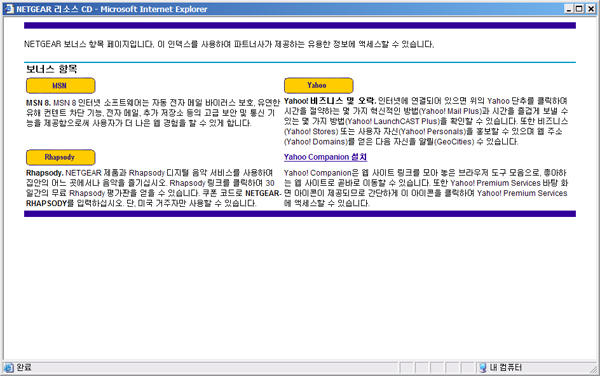
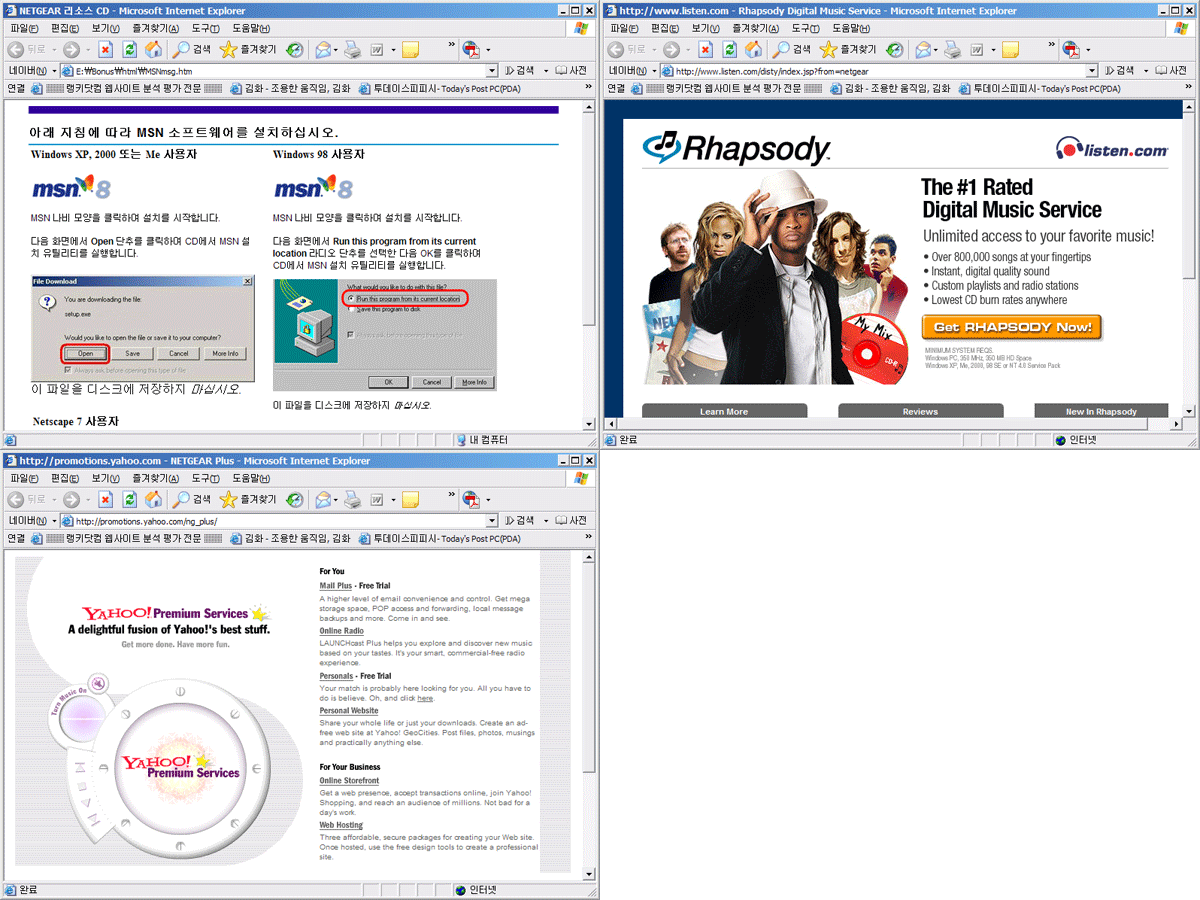
또한 'BONUS ITEM' 메뉴에서는 이 인덱스를 사용하여 파트너사가 제공하는 유용한 정보에 엑세스할
수 있다.
각 인덱스 서비스는 MSN, 야후, 랩소디 서비스가 있다.
이제 본격적으로 WGR614 설치를 시도해 보자. 만약 윈도우즈 XP 서비스팩2를 사용하고 있다면
컨텐츠가 차단되었다고 메시지가 뜨기 때문에 허용해야한다. 또한 무선연결을 통한 설정은 불가능하므로 직접 모뎀과 유선 연결이 되어야
한다는 것을 명심하자.
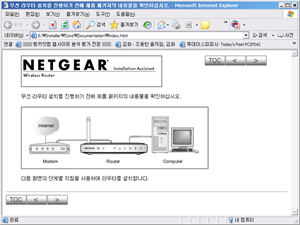
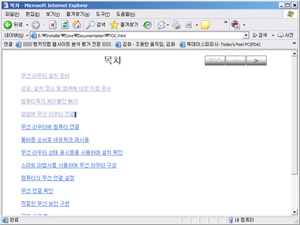
일단 설치하기 전에 위의 내용물에 대한 확인과 도움말 목차에 대해서 한 번 읽어보기
바란다.
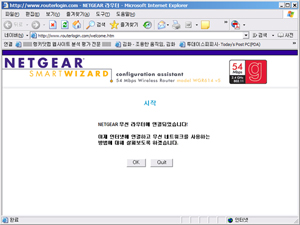
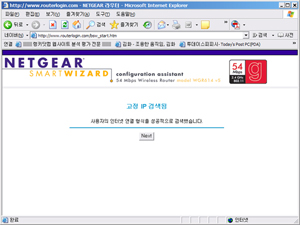
처음으로 인터넷 익스플로어에 접속을 하면 무선 라우터 연결에 대한 검색이 시작된다.
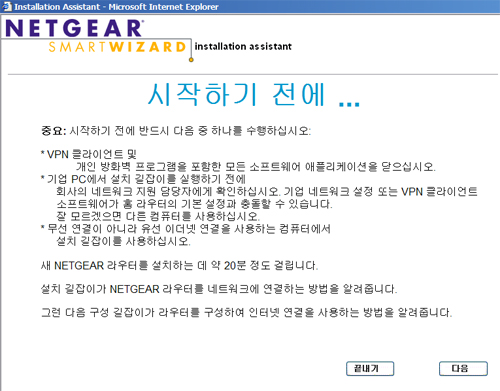
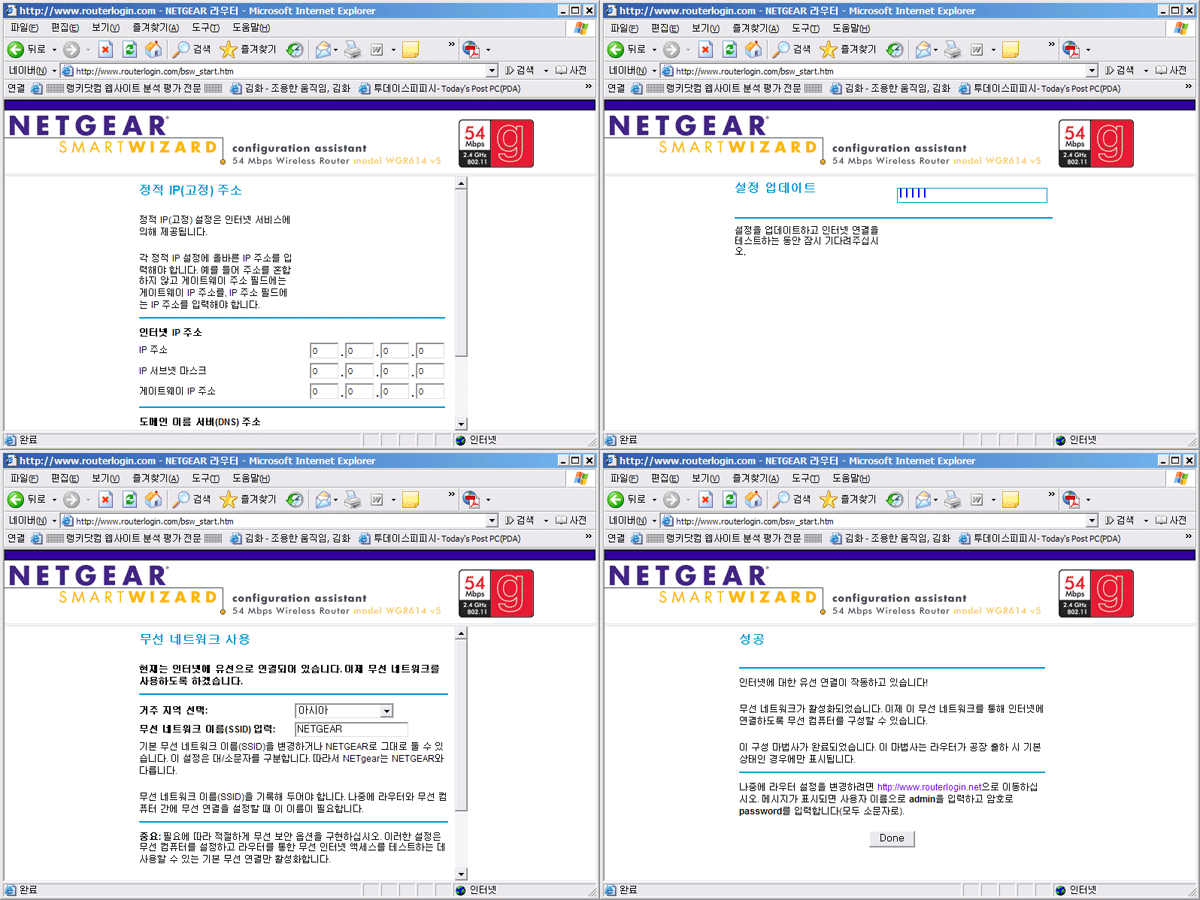
셋업에 들어가면 스마트위자드라는 configutation assistant가 자동으로 실행된다.
ISP업체에 따라 자동 IP설정과 수동 IP설정으로 구분된다. 자동 IP같은 경우에는 적합한 설정을 한 후, 완료를 누른다. 라우터를
설정한 후, 구성을 변경하려면 브라우저를 열고 http://www.routerlogin.net에 로그인을 하면
된다. |
|
5. 테스트 및
사후지원
①속도 테스트
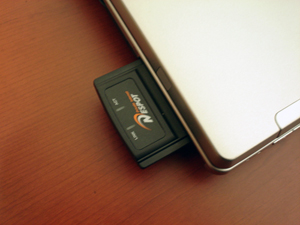
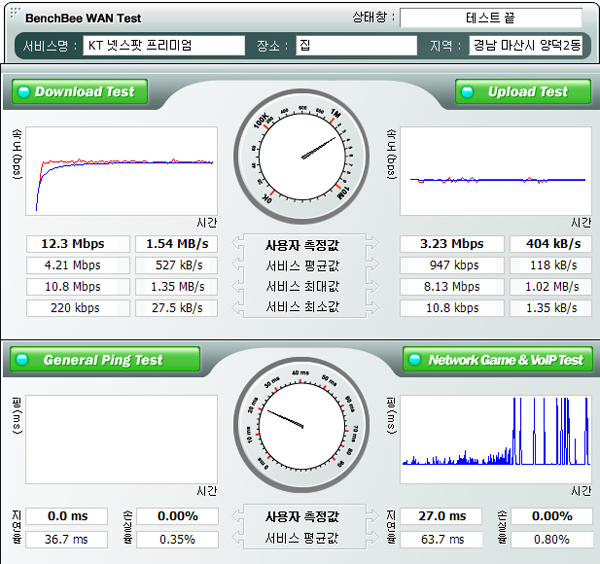
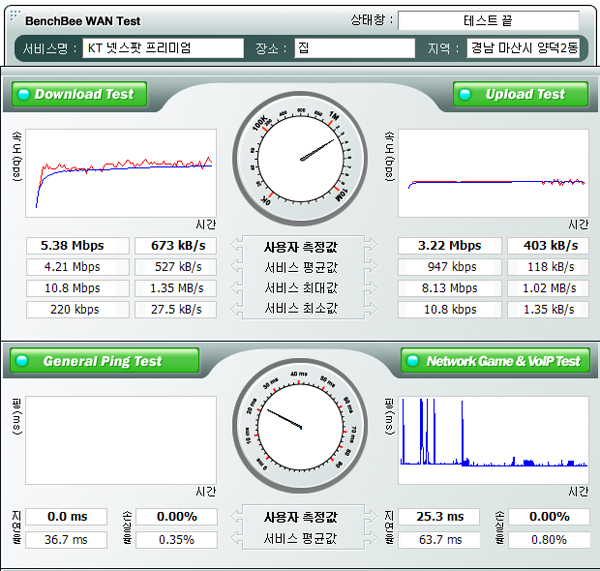
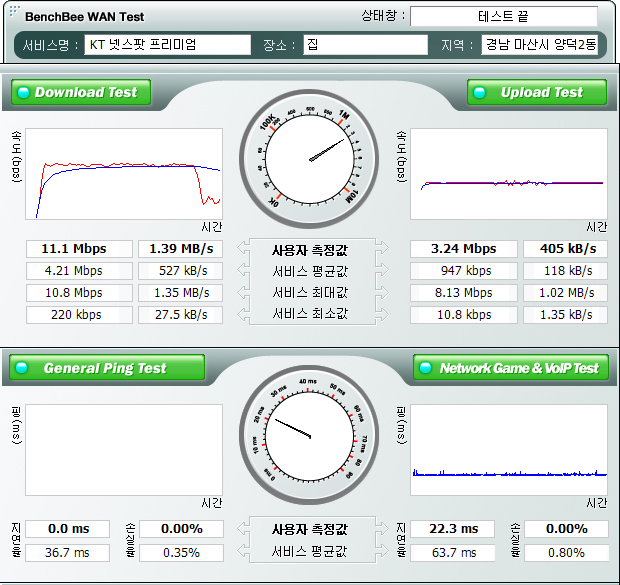
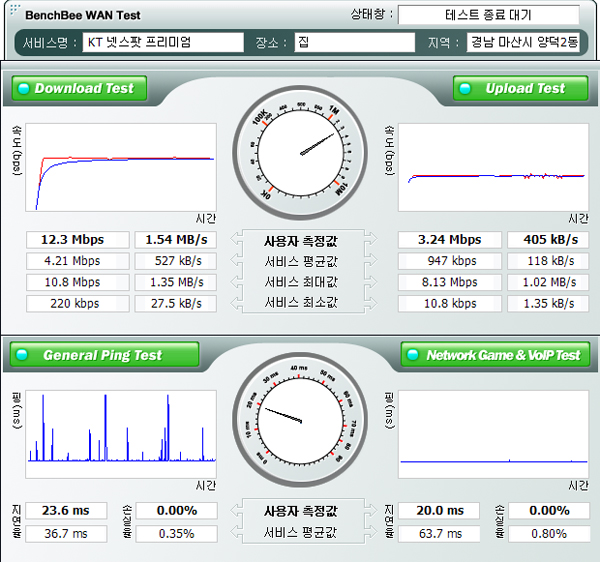
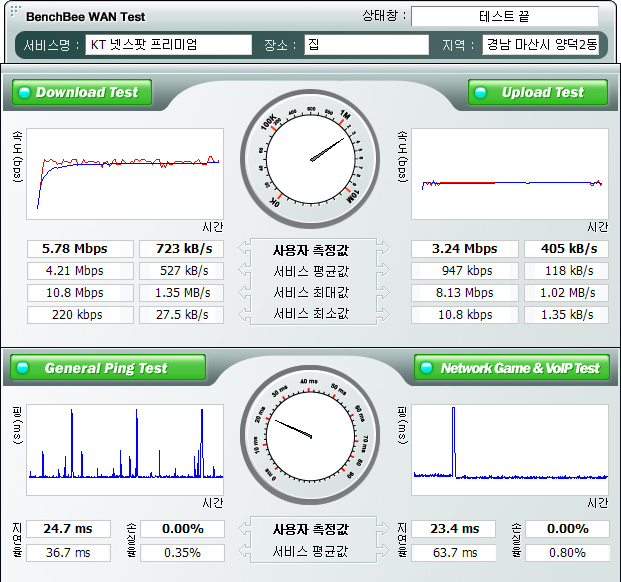
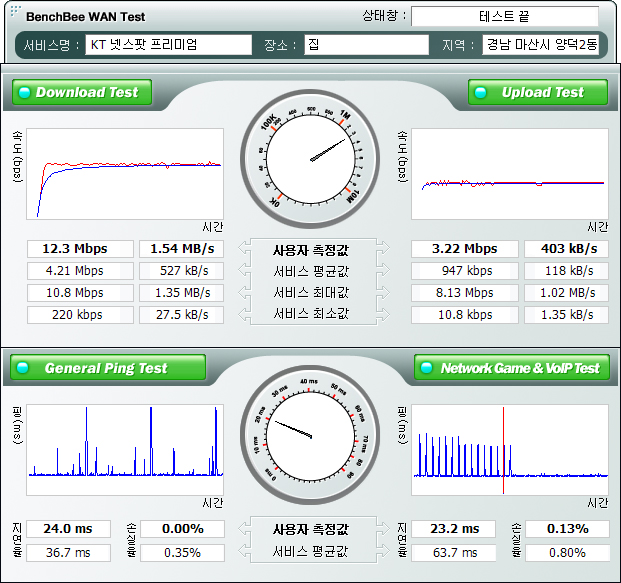
속도 테스트에 사용한 제품은 MMC-1700AP와
MW-5000C이다. 현재 사용중인 ISP업체는 KT VDSL 프리미어로 고속AP를 사용하고 있다.
▲
NETGEAR WGR614v5 유선 연결 측정 결과
▲ NETGEAR
WGR614v5 802.11b
무선 연결 측정 결과
▲ NETGEAR
WGR614v5 802.11g
무선 연결 측정 결과
▲ NESPOT
MMC-1700AP 802.11g 유선 연결 측정 결과
▲ NESPOT
MMC-1700AP 802.11b 무선 연결 측정 결과
▲ NESPOT
MMC-1700AP 802.11g 무선 연결 측정 결과
| 속도 테스트를 해본 결과 유선에서는 거의 차이가 없는 결과를 보여주지만, 무선에서는 KT
모뎀과 AP장치에 비해서 속도가 상대적으로 떨어지는 모습을 보인다. 안정성은 상당히 괜찮은 모습을
보여준다. |
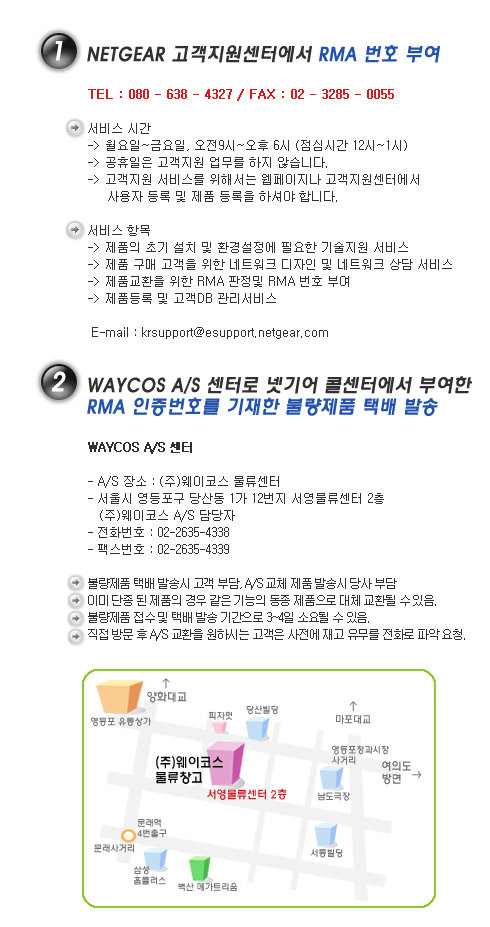
②사후지원
넷기어 제품들은 고객지원센터에서 RMA 번호를 부여하고
문제가 생긴 제품들은 넷기어 콜센터에서 부여한 RMA 인증번호를 기재한 불량제품 택배를 발송하는 방식을 사용하고
있다.
|
|
6. 제품 평가 및
소감
네트워크 명가라고 자부하는 넷기어의 무선 라우터 제품인
WGR615의 5번째 버전 제품은 설정이나 안정성면에서는 단점을 찾기 힘들지만, ISP의 모뎀과 AP 장치에 비해서 인터넷 접속
준비시간이 다소 길다는 점과 펌웨어가 다른 업체와 비교해서 상당히 늦게 나오는 것은 아쉽다. P2P 접속시 발생하는 로우아이디 문제는
다른 유무선 솔루션과 마찬가지로 가상주소를 이용하거나 DMZ 기능을 사용하면 쉽게 해결이 가능하다. 그 외에 메신저의 파일전송 기능과
배틀넷 같은 멀티플레이어 기능은 아무런 문제가 없다는 것이 나타났다.
이왕 같은 성능이면 i-POD 디자인을 지닌
WGR614v5를 사용하는 것이 좋지 않을까? 좋은 제품을 제공해 주신 (주)웨이코스와 엔조이와이어리스 관계자 여러분에게
감사드립니다. |
|
|
|
|