|
|
모습을 드러낸 nForce4, CHAINTECH VNF4-ULTRA Part II
오국환
조회 :
4817 ,
2005/02/23 01:07 |
|
|
|
|
VNF4 ULTRA - PERFORMANCE
TEST

Athlon64는 데스크탑 환경에 64bit를 적용한
제품이라는 점에서 기대를 모았으나, 정작 64bit 버젼의 OS는 아직까지도 정식 버젼의 출시를 가늠하기 어렵다. 절대다수의 PC
사용자가 기대야 하는 Microsoft의 64bit OS는 이미 오래 전에 출시되어 Athlon64에 날개를 달아주었어야 했지만
아직까지도 불투명한 행보를 보이고 있다.
최근엔 90nm 공정의 CPU가 등장하며 낮은 발열과 뛰어난 오버클럭 가능성이
오히려 Athlon64를 선택하게 만드는 주요한 원인이지, 향후 출시될 64bit OS와 조합되는 경우 성능의 향상이 있을거란 기대로
이 제품을 구입하는 유저가 거의 없어보인다. AMD로서는 참으로 아쉬운 일이 아닐 수 없겠으나, 그레이 제품이 넘쳐나는데도 정품은
제대로 공급조차 하지 못하는 AMD나, 말도 안 되는 형편 없는 AS로 유저들을 계속 실망시키고 있는 공급사들 역시도 소비자들이
아쉬워하는 부분이란 것을 알아주었으면 하는 바람이다. 어차피 Intel 계열과 가격이나 성능이 엇비슷해진 지금, 계속 이같은 행보를
보이며 언제까지 파워유저들을 붙잡아 둘 수 있을 거라 생각하는 것은 오산이 아닐까 싶다.
nForce4 Ultra 칩셋은
워낙 지원하는 기능이 많아 일반 유저 차원의 테스트엔 모든 기능을 둘러보기 쉽지 않다. 필자의 경우 S-ATA 형식의 HDD를
사용하고 있지 않고, 또 현재까지 S-ATA II Interface를 지원하는 HDD를 구하는 일도 쉽지 않기 때문에 이런 부분은
테스트가 불가능한 실정이다.
| CPU |
Athlon64 3200+ |
|
| M/B |
Chaintech VNF4 Ultra |
02/03, 02/17 BIOS |
| VGA |
Chaintech SE6600 |
6600 Nomal(300/550) |
| RAM |
Geil PC-3200 512MB x 2 |
Dual Channel |
| PSU |
TAGAN TG420-U01 |
420W |
| HDD |
Seagate Barracuda 7200.7 80GB x 3 |
|
| Etc. |
RAID/ODDs/TV Card |
|
|
Hardware ▲ ▼ Software |
| OS |
WindowsXP SP2 |
|
| Chipset
Driver |
nForce4 Standalone 6.39 |
nForce4 전용 |
| VGA
Driver |
ForceWare 66.93 |
|
| Sound
Driver |
Realtek A3.69 |
|
|
▲
Test
System
|
어차피 전문적인 리뷰나 벤치마크가 아니므로 필자의 환경에서 테스트가 가능한 부분들과
간단한 성능을 위주로 살펴보는 수준에서 테스트가 진행되어 다소 부족한 부분이 있음을 미리 알려 드린다.
 |
|
▲
CPU-Z |
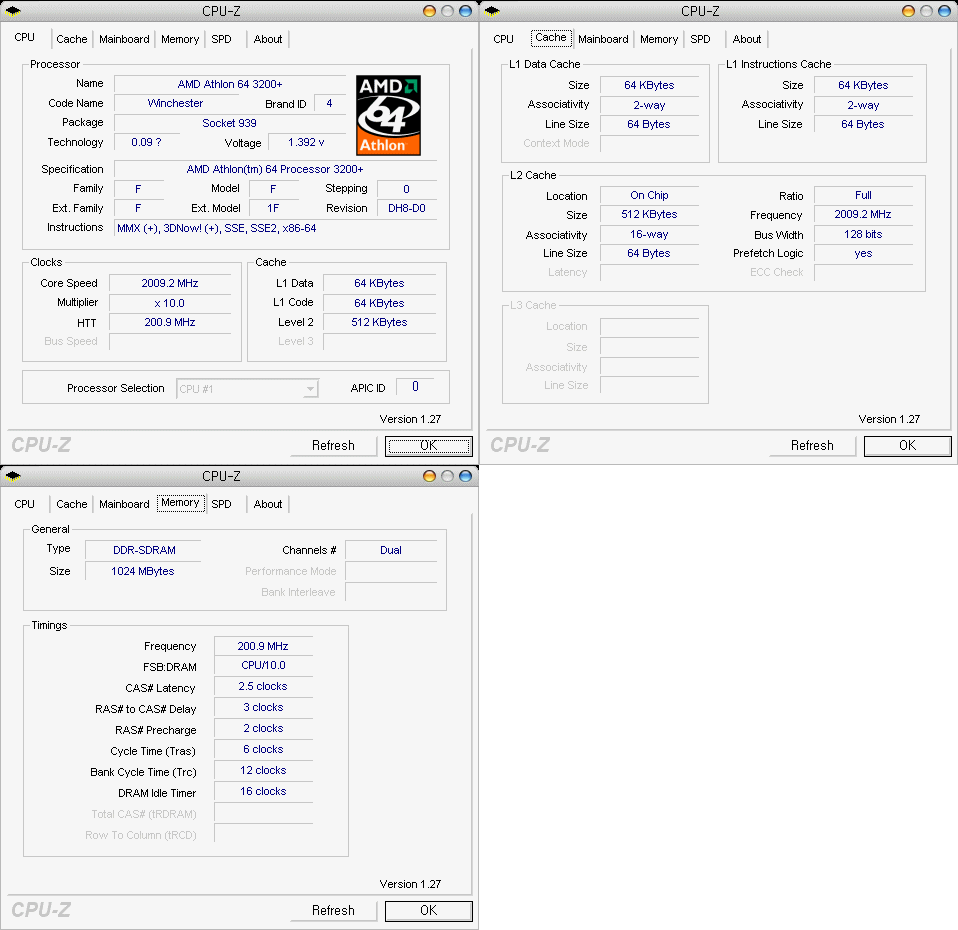
CPU의 정상인식 여부를 확인할 수 있는 툴은 여러 가지가 많지만,
간단히 사용할 수 있는 CPU-Z를 이용하였다. 윈체스터 코어의 제품으로 90nm 공정으로 표시되고 있으며, CPU에 인가되는 전압은
기본전압인 1.4V보다 다소 낮은 1.392V가 인가되고 있다. FSB는 200 보다 조금 높은 200.9MHz가 인가되고 있는 것을
볼 수 있다.
 |
|
▲ SISoft Sandra2005/CPU, Memory 벤치
|
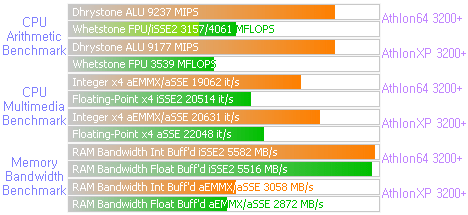
흔히 사용하는 Sandra 2005 버젼을 이용해 간단히 시스템의
성능을 측정해보면, 실제 예전의 AthlonXP와 큰 차이를 보이지 않는 것을 볼 수 있다. Athlon64가 AthlonXP의 기반
위에 탄생한 제품이라는 점에서 이해할 수 있는 일로 생각 된다.
AthlonXP 3200+는 512KB L2 Cache와
2.2GHz의 동작속도를 가지고 있는 제품이고, Athlon64 3200+는 512KB L2 Cache와 2.0GHz의 동작속도를
갖고 있다. Arithmetic Benchmark 에서는 이런 클럭의 차이에도 불구하고 Athlon64쪽이 약간 높은 점수를 기록하고
있지만, Multimedia Benchmark는 반대로 AthlonXP쪽이 다소 앞서고 있다.
메모리 대역폭의 경우
Athlon64쪽이 월등히 앞설 수 밖에 없다는 것을 예측할 수 있는데, 예상대로 대역폭에 큰 차이를 보이고 있다. AthlonXP는
nForce2 Ultra400과 Dual Channel로 구성한 상태에서 측정하였으나 CPU 내에 직접되어 현저히 낮은
Latency를 갖는 Athlon64의 메모리 컨트롤러가 가진 장점이 부각되는 순간이다.
전반적으로 Athlon64쪽의
시스템 성능이 200MHz의 클럭 이 낮음에도 불구하고 더 좋을 것임을 예상할 수 있지만, 두 제품이 가지는 가격 차를 고려한다면
단순히 성능만을 위해 Athlon64를 구입하기엔 너무 차이가 크다는 느낌이다.
 |
|
▲ SuperPi |
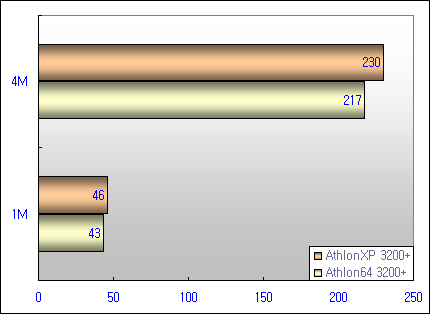
SuperPi는 단순히 원주율을 계산해 내는 소프트웨어이지만,
CPU의 성능과 메모리의 대역폭에 절대적으로 의존하므로 CPU와 메모리의 성능에 따라 큰 차이를 보이게 된다. 또 실제 시스템은
두가지가 함께 동작 하므로 실제 시스템의 성능을 가늠하기에도 좋은 지표가 된다.
AthlonXP 3200+는 동작속도가
2.2GHz 임에도 불구하고 실제 연산에서는 2GHz인 Athlon64 3200+에게 상당히 뒤지고 있는것을 볼 수 있다. 이는
개선된 CPU의 구조와 이로 인한 성능의 향상, 또 월등히 앞서는 메모리 대역폭에서 벌어지는 결과로 생각 된다.
1M
계산에서는 3초 가량의 차이를 보였지만, 4M 계산에서는 13초 가량의 차이를 보이고 있다. 실제 1초를 단축하는 것이 매우 어려울
만큼 임계점에 가까이 다가가는 테스트인 만큼 그 차이가 작지 않아 보인다.
| nForce2 |
46MB |
| Promise
Fasttrack376 |
44MB |
| VNF4
Ultra(nForce4) |
47MB |
|
▲ SISoft Sandra2005/HDD Bench
|
nForce 계열의 약점이라면 지원하는 기능에 비해 버그가 많다는
점일 것이다. nForce2때 부터 유저들에게 문제시 되어온 가장 큰 두 가지 버그는 USB의 호환성과 왠지 모르게 다소 떨어지는
IDE 성능이 아닐까 싶다.
간단한 벤치 툴로는 검증하기 쉽지 않지만, Sandra2005를 이용해 IDE 성능을 테스트
하면 대부분의 컨트롤러가 큰 차이를 보이지 않는 것을 확인할 수 있다. 객관적인 성능 확인을 위해 Promise의 RAID
Controller를 이용해서도 테스트 하였으며, Seagate Barracuda 7200.7 80GB(2MB Buffer)를
이용하였다.
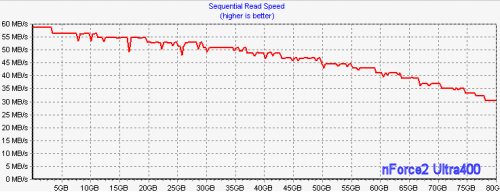
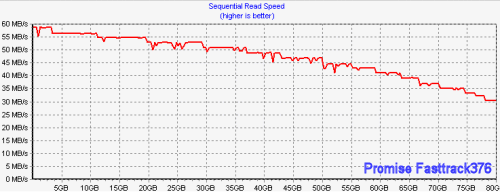
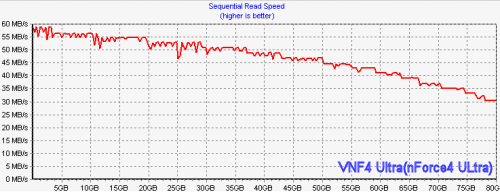
HD Tach 3.01 버젼을 이용해 HDD의 성능을 측정해 보아도
컨트롤러에 따르는 성능의 차이를 발견하는 것은 거의 불가능하다. 세가지 종류의 컨트롤러에 동일한 HDD를 연결해 테스트 해 보았지만
역시 모든 컨트롤러에서 거의 비슷한 전송률 그래프가 만들어지고 있는 것을 볼 수 있다.
최대 전송률은 약 58MB/s
에서 시작해 35MB/s 정도에서 그래프가 끝나고 있다. 실제 사용중에도 과거와 같은 다소 멈칫하는 증상은 거의 느끼기
어려웠다.
| Burst Speed |
85MB/s |
84MB/s |
84.1MB/s |
| Random Access Time |
15.9ms |
15.8ms |
15.9ms |
| Average Read |
47.1MB/s |
47.1MB/s |
47MB/s |
| CPU Utilization(+/- 2%) |
5% |
2% |
3% |
|
▲ HD Tach 3.01
|
HD-Tach 3.01의 결과를 정리해보면 역시 큰 차이를 발견하기
쉽지 않다. 외장형 컨트롤러인 Promise Fasttrack376이 CPU 점유율이 다소 낮은 것으로 나타나지만 HD-Tach
자체가 그리 신뢰할만한 CPU 점유율을 측정하는 것도 아니며, 해당 테스트는 테스트마다 편차가 크므로 참고하는 정도로만 사용하면 될
듯 싶다. 또한 IDE 부분만을 따로 컨트롤하게 되는 외장형 컨트롤러의 장점 역시도 다소 작용했을 가능성을 생각해 볼 수 있다.
전반적으로 성능의 차이는 비슷하지만, nForce2에 비해 CPU의 점유율이 낮아진 것으로 생각된다.
 |
|
▲ 3DMark03 Build340
|
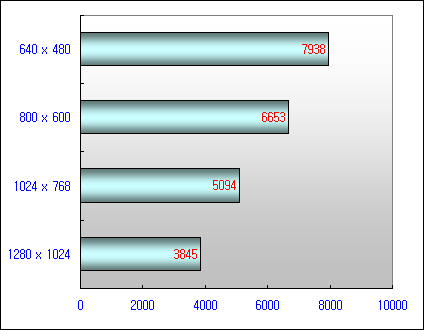
nForce4 칩셋은 nVidia 최초의 PCI-Express 플랫폼
이라는 점에서도 그 의의를 찾을 수 있다. 다만 이는 기존의 하드웨어와 간단한 비교 조차도 쉽지 않다는 문제점을 가지고 있는데, 결국
이런 테스트는 시스템의 성능이 정상치에 부족함이 없는지를 확인하는 수준 이상의 의미를 가지기 어렵다.
필자는 이번
업그레이드에 GeForce6600 Normal 칩셋을 사용한 VGA를 선택했는데 게임을 거의 즐기지 않는 필자에게 고성능 VGA는
거의 필요치 않았고, ATI 계열을 선호하지만 현재 상황에선 마땅히 GeForce6600 계열을 능가할만한 마땅한 대안을 찾지
못했다.
필자의 GeForce6600 VGA는 코어클럭이 300MHz, 메모리 클럭이 500MHz인 제품으로 알고
구입했지만, 웬일인지 장착하고 드라이버를 설치해 보니 메모리가 550MHz로 동작했다. 실제 4ns의 메모리가 사용되고 있으므로
500MHz가 맞으나 약간의 발열을 제외하면 600MHz(300MHz DDR)로도 정상 동작했다.
이 제품으로 기본상태에서
3DMARK03 Build340을 이용해 테스트 해 위와 같은 수치를 얻었다. 전반적으로 비슷한 수준의 시스템을 구성하는 유저들과
거의 차이가 없는 수준의 결과로써 3D 기능 역시 이상 없이 동작하고 있음을 확인할 수 있다. 드라이버는 ForceWare 66.93
버젼을 이용하였다.
|
|
VNF4 ULTRA - 부가기능

CHAINTECH 하면 필자는 아직도 ZENITH
브랜드가 떠오른다. 엄청난 거금을 주고 구입했던 7NJS ULTRA의 그 만족감과 아쉬움을 아직 잊지 못하기 때문일까?
어쨌든
최근 런칭된 Zenith Value 브랜드는 그에 비하면 상당히 간소하고 부가기능도 적은 편이다. Zenith 브랜드는
최상급유저들을 위한 최고의 제품이라면 Zenith Value는 사용빈도가 낮은 부가기능들을 최소화하고 꼭 필요한 기능만을 집약시켜
가격을 낮추면서도 좋은 성능을 가지기 위한 브랜드로 생각 된다.
 |
|
▲ 사운드 제어판
|
필자는 리얼텍 계열의 사운드를 굉장히 싫어한다.
해상도도 부족하고, 음분리도 그다지 좋지 않으며, 무엇보다 잡음이 심하다. C-Media 계열을 주로 사용하는 체인텍이나, ADI
계열을 사용하는 ASUS등을 선호했던 주된 이유 중 하나도 이런 탓이었다. VNF4 Ultra는 다소 실망스럽게도 리얼텍의
ALC850 코덱을 장착하고 있다. 다만 ALC850은 8채널 사운드와 최신의 AC'97 규격을 지원하는
코덱이다.
nVidia의 nForce4용 드라이버에도 사운드 드라이버가 포함되어 있다. 하지만 이 드라이버를 설치하는
경우 리얼텍의 코덱이 가진 기능을 모두 사용하지 못했고, 또 다채널 출력에도 다소 문제가 있었다. VNF4 계열의 메인보드를
사용하시는 분들이라면 보드의 드라이버 설치시 사운드 드라이버를 설치하지 말았다가, 리얼텍의 드라이버를 따로 설치하는 것이 조금 더
제대로 된 사용이 가능하리라 생각 된다.
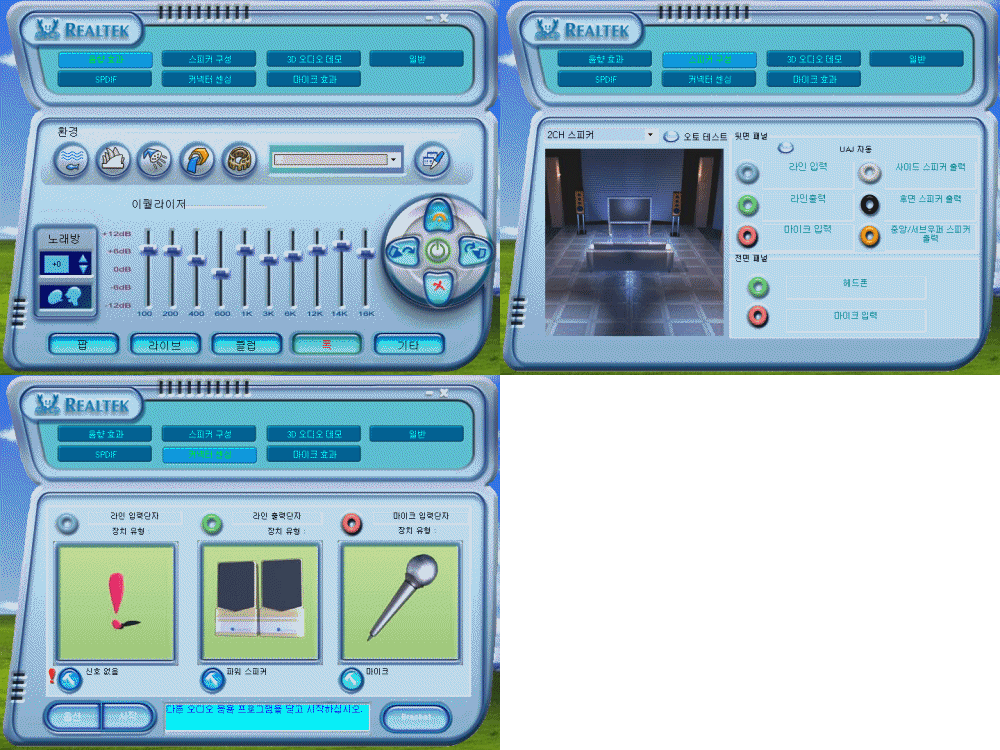
필자는 3.69 버젼의 리얼텍 드라이버를 설치했는데, 설치 후엔 위와 같은
사운드 제어기가 제어판에 등록된다. 트레이에도 아이콘으로 표시되므로 마우스를 이용해 활성화 할 수도 있다. 사용하는 스피커의 채널과
이퀄라이져, 그리고 환경을 지정해 줄 수 있다. 다만 특정 환경을 선택하면 듣기 거북한 정도로 음이 일그러지는 현상 등은 여전히
존재하므로 사용자의 세심한 설정이 필요할 것 같다.
필자는 기본 환경을 방, 카페트가 깔린 복도 두 가지를 즐겨
사용했는데, 이 환경에 적당한 이퀄라이져 조정으로 상당히 깨끗하고 선명한 사운드를 들을 수 있었다. 이퀄라이져를 조금만 조절하면
예상외로 탄탄한 베이스가 깔리는 사운드가 출력되는데, 기존에 필자가 가지고 있던 SB Live 5.1DE와 큰 차이를 느끼기 어려울
만큼 만족스런 사운드가 출력됐다.
코덱의 품질 뿐 아니라 해당 출력부를 어떻게 설계하고 구성하는가에 따라서도 음질의
차이가 존재한다는 사실은 이미 예상하고 있던 바이지만, 과거 필자의 경험으로는 도저히 리얼텍 코덱의 사운드와 같은 계열이라고 생각하기
힘들만큼 사운드의 품질이 괜찮았다. 오히려 이전의 CMI9761A와 비슷한 색깔의 사운드를 들려주어 상당히 놀라웠다. 또 노래방
기능은 사용자의 키에 따라 재생되는 음악의 키를 조절할 수 있는 기능을 제공하며 아래의 Toggle Voice를 클릭하면 사운드에서
가수의 목소리를 효과적으로 제거하는 기능을 제공한다. 실제 사운드의 상당부분이 조금 먹은듯한 소리로 바뀌는 탓에 즐겨 사용할만한
기능은 아니지만, 가수의 목소리를 빼고 자신의 목소리를 대신해 출력하는 기능은 일견 재미있기도
하다.
 |
|
▲ Digital Output
|
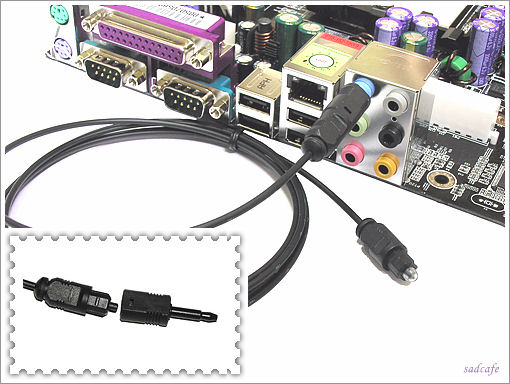
패키지엔 여분으로 제공되는 브래킷을 찾아볼 수
없고(보드상에 헤더도 존재하지 않는다), 백패널 에서도 S/PDIF 단자의 존재를 찾아볼 수 없는데, 재미있게도 VNF4 Ultra는
S/PDIF를 지원하고 있다.
메뉴얼을 보면 이를 언급하고 있는데, 사운드 포트 중 Line-In 포트를 S/PDIF
Output으로 이용할 수 있다는 것을 설명하고 있다. 다소 재미있는 방식이긴 하지만, 원가를 낮추며 기능을 지원하기엔 좋은 선택이라
생각 된다. 다만 메뉴얼 첫 페이지엔 Coaxial 방식을 지원한다고 쓰여있지만, 메뉴얼의 해당 부분엔 Optical Output을
지원하는 것으로 기록되어 있다. 메뉴얼 제작상의 작은 실수이겠지만 혼동의 우려가 있다. 지원하는 디지털 출력은 Optical
방식이고, 각대원 케이블이나 필자와 같이 각대각 케이블에 각대원 젠더를 연결하면 이용할 수 있다.
 |
|
|
|
|
▲ Cool'n'Quiet
|
Athlon64의 획기적인 기능중 하나는 향상된
전력관리 기술일 것이다. Cool'n'Quiet로 불리는 이 기술의 원리는 간단하다. 사용자가 CPU의 능력중 일부분만을 사용하는
경우 CPU가 고속으로 동작할 필요가 없으므로 이때 CPU에 공급되는 전력량을 줄이고, CPU역시 실제 동작 속도의 절반으로
다운클럭돼 동작한다.
이 기능의 좋은점 이라면, 사용자가 CPU를 극한으로 몰아가는 경우 그 즉시 정상 전력과 속도를
되찾으므로 성능상의 하락 없이 CPU의 발열과 전력소모에서 보다 긍정적인 결과를 얻을 수 있게 한다는 점일 것이다. 다만 아쉬운 점은
다양한 하드웨어와 조합되는 경우 개중에 이 기능이 정상적으로 동작하지 않는 경우도 있다는 점일 것이다.
필자의 경우는
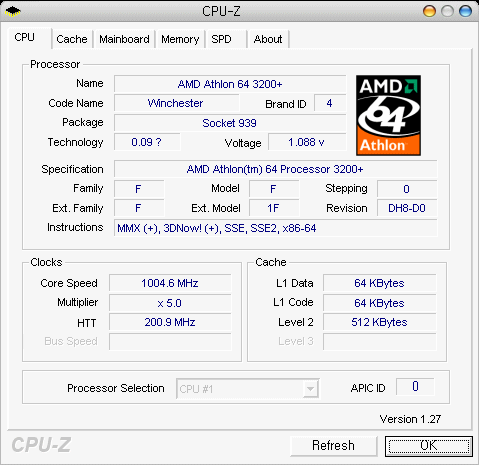
VNF4 Ultra에서 제공하는 3개의 PCI 슬롯을 모두 채워 사용함에도 해당 기능의 동작에 아무 문제가 없었다. CPU-Z를 통해
확인해 보면 2Ghz의 CPU가 1Ghz로, 전압은 1.088V로 낮아져 동작하고 있는 것을 볼 수 있다. WCPUID의
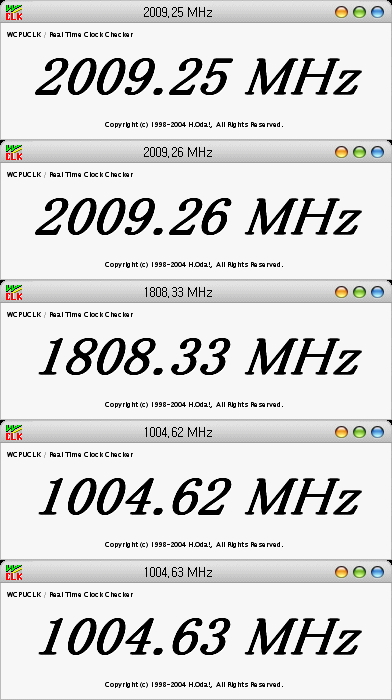
RealTime Clock Checker를 이용해 실시간으로 변화하는 CPU 클럭을 측정해보면, CPU의 점유율에 따라 정상 클럭으로
동작하다가도 CPU의 점유율이 낮아지면 그 즉시 CPU의 클럭을 떨어트리고 있다. 이런 향상된 기능 덕분일까? 과거완 달리 CPU의
온도는 20도 초반을 넘지 않으며, 오히려 시스템이나 VGA쪽의 온도가 훨씬 높은 현상이 필자의 시스템에서 지속되고 있다.
 |
| VNF4 Ultra ▲ ▼ 3COM
905B-TX |
 |
| ▲ NIC Test
|
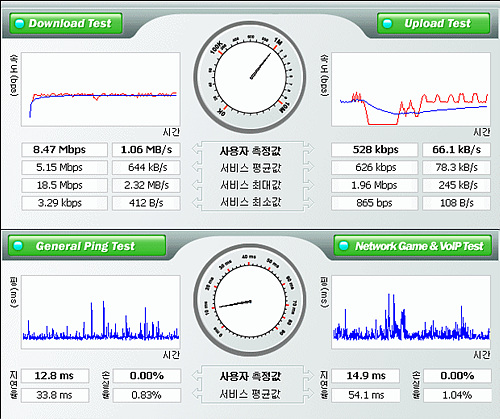
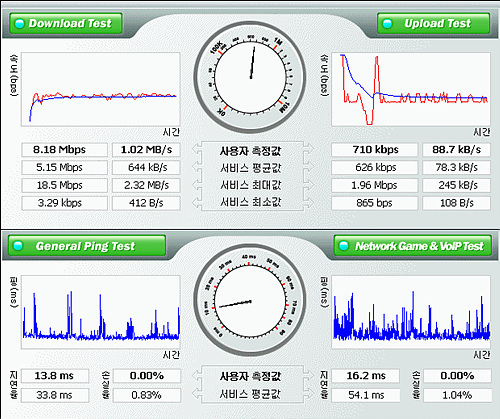
nForce4 칩셋은 Gigaibit
Ethernet을 지원하고 있는데, VNF4 Ultra는 이의 지원을 위해 VITESSE의 PHY 칩을 장착하고 있다. 필자가 가지고
있는 3COM 905B-TX는 100Mbps급의 랜카드 이지만 필자의 인터넷 환경이 10Mbps급의 케이블(두루넷)이기 때문에
이조차도 사용에 부족함이 없다.
평균적인 다운로드 속도는 VNF4 Ultra쪽이, 업로드는 3COM 905B쪽이 다소
나은 결과를 보이고, 핑값은 비슷한 수준을 보이고 있다. 실제 Gigabit 환경을 테스트 할만한 여건이 되지도 않지만, 일반적인
사용에 큰 문제를 보이진 않고 있다. 2월3일자 Beta BIOS의 경우 업/다운에 다소 불안한 모습을 보인 예가 있었는데, 2월
17일자 Beta BIOS에서는 상당부분 개선된 것으로 생각된다.
다만 필자의 회선은 웬일인지 업로드시 바닥을 한번 찍고
다시 상승하는 경향을 보이는데(어떤 랜카드를 사용해도 이런 증상이 나타난다) VNF4 Ultra에 내장된 NIC의 경우 바닥을 찍고
다시 상승을 시작하는게 상당히 더디다. 몇 번을 테스트 해 보았지만 여타 랜카드에 비해 조금씩 늦는 현상이 확연히 나타났다. 전반적인
속도나 핑값은 이 분야에서 오랜 명성을 쌓아온 3COM의 랜카드와도 거의 차이를 보이지 않고 있지만 이런 작은 차이점은 가능하면
개선이 됐으면 아는 바람이다.
 |
|
▲
nVFirewall
|
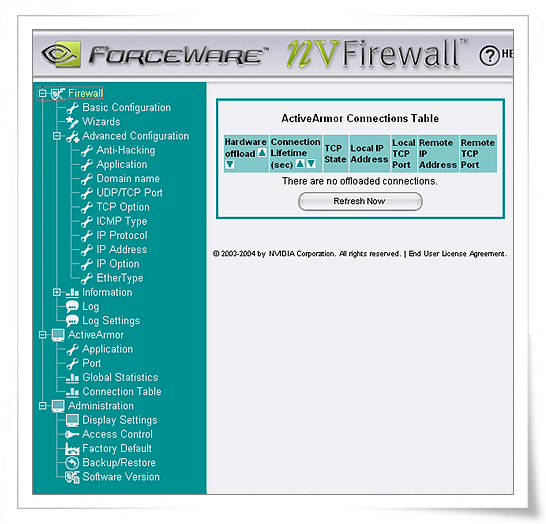
nForce4 Ultra 칩셋의 장점 중 하나라면
바로 Active Armor라 불리는 방화벽 기능이다. nForce4를 위한 칩셋 드라이버엔 nVidia Network Access
Manager가 포함되어 있다. 해당 소프트웨어를 설치하고 나면 트레이에 방패 모양의 아이콘이 생성되며 방화벽 기능이 동작하기
시작한다.
소프트웨어를 살펴보면 위와 같이 매우 많은 기능을 제공하고 있으며, 이에 따르는 세세한 설정이 가능한데,
무던한 필자에겐 이게 과연 얼마나 필요한 기능인지 가늠하기 어렵고 사용도중 사용자를 매우 귀찮게 한다는 단점이 더 컸다. 아울러
제대로 설정되지 않는 경우 인터넷의 연결 조차도 매우 어려운 상황이 발생하기도 했다.
필자의 관심이 부족했던 것이 가장
큰 이유이겠지만, 어쨌든 해당 기능을 유용하게 사용하려면 예상 외로 세세한 설정이 뒷받침 되어야만 했고, 윈도우 설치시 트레이에
계속적으로 떠올라 새로운 기능이라 자랑하는 팝업 조차도 매우 짜증을 내는 필자에겐 견디기 힘든 고역이 아닐 수 없었다. 부끄러운
얘기지만 해당 소프트웨어는 필자의 제어판에서 몇 시간 버티지 못하고 삭제돼 버렸다.
 |
|
▲
nTune
|
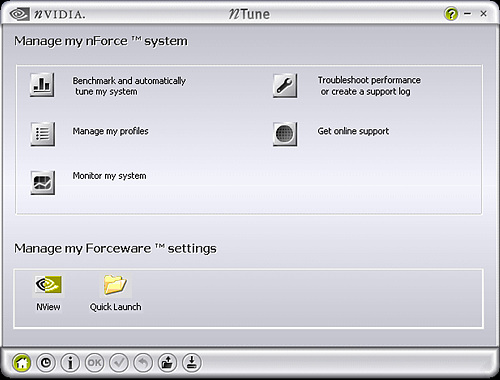
nTune은 Active Armor와 더불어 근래
주목받고 있는 기능이라 할 수 있다. Active Armor의 경우는 필자 역시 그다지 실효성을 느끼지 못하고 있는 것이 사실이지만,
nTune의 경우는 많은 nForce계열 칩셋의 유저들에게 상당히 환영 받을만한 기능이다.
시스템을 모니터링하고, 또
시스템의 성능을 측정해 자동으로 최적화 해 주는 기능은 시스템의 작은 부분까지 세세히 이해하고 스스로 컨트롤 할 수 없는 대다수의
유저들에겐 대단히 매력적인 기능이기도 하다.
 |
|
▲
nVPerformance
|
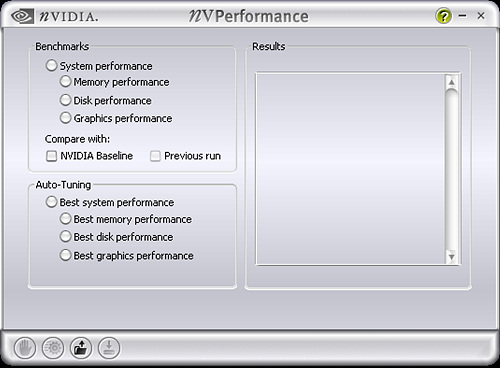
그러나 VNF4 ULTRA에 적용해 본
nTune는 Active Armor 만큼이나 실망스러웠다. 시스템의 성능을 측정하고 최적화 하는 것은 좋지만, 시스템의 한계를
측정하고 최대화 하기 위한 nTune 자체의 테스트는 수시로 시스템의 한계를 넘기기 일쑤였고, 스스로 한계를 넘겨버린 테스트는
nTune 스스로 원상복구 하지 못해 겨우 재부팅이나 하는 수준이었다. 여기에 실제 시스템도 최적화 되는 것인지 파악하기도 다소
힘들었다. 많은 기대를 하셨던 유저라면 다소 실망스러울 수 있겠지만 nVidia의 칩셋 관련 소프트웨어가 항상 안정화 되는데 다소
시간이 걸렸다는 점을 감안하면 아직은 다소 기다려야 할 것 같다.
 |
|
▲
nVMonitor
|
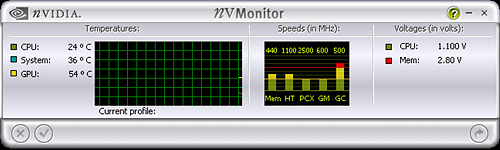
nTune에는 시스템의 상태를 모니터링 할 수
있는 nVMonitor 기능이 포함돼있다. CPU와 System의 온도와 CPU, 메모리의 전압을 실시간으로 모니터링 해 주는 기능이
포함돼 있다.
여기에 GPU의 온도 측정이 가능한 GeForce 계열의 VGA를 가진 유저라면 GPU의 온도 역시 확인할 수
있다. 필자의 6600 Normal은 온도측정 기능이 들어있지 않지만, 필자 나름대로 VGA의 BIOS를 조금 수정하자 온도 측정이
가능해졌다. GPU의 온도만 측정이 가능하지만 어쨌든 nVMonitor에 GPU의 온도가 표시되고
있다.
|
|
VNF4 ULTRA - Over
Clock

필자의 경험인지 모르지만, 근래의 메인보드들은
비슷한 수준의 기능을 지원한다면 실제 CPU 오버의 결과 역시 거의 차이를 보이지 않는다고 생각된다. 다만 벤더에 따라 얼마만큼
공격적인 설정을 지원하느냐의 문제가 상당히 대두되고 있는데, 오버클럭 자체가 사용자 개개인이 감당해야 할 스스로의 책임이긴 하지만
이를 밝혀내기 쉽지 않기 때문에 대부분의 제조사들이 허용이 가능한 정도에서 지원 여부를 결정하고 있다.
nForce
계열이 과거부터 사용자들의 주목과 지지를 받아온 가장 큰 이유는 바로 클럭고정 기능 때문인데 nForce4에 이르러서도 해당 기능은
여전히 지원이 되고 있다. VNF4 Ultra의 경우 PCI-Express 슬롯의 동작속도를 100MHz에 설정하면 기타 모든 클럭이
이를 기준으로 고정된다.
다만 필자의 윈체스터 3200+ CPU는 오버에 최악이라 소문난 51주차 제품이다. 여기에
메모리 역시 PC-3200이기 때문에 실제 CPU를 오버하기엔 상당히 부족하다고 할 수 밖에 없다. 동일한 보드에 윈체스터
3000+를 장착하였을때 FSB300 근방의 엄청난 오버도 가능했지만, 역시 소문의 51주차는 필자를 실망시키기에
충분했다.
이런 문제로 여기에서는 오버클럭에 대한 간단한 팁이나 결과 정도만을 다룰 뿐, 부족한 필자의 CPU와 메모리로
엄청난 오버클럭을 보여드릴 수 없음을 양해 부탁 드린다.
| HT
Frequency |
하이퍼트랜스포트의
동작속도(FSB200시 5x로 설정) |
| CPU
Frequency |
CPU의 FSB
설정(기본 200MHz) |
| Timing
Mode |
메모리의
수동설정모드를 활성화(Manual로 설정) |
| Memclock index
value |
메모리의 동작속도
설정(100/133/166/200) |
| 1T/2T Memory
Timing |
메모리 타이밍
설정 |
| Hammer Fid
control |
CPU의
Ratio 설정(하위 배수만 설정 가능) |
| PCIE
Clock |
클럭고정기능(100MHz로 설정하면 고정됨) |
| Voltage Fine
Tune |
전압을 수동설절이
가능케 함 |
| CPU Voltage
Regulator |
CPU 전압
설정 |
| DIMM Voltage
Regulator |
메모리 전압
설정 |
| CHIPSET Voltage
Regulator |
칩셋 전압
설정 |
|
▲ 오버클럭에 필요한 BIOS
옵션 |
오버클럭에 필요한 몇가지의 옵션은 다소 동떨어진
위치에 있지만 대부분의 경우는 Frequency/Voltage 부분에 모여 있다. HT Frequency만이 칩셋 옵션 부분에 위치해
있으므로 해당 부분의 설정에만 주의하면 된다.
HT Frequency는 1GHz를 넘지 않게 설정해야 하지만, FSB가
상승하는 경우 덩달아 상승하게 된다. 원인은 하이퍼 트랜스포트 자체가 FSB의 클럭을 기준으로 동작하기 때문인데, HT
Frequency를 5x에, FSB를 200 이상으로 설정하는 경우 이 두 클럭의 곱으로 동작하는 하이퍼 트랜스포트는 1GHz를
넘기게 된다. 이때엔 시스템에 여러가지 문제가 발생하게 되므로 오버를 위해 FSB를 높이는 경우라면 반드시 HT Frequency를
적당한 수준으로 조절해 주어야 한다.
그 밖에 메모리의 동작에 문제가 있는 경우 Timing Mode와 User
Config Mode를 Manual로 설정해 주면 메모리에 관련된 모든 옵션을 수동으로 설정할 수 있다. 이 위치에서 CAS,
RAS등 메모리에 관련된 각종 Latency와 Timing을 수동으로 설정할 수 있다.
메모리의 동작
속도(Memclock index value)는 간단하게 166/200 등으로 표기돼 있는데, 이는 실제 메모리가 이 속도로만
동작한다는 의미는 아니다. CPU가 기본설정에서 FSB200으로 동작하게 되는데 메모리 역시 이 상태에서 BIOS의 FSB 값과 같은
속도로 동작한다는 의미가 된다. 예를 들어 메모리의 동작 속도를 166으로 설정하고 FSB를 250으로 설정했다면 200일때
166으로 동작하는 것과 같은 비율인 FSB의 83%(207MHz)로 메모리가 동작한다는 것을 의미한다. 따라서 200은 동기화,
166은 83%, 133은 66.5%, 100은 50%의 비율로 동작한다고 이해하는 것이 좋다.
 |
|
▲ CPU-Z
|
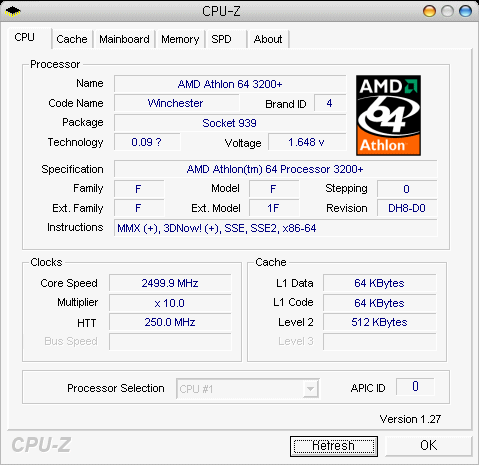
위에 언급했듯, 필자의 CPU는 오버가 안되기로
유명한 51주차 제품이다. CPU에 인가되는 전압을 최대한으로 주어야 겨우 FSB250에서 안정화 될까말까 한 수준이다. 따지고 보면
51주차 치고 이정도의 오버는 나쁜 편은 아니지만, 오버클럭으로 이름을 날린 윈체스터 CPU임을 생각하면 다소 섭섭한 감이 드는
제품이기도 하다.
전반적으로 오버에 따르는 보드의 제약은 없는 편이다. 오버클럭이야 CPU에 따라 그 결과가 결정되지만,
간혹 이를 제대로 뒷받침 하지 못하는 보드들이 있곤 하는데, VNF4 ULTRA의 경우 CPU가 더 오버될 수 있음에도 보드가 이를
뒷받침 하지 못하는 현상은 나타나고 있지 않다.
다만 VNF4 ULTRA의 BIOS에 한 가지 버그가 보이는데, 사용자가
1.475~1.6V 사이의 CPU전압을 설정하는 경우 사용자가 인가한 전압이 CPU에 공급되지 못하고 1.45(실제론
1.42V가량)으로 고정되는 현상이 있었다. 단순한 BIOS의 버그이지만 하루속히 개선이 돼야 할 부분이라 생각
된다.
 |
|
▲ Sandra2005
|
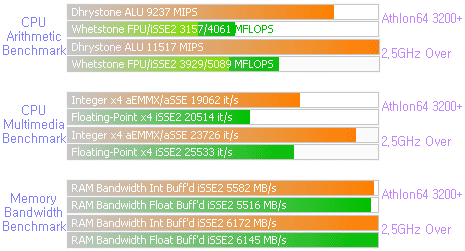
Sandra2005 버젼을 이용해 오버된 CPU의
성능을 측정해 보면, 기본클럭과 비교할 때 월등히 향상된 것을 확인할 수 있다. 9200점대 점수가 1만1천점대로 상당히 상승했다.
오버클럭이란 것이 단순히 클럭만을 높이는 것이 아닌, 실질적인 성능의 향상과 직결된다는 점에서 많은 사용자들이 빠져들고 있는 것이
아닌가 생각 된다.
메모리의 경우 FSB를 250으로 높이며, 메모리의 동작속도를 166MHz로 설정해 주었다. 이는
메모리의 동작 속도가 실제 166MHz로 동작한다는 의미가 아니라, FSB가 200일때 메모리가 166으로 동작한다는 의미이므로,
실제 FSB의 83%의 속도를 의미한다.
필자의 경우 FSB를 250MHz로 설정했으므로 메모리는 이의 83% 수준인
207MHz(DDR 414MHz)로 동작하게 된다. 메모리의 경우는 10MHz가 안되는 수준으로 클럭이 상승했지만, 이에서도 대역폭의
향상은 나타나고 있다. 약 동작속도는 약 7MHz 가량의 클럭 상승에 약 600MB/s 가량의, 예상외로 큰 대역폭의
상승이 있었다.
 |
|
▲ Super
Pi |
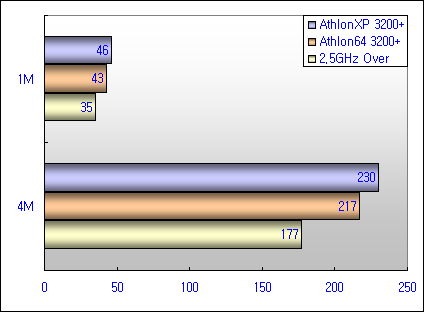
Super Pi를 이용해 오버된 CPU의 성능을
측정해 보면, 그 성능 상승의 폭을 좀 더 쉽게 가늠할 수 있다. 2GHz(Default)에서 1M 연산에 무려 8초가 줄어들었다.
만일 메모리를 비동기가 아닌 FSB에 동기화 시켜 동작시켰다면 아마 이보다도 더 월등한 결과를 얻을 수 있었을 것을 쉽게 짐작할 수
있다.다만 필자의 메모리는 PC-3200 이고 오버에 적합한 제품이 아니므로 비동기로 구동하였다.
4M 연산의 경우 무려
40초 가량이나 단축되는 결과를 보였다. Sandra나 Super Pi 등을 살펴 볼 때 오버클럭으로 인한 성능의 향상은 원래
고클럭의 제품이 가진 성능과 차이가 없다는 점이 확실해 진다.
 |
|
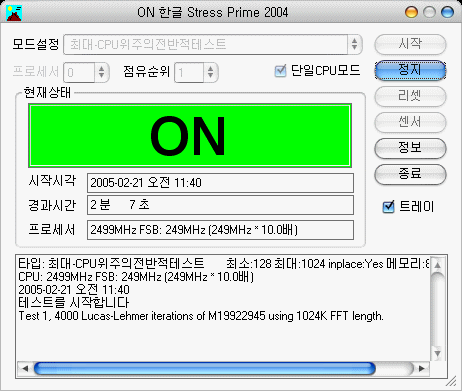
▲ Stress
Prime |
근래 윈체스터의 등장과 대단한 오버 가능성은
AMD 계열 유저들을 흥분시키고 있지만, 실제 오버에 따르는 부작용과 위험성, 그리고 제대로된 오버클럭을 위한 충분한 사전지식을 가진
유저들은 찾아보기 쉽지 않다. 그저 열병처럼 번지는 오버에 전압이나 조금 더 주고, 수치나 상승시키는 수준의 유저들이 너무나도
많다.
오버클럭은 일반 유저들의 생각 보다 훨씬 위험하고 세밀한 작업이다. CPU와 메모리, 전압 등의 상관관계에 대해
완벽하게 이해하고 있어야 하며, 오버클럭된 시스템의 안정성 역시 스스로 검증할 수 있어야 한다. 일반적인 작업 시에 아무 문제가
없다고 안심하다간 결정적인 순간에 사용자를 골탕먹이기 일쑤이다.
따라서 오버클럭을 시도하기 앞서 메모리나 CPU의 한계
값과, 또 안정적인 동작을 위한 물리적 조치, 자신의 시스템을 어떤 방식으로 안정화 시킬 것인지 등에 따르는 지식은 반드시 필요한
부분이다. 또 근래에는 Prime, Gold Memory등 이를 위한 다양한 소프트웨어 등도 출시되어 있으므로 이를 효과적으로
이용하는 지혜도 필요하다.
- 참고로 시스템의 테스트를 위해 수시로 부팅장치를 변경해야 하는 일이 있는데, 이때의 편리한 팁 한가지를
알려 드릴까 한다. 자신이 원하는 장치로 부팅시키기 위해서는 BIOS로 진입해 장치들의 부팅 순서를 지정해 주어야 하는데, BIOS를
수정하지 않고도 원하는 장치를 선택해 부팅시킬 수 있는 방법도 존재한다.
VNF4 ULTRA를 이용해 부팅시 DEL 키를
누르면 BIOS로 진입한다는 영문 메세지가 화면에 보일때 ESC 키를 몇 번 눌러 두면 BIOS 화면이 지나간 후 화면상에 Boot
Option이 나타난다. 여기엔 현재 연결돼 있는 부팅 가능한 기기들이 모두 표시되는데, 커서를 이용해 원하는 장치를 선택하면 해당
장치로의 부팅을 시도하게 된다. 이때는 BIOS에 설정된 부팅 순서는 전혀 변경되지 않으므로 메모리 테스트 등을 위해 1회성으로 다른
기기를 이용해 부팅하고자 하는 경우 BIOS를 수정할 필요 없이 이렇게 이용할 수 있다.
VNF4 Ultra뿐 아니라 ASUS
계열이나 해당 기능을 지원하고 있는 메인보드 벤더들은 의외로 많으므로 이 기능이 제대로 동작하는지 확인해 두면 후에 편하고 요긴하게
사용할 수
있다.
|
|
VNF4 ULTRA -
CONCLUSION

|
|
|
|
|