|
|
[필드테스트] BenQ X-Touch A122 사용기
달솔 
조회 :
3157 ,
2005/03/07 20:05 |
|
|
|
모델 명
|

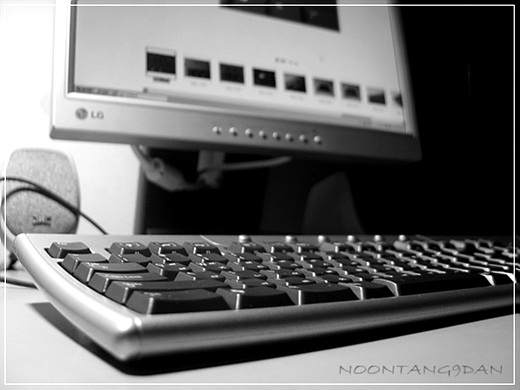

| 컴퓨터의 업글 대상으로 대부분 VGA나 램, 시퓨
등이 우선 고려 대상이 되는데요. 이에 비해 손길이 직접 닿는 키보드, 마우스에 대한 관심은 비교적
덜합니다. 이는 웰빙시대에 막가자는 생각이고 ,, 물론 제가 그랬구요. 국민키보드라는
때 덕지덕지한 SEM DT-35를 철수세미하고 락스로 문질러 빨아가며 한 3, 4년 써온 것 같습니다.
4~5년은 더 쓸라구 했는데 운 좋게도 필드테스트를 하게 되었습니다. BenQ
X-Touch A122는 X-Touch 키
모듈을 적용한
팬터그래프
키보드로 슬림하고 깔끔한
디자인, 다양한 기능키의 활용 등을 특징으로 내세우고 있는데요.
이러한 특징들을 위주로 BenQ X-Touch
A122 키보드에 대해 살펴보려고 합니다. |
|
모델 명 |
BenQ X-Touch A122 Internet
Keyboard Pro |
| 키 방식 |
X-Touch 키 모드의
팬터그래프 방식 |
|
인터페이스 |
USB 또는 PS2 |
|
제원 |
450 x 158 x 12 mm |
|
무게 |
700g |
| 케이블 길이 |
2.13m |
|
키 개수 |
110개 |
| 유통사 |
제이씨현시스템(주) - http://benq.jchyun.com/ |
|
제품 구성 |
X-Touch A122
Keyboard
Software CD
PS2변환 젠더 |
|
익스플로러 상에서 활용 가능한 핫키(제일 위의 동그란
버튼)를 가지고 있어서 인터넷 키보드라는 이름이 붙은 듯 합니다. 그리고 팬터그래프 방식의
키를 사용하여 노트북 키보드를 두드리는 느낌이 들고,
변환 젠더가 제공되어서 USB 또는 PS2 중 선택해 사용할 수 있습니다. 제조사는 요새 들어 막강한
확장력을 보이고 있는 벤큐입니다. |

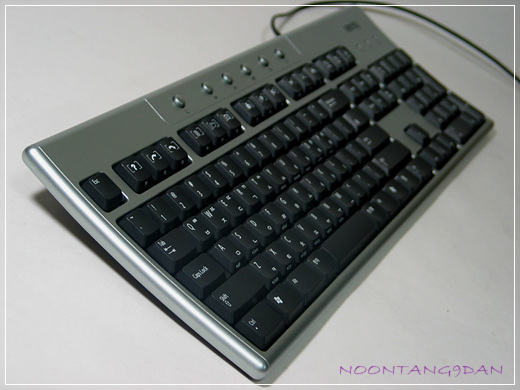
| 옆에서 보면 기왓장 엎어놓은 듯이 안으로 휘어져
손목에 무리가 적게 가도록 한 디자인입니다. 검은색과 은색의 조화가 멋스럽습니다.
|
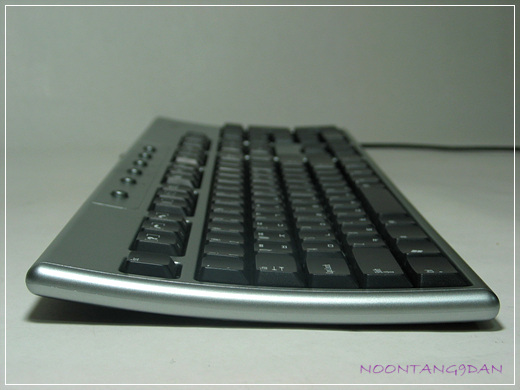
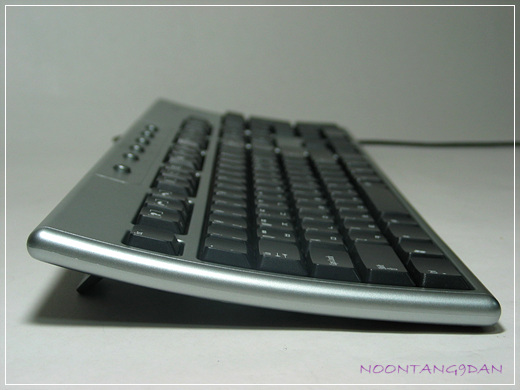
| 바닥면의 다리를 이용해 경사도 조절이 가능합니다.
한 단계만 조절되는데 여러 단계로 조절이 가능하다면 더욱 편리할 것 같네요. |
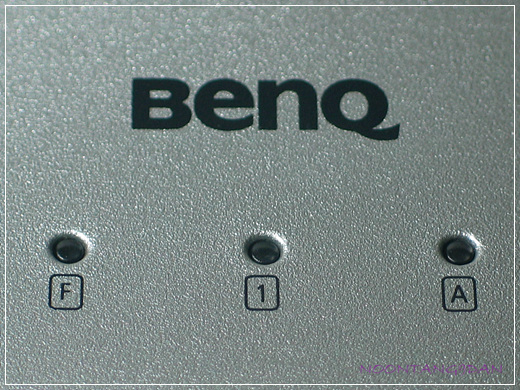
| 왼 쪽부터 F Lock, Num Lock,
Caps Lock LED가 위치하고 있습니다. 키보드 프레임은 약간 까칠하게 표면 처리되어
있습니다. |
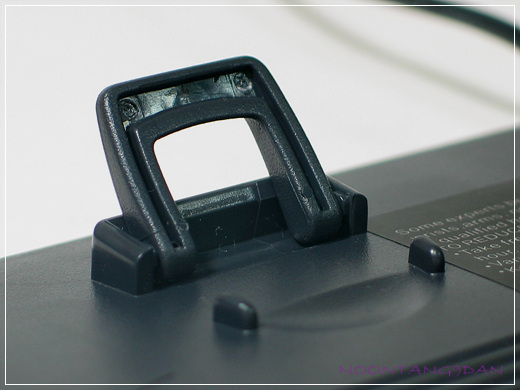
| 바닥면의 다리입니다. 견고하게 생겼고 위로
제끼면 부드럽게 넘어갑니다. |
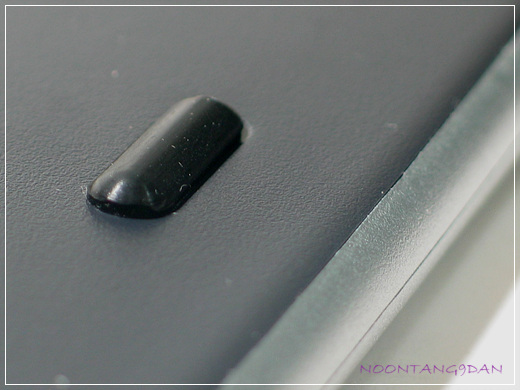
| 바닥의 고무 받침은 키보드가 힘을 받아도 미끄러지지 않게 단단히
고정시켜 줍니다. |
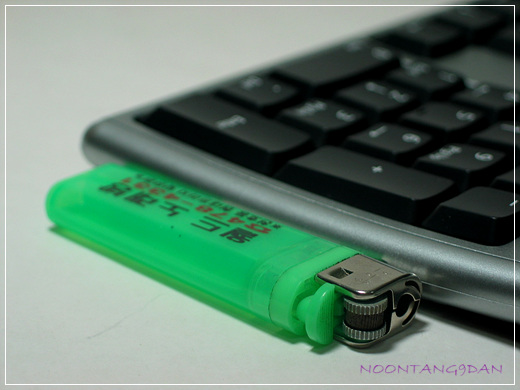
| 프레임의 높이는 라이타 두께와 비슷한 정도로 얇습니다.
정확히 1.2cm이랍니다. |
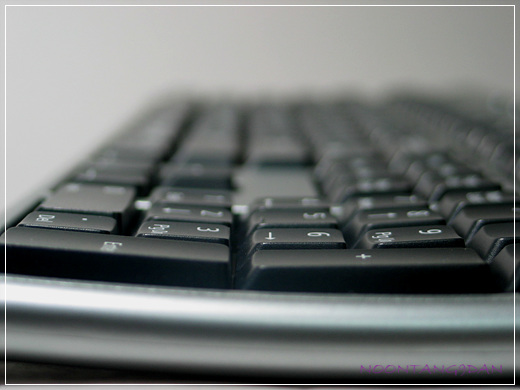
| 키의 높이는 일반 멤브레인 방식의 키보다 낮아
저처럼 일반적인 멤브레인 키보드만 써오셨다면 적응기간이 필요할 듯 합니다. 키도 프레임과 마찬가지로 안으로
약간 휘어져 있습니다. |
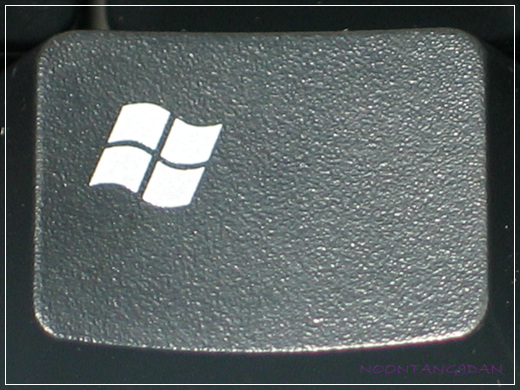
| 키 캡의 표면은 까칠한 느낌입니다. 키 위의 프린팅은 홈을 파서 인쇄하는 방식이 아니고 그냥 키 위에 코팅하듯 인쇄되어 있습니다.
벗겨짐도 막고 청소하기도 편하게 키스킨이 '무상'으로 제공되면 좋겠다는 생각이 들었습니다. |
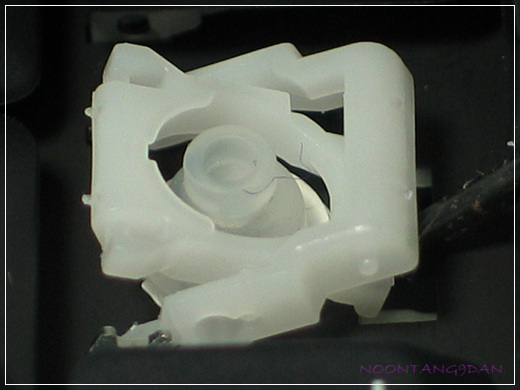
| 키를 분해해보면 X자 구조의 지지대를 볼 수 있습니다. 이를 두고 X-Touch 키 방식이라고 이름 붙인
것이군요. 이와 같은 지지대로 인해
키의 한 귀퉁이만을 눌러도 그 키 전체에 고루 힘이 분산되는 효과가 발휘됩니다. 따라서 타이핑
중에 '삑사리'가 날 확률이 그 만큼 줄어들게 되고,키 전체에 힘이 골고루 분산 되어서 그런지 키 감이
상당히 부드럽습니다. 소리도 비교적 조용하구요. |
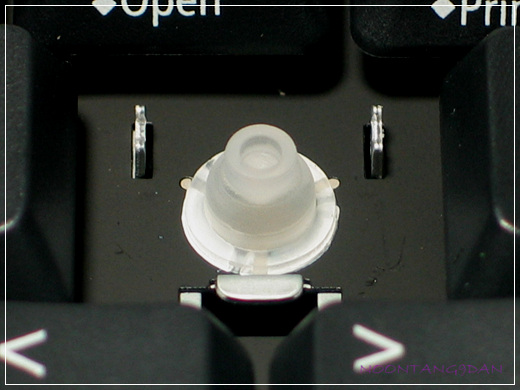
| X자 키 지지대를 벗겨보면 철판 위에
러버돔(Rubber Dome ; 돔 형태의 고무라서 이런 이름을 갖게 되었다고 추측됩니다.)이 있습니다. 키
밑에 철판을 깐 것은 무게를 실어 주어 타이핑할 때 키보드가 밀리는 것을 방지하는 안정감을 갖게 하기 위함입니다. 그리고
이불질이 키보드 내부로 더 이상 침투하지 못하도록 막아주는 역할도 할 것 같네요. |
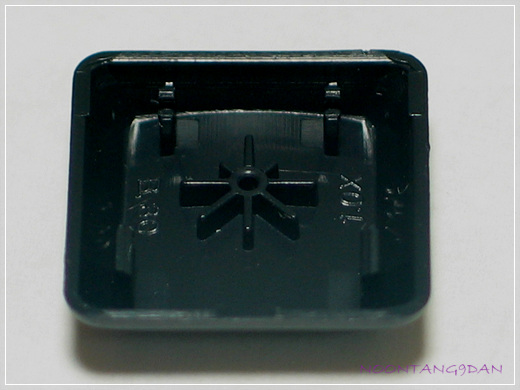
| 키 캡을 까 뒤집어보면 러버돔을 정확하게 눌러주기
위해 돌출된 부분을 볼 수 있습니다. |
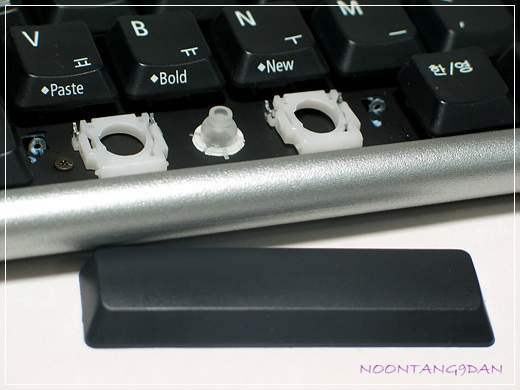
| 스페이스바를 벗겨보면 두 개의 지지대 사이로
리버돔이 자리하고 있습니다. 하얀 색 구리스가 발라져 있는 구멍으로 아래 사진의 철사가 삽입됩니다.
스페이스바가 좀 작습니다. |
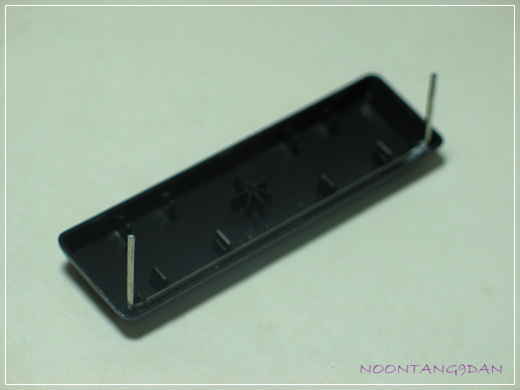
| 키 전체에 균등한 힘을 분배하기 위한 용도의
철사가 끼워져 있습니다. 구리스가 묻어 있긴 하지만 마찰 때문인지 키를 누를 때마다 서걱서걱 하는 미세한 쇠
마찰음이 납니다. |

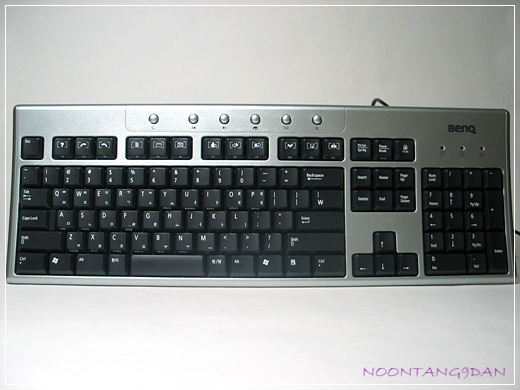
| 키보드 제일 위에는 인터넷 익스플로러와 연계되어
사용되는 6개의 핫 키 버튼이 자리하고 그 밑 에 펑션키가 세 개씩 무리지어 배치되어 있습니다. 적응기간이
필요한 키 배치입니다.
|
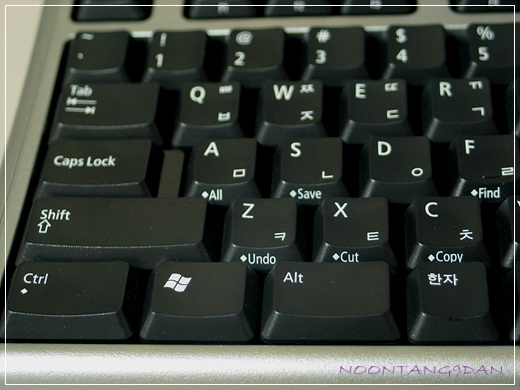
| 키보드 왼 쪽의 Ctrl, 윈도우 및 Alt 키의
길이가 보통의 키보드에 비해 약간 긴 편입니다. 대신 스페이스바가 짧아졌습니다. |
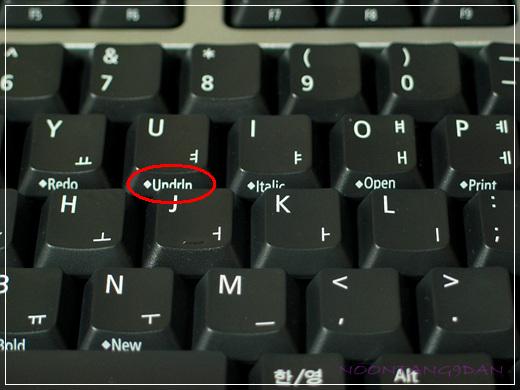
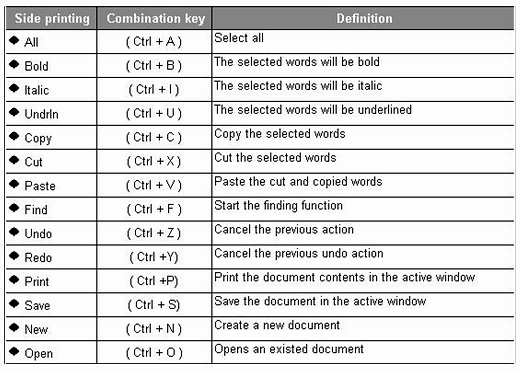
| Ctrl키와 연동되어 사용할 수 있는 문자키
하단에는 각각 그 기능들이 표시되어 있습니다. 헛갈려서 사용 안했던 부분인데 적응되면 편하게 작업할 수 있을
것 같네요. |
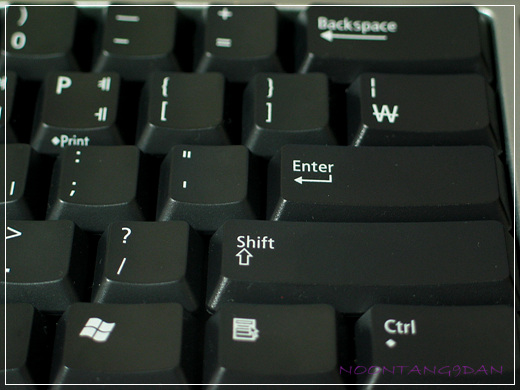
| 우측의 Shift키와 Backspace키가
길어졌고 Enter키는 작아졌습니다. 나름대로 생각이 있어 이렇게 설계된 것이겠지만 키에 대한 통일된 규격이
없으니 키보드를 바꿀 때마다 적응기가 필요하다는 것이 스트레스로 작용하는 것 같습니다. 특히 엔터키는 왜 이리
작게 만들어 놨는지 묻고 싶습니다. |

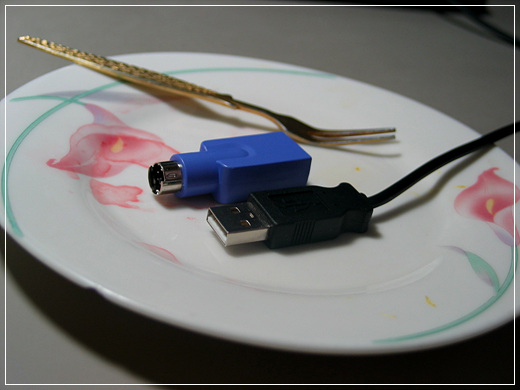
| 연결시에 USB나 PS2 모두 사용하게끔 변환
잭이 제공됩니다. |
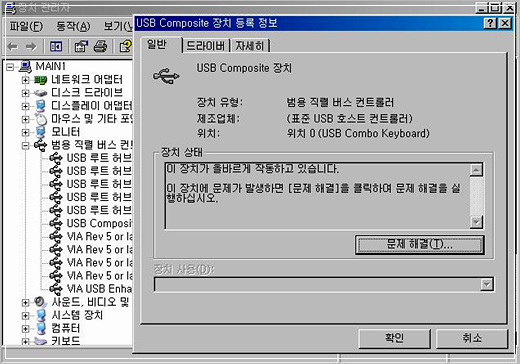
| 윈도 XP를 사용하는데 전용 프로그램을 설치하지
않고 USB를 꼽기만 해도 잘 인식하고 작동됩니다. |
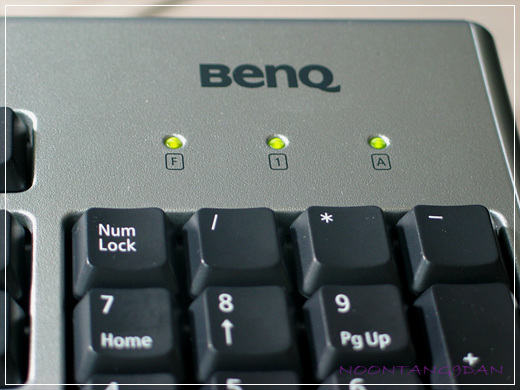
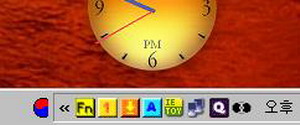
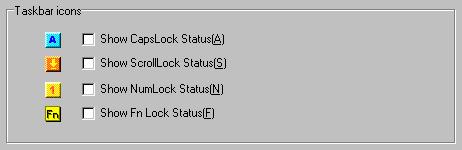
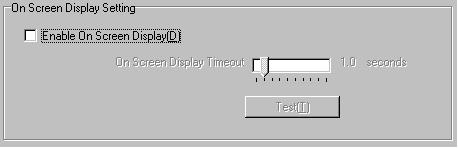
| 작업 표시줄에서나 키보드 상에서 F-Lock,
Num Lock, Caps Lock 등의 키가 활성화되어 있는지 확인할 수 있습니다. 작업표시줄이 복잡하다면
키보드 설정프로그램 상에서 작업표시줄의 확인 아이콘을 죽일 수도 있습니다. |
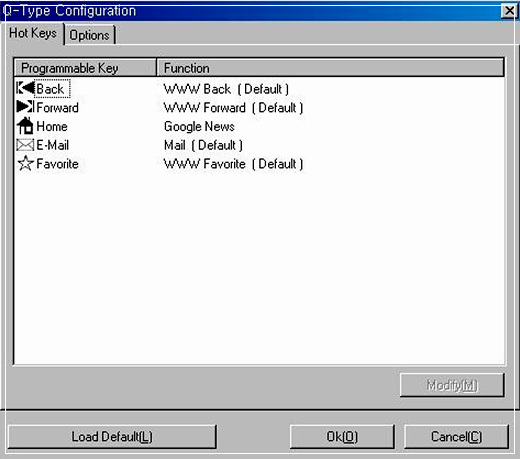
| 핫키의 설정화면입니다. 인터넷 익스플로러를 쉽게
사용할 수 있도록 기본 셋팅되어 있습니다. |
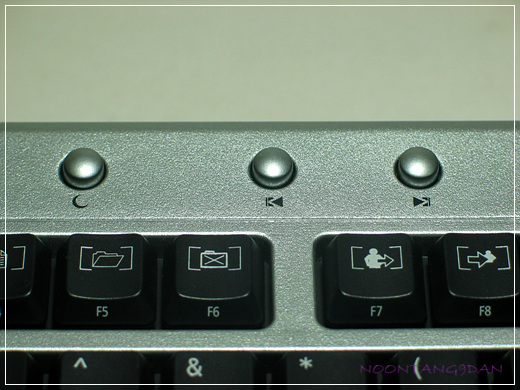
| 제일 왼 쪽의 슬립모드 버튼을 누르면 윈도우가
대기모드로 전환되어 잠시 자리를 비울 때 유용하게 쓸 수 있으며 또 한 번 누르면 윈도우는 다시
활성화됩니다. 옆으로 각각 이전화면, 다음화면으로 전환시키는 버튼들이 있습니다. |
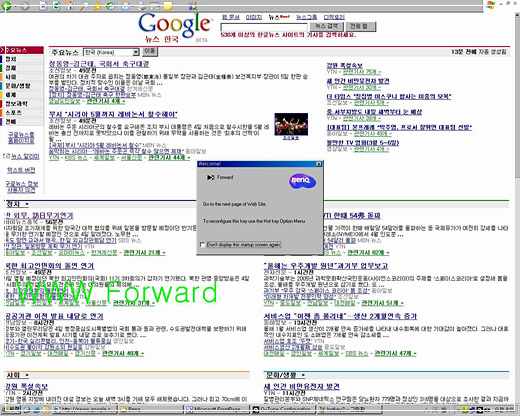
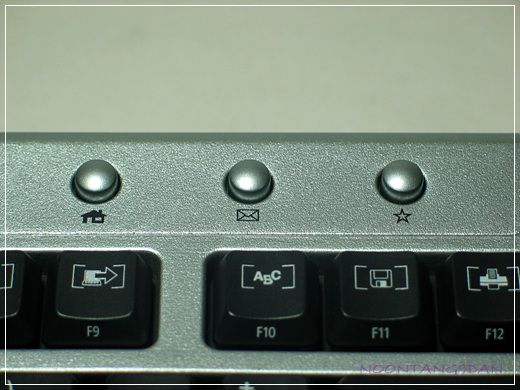
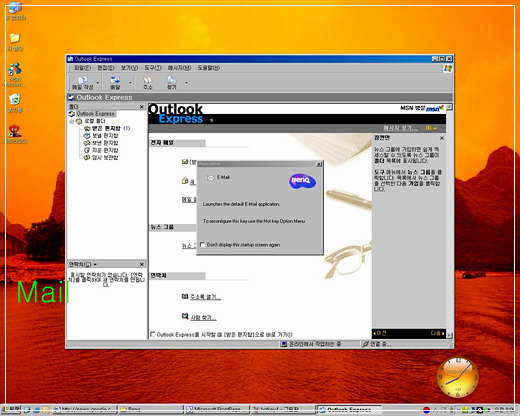
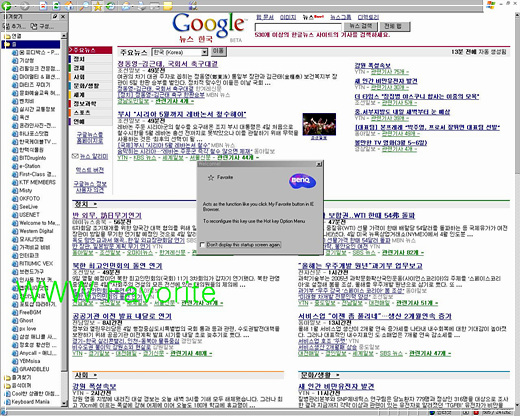
| 순서대로 익스플로러상에
설정된 기본 홈페이지로의 이동버튼, 아웃룩 익스플로러 프로그램 실행버튼, 즐겨찾기 폴더 열기버튼입니다.
|
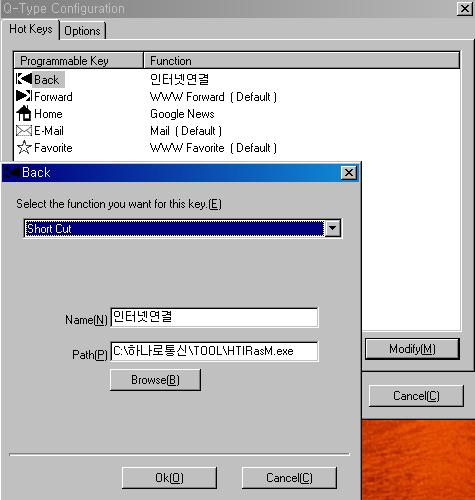
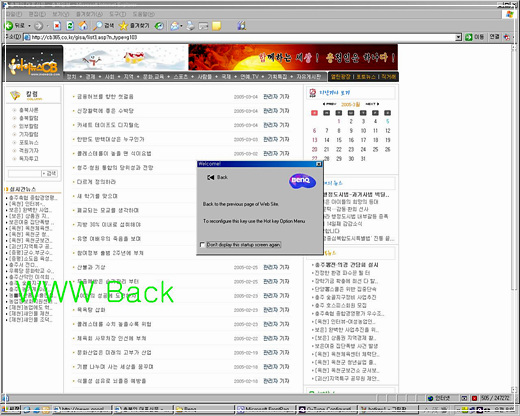
| 핫키는 기본 설정된 익스플로러 단축키 기능 외에
다른 기능으로 설정이 가능합니다. 예를 들어 Back키를 Short Cut 기능으로 사용할 경우 자주
이용하는 프로그램의 실행버튼으로 설정해 둘 수 있습니다. 이 경우 여러 단계의 과정을 거치지 않고 버튼 누름
한번만으로 해당 프로그램을 바로
실행할 수 있습니다. |
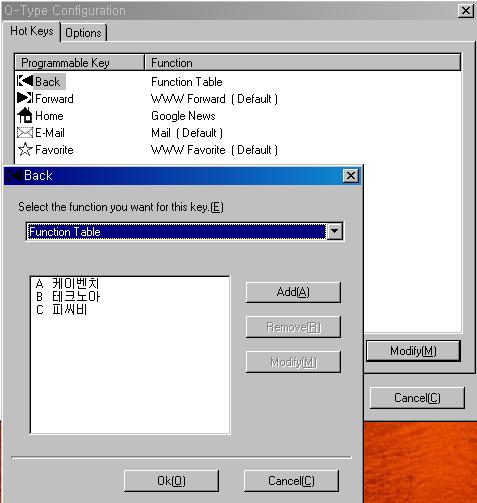
| 다른 용례로 Back키를
Function Table로 사용한다면 여러
프로그램들의 실행파일이나
사이트들을 등록해 둘 수 있습니다. |
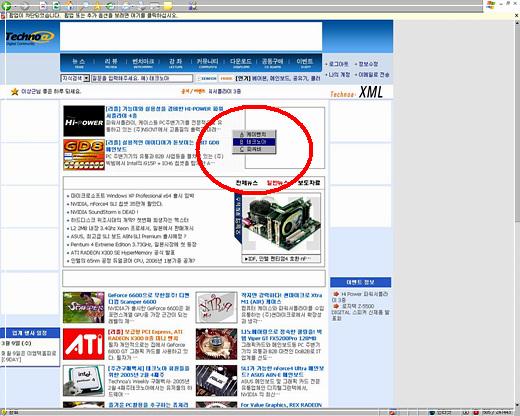
| Function Table에 여러 사이트들을
등록해 두었을 때 관련 키를 누르면 위와 같은 미리 등록된 사이트 목록창이 활성화됩니다. 자주 찾게 되는
사이트들을 등록하여 순발력있게 이동할 수 있습니다. |
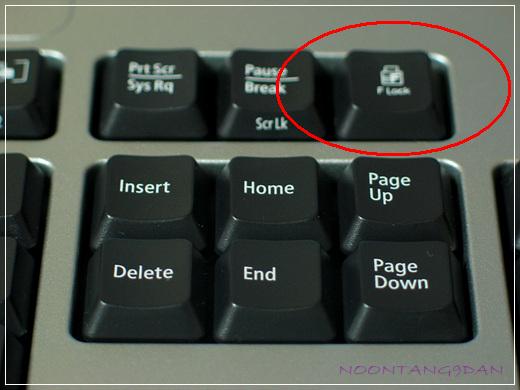
| 윗 쪽의 Function Lock이 해제된 상태,
즉 키보드의 Function Lock LED가 꺼진 상태에서는 기능키들이 아래의 설명과 같이 그 기능이
변하게 됩니다. 물론 Function Lock LED가 켜지면 본래의 기능키로 복귀합니다. |
| |
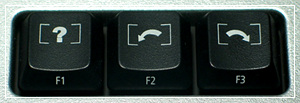 |
| F1 |
HELP키. 활성화된
프로그램의 도움말 |
| F2 |
UNDO키. 실행하기
이전의 상태로 돌아감 |
| F3 |
REDO키. UNDO
이전의 상태로 돌아감 |
| |
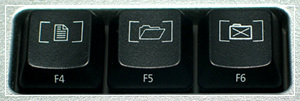 |
| F4 |
NEW키. 새 문서나
새 파일을 작성 |
| F5 |
OPEN키. 기존
문서나 파일 열기 |
| F6 |
CLOSE키. 문서나
파일 닫기 |
| |
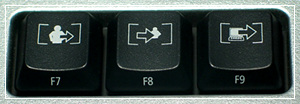 |
| F7 |
아웃룩 익스프레스에서의 Reply키 |
| F8 |
아웃룩 익스프레스에서의
Forward키 |
| F9 |
아웃룩 익스프레스에서의
Send키 |
| |
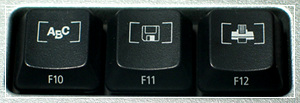 |
| F10 |
Spell키. 현재
화면 내의 맞춤법 검사 |
| F11 |
Save키. 현재
문서나 화면 저장 |
| F12 |
Print키. 현재
문서나 화면 인쇄 |
| |
 |
|
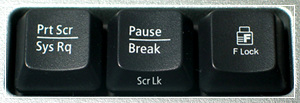
PrtScr |
Print
Screen키. 화면 캡쳐 |
|
P/B |
Pause/Break키. F. Lock을 켜면 Scroll Lock키 역할을 함. |
|
F Lock |
F. Lock키. F.
Lock을 켜면 기존의 기능키들이 기존의 역할을 하고 끄면 단축키 역할을 함. |

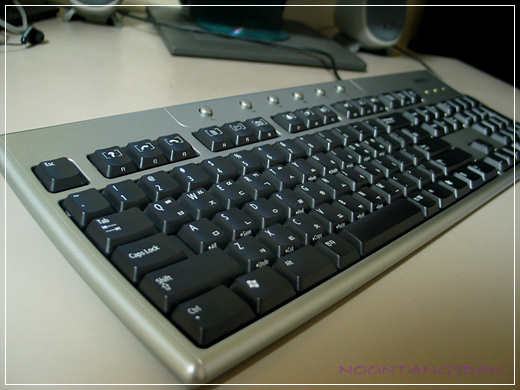
| 전에 쓰던 SEM
DT-35와 비교한다면 전체적으로 부드럽고
가벼운 느낌을 줍니다. 타이핑할 때 손가락에 힘이 덜 들어가는 느낌이고, 따라서 누르는 힘이
모자라 빼먹고 넘어가는 부분이 확실히 적어졌습니다. 키의 높이도 비교적 낮은 편에 속해서 손목에도
무리가 덜 갑니다.
소음은 DT-35에 비해
상당히 조용한 편이라 한밤중에도 안심하고
사용할 수 있을 듯 합니다. 키에 손을 살짝 대보면 키의 흔들림과 소리가 약간 정도 있는 편이나 이 때
나는 소리는 개인적으로 듣기 싫은 소리가 아니어서 큰 문제가 되지는 않았습니다. 다만 일부 키를 누를 때마다
"삐끄덕삐끄덕" 하는 미세한 쇠 마찰음이 나는데 일부러 듣기 좋으라고 나는 소음이 아닌 것은 확실하고
약점으로 지적할 수 있는 부분입니다.
이상은
수 년간 SEM DT-35만을 써오던 사용자의 주관적인 느낌에 불과하므로 큰 의미를 두지 마시길
바랍니다..^^ |

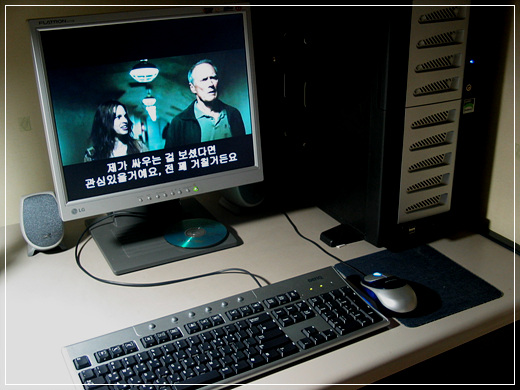
| 디자인 면에서는 얇은 두께, 그리고 은색과
검은색의 조화가 간결, 깔끔, 심플, 세련, 모던한 느낌을 갖게 했습니다. 또한 다양한 핫키와
기능키를 갖추고 있어서 사용 편의성 면에서도 높은 점수를 줄만 합니다.
팬터그래프 방식의
키감도 전체적으로 부드러웠구요.
단 스페이스바와 엔터키를 작게 만들어 놓아서
당분간은 타이핑할 때 키보드를 봐가면서 사용해야 할 듯 싶습니다. 얼마 안가 적응되긴 하겠지만요. 삐끄덕
거리는 미세소음도 바로잡아야 할 점 으로 보입니다. 또한 다양한 기능 설정이 가능한 것에 비해
사용자 설명서에서는 이에 대한 언급이 부실한 편입니다. Q-Type 프로그램 상의 메뉴얼을 참고하면 되겠지만
먼저 한글화가 필요할 듯 합니다.
가격이 얼마나 나갈지 아직은 정해지지 않은 것
같던데 부담없이 팬터그래프를 사용해 볼 수 있을 정도의 보급형 가격으로 책정된다면 좋을 것 같다는 생각이
들었습니다. 키 스킨도 제공되었으면 했구요. 그럼
이상으로 부족한 글을 마칠까 합니다.
|
이
글은 테크노아와 (주)제이씨현시스템
주관으로 실시된 필드테스트 입니다
By
이상근(http://jayhawks96.vgaclub.co.kr)
Noontang9dan@gmail.com
|
|
|
|
|