|
[필드테스트] 히트 파이프가 대세다! 쿨 에이지 프로즌 오브 CU
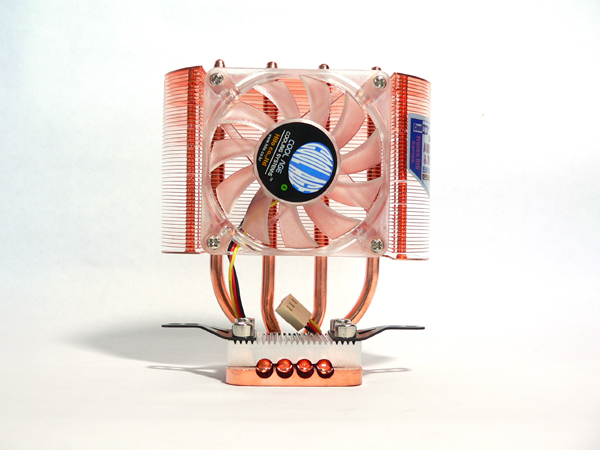
COOL AGE Fronzen Orb CU-Multi
VGACLUB과 (주)하이로에서 진행한 필드테스트입니다.

지금까지 여러개의 CPU를 사용해왔지만,
사실 쿨러에 대한 신경은 전혀 쓰지 않았습니다.
오로지 정품 쿨러만을 그대로 사용하였고, 별도의 구매를 필요로하지도 않았던 거지요.
최근에는 펜티엄4 프레스캇 덕택에 CPU 쿨러에 대한 새로운 수요가 급증하였고, 발열이 심하지 않은 경우에도 오버클럭을 위하여 보다 좋은 성능의 쿨러를 사는 경우가 굉장히 늘었습니다.
그 시류를 타고 다양한 업체에서 다양한 컨셉의 CPU 쿨러를 제조, 출시하였으며,
이번에 테스트할 것은 최근의 대세인 히트 파이프를 사용하면서 타워형의 높은 크기를 이용하여 공기 순환까지 함께 신경을 쓴, 쿨 에이지 프로즌 오브 CU-Multi입니다.
1. 박스, 그리고 외형
|
COOL AGE Fronzen Orb CU-Multi |
|
호환 CPU |
Socket 478/754/939(940) |
|
열전도 설계 |
135W의 열원에 대한 쿨링 설계 (Pentium D 830,840/ 130W급) |
|
제품 크기 |
W108xD75xH129mm |
|
제품 중량 |
717g |
|
제품 재질 |
구리 |
|
팬 소음 |
25dBA 이하 (2800 Rpm / 70mm 팬) |
|
부속품 |
골드써멀구리스
Socket 478/754/939(940) 가이드 |
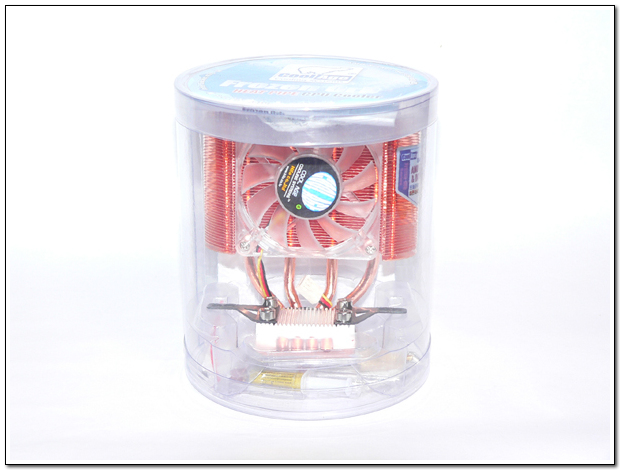
다른 쿨러를 본 적이 거의 없긴 하지만, 대체적으로 종이 박스로 제공된다는 점을 볼 때, 투명한 원통형 프라스틱 박스로 제공되는 점은 인상 깊었습니다.
특히나 투명하기 때문에 내용물을 한 눈에 확인할 수 있어서, 제품에 대한 자부심도 함께 엿볼 수 있었지요.
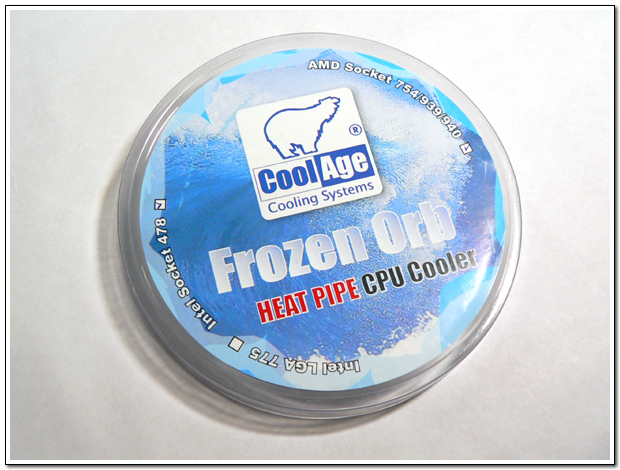
상단의 뚜껑에 이 제품이 지원하는 CPU의 종류를 체크해두고 있습니다.
이 제품은 CU-Multi이기 때문에 인텔의 478과 AMD의 754/939/940에 체크되어 있군요.
CU-775는 인텔의 775만 사용 가능합니다.
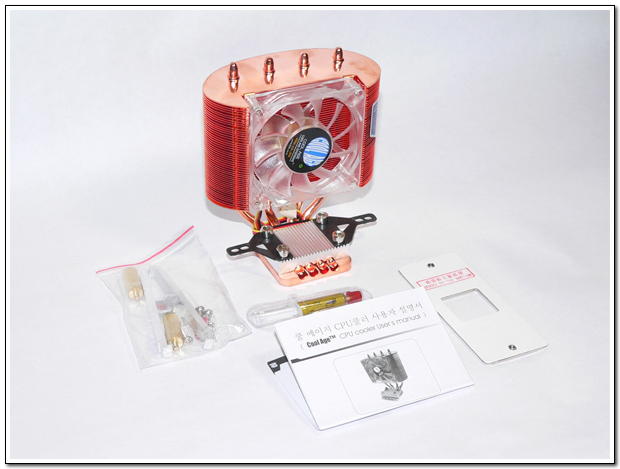
포함된 전부를 꺼낸 모습.
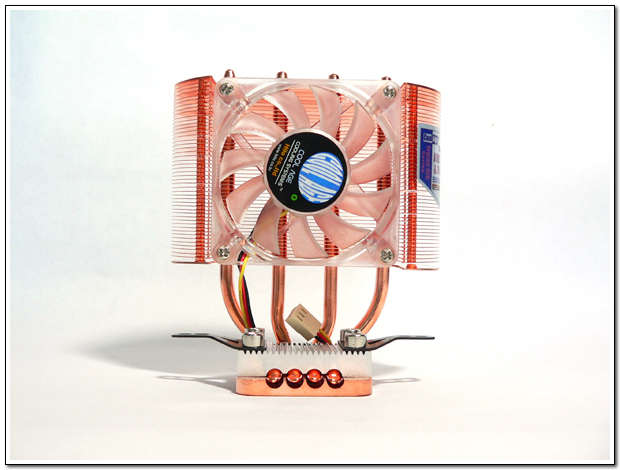
쿨러의 정면입니다.
쿨링팬의 경우 70mm를 사용하고 있으며, 스펙상 밝히는 내용으로는 2800RPM이라네요.
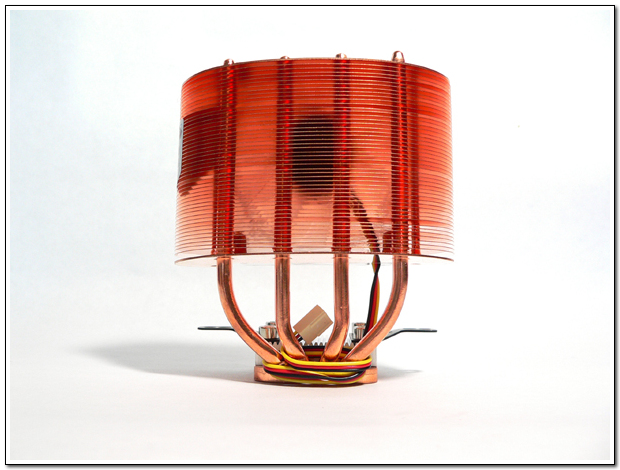
전에 사용하던 바톤 정품 쿨러가 가운데에 구리심이 들어있었긴 하지만,
이렇게 전체가 구리로 된 쿨러를 사용하는 것은 처음이네요.
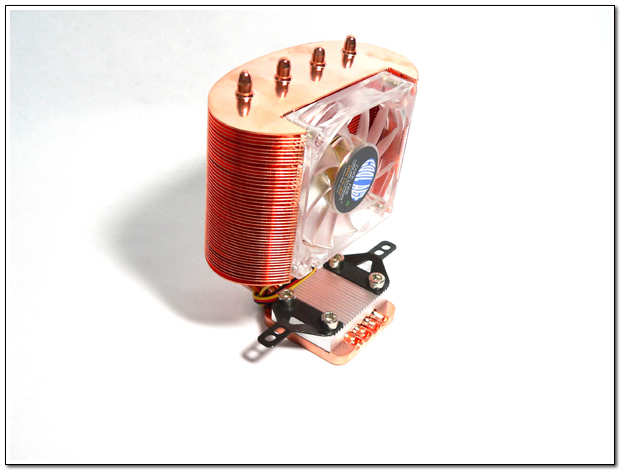
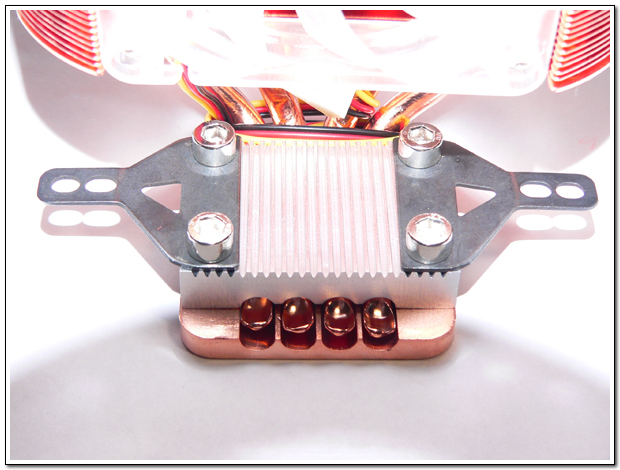
쿨러를 메인보드에 고정시키는 틀입니다.
전부 구리로 되어 있는 CU 제품이지만, 이 부분에 한해서는 알루미늄이 사용되었습니다.
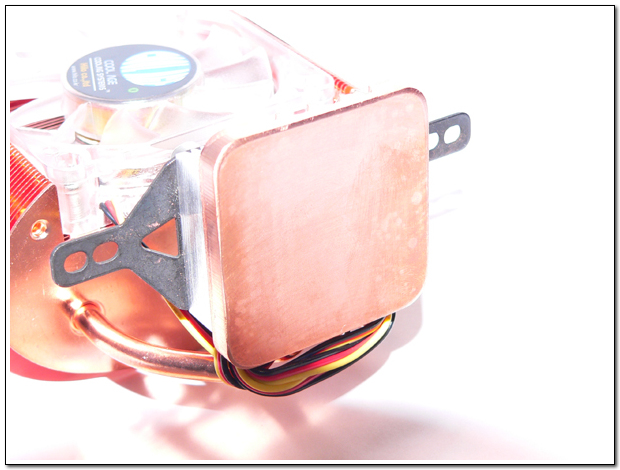
바닥의 래핑 상태는 가끔씩 볼 수 있는 거울과 같은 모습까지는 아니며,
무난한 수준으로 생각됩니다.
애초에 재질이 다르니 정품 쿨러와 직접적인 비교는 어렵겠습니다만,
어느 정도 비슷하다고 보여지네요.
|
|
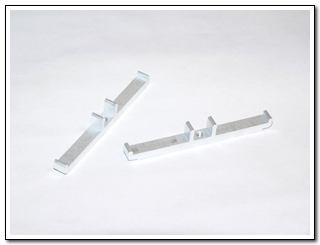
인텔 계열에서 사용하는 쿨러 고정틀입니다. 물론 AMD 계열이라면 사용할 필요는 없지요. |
|
|
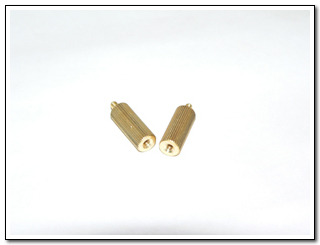
이게 AMD 계열에서 CPU를 고정하게 되는 기둥입니다.
후면 휨 방지 패널과 연결됩니다. |
|
|
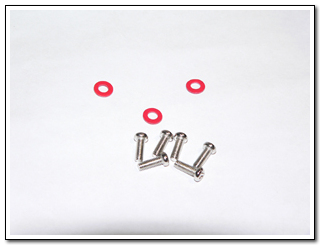
고정시 사용되는 볼트 및 쿠션 |
|
|
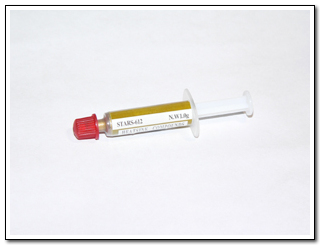
써멀 구리스입니다.
독특하게도 금분을 첨가하였는데 열 전도율이 향상되었다고 합니다. |
|
|
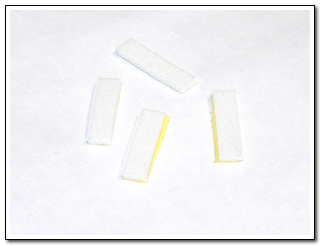
인텔 계열에서 설치시 사용해야 하는 쿠션입니다. |
|
|
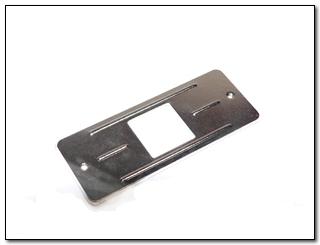
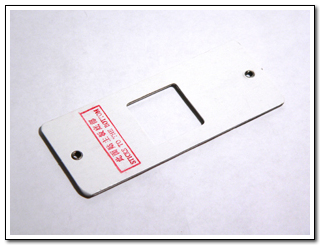
AMD 계열에서 기둥 고정 및 메인보드 휨 방지를 위해서 설치해야 하는 고정 패널입니다.
종이 쪽이 메인보드와 맞닿아야 하며, 설치하기 위해선 메인보드를 들어내야 하는 단점이 있더군요. |
|
|
2. 설치 과정
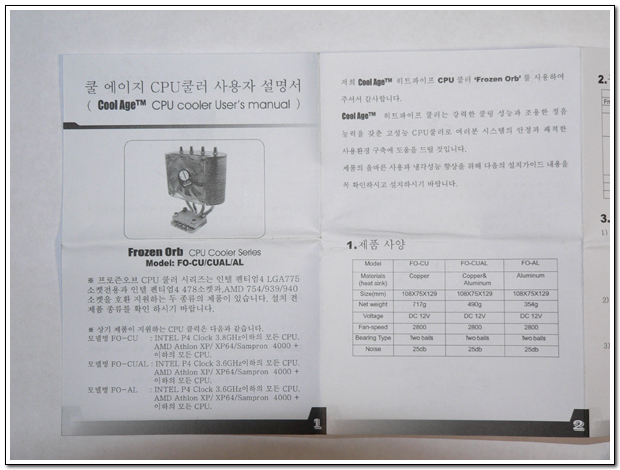
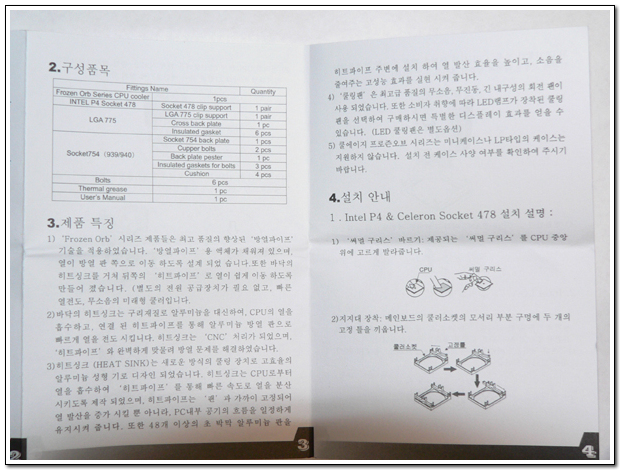
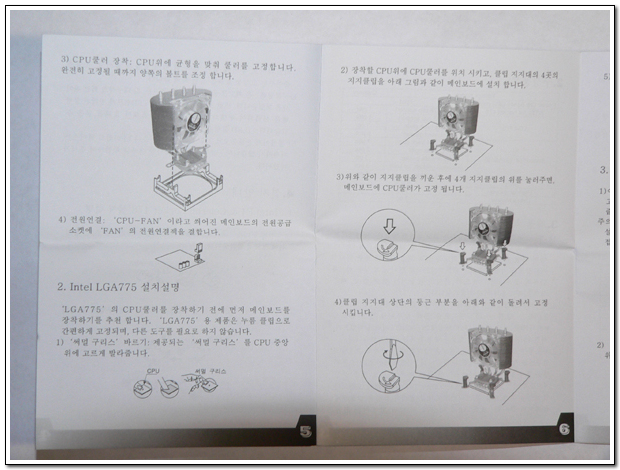
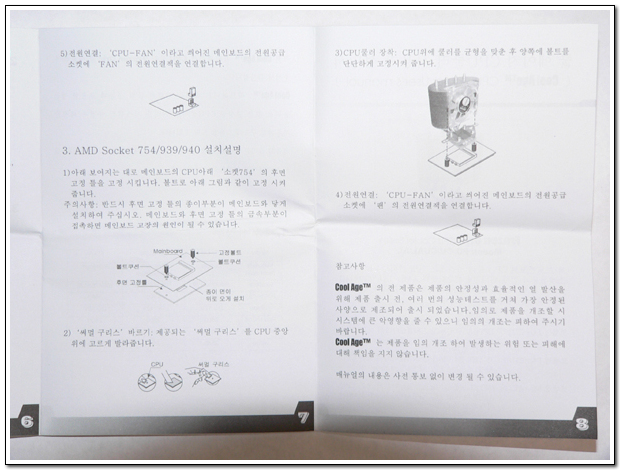
간략하지만 필요한 정보를 모두 제공해주는 설치 가이드가 포함되어 있으므로 이것만 읽고 따라하면 설치하는 것은 그다지 어렵지 않습니다.
다만, AMD 계열의 경우 메인보드를 들어내야 한다는 치명적인 단점이 있고 그 불편함을 극복해야 하지요.
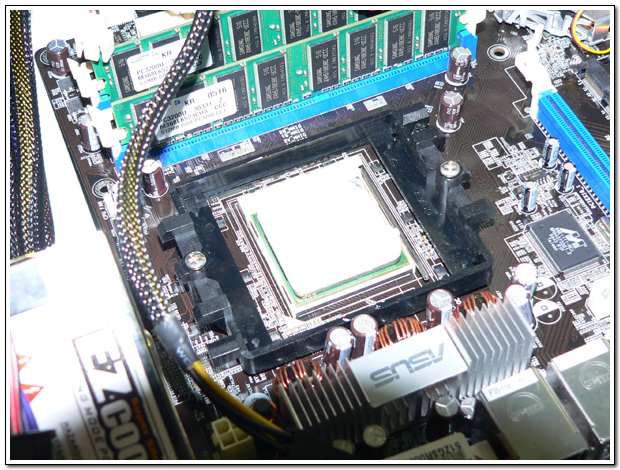
사용중인 메인보드가 AMD 소켓 939 용이기에 이렇게 쿨러 가이드가 장착되어 있습니다.
메인보드를 분해한 후에 이 가이드를 제거해야 하지요.
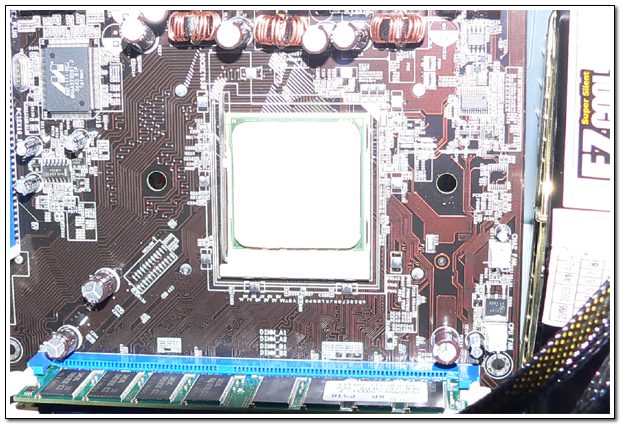
위면의 가이드 및 뒷면의 가이드까지 함께 제거한 모습입니다.
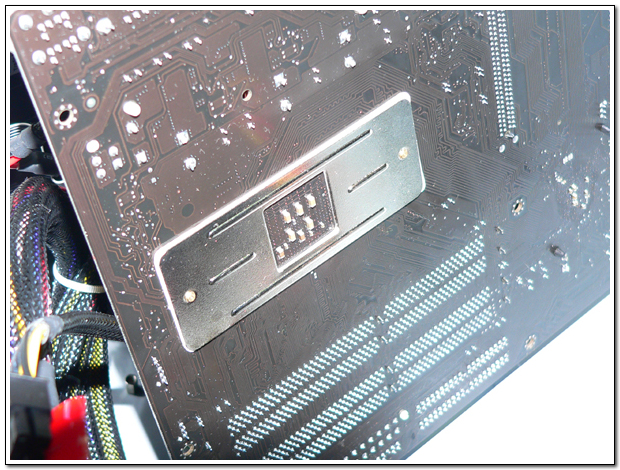
포함되어 있던 휨 방지 패널을 적당한 곳에 위치 시킨 후,
윗면을 통해서 쿨러 고정용 기둥을 설치하게 됩니다.
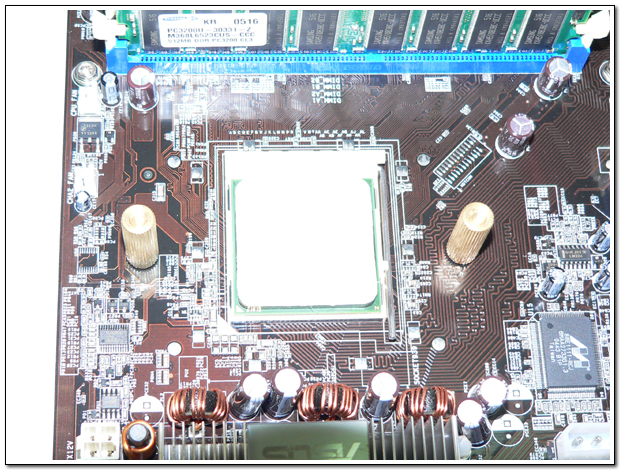
설치가 완료되면 이렇게 전용 쿨러를 고정시킬 수 있는 모습으로 바뀌지요.
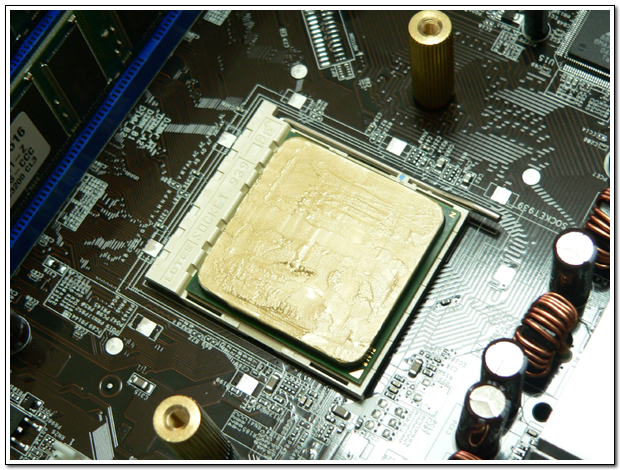
마지막으로 제공된 골드 써멀 구리스를 CPU에 잘 도포하면 설치 준비는 완료됩니다.
이렇게 한 후,
CPU위에 쿨러를 올리고 좌우 고정 기둥에 쿨러의 고정 틀을 맞추어 좌우를 번갈아가면서 볼트로 조여주면 완료가 됩니다.
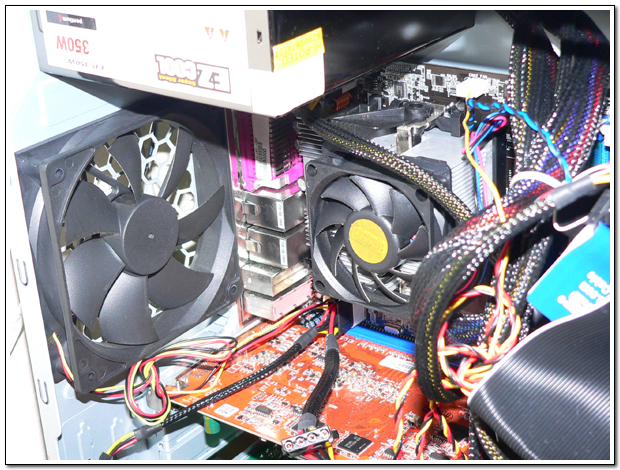
정품 쿨러 장착 모습
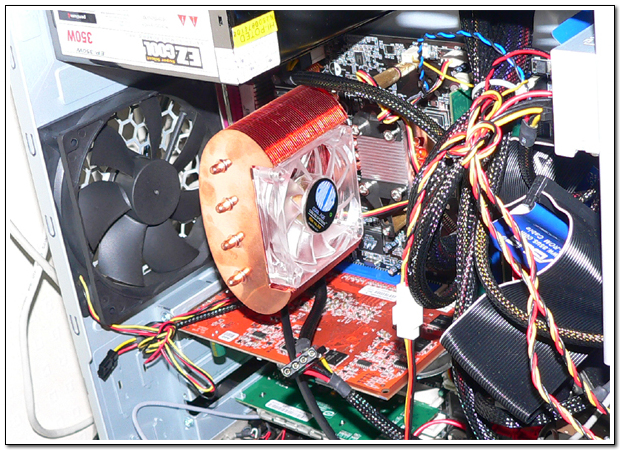
쿨 에이지 프로즌 오브 장착 모습
다만 문제되는 점은, 쿨러의 크기도 크고 세로로 높기 때문에 최근 케이스 대부분이 장착되어 있는 에어 가이드는 반드시 제거해야 한다는 점입니다.
후면 쿨링팬과의 공기 순환이라는 목적 때문이긴 하지만,
에어 가이드의 경우 찬 공기의 유입이라는 도움을 얻을 수 있다는 점에서 무엇이 더 좋다고는 할 수 없겠지만, 그래도 하나의 희생이라고 볼 수 있겠지요.
3. 온도 테스트
|
테스트 시스템 |
|
CPU |
애슬론 64 3000+ (Venice) |
|
메인보드 |
ASUS A8N-SLI Deluxe |
|
램 |
PC3200 512MB x 2EA |
|
케이스 |
GMC X-21 Lite |
|
파워 |
렉스텍 EZCOOL 350W |
|
기타 |
전면 120mm X 1EA
후면 120mm X 1EA
측면 80mm X 1EA |
테스트는 메인보드의 자체적으로 내장된 온도 센서를 바탕으로 기록하였으며,
MBM을 이용, 30초 간격으로 온도를 확인하였습니다.
ASUS 메인보드의 기술인 Q-FAN을 활성화시켜서 두 쿨러 모두 쿨링팬 속도를 저하시켰으며, 각기 온도에 따른 속도 변화가 존재합니다.
대략적으로 1000RPM부터 시작하여 높을 때 2300RPM까지 상승하였으니, 그것을 감안하여 테스트 결과를 보시면 될 듯 합니다.
온도에 따른 쿨링팬 속도 변화는 두 제품이 서로 동일하였습니다.
기본클럭/기본전압에서 아이들 시 온도 (1.8GHz / 1.4V)
- 메인보드 설정을 모두 기본으로 하고, 윈도우즈 부팅 직후 어떠한 작업도 하지 않은 상태에서 온도를 체크하였습니다.
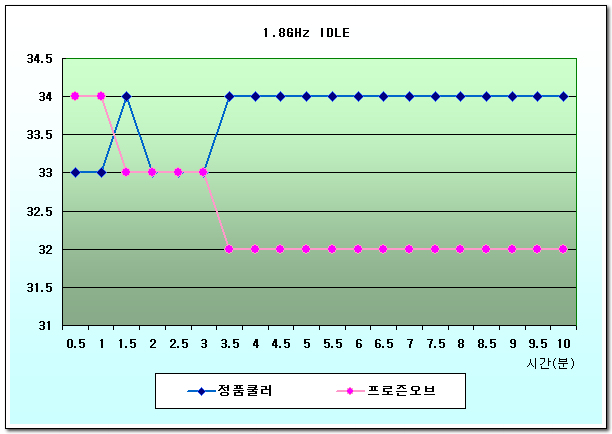
부팅 직후의 온도는 프로즌오브가 더 높으나, 시간이 지날수록 정품쿨러의 온도는 상승하는 반면, 프로즌오브의 온도는 하강하여 각기 안정화된 상황에서의 온도차이는 2℃ 임을 볼 수 있었습니다.
기본클럭/기본전압에서 풀로드 시 온도 (1.8GHz / 1.4V)
- 메인보드 설정을 모두 기본으로 하고, 윈도우즈 부팅 직후 스트레스 프라임을 실행하여 CPU 사용률을 100%로 만든 후에 온도를 체크하였습니다.
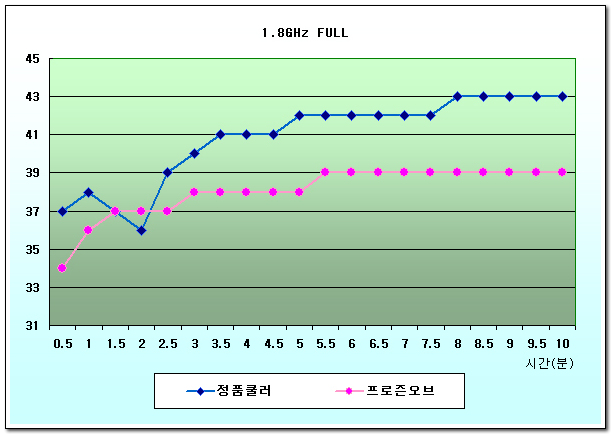
두 쿨러모두 계속 온도가 상승하는데,
9분 이후의 모습에서는 무려 4℃가 차이나고 있습니다.
오버클럭/오버전압에서 아이들 시 온도 (2.57GHz / 1.55V)
- 메인보드 설정에서 FSB를 285MHz로 조정하고, 전압을 1.55V로 올린 상태에서, 윈도우즈 부팅 직후 어떠한 작업도 하지 않은 상태에서 온도를 체크하였습니다.
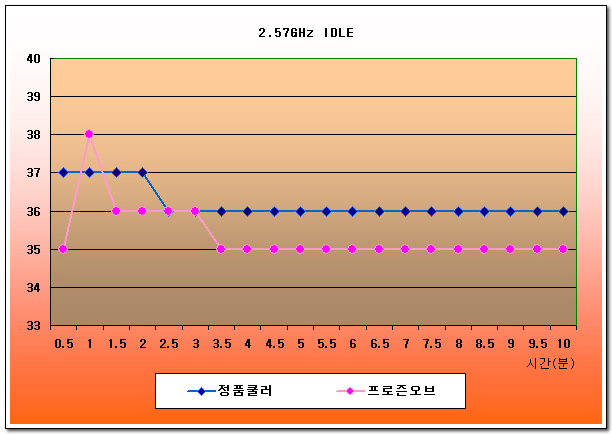
두 제품 모두 부팅 후 초기 온도는 높았다가, 점점 낮아지는 모습을 보이고 있는데, 기본클럭에서의 차이보다 조금 적은 1℃ 차이만을 보여주고 있습니다.
오버클럭/오버전압에서 풀로드 시 온도 (2.57GHz / 1.55V)
- 메인보드 설정에서 FSB를 285MHz로 조정하고, 전압을 1.55V로 올린 상태에서, 윈도우즈 부팅 직후 스트레스 프라임을 실행하여 CPU 사용률을 100%로 만든 후에 온도를 체크하였습니다.
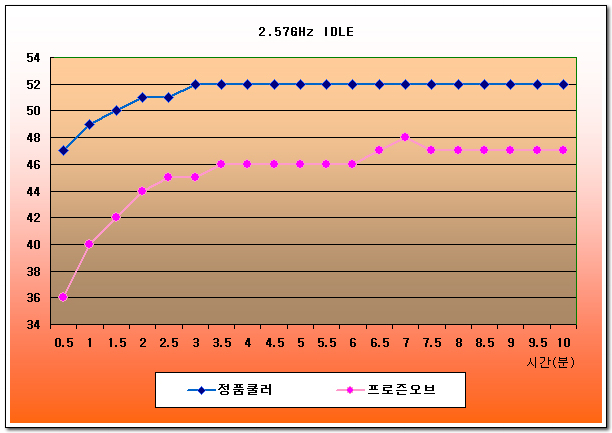
여기서 이 제품의 진가가 나타났습니다.
점차 상승하는 과정에서 프로즌오브 쿨러가 비교적 늦게 안정화 단계로 접어들었는데, 두 제품간의 온도 차이가 무려 5℃입니다.
역시나 히트파이프, 그리고 구리의 성능을 여지없이 보여주는 모습이더군요.
쿨러의 소음
기본 상태에서의 소음은 꽤 있는 편이었습니다.
70mm를 채용하고, 2800RPM이라고는 하지만, 지금까지 항상 ASUS Q-FAN을 이용하여 최대한 쿨링팬의 속도를 억제하며 사용해서 그런지 거슬리게 느껴지더군요.
물론 제 경우에는 Q-FAN을 프로즌 오브에도 적용하여 동일하게 속도를 억제하여 소음을 최대한 줄였고, 테스트시에도 Q-FAN을 해제하지 않고 최저 RPM 상태에서 온도를 체크하였습니다.(1000RPM ~ 2400RPM)
절대적인 성능만을 원한다면 쿨링팬의 본래 속도를 사용하면 되겠지만, 요즘에 유저들의 원하는 것은 성능과 소음, 둘 모두를 함께 갖추기를 원하기에 그 부분에 대한 테스트 설정은 별 무리가 없으리라고 생각합니다.
4. 최종 정리
이 제품에서 주목해야 하는 것은 두가지입니다.
첫째는 히트파이프의 채용.
물론 요즘 출시되는 대부분의 제품이 히트파이프를 채용하고 있기 때문에 하나의 장점은 될지언정, 다른 제품과의 차별은 되지 못하지만, 그래도 그만큼의 성능은 이미 보장하고 있다는 점은 중요합니다.
둘째는 타워형.
대부분의 쿨러가 가로 형태로 되어 있어서 공기의 순환이라는 면으로 볼 때 뭔가 부족했던 것이 사실입니다.
하지만 쿨 에이지 프로즌 오브의 경우 타워형으로 제작되어서 케이스 후면 쿨링팬과의 일직선상에 놓여서 공기 순환이라는 면에서 보다 이득을 얻을 수 있다는 것입니다.
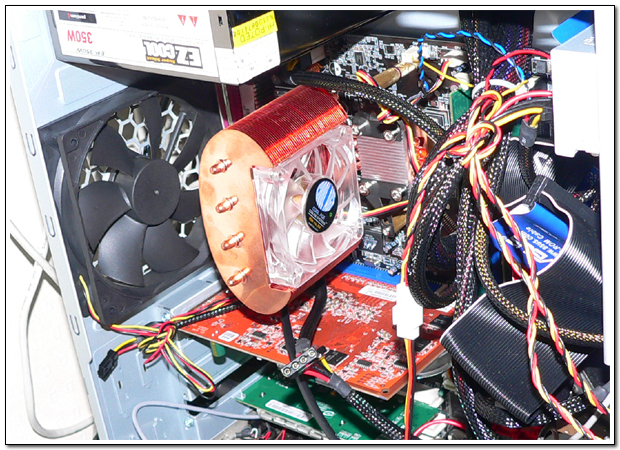
요즘의 추세를 정확하게 반영하여 4개의 히트 파이프를 가지고 온 쿨 에이지 프로즌 오브.
그 만큼의 성능은 확실히 보여주었습니다.
-장점
히트 파이프의 채용
세로형으로 후면 쿨링팬으로의 배기 유리
-단점
거대한 크기로 인한 에어 가이드 및 소형 케이스 사용 불가
무게로 인한 불안함
|





