|

*한국통신 네트웍스 (http://www.ktcomm.co.kr/)필드테스트입니다.

1.시작하며
한 세대 당 1 PC 시대를 지나서 ,이제는 1인 1 PC 시대를 향해 가고 있는
우리나라의 현실을 증명이라도 하듯,공유기 특히 유선공유기는 상당한
보급율을 보이고 있고 시장에서 유통되는 모델만도 수십종으로, 그
기능이나 펌웨어 에서도 안정화 단계에 접어 들었다는 평가가 있기도
하지만,아직도 일부 제품에서는 포트별 접속불량이나 사용중 끊기는
현상등으로 소비자의 불만이 접수되고 있는 것을 보면 새로운 펌웨어의
지속적인 업데이트는 물론 신 모델의 출현도 지속될 수 밖에 없다는 결론에
이르게 됩니다.이런 상황에서,Simple & Fast Communication을 표방하고
출시된 LG상사 Wixx(URL Link:http://www.lgsolution.co.kr/)의 유선공유기
LGI-IP2000S 의 외관과 성능등을 테스트과정을 통하여,하나 하나
알아봅니다.
2.제품의 기초정보:
홈페이지에서 밝히고 있는 LGI-IP2000S 의 제품사양 및 제품소개,
제품의 특징입니다.
요즘 시중에서 유통중인 공유기와 특별히 다른 점은 없습니다.
.

*.제품소개 및 특징

3.포장
겉은 비닐로 밀봉 포장되어 있고 흰색 바탕의 상자에 컬러인쇄로 제품의
기초정보를 표기해놓았습니다.


*.상자를 열어본 모습입니다. 속 상자는 성형 펄프에 각 구성품이 꽉 끼게
들어 있어서 배송중의 충격에도 충분히 견딜 만큼 튼튼해 보입니다.

4.제품구성
공유기 본체,사용자용 설명서,전원 어댑터,랜선이 구성품의 전부 입니다.

*.공유기 본체
연한 청색이 가미된 은회색의 플라스틱 재질의 본체는,심플한 디자인으로
앞면의 Wixx 라는 글자는 전원을 연결하면 파란 불빛이 나와서 묘한 분위기
를 연출하고, 윗면 앞쪽은 빨간색 제품명과,미러링 처리가된 LED 표지부가
있고 뒤편에는 지름 3mm 의 통기구 56개가 위치합니다.세워서 설치할
수 있는 받침대는 없습니다.

*.미러링 처리된 LED 표지부에서 보호테잎을 떼어내는 장면입니다.

*.포트 1,2 번을 시스템에 각각 연결하고 인터넷을 사용중일 때 연두색으로
빛나는 숫자 1,2 와 WAN,RUN, 주홍색으로 빛나는 PWR,등 LED 표지부와
파란색으로 빛나는 로고가 보이는 앞면과 윗면의 모습입니다.

*.포트부
왼쪽에서부터 DC 5V 1A라 표시된 직류전원 단자,WAN,4,3,2,1 LAN 포트,
RESET 스윗치 가 있고,전원용 스윗치는 없습니다.
WAN포트가 LAN포트와 조금 떨어져 있고,전원 스윗치가 있으면 여러모로
편리한데, 그게 아니네요.

*.아무 장치없고 밋밋한 본체의 옆 모습입니다

*.본체의 바닥면
주변에 네 개의 고무 받침,중앙에 품질표시스티커,윗편에 지름 5mm X 10 개
지름 3mm X 9개의 통기구가 위치합니다

*.사용자용 설명서
B5 용지 절반크기,39 쪽,흑백인쇄로 구성된 책자 마지막 페이지는
무상 A/S 보증기간은 구입일로부터 1년간이라는 내용 외에, 제품
보증내용과 고객지원 A/S 전화번호 1588-0836 이 기재된
제품보증서가 붙어 있습니다.

*.랜 선 과 전원 어댑터
1m 길이의 UTP Cable과,입력 220V AC,60Hz,70mA,출력 5V,1000mA ,
규격에, 선 길이 180Cm 의 전원 어댑터입니다.

*.공유기의 내부
내부모습은 타 제품과 거의 비슷합니다.
플라스틱 사출 상태는 깨끗하고 양호한 편입니다.

*.기판의 구성
공유기의 전형적인 레퍼런스 규격을 따르고 있는 기판 구성으로,
위쪽의 7개 LED는,PWR,RUN,WAN,4,3,2,1 LAN 포트 순으로
배열되어있고, 왼편이 전원부.중앙부는 MICREL의 광대역
멀티포트 게이트웨이 솔루션이 내장된 KS8695X ARM CPU,
다음 은 ICSI 의 RAM,오른 쪽이 AMIC 의 FLASH MEMORY,
밑쪽은 PULSE TRANSFORMER 와 직류 전원 단자,WAN,4,3,2,1
LAN 포트,RESET 스윗치의 순으로 배열되어 있습니다.

5.설치 및 설정
*.하드웨어적인 설치는 각 PC의 LAN 카드와 공유기의 LAN 포트를
LAN 선으로 연결하고,WAN 포트와 모뎀 또는 외부에서 들어오는
케이블을 연결한 후 전원 어댑터를 연결하면 끝납니다
*.설정
먼저 운영체제에 따라 PC의 네트워크 환경설정을 마치고 인터넷
익스플로어 주소창에서 192.168.10.1을 입력하면 인터넷 설정마법사
창이 뜨고 다음의 몇 단계를 거치면 설정이 쉽게 완료됩니다.
잘 모르는 경우 도움말 기능을 활용할 수도 있네요.

*.인터넷 설정마법사는 다음의 다섯 단계를 인터넷환경에 맞게
클릭하는 간단한 작업만으로 쉽게 설정이 완료되는 편리한
기능입니다.


*.마법사를 사용하지 않고 인터넷 설정을 할 수 있고, 여러 가지
고급기능 설정을 위한 첫 설정창입니다.

*.DHCP 설정
▷ LAN IP 설정 및 DHCP 서버 설정
공유기의 LAN IP 주소를 변경할 수 있습니다.
LAN IP주소를 변경하는 경우 공유기가 재시작됩니다.
DHCP 서버의 ON/OFF를 이 화면을 통하여 설정할 수 있습니다.
▷ DHCP 고정 IP 주소 설정
특정 MAC주소를 가지고 있는 내부 PC에 고정 IP를 설정할 수
있습니다.
해당 PC의 MAC 주소를 확인 후, 원하는 IP를 설정 후, 추가버튼을
클릭하면 됩니다.
▷ 설정저장
수정 내용의 저장을 위해 메뉴 좌측 하단의 "설정저장"을
클릭합니다.
[설정저장] 되지 않은 내용은 공유기의 전원을 ON/OFF 하게
되면 삭제됩니다.

*.고급설정
라우팅 테이블,URL 필터링,DDNS 설정,스케줄 설정,가상서버,
포트트리거,방화벽설정,네트워크 모니터등 여러 가지 편리한
기능들을 설정할 수 있습니다.

*.상태
현재의 연결상태를 보여줍니다.

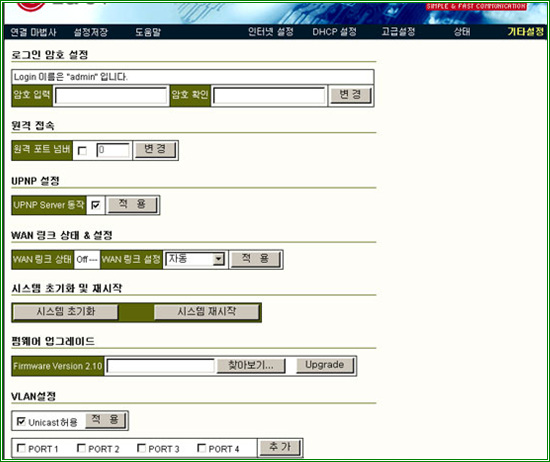
*.기타설정
로그인 암호 설정,원격접속,UPNP 설정,WAN 링크 상태 설정,
시스템초기화 및 재시작,펌웨어 업그레이드,V LAN 설정등이
가능합니다.
6.테스트
*.테스트환경
|
사용하는 인터넷 : 샤크 X-peed,메가패스ADSL Light |
| 부품별 |
P C 1 |
P C 2 |
|
CPU |
Intel P4 1.4 Ghz |
Intel P3 866 Mhz |
|
MainBoard |
EscP4 ITA |
Epox EP-3VCM |
|
Memory |
삼성 512MB RDRAM |
삼성512MB(PC133) |
|
VGA |
이엠텍 레이디언 9550 |
NvidiaGeforce4 MX440 |
|
HDD |
삼성 SP1614N 160G |
Quantum ict 08 17G |
|
ODD |
GCC4480 COMBO |
삼성 SC-148F CD-ROM |
|
LAN CARD |
Realtek8139 |
Realtek8139 |
|
OS |
MS Windows XP Pro |
Window XP Pro |
|
테스트 방법
테스트1은 한국 전산원의 "전용선 품질측정-품질테스트"툴을
테스트2는 한국전산원의"초고속인터넷품질측정-품질테스트"
툴을,사용하여,오전 7시~8시 사이에,각10회씩의 테스트를
거쳐서 평균치에 가장 근접한 결과치를 캡쳐하여 예시
하였습니다.
1>.직접연결:공유기를 연결하지 않고,샤크 X-peed의 인입선을
직접 시스템 1에 연결하고 측정한 상태의 결과 값입니다.
2>.시스템 1대연결: 공유기의 WAN 포트에 샤크 X-peed의
인입선을 연결하고,1번 랜포트에,시스템1만을 연결한
상태에서 측정한 결과 값입니다.
3>.시스템 2대 연결:공유기의 1번 랜포트에 시스템1을,2번
랜포트에 시스템2를 연결하고 2대가 모두 인터넷에 연결된
상태에서, 시스템1에서 측정한 결과 값입니다. |
*.테스트 1:샤크 X-PEED 환경에서 측정
1>.직접연결

2>시스템 1대 연결

3>.시스템 2대 연결

*.테스트 2: 메가패스 ADSL LIGHT 환경에서 측정.
1>.직접 연결

2>PC 1대 연결

3>.PC 2 대 연결.

*.측정결과
직접연결시와 공유기를 통한 연결시의 속도치는 수치상의 작은
차이는 보이고 있으나 체감할 정도의 차이는 보이지 않았습니다.
측정결과를 정리해 놓았지만 속도측정자체가 시간대나 환경에따라
편차를 보이고 있어서 절대치라고 볼 수는 없으므로 단순한
참고자료 정도로 감안해서 봐 주시기 바랍니다.
*.테스트한 결과를 정리한 것입니다.
| |
샤크 X-PEED |
메가패스ADSL Light |
| DOWN |
UP |
|
DOWN |
UP |
|
| 직접연결 |
80.0 Mbps |
76.3 Mbps |
|
3.33 Mbps |
403 Kbps |
|
| PC 1대 |
79.6 Mbps |
76.8 Mbps |
|
3.26 Mbps |
478 Kbps |
|
| PC 2대 |
77.5 Mbps |
75.6 Mbps |
|
3.26 Mbps |
421 Kbps |
|
*.발열온도 테스트:공유기를 테스트 기간 동안 계속 켜놓은 상태에서,
공유기의 윗판에 접착식 온도계를 부착하고 측정한 결과 최고
섭씨 40도를 기록하였는데,측정 당시의 거실온도가 20도임을
감안하면 발열에 관한 우려는 접어도 되겠습니다.
*.호환성 테스트:테스트기간 동안,순간적인 끊김현상이나 별도의 장애는
발생하지 읺았고,P2P,메신저,온라인게임의 실행등 공유기와
관련된 아무런 문제점도 발견되지 않았습니다.
7.사후지원:제품 보증서에서 밝히고 있는,품질보증 무상 1년은 타
회사 들과 비교해서 비슷한 수준이고, FAQ도 잘 정리되어
있습니다.A/S는 직영이 아니고 대행체제로 운영되고 있는
것으로 보입니다.
펌웨어 업데이트는, 본 제품이 출시 된지 얼마 되지
않았는데도 1월 23일자로 1차 펌웨어가 올려져 있습니다.
*.제품 보증서,홈페이지의 FAQ,용산 서비스센터의 약도입니다.


8.장단점
*.장점: 1 군더더기 없는 심플한 디자인.
2.한글화된 설명서 및 펌웨어.
3.광랜 환경에 적합한 10/100 이더넷 최대속도 구현
*.단점:1.세로 거치대가 없음.
2.본체의 전원 스윗치 없음
9.총평
2 주일 간에 걸친 테스트 결과 속도면에서 지속적으로 안정적인 상태를
유지하였고 펌웨어나 부가기능 면에서 타 공유기와 차별화 되는 점은
부각되지 않았지만 평범하면서도 심플한 외형과, 펌웨어, 설명서,
홈페이지에서 제공하는 PDF 매뉴얼까지 완전한 한글화가 되어있고
무엇보다 속도 저하가 없는 공유 환경을 구현한다는 점이,세로로
세워둘 수 없고 본체에 전원 스윗치가 없다거나 하는 사소한
문제들을 커버하고도 남을만한, 이 제품의 특장점이라 볼 수
있겠습니다.이상으로 테스트를 마무리하며 이런 귀한 기회를
만들어 주신 한국통신 네트웍스와 LG상사 Wixx에 감사드리며
지루한 글 읽어주신 여러분께 감사의 인사 올립니다.
|
*.제품문의:(주)한국통신 네트웍스(http://www.ktcomm.co.kr/) |
|





