|
|
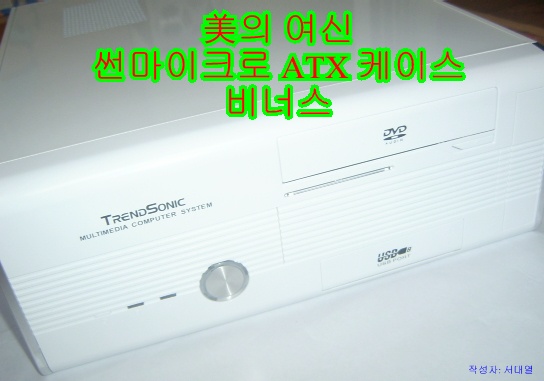
컴퓨터의 성능이 업그레이드 되듯 케이스 또한 소비자의 입맛에 따라 변화해왔다. 그 변화의 중심에 작은 싸이즈의 케이스를 사용하고 싶으나 성능에서 더 좋은 ATX 타입의 보드를 사용할 수 없다는 것이 가장 큰 단점이었다. 그런 단점을 보안하여 ATX타입의 보드를 사용하면서도 크기는 작고 디자인이 이쁜 케이스가 썬마이크로에서 출시되었다.
이번에 테스트 할 케이스는 pcBee와 썬마이크로의 도움으로 진행하는 제품 사용기입니다.
|
Micro ATX VENUS의 디자인을 살펴보도록 하자.
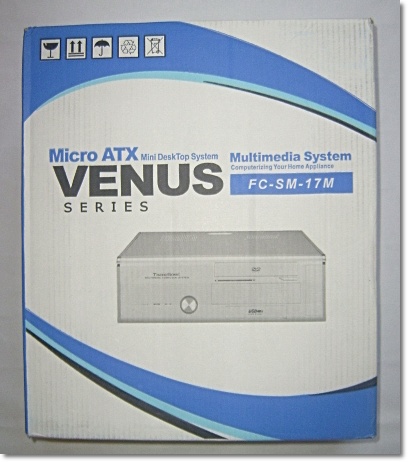
비너스 케이스의 전면 모습입니다. 예전에나 볼수 있던 가로의 데스크탑 모습이 조금은 정겹게 느껴지네요. Micro ATX 타입임을 알수 있는 문구가 적혀있고 BOX의 크기도 조금 작은크기입니다.
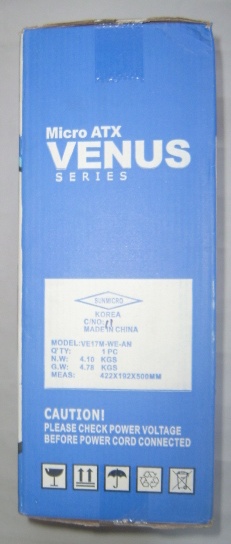
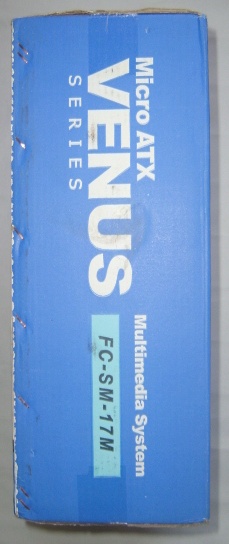
박스의 옆면 모습입니다. Micro ATX VENUS란 이름이 가장 눈에 들어오는군요. 전체적인 박스의 색상을 백색과 파랑바탕인데 파란색이 시원해 보이네요.
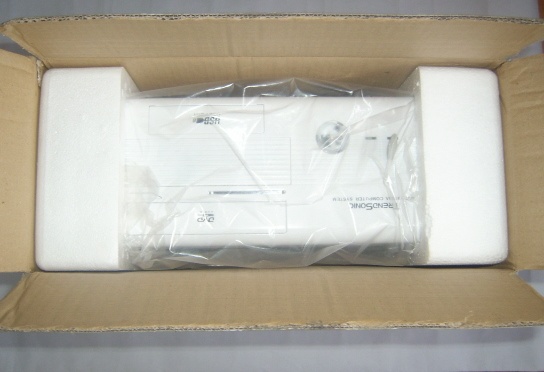
박스 내부의 모습입니다. 케이스의 보호를 위해 비닐과 스티로폼으로 안전하게 보호하고 있습니다.
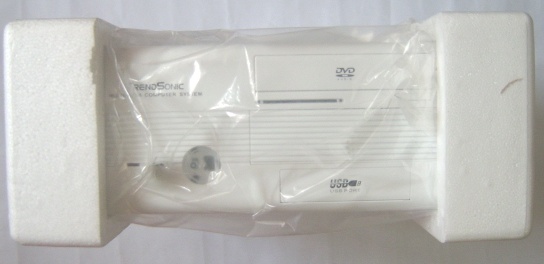
케이스를 박스에서 꺼낸 첫 모습입니다. 하얀 순백색의 케이스가 너무 깨끗해 보이네요.
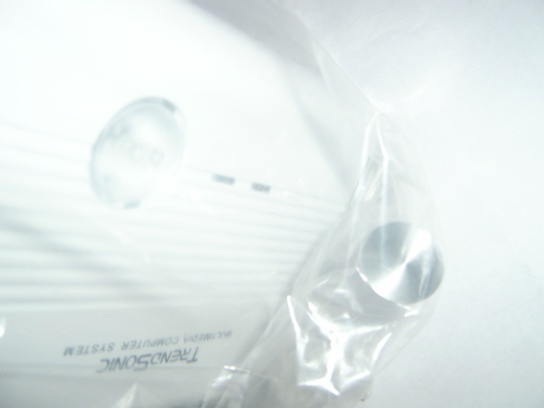
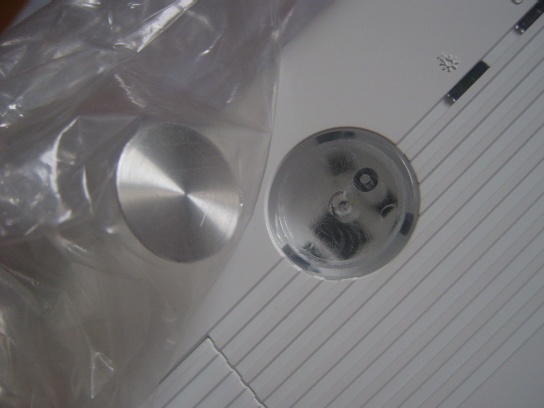
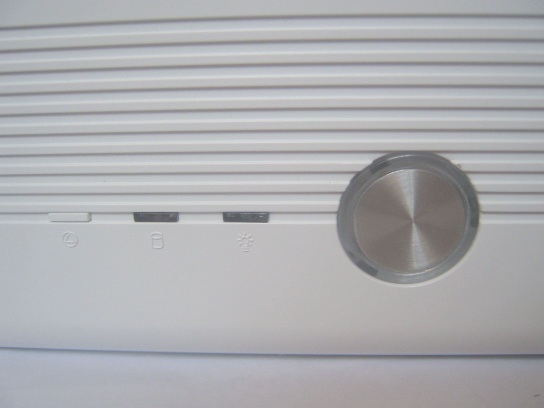
헉~ 그런데 비닐포장지에 붙어있는 건....... 전원 스위치의 알루미늄 버튼커버가 떨어져 있는 모습이 보이네요. 케이스의 좋았던 첫 느낌이 사라지는 순간이라 너무 아쉽게 느꼈던 부분입니다.
케이스의 디자인 및 내부 구조를 살펴보도록 하겠습니다.
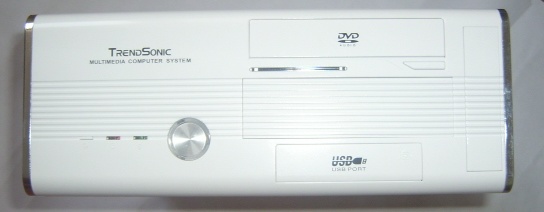
썬마이크로 VENUS의 전면 모습입니다. 작은 싸이즈에 깨끗한 순백색이 너무 깔끔해 보이네요. 옆 모서리부분을 라운드 처리하였고 은빛테두리가 더욱 멋있어 보이네요.
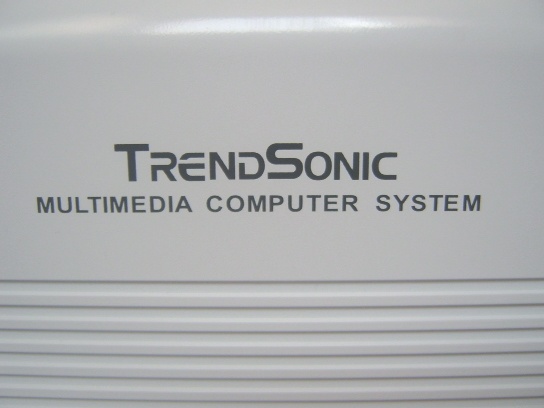
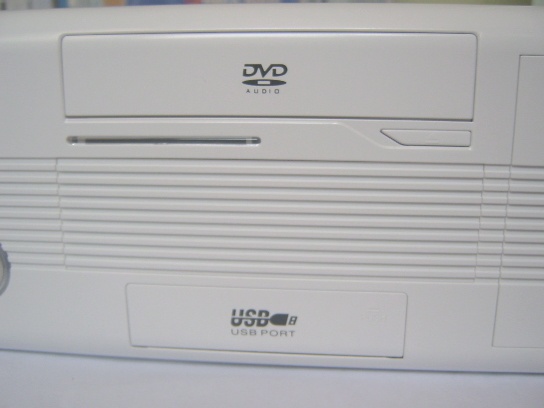
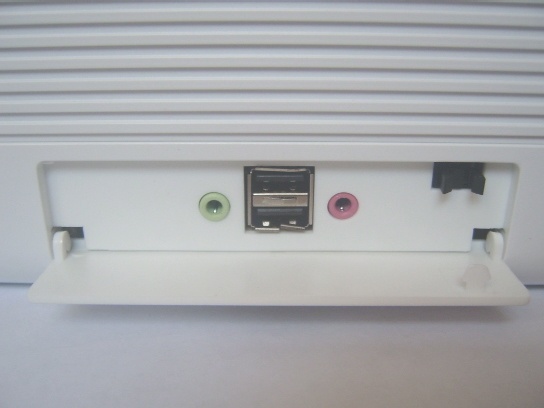
케이스의 모습을 자세히 보도록 하겠습니다. TRENDSONIC이라 글자가 멋있어 보이네요. 특히 케이스의 중간 부분의 일직선으로 나열된 홈이 케이스를 더욱 날씬해 보이게 합니다. 아래부분은 전원버튼 부분입니다. 파워 LED와 HDD LED 그리고 RESET버튼이 작고 보이네요. 전원버튼의 떨어졌던 부분을 붙였지만 사진 촬영 후 다시 떨어져 버렸네요. DVD라고 적힌 부분이 ODD의 입출력 부분입니다. 아래쪽에는 USB단자가 보이네요. USB와 SOUND OUT및 MIC 단자가 있으면 평상시에는 커버가 닫혀있어 디자인이 더욱 깔끔해 보입니다.
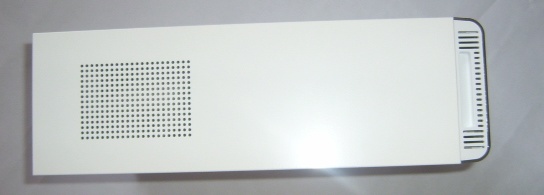
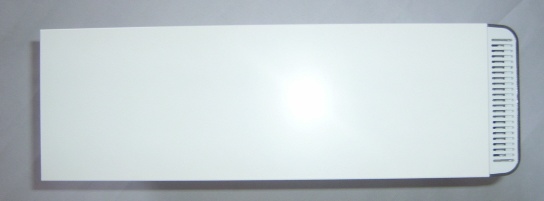
케이스의 옆면(옆으로 눕혔을때)의 모습입니다. 우리가 흔히 사용하는 데스크탑 모델로 했을때는 아래부분과 윗부분의 모습이라고 생각하시면 됩니다. 비너스 케이스는 앞부분에 파워를 장착하는 타입이라 전면에 배기구가 나와있는 모습이네요. 위의 사진을 보면 전면 커버를 탈착하기 쉽게 손잡이가 되어 있습니다.
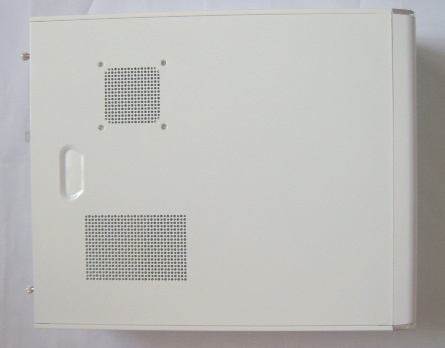
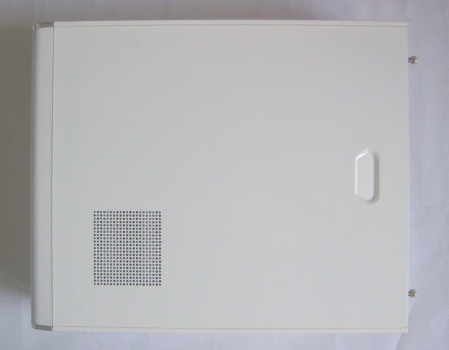
케이스의 옆면 모습입니다. CPU 에어가이드부분과 VGA카드 부분까지 통풍구가 있고 반대쪽에는 파워의 통풍구가 연결되어 배출되도록 되어 있는 모습입니다.
테스트하는 비너스 케이스의 색상이 화이트인데 표면이 광택코팅이 되어있어 옆에서 보면 거울처럼 모습이 비치는 것을 볼 수 있다. 다만 코팅 상태가 조금 거칠게 되어 있어 조금 아쉽게 느껴졌습니다.
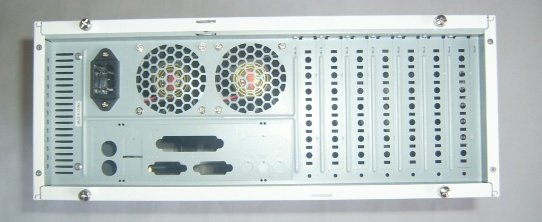
뒷면의 모습입니다. 파워부분이 장착되어 있는 모습으로 뒷면에 파워를 장착할 수 없다는 걸 알수 있습니다. 또한 ATX 타입을 케이스를 장착할 수 있다고 자랑하듯 7개의 슬롯베이가 보이네요.
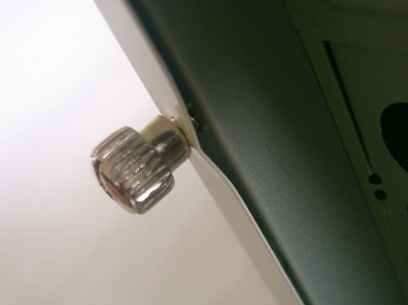
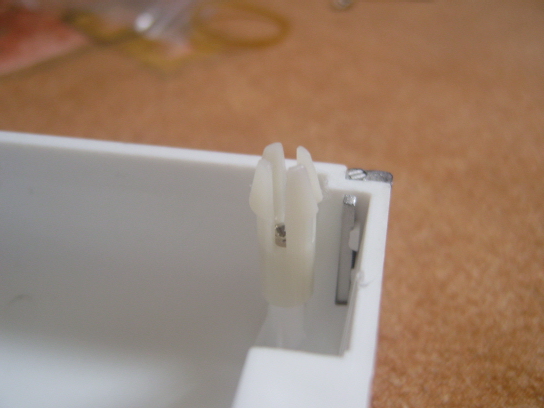
사이드커버를 고정해 주는 핸드스크류의 모습입니다. 4개가 모두 핸드스크류로 되어 있어 사용하기에 편리합니다. 사진은 커버의 고정부분이 휘어져 있는 모습입니다.
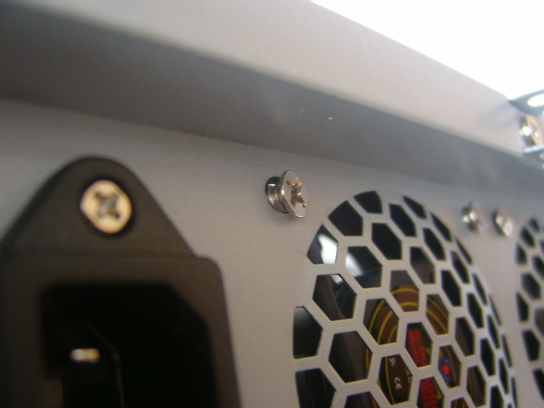
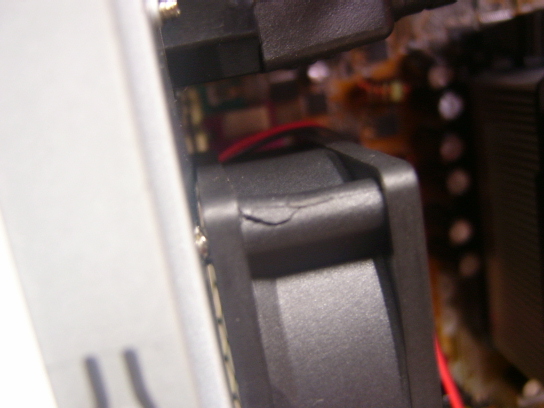
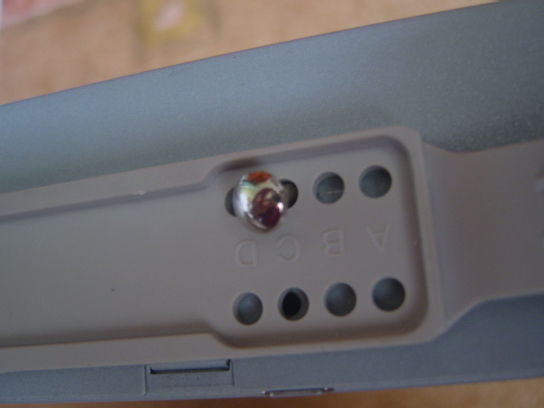
후면의 60mm 배기팬를 고정하는 스크류의 모습입니다. 완전히 조여지지 않은 모습이 아쉽게 느껴집니다.
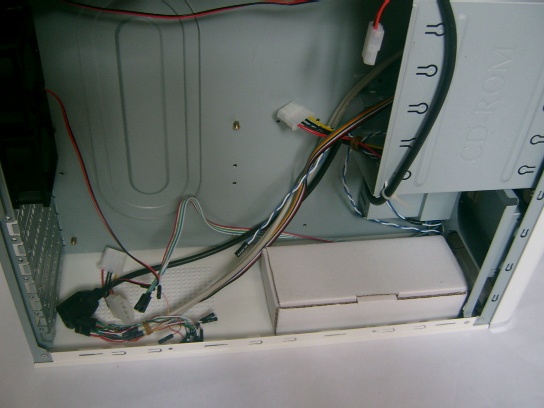
사이드커버를 열었을때의 모습입니다. 각종 연결 케이블과 하얀 박스가 보이네요.
|
|
|
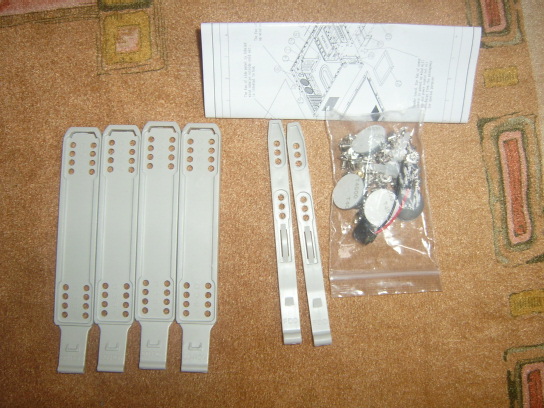
▲박스안에 들어있는 케이스 조립에 필요한 부속품니다. |
 |
 |
|
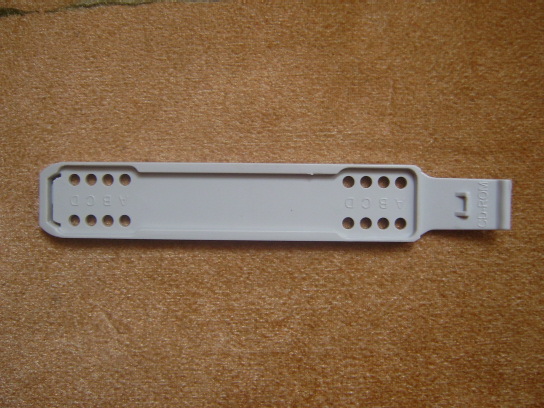
▲ODD조립등 5.25인치 가이드 4개 |
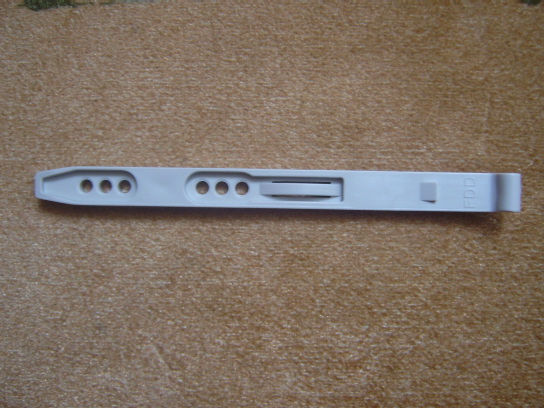
▲FDD조립 가이드 2개 |
 |
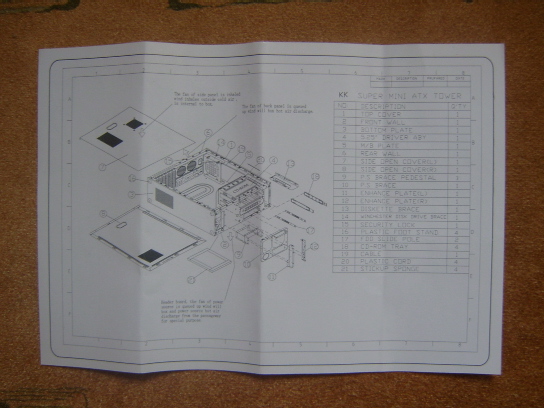 |
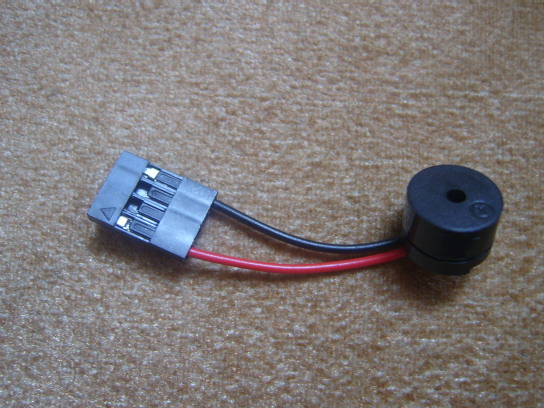
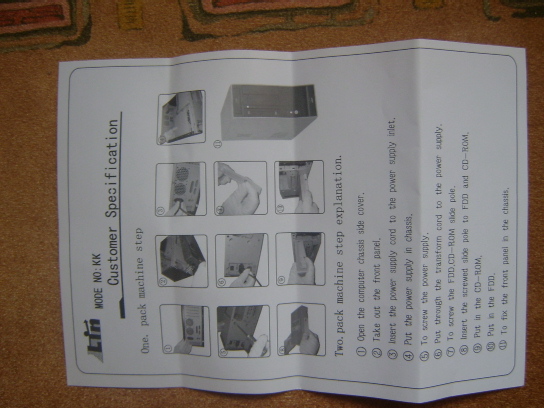
케이스의 사용설명서와 스피커의 사진입니다. 사용설명서는 앞면과 뒷면으로 되어 있어 케이스에 대한 자세한 내용이 기록되어 있습니다.
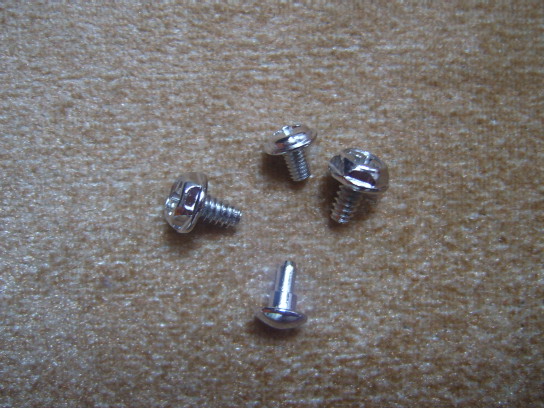
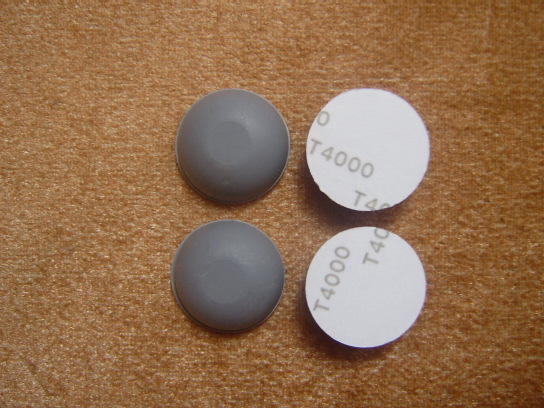
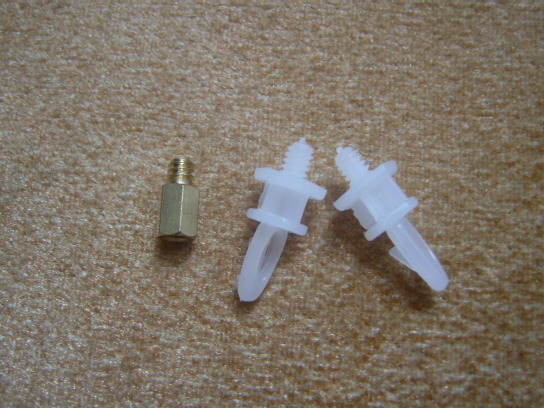
ODD및 각종 카드등 컴퓨터 부품을 고정할수 있는 각종 스크류입니다. 오른쪽 하단을 보면 메인보드를 고정하는 부분의 가이드가 프라스틱 2개와 스크류1개로 2종류로 나오는데 수량이 부족하다는 생각이 드네요. 차라리 3개씩 2종류로 주었으면 더 좋았을것 같다는 생각을 해 봅니다. 이 케이스의 장점중 하나인 가로 또는 세로로 사용하고자 하는 사용자의 편의을 위해 케이스 받침 부분의 고무를 자신이 원하는 위치에 부착하여 사용할 수 있도록 되어 있습니다.
케이스의 내부 구조를 살펴보도록 하겠습니다.
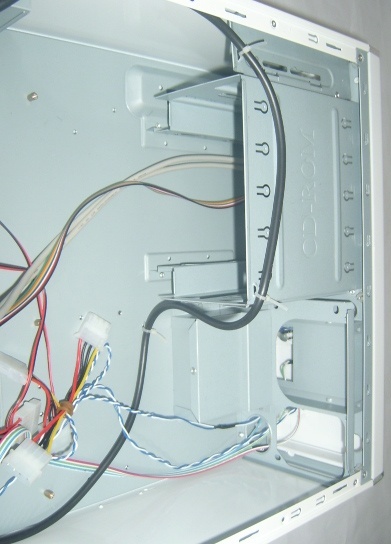
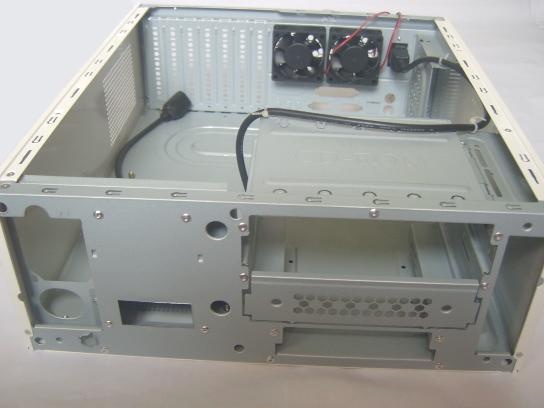
케이스의 내부 구조입니다. 일반 미들 타워 케이스보다 작기 때문에 파워의 연결부분을 앞쪽으로 설치되어 있는것을 알수 있습니다.
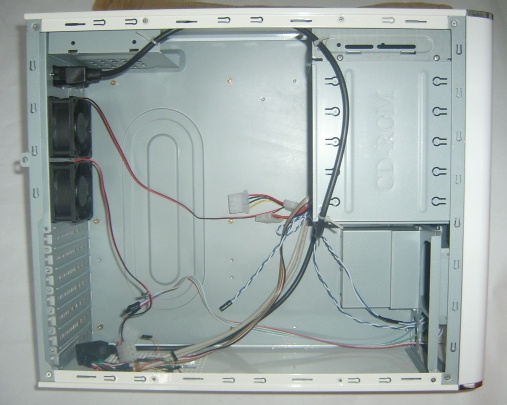
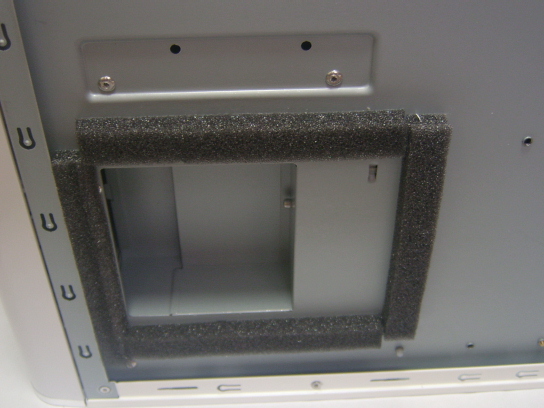
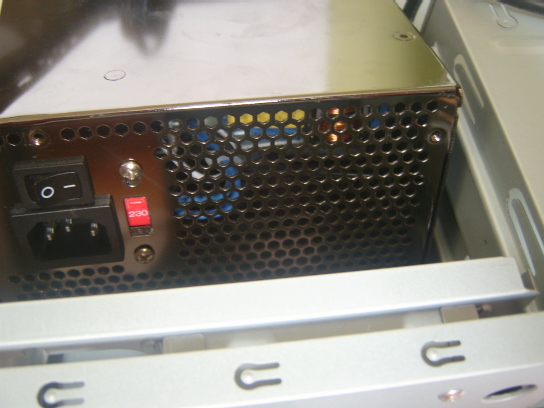
케이스의 반대편입니다. 파워의 열기를 배출할 수 있는 통풍구가 연결된 부분입니다. 하지만 실제 통풍에 있어서는 큰 효과가 있는 것 같지 않습니다.
60mm 배기팬의 스크류가 잘 못 고정됬던 배기팬의 모습입니다. 잘못 장착한 스크류로 인해 파손된 배기팬의 모습을 보는 순간 정말 너무 마무리가 잘 되지 않았다는 생각이 들더군요. 저만의 경우일지 모르지만 일명 뽑기의 운이 없기 때문인지 계속해서 안 좋은 부분이 보이고 있습니다. 이런 부분은 출고전에 조금만 검사를 제대로 한다면 개선될 수 있을 거라 생각되네요.
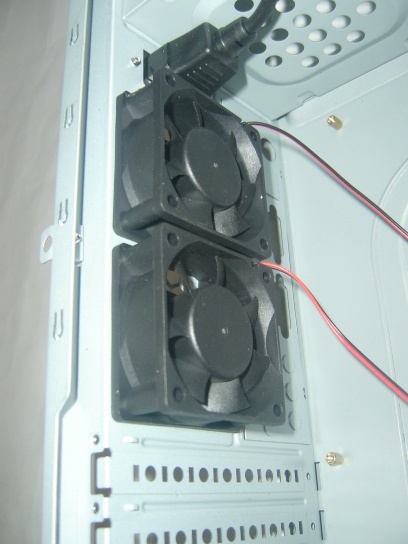
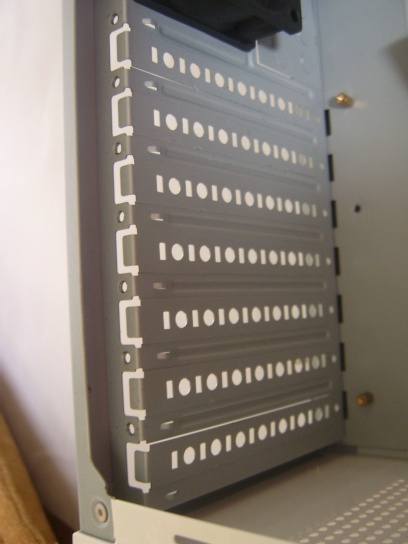
좌측 상단의 모습을 보면 60mm 팬이 2개가 장착되어 케이스 내부의 열기를 배출하도록 되어 있습니다. 하단의 모습은 ATX 케이스에 맞게 슬롯의 베이가 7개나 되어 확장성에서 유리하게 되어 있습니다. 우측의 모습을 보면 상단은 HDD 또는 FDD를 장착할 수 있는 베이가 있습니다. 그 아래로 ODD와 파워 연결 부위가 있습니다.
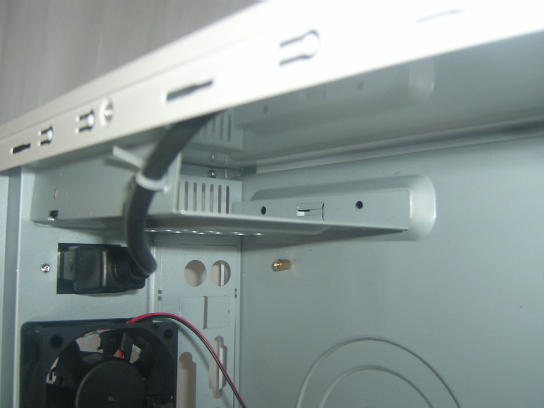
3.5인치의 부품을 장착할수 있는 베이입니다. 왼쪽은 케이스 파워 연결부분의 뒷부분에 있는 모습이고 오른쪽은 ODD연결부분 아래에 있는 FDD 연결부분입니다. 케이스의 단점 중 하나는 이 두개의 베이를 모두 사용할 수 없다는데 문제가 있습니다. 이 부분에 대해서는 아래에서 설명하도록 하겠습니다.
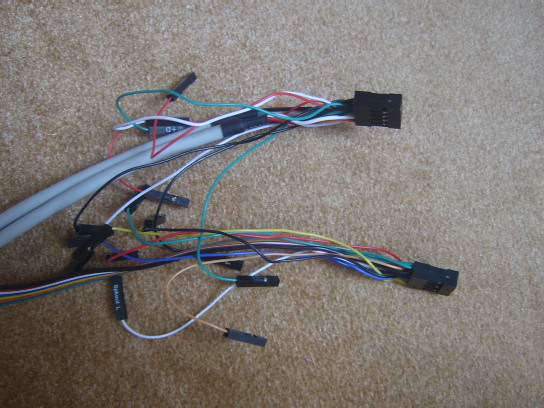
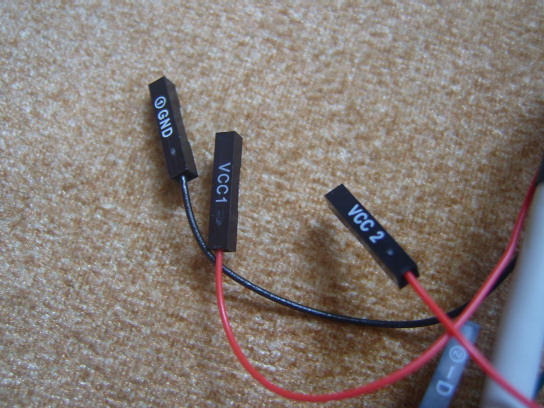
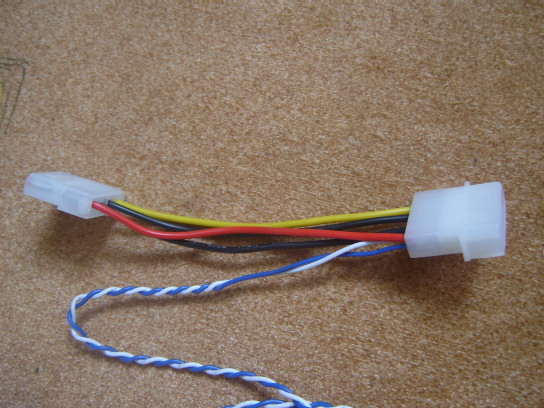
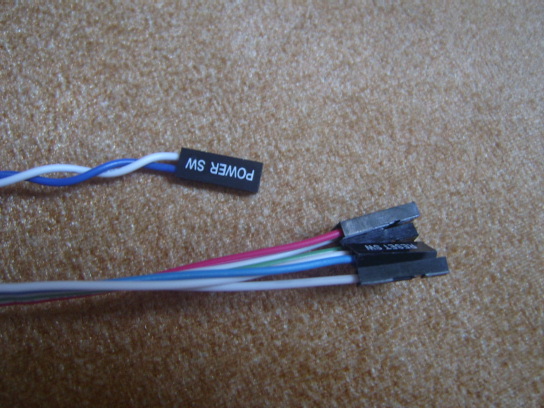
각종 연결 케이블이다. 왼쪽 상단의 오디오와 USB케이블의 경우 연결단자 부분에 확인할 수 있는 명칭이 없고 각 전선에 VCC1,2등을 기록하여 USB 단자와 오디오 단자를 구분할 수 있었습니다. 왼쪽 하단은 파워의 LED 부분은 연결하는 부분이고 오른쪽 하단은 POWER,RESET등을 연결하는 라인입니다.
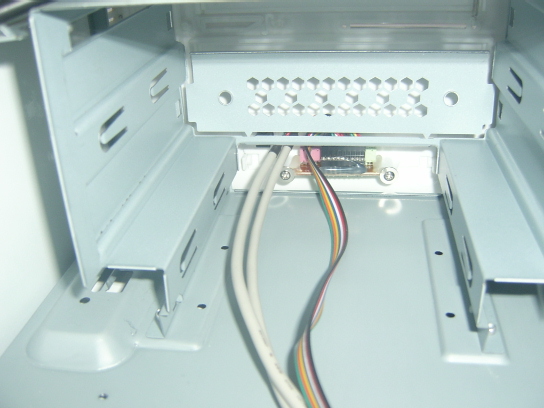
전면 케이스의 연결부분입니다. 탈,부착이 쉽게 되어 있어 장착과 탈착이 편리합니다.
이제 실제 조립을 하면서 비너스 케이스을 살펴보도록 하겠습니다.
컴퓨터의 부품을 장착하기 전에 전면 커버를 탈착한 앞면의 모습입니다.
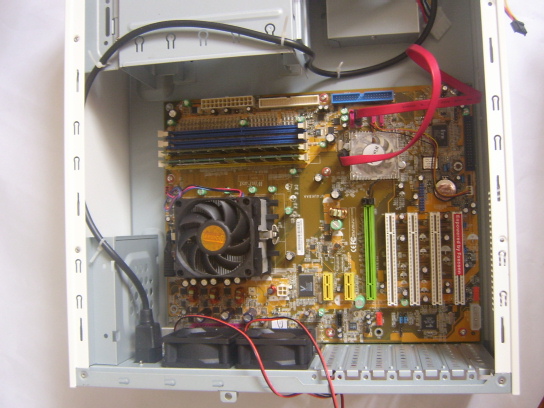
메인보드를 장착한 모습입니다. 메인보드 하나를 장착했을뿐인데 빈 공간이 모두 차지한 느낌이네요.
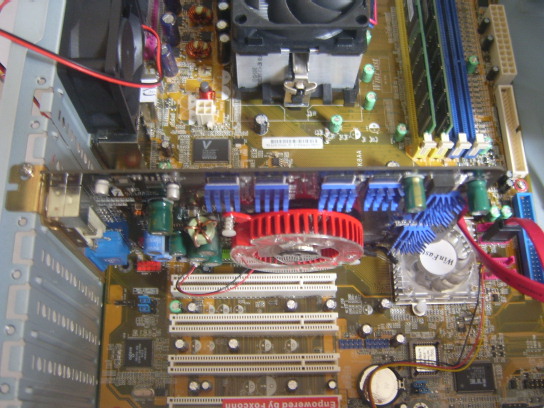
그래픽카드를 장착한 모습입니다. 넉넉한 PCI 베이가 있어 나머지 PCI 슬롯에 무엇을 장착할지 고민해야 할것 같네요.
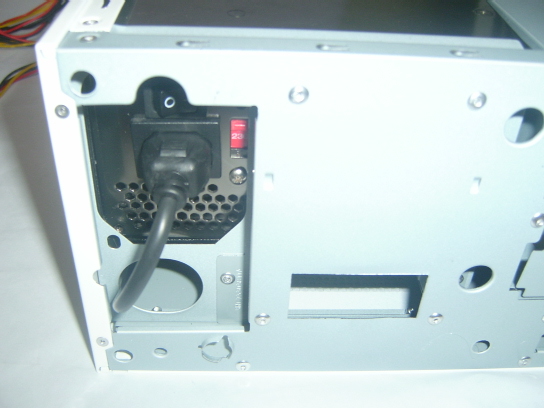
파워를 장착한 모습입니다. 파워 장착부분의 한 면이 막혀있는 것을 알 수 있습니다. 아래쪽에 사각형의 공간이 있는데 이 부분이 파워의 공기를 배출하는 부분입니다.
ODD를 장착하는 모습입니다. ODD외에 1개의 베이가 더 있어 ODD나 이외의 5.25인치를 하나 더 장착할 수 있습니다.
그럼 HDD를 장착해 보도록 하겠습니다. HDD를 장착하면서 어찌나 고생했던지 조금 힘들었던 것 같네요. 그럼 이제 HDD 장착 과정의 실수들을 보기로 하겠습니다.
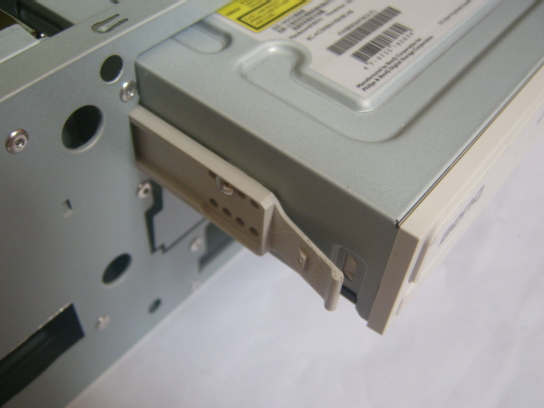
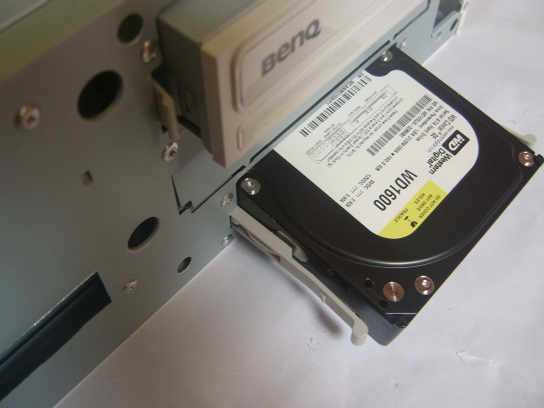
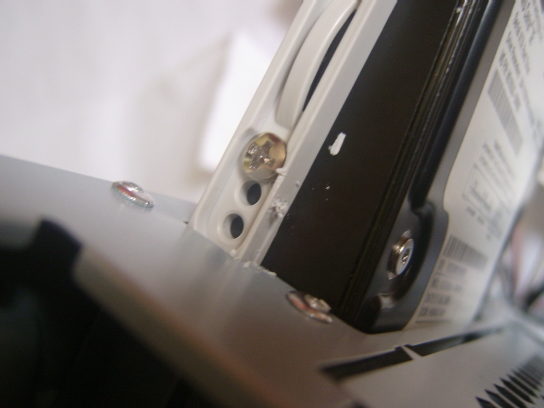
케이스의 설명서에는 HDD를 장착하는 부분이 아니라 FDD를 장착하는 부분입니다. FDD 가이드를 이용하여 억지로 HDD를 장착하려다 가이드 부분의 프라스틱이 흡짐난 사진입니다. 보통 FDD를 장착할수 있는곳에 HDD도 장착이 가능한데 이 제품은 HDD를 장착할 수 없었습니다. 사진상에도 HDD를 고정한것이 규정 스크류가 아니라 스크류로 그냥 고정한 모습을 볼 수 있습니다. 즉 ODD 아래의 3.5인치 베이는 FDD 외에는 장착할것 없어 보입니다.
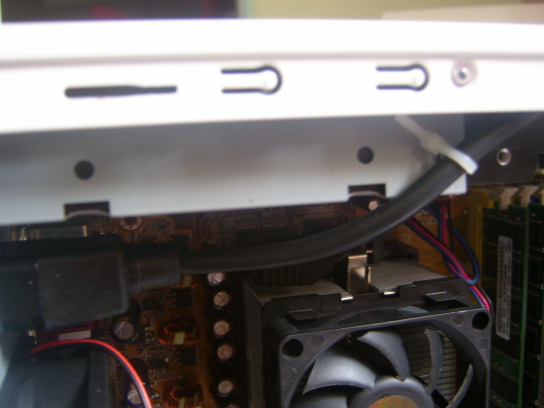
오른쪽은 HDD를 케이스의 뒷부분에 장작하려고 했던 모습입니다. 간격이 너무 좋아 장착할 수가 없었습니다. 미니 케이스가 이해가 되는 부분입니다. 그래서 앞면을 통해 뒷면까지 넣은 것이 왼쪽 사진입니다. 하지만 아쉽게도 HDD를 고정하기 위한 나사 구멍이 맞지 않아 결국은 장착할 수 없었습니다.
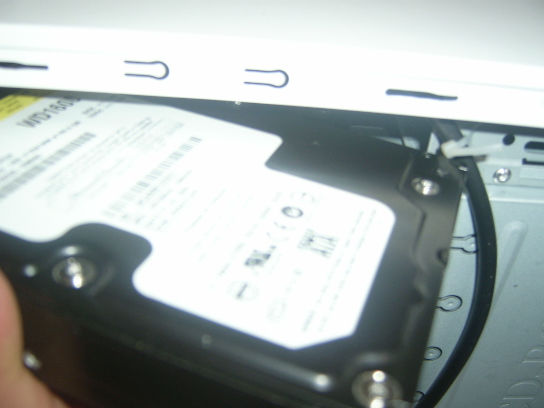
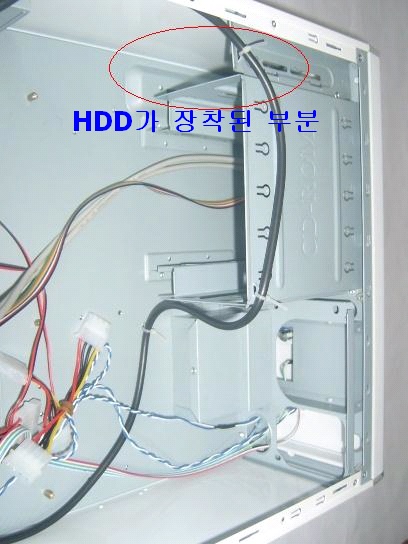
그럼 HDD는 어디에 장착가능할까요. 위에서 처럼 두번이나 고생하고 나서 장착한 부분이 가장 쉽게 장착할수 있는 부분입니다.
하지만 이부분은 FDD나 카드리더기를 장착하려고 했던 부분인데 HDD를 장착하므로 해서 FDD나 카드리더기를 장착할 수 있는 부분이 사라지는 것 같네요.
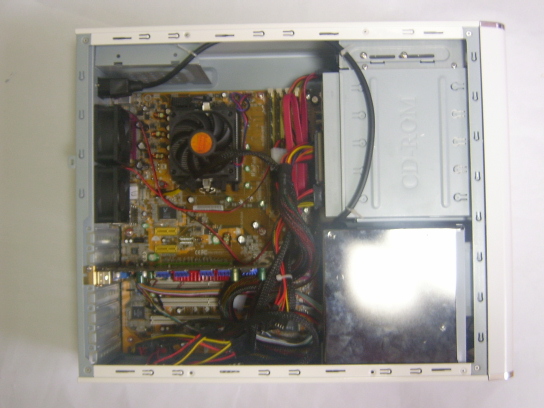
조립이 완료된 모습입니다. 좁은 공간이지만 빠진 것 없이 모두 장착되었네요. 고생은 조금 했지만 완성후의 작은 케이스가 너무 만족스럽네요.
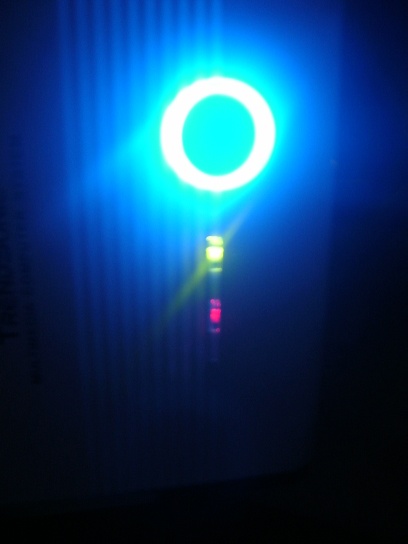
시스템의 전원을 ON 상태에서의 모습입니다. 푸른색의 고휘도 LED가 멋있어 보이네요. 아래로는 파워LED와 HDD LED가 빛을 내고 있습니다.
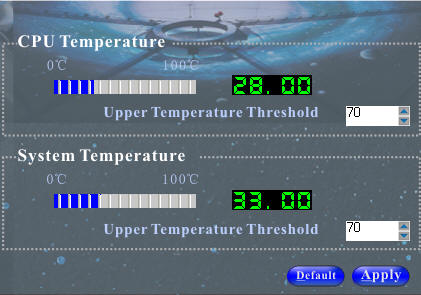
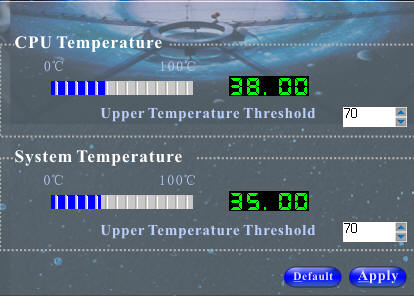
이제 조립이 완료된 케이스의 온도 테스트를 보겠습니다. 테스트는 폭스콘 메인보드 모니터링 프로그램인 SuperStep과 SpeedFan를 사용하여 시스템 온도를 측정해 보았습니다.
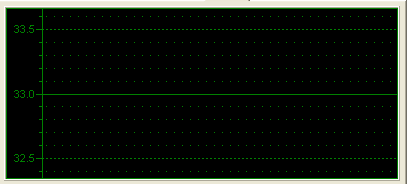
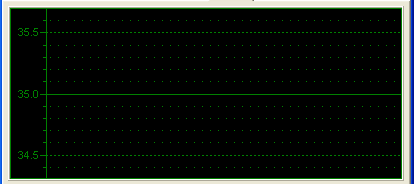
아이들 상태로 30분간 시스템 내부의 온도를 측정한 모습입니다. 온도의 변화 없이 꾸준히 33도를 유지하고 있어 미니 케이스지만 통풍에 문제가 없어 보입니다.
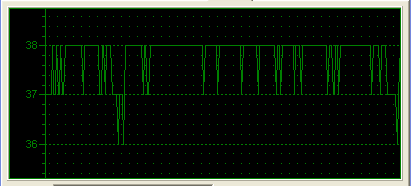
풀 로드시의 시스템 온도를 측정해 보았습니다. 시스템 온도가 너무 낮게 나와 의심스럽게 느껴질 정도였습니다. CPU 온도가 10도 이상 상승하였지만 시스템 내부 온도는 변함이 없었습니다. 애슬론64 베니스 3000+를 정규로 사용하고 주변 온도가 낮다고 하지만 풀로드 테스트를 한 후의 온도도 아주 낮게 나오는걸 알 수 있습니다.
하지만 좋은것이 있으면 부족한 부분도 있듯이 소음에서는 예전의 데스크탑 케이스보다 조금 더 크게 들리는것 같습니다. 물론 소음에 대한 정확한 측정이 어려워 개인적인 느낌으로 말씀드립니다.
마지막으로 썬마이크로 ATX mini VENUS 케이스를 테스트 하면서 느낀점은 기록해 보았습니다.
|
장 점 |
1. 이쁜 디자인과 작은 싸이즈로 공간활용이 용이함.
2.작지만 ATX 타입의 보드를 사용가능.
3.통풍에 대한 대책이 잘 되어 있음.(파워의 통풍이 조금 아쉽지만 전체적으로 만족함)
|
|
단 점 |
1.제품에 대한 전체적인 마무리가 안된것 같음(품질검사에 대한 시정이 필요함)
2.내부 구조의 정확한 규격에 맞지 않는 부분이 있음 (필요한 부분을 정확히 하고 형식적인 구조보다는 불필요 부분을 과감히 없애버리고 기능성과 편리성을 살렸으면 함.)
3. 소음 부분에서 소리가 크게 느껴짐.
4.케이스 구성 중 메인보드 고정 지지대의 수량이 부족함
|
VENUS를 조립하고 테스트 하면서 좋다는 느낌보다 아쉬움이 더 많이 남는것 같습니다. 그건 처음의 좋았던 느낌이 조립하면서 발견한 품질에 대한 불만족 때문인것 같다는 생각이 듭니다. 이번 테스트의 문제점이 개선되기를 바라면 고객에게 사랑 받은 더 좋은 제품이 탄생되길 바라면서 테스트를 마치도록 하겠습니다.
마지막으로 테스트를 할 수 있게 도움을 주신 pcBee와 썬마이크로에 다시 한번 감사드립니다.
|