|
지난 ASUS F3JC 외형 소개에 이어 드디어 성능과 기능에 대해 글을 쓰게 되었습니다. 방학에 들어선지 꽤 지났음에도 불구하고 그 동안 여러 사정으로 바쁘기도 하고 빈둥거리며 놀기도 하느라 2006년을 넘기지 않고 써보려 했던 글이 좀 늦어졌네요.
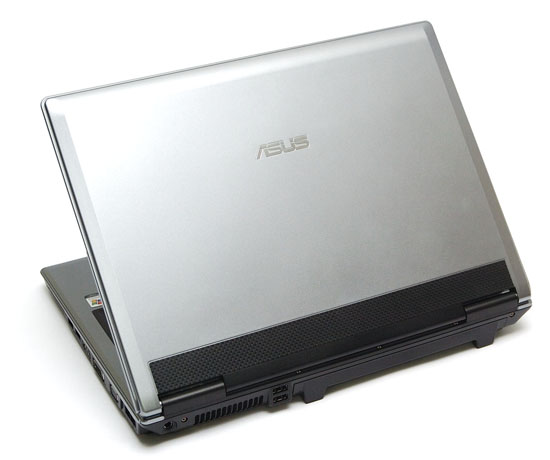
지난 F3JC 사용기는 여기를 클릭하시면에서 보실 수 있습니다. (부득이하게 HTML이 아닌 이미지 파일로 사용기를 올려야 하는 사이트에서는 클릭이 되지 않을 수 있습니다)
글을 시작하기에 앞서 한마디 합니다. 지난 사용기에서 악플을 상당히 많이 봤습니다만, 그때도 그렇고 지금도 그렇고 웬만하면 열 낼 일도 없고 무시해버립니다. 제품 자체에 대한 의견이 다른 건 이해를 하는데, 제발 15인치 노트북은 쓰레기며 12인치 이하가 아니면 노트북이 아니란 이야기는 안 나왔으면 하는 바램입니다. (물론 그런 악플을 다는 분들은 지금 이 문단은 보지도 않고 휙~ 스크롤을 내리는 사람이겠지만요). 분명 15인치 노트북은 12인치 노트북과 용도가 다르고, 그 다른 용도에 맞춰서 15인치 노트북을 구입하는 사람이 상당히 많습니다. 특히 이사할 때 외에는 노트북을 옮길 일이 없는 사람도 많고, 12인치 급에서는 글씨가 작아 쓰기 힘들다는 어르신들도 많습니다.
일단 F3JC의 스펙을 다시 한번 확인하도록 하겠습니다.
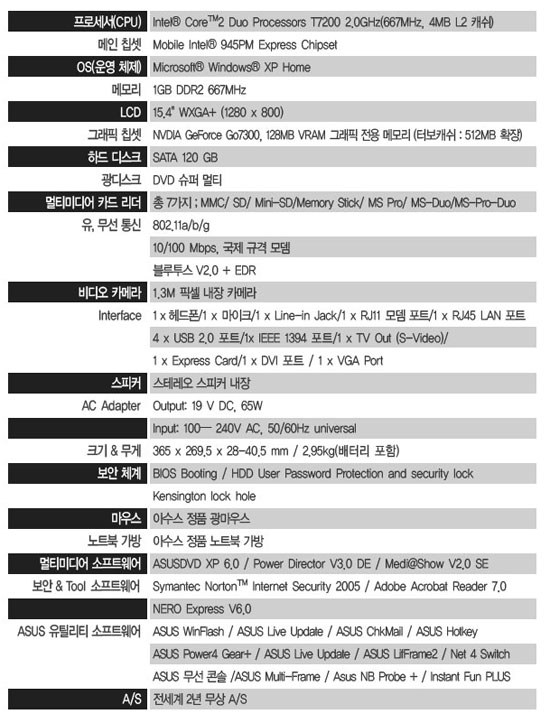
주목할만한 스펙은 Core 2 Duo T7200 프로세서를 사용했다는 점과, Geforce Go 7300이 장착되어 있다는 점, 하드디스크가 SATA 120GB 5400rpm이라는 점입다. 이 세 가지가 어느 정도 성능인지 확인해보도록 하겠습니다.
- 빵빵한 CPU 성능
Core2Duo는 데스크탑 프로세서로도 동일 브랜드 프로세서가 출시되어 요즘 많은 인기를 끌고 있는 프로세서입니다. 데스크탑에서는 콘로라는 코드명으로 개발되었고 2MB~4MB 캐시용량을 갖춘 듀얼코어 프로세서입니다. 데스크탑용은 낮은 등급에 해당하는 E6300과 E6400에는 2MB 캐시를 사용하였고, 30만원대의 E6600 프로세서에 와서야 4MB 캐시를 탑재하고 있습니다. 노트북용은 ASUS F3JC에 장착된 메롬 코어의 T7200(2.0GHz) 부터 4MB를 탑재하고 있고 이하의 모델에서는 2MB의 캐시를 탑재하고 있습니다. 하위 모델과 클럭차이는 얼마 나지 않는다 하더라도 캐시 용량이 두 배인 점은 작업에 따라 훨씬 빠른 체감속도를 내줍니다.
벤치마크 데이터가 많아지면 지루해지니 딱 한가지 비교하면 하도록 하겠습니다. SuperPi라는 프로그램으로 단순히 CPU와 메모리 성능만 갖고 Pi값을 계산하는 프로그램입니다.
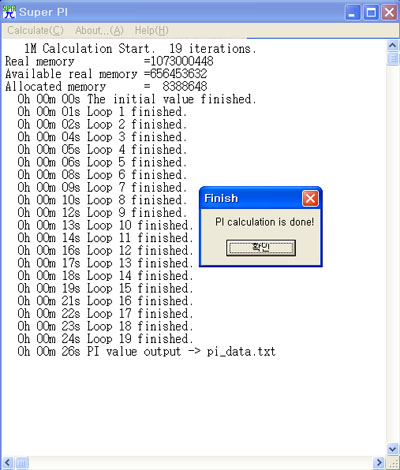
ASUS F3JC (Core2Duo T7200 2.0GHz)
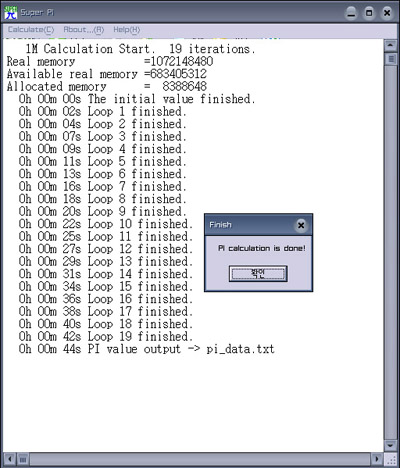
Athlon64 X2 3800+ (2.0GHz, L2캐시 1MB)
"같은 클럭이라도 CPU 설계에 따라 많은 성능 차이가 난다" 이러한 표현은 펜티엄 4 시절만 하더라도 AMD를 위한 말이었지만 이제는 상황이 바뀌었습니다. 26초와 44초의 차이라면 누구나 체감할 수 있을 정도로 빠른 성능입니다. 게임에서는 3D 가속 성능이 좌우하는 경우가 많지만 그 외의 어떤 작업을 하더라도 CPU 때문에 데스크탑보다 못할 일은 없습니다.
- 온라인 게임은 다 된다! 3D 가속 성능
3D 가속성능은 GMA 9000이나 Radeon 계열과 비교해보면 좋겠지만 비교해볼 노트북이 없어 결과값만 올립니다. 따로 그래픽코어가 달려 있는 경우 메인 메모리를 공유하지 않아 더 많은 용량의 메모리를 확보할 수 있다는 점과 대역폭을 깎아 먹지 않는다는 점이 의미가 있겠습니다. 또한 일부 온라인 게임들이 ATI나 nVIDIA 그래픽카드가 아니면 텍스쳐가 깨지거나 다운되는 증상이 있기 때문에 nVIDIA 그래픽카드라는 점에서 게임용으로 안심이 되구요.
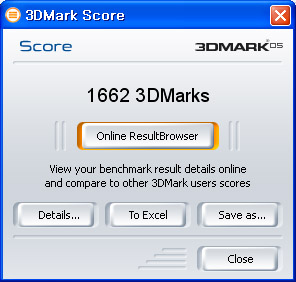
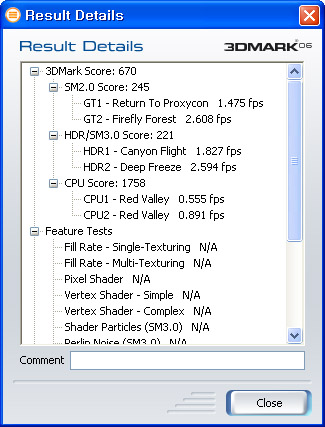
3DMark05에서는 1662점, 3DMark06에서는 670점이 나왔습니다. 본격적인 게이밍 노트북으로는 다소 부족한 점이 있지만 소음 및 발열과 타협점으로는 이 정도가 한계가 아닐까 생각됩니다. 과거에 Mobility Radeon X600을 사용한 노트북을 써본적이 있었는데 소음은 둘째 치고 너무 뜨겁더군요. Geforce 7300은 세대가 다른 제품이다보니 3D 가속성능은 동등하면서 훨씬 열이 적습니다. F3JC는 사용하면서 팬 소음이 거슬린다거나 열이 많이 난다는 느낌을 받기 어려웠습니다. 위의 스코어는 좀 빡센 테스트들이라 점수가 낮게 나왔지만, 이 정도면 ATI와 비교하자면 Radeon X600, 9600 계열 수준이며, Geforce 6600에 비해서는 조금 낮은 성능입니다. 웬만한 온라인 게임은 무리 없이 할 수 있는 성능이지요. 스페셜포스나 와우, 마비노기, 리니지 시리즈 등등 정도는 아주 잘 돌아갑니다.
- 쓸만한 하드디스크 성능
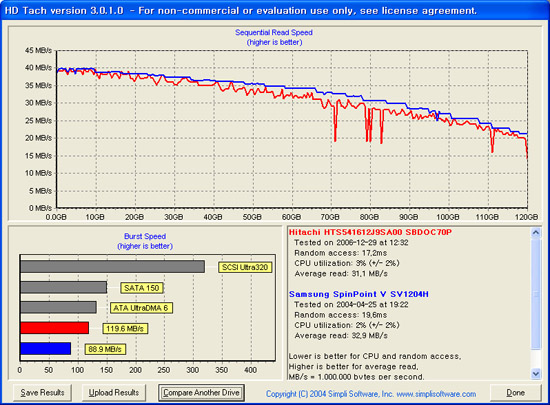
빨간 그래프가 F3JC에 들어있는 히타치 SATA 120GB 5400rpm 하드디스크이며, 파란색은 비교대상으로 골라본 데스크탑용 E-IDE 120GB 5400 rpm 하드디스크입니다.
평균 전송률은 약간 낮지만 엑세스타임도 더 빠르고, 순간 전송률은 30% 이상 빠른 것을 볼 수 있습니다. 요즘 데스크탑은 거의 대부분이 7200 rpm 하드디스크를 사용하지만 배터리 수명까지 고려해야 하는 노트북에서는 5400 rpm이 타협점이죠. 아직 데스크탑 7200 rpm에 비하면 느린 속도지만 노트북 하드디스크가 크기는 작아도 과거 데스크탑 하드디스크 못지 않게 성능이 좋다는 점은 확인할 수 있습니다. 어쨌든 아직도 노트북용으로 주류인 4200 rpm 하드디스크보다는 훨씬 빠르니까요.
- ASUS 노트북만 된다. Splendid!
많은 제품들이 자신들의 노트북에서만 지원하는 특이한 기능들을 한 두가지씩은 집어넣습니다. ASUS 노트북의 특징이라면 Power4Gear 프로그램과 Splendid 기술 등이 있겠는데요. Power4Gear는 이번 글에서는 자세히 언급하지 않겠습니다. Power4Gear는 전원관리 기술인데 버튼 하나 누르는것으로 CPU 클럭을 미리 정해진 프리셋대로 바꿔주는 기능입니다. 타사 제품보다 뛰어난 점은 배수 조절이 되지 않는 셀러론 프로세서를 사용할 때에도 FSB를 떨구는 방식으로 배터리 시간 확보를 가능하게 했다는 점이 있었습니다.
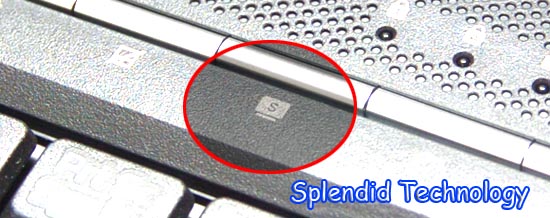
Splendid 기술은 ASUS 그래픽카드를 사용하는 데스크탑 PC에서도 지원했던 기능인데, 최근 ASUS의 노트북들에서도 지원하고 있습니다. 노트북의 경우는 데스크탑 PC에서의 사용법과는 조금 다른데, 데스크탑에서의 Splenedid는 동영상에서만 지원 됐었던데 반해 F3JC에서 지원하는 Splendid 기술은 버튼 한번 누르는것만으로 바탕화면이나 3D 게임, 동영상 등 어느 화면에서나 동일한 효과를 볼 수 있다는 점이 특징입니다. 다만 동영상은 플레이어에 따라 변하지 않는 경우도 있었는데, 미디어플레이어에서는 되는데 곰플레이어에서는 적용되지 않는 등의 문제가 있었습니다. 렌더링 방식 설정 때문에 생기는 문제인 듯 합니다만 아직 해결책은 찾지 못했습니다. 제가 곰플레이어를 안쓰는 관계로.. --;
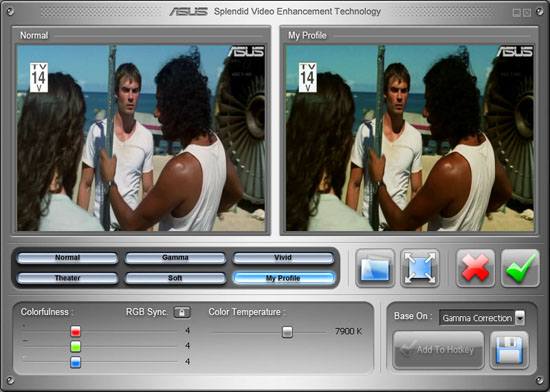
실제 동작은 버튼 하나로 간단하게 설정을 불러올 수 있습니다만 어떻게 변하는지 설명의 편의를 위해 위와 같은 데모 프로그램을 사용해보았습니다. 이 프로그램은 노트북에 기본으로 설치되어 있으며, 그림파일을 이용해 Splendid 적용 전 후의 화면을 비교해볼수 있게 해줍니다. 좌측이 원본 화면, 우측이 Splendid가 적용된 화면입니다. 아래 화면들은 적용시의 색감 변화입니다. 대체적으로 따뜻한 색감으로의 보정이 많은 편인데, 맘에 들지 않는다면 색온도는 수정해서 적용할 수 있습니다. 좌측 상단에 각 모드 이름이 적혀 있습니다.





개인적으로 이 중에 가장 애용하는 모드는 VIVID 모드와 Theater 모드입니다. Theater 모드는 스페셜포스와 같은 게임을 할 때나 영화를 볼 때 극장과 비슷한 느낌의 우중충한 느낌을 만들어주고 VIVID 모드는 애니메이션을 볼 때 아주 좋습니다. 아래 샘플은 VIVID 모드 미적용/적용의 차이입니다.


색감 차이가 명확히 나는 것을 볼 수 있습니다. 콘트라스트와 채도를 높여주기 때문에 뿌옇게 낀 느낌이 나는 애니메이션 파일들을 감상할 때 좋습니다.
- 그 외에..
사용하면서 불편한 점도 몇 가지 있었습니다. 취향에 따라 다르지만 저는 노트북을 열 때 뭔가를 누르고 열어야 되는 방식을 불편해 합니다. 힌지 장력만으로 열고 닫히는 노트북을 좋아하는데, F3JC는 걸쇠가 있다는 점이 불만이네요. 오히려 걸쇠가 있는 편을 좋아하는 분들도 계시겠지만요. 또한 이어폰을 꽂는 단자가 앞쪽에 배치된 점도 좀 불편할 때가 있습니다. 자판은 분명 데스크탑과 동일한 사이즈인데 더 키가 크다는 느낌입니다. 데스크탑 키보드를 타이핑하는 감각으로 치다보니 오타가 많이 나서 적응하는데 좀 시간이 걸렸습니다. 오히려 12인치 노트북에 적응하시는 시간이 더 빨랐던 거 같네요. 볼륨조절을 Fn키를 사용하는 조합으로밖에 할 수 없다는 점도 좀 아쉽습니다.
좋은 점을 찾아보자면.. 터치패드는 아주 만족스러웠고, 배기구가 옆이 아니라 뒤에 있는 점도 좋습니다. 무선랜 On/Off 스위치는 하드웨어 타입으로 되어 있어서 편리했구요. 단축버튼 하나로 Power4Gear, Splendid 기능, 터치패드 On/Off 등을 조작할 수 있는 점도 자주 쓰이다보니 편리하게 느껴집니다. 액정 시야각도 이 정도면 괜찮은 편이라는 생각입니다.
전반적인 평가를 내리자면, 이 정도 가격대에 이 정도 성능을 갖춘 노트북도 찾기 어려운데 큰 불편함이 없다는게 가장 큰 장점인 듯 합니다. 대부분의 불편함들은 취향 문제이지 누구나 불편하게 여기는 부분은 아니었거든요. 특히 써오는 내내 자질구레한 문제로 속 썩이지 않아서 만족스럽습니다. | 




