[1부] 책상위의 작은 사진관! Canon PIXMA iP4300
 이도준 미디어로그가기
 조회 : 3090 , 2007/04/16 00:00


베타뉴스(http://www.betanews.net)에서 주관하고,

캐논코리아(http://www.canon-bs.co.kr)에서 협찬해주신

Canon PIXMA iP4300의 필드테스트 사용기 입니다.


 최근 PIXMA시리즈로 보급형 포토 프린터의 선두주자로 각광받고 있는 Canon에서 Canon PIXMA iP4300을 출시했습니다. PIXMA 시리즈 중 고급형에 속하는 iP4000 시리즈의 최신 모델로, 기존 iP4200 모델보다 한층 업그레이드된 속도와 새로운 디자인으로 선보였습니다.

 신제품 출시와 더불어 이번에 베타뉴스와 캐논코리아에서 준비한 '떠나자~! 캐논과 함께 떠나는 여행 이벤트'에서 필드테스터로 선정되어서 Canon PIXMA iP4300 포토프린터를 사용해볼 수 있는 좋은 기회를 얻게되었습니다.

 좋은 기회를 주신만큼, 다른 분들을 대신해서 iP4300이 과연 어떤 제품인지 지금부터 자세히 살펴보도록 하겠습니다.


 Canon코리아 홈페이지 (http://www.canon-bs.co.kr)에 소개된 iP4300의 사양표를 토대로 적은 iP4300의 스펙을 살펴보도록 하겠습니다.


 제품 사양

인쇄방법

버블젯 방식

해상도

최대 9,600 (수평)*1 X 2,400 (수직) dpi

프린트 헤드 및

잉크 카트리지

프린트 헤드

 FINE 카트리지

잉크방울 크기

 1pl

노즐 수

 총 3,584노즐

잉크 탱크

 흑백 : PGI-5BK(안료), CLI-8BK(염료)

 컬러 : CLI-8C/8M/8Y (염료)

출력속도*2

4" x 6"

 36초 (여백없는 사진 출력)

흑백

 30ppm

컬러

 24ppm

용지 처리 용량

후면급지

 150장

전면급지

 150장

인터페이스

PC

 USB 2.0 (B Port) / PictBridge

버퍼

Input

 43KB

호환OS

 USB : Windows Vista/XP/2000/Me/98

 Mac OS X v.10.2.8 또는 그 이후 버전

소음도

 고품질 모드 출력시 34dB(A)

운영 환경

 온도 : 5~35℃, 습도 : 10~90% RH (비응축)

저장 환경

 온도 : 0~40℃, 습도 : 5~95% RH (비응축)

소비 전력

 대기시: 약 1.5W, 출력시 : 약 11W*3

전원공급

 220V / 60Hz

크기

 445mm(W) x 303mm(D) x 160mm(H)

*1 : 잉크 방울은 1피치당 최소 1/9,600 인치로 분사될 수 있습니다.

*2 : 캐논 정품 포토 용지를 사용하여 프린터 드라이버 설정에서 "보통"으로 설정하였을 때, 출력 속도는 시스템 구성, 인터페이스, 소프트웨어, 문서, 복잡도, 출력 모드, 커 버리지, 사용하는 용지의 타입에 따라 달라질 수 있습니다.

*3 : 드라이버상의 보통모드에서 ISO/JIS-SCID N2 패턴을 A4 사이즈로 여백있게 출력시

※ 프린트 용량 제품 사양은 제조사의 테스트, 조건을 기초로 하고 있습니다. 실제 페이지 수는 사용 조건에 따라 달라질 수 있으며, 컬러 잉크는 흑백 혹은 그레이스케일, 출력이 표시되어있을 때에도 소비됩니다. 또한 컬러 잉크는 헤드 클리닝과 리프레싱 처리에도 사용되는데 이는 프린트의 성능을 유지시켜주는데 필요한 것입니다.

 중급형 제품답게 9600 x 2400 dpi의 상당히 높은 해상도를 가지고 있고, 잉크방울 크기도 최소 1pl로 상당히 작은 크기를 가지고 있습니다. 노즐도 상당히 많은 편이고, 소음은 적은 편입니다.

 전체적으로 상당히 만족스러운 스펙을 보여주고 있지만, 흑백과 컬러의 출력속도 면에서는 생각보다 빠른 편이 아니어서 다소 아쉽습니다. 하지만 사진 출력 속도는 상당히 빠른 편입니다.


 포장박스는 미들형케이스 박스와 비슷한 정도의 크기로, 보급형 프린터들과 달리 상당히 무거운 편입니다. 박스 재질 또한 상당히 튼튼해서 왠만한 충격으로는 박스에 흠집내기도 쉽지 않을 정도입니다.

 전체적인 디자인은 캐논 프린터 제품군 특유의 디자인이 사용되서 기존 제품들과 분위기가 거의 흡사합니다. 전체적으로 깔끔하면서도 프린터의 이미지도 잘 살리고 있으며, 주요 특징들에 대한 표기도 잊지 않았습니다.

 포장이 크게 중요한 부분은 아니지만, 꼼꼼하게 살펴본다는 취지하에 표기된 내용들과 제품 보호 측면에서의 포장 상태를 간단하게 살펴보도록 하겠습니다.


윗    면


 먼저 상단입니다. 상단에 운반용 손잡이 역할을 해주는 홈이 파여있는 보급형 제품들과 달리 PIXMA iP4300에는 위쪽에 홈이 제공되지 않습니다. 이는 제품의 무게가 상당해서 상단의 손잡이로 지탱하는 것은 다소 불안할 수 있기 때문으로 파악됩니다.


 좌측 상단에는 구성품과 제공되는 소프트웨어, 호환 잉크 탱크에 대한 내용이 표기되어있습니다.

 구성품은 본체와 헤드, 잉크카트리지, 설명서와 설치CD, 케이블 등이 제공되고, 소프트웨어는 캐논 프린터의 대표적인 소프트웨어들인 Easy-PhotoPrint, Easy-WebPrint, PhotoRecord 등이 제공되고 있음을 알 수 있습니다.

 마지막으로 호환잉크탱크를 보면 PGI-5BK, CLI-8BK, CLI-8C, CLI- 8M, CLI-8Y가 표기되어있습니다. 화사한 색감을 위해서 염료잉크인 CLI 시리즈가 칼라별로 사용되었음을 알 수 있고, 보다 선명한 텍스트 문서인쇄를 위해서 별도로 안료 블랙잉크인 PGI-5BK가 사용되었습니다.


 우측 하단에는 PIXMA iP4300의 대표적인 특징들이 표기되어있습니다. 우측부터 1pl의 최소 잉크방울 크기, 디지털카메라와 카메라폰을 통해서 직접 포토프린팅을 할 수 있는 PictBridge 지원, 양면 프린팅 지원 등의 내용이 표기되어있습니다. 그리고 가장 우측에 택배 운송장에 가려서 보이지 않는데, 최대 9,600 x 2.400 dpi의 해상도를 지원한다는 내용도 표기되어있습니다.


아 랫 면


 박스 하단에는 Canon PIXMA iP4300이라는 로고와 함께 포장 박스에 대한 정보가 표기되어있습니다. 그다지 중요한 부분은 아니므로 그냥 넘어가도록 하겠습니다.


앞    면


 박스의 앞면에는 푸른색 바탕에 PIXMA iP4300의 이미지와 모델명 등이 표기되어있고, 우측 상단에는 캐논의 독자적인 기술인 ChromaLife 100 기술과 FINE 카트리지 로고가 표기되고, 그 옆으로 차세대 운영체제인 Windows Vista 지원 로고가 표기되어있습니다.


 좌측 하단에는 박스 상단에서 살펴보았던 내용들과 함께, FINE 기술, 자동 양면 출력장치, PictBridge 등 PIXMA iP4300의 대표적인 특징들이 영문과 한글로 표기되어있습니다. 또한 가장 좌측에는 4"x6" 여백없는 사진의 출력시간이 36초라는 것이 명시되어있습니다. 이는 동일한 결과물을 출력하는데, 약 1분이 소요되는 보급형 제품들에 비해서 거의 배정도 빠른 속도임을 알 수 있습니다.


뒷    면


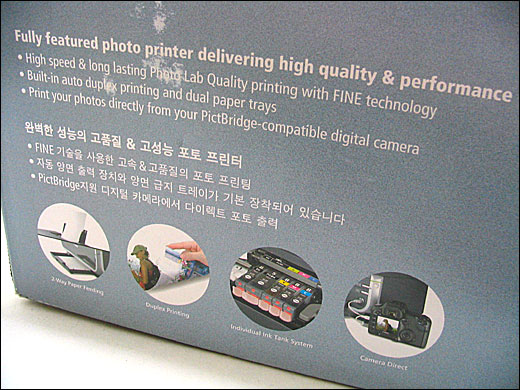
 뒷면에는 PictBridge 기능으로 디지털카메라에서 바로 출력되고 있는 이미지가 사용되었으며, 전체적인 디자인은 앞쪽면과 별로 다르지 않습니다.


 우측하단에 표기된 내용 역시 앞면과 동일한 내용이며, 하단의 특징을 나타내는 이미지들만 조금 다릅니다. 내용을 살펴보면 가장 좌측부터 2개의 급지대 지원, 양면 인쇄 지원, 개별 잉크 시스템, PictBridge 지원 등이 표기되어있습니다.


좌 측 면


 좌측면 중앙에는 운반용 손잡이 역할을 하는 홈이 뚫려있고, 그 옆으로 최소 시스템 요구사항이 표기되어있습니다. 워낙 작게 인쇄되서 사진상으로 세세한 내용을 파악하기가 쉽지 않아서 간략하게 설명하도록 하겠습니다. 펜티엄2 300MHz 이상, RAM 128MB 이상, 하드디스크 400MB 이상의 시스템이면 USB 1.1로 사용이 가능하며, 펜티엄3 셀러론 566 이상의 프로세서에서는 USB 2.0으로 사용이 가능합니다. 간단하게 거의 모든 윈도우즈와 맥킨토시 시스템에서 사용이 가능하다고 보면 될 듯 합니다.


우 측 면


 우측면도 좌측면과 동일한 디자인에 표기된 내용만 조금 다릅니다. 아래쪽 이미지에서 보듯이 우측면에는 바코드와 시리얼넘버, 제조년월, 제조국 등이 표기된 스티커가 부착되어있습니다. 타이에서 제조되었음을 알 수 있습니다.


내    부


 내부를 살펴보면 위와 같이 충격방지용 스티로폼과 기스방지용 비닐로 빈틈없이 단단하게 포장되었음을 알 수 있습니다. 튼튼한 박스와 내부포장으로 어지간한 충격은 걱정하지 않아도 될 정도입니다.

 케이블, 설치 CD 등 기타 내용물들은 박스 재질의 간막이로 구분된 위쪽에 들어있습니다.


 제공되는 내용물을 모두 꺼내어 펼쳐 놓은 모습입니다. iP4300 본체와 전원케이블, USB 케이블, 설치CD와 각종 설명서, 헤드와 색상별 카트리지들로 구성되어있습니다. 각각의 내용물들에 대해서 간략하게 살펴보도록 하겠습니다.


카트리지


 사진, 칼라문서 등 칼라 인쇄시 사용되는 제공되는 염료 카트리지입니다. Black과 Yellow, Cyan, Magenta가 각각 독립된 카트리지로 구성되어있습니다. 일본에서 생산된 정품 카트리지로 잉크의 잔량을 눈으로 확인할 수 있도록 투명한 재질로 되어있습니다.


 흑백 문서 인쇄시 사용되는 안료 Black 카트리지입니다. 역시 일본산 정품 카트리지이며, 칼라 카트리지보다 큰 크기로 제공됩니다.


 비닐을 벋긴 후 오른쪽에 보이는 주황색으로 된 보호대를 화살표 방향으로 돌리면 위의 오른쪽처럼 사용가능한 상태가 됩니다.


안료 잉크 vs 염료 잉크

특징

안료 잉크

염료 잉크

수용성

물에 녹지 않음

물에 녹음

친수성

나쁨

좋음

내광성

좋음

나쁨

내수성

좋음

나쁨

입도

50~200 nm

10 nm 이하

색도

표현감이 좁음

표현감이 넓음

색감

나쁨

좋음

주용도

실외

실내

헤드안정성

나쁨

좋음

 위 표는 안료잉크와 염료잉크의 차이점을 비교해본 것입니다. '좋음'과 '나쁨'은 두 염료의 차이를 비교해서 상대적으로 평가한 것입니다.

 위 표에서 보듯이 안료잉크는 물에 녹지 않고 내광성, 내수성 등이 좋기 때문에 흑백으로 된 문서 등에서 최적의 성능을 내주고, 염료잉크는 입도가 작고 표현감이 넓으며, 색감이 좋기 때문에 사진 등의 칼라를 표현하는데 있어서 최적의 성능을 내주는 잉크입니다.

 iP4300은 이 2가지 잉크를 병행해서 사용함으로서 문서 인쇄에 있어서 염료잉크로만 구성된 프린터들에 비해서 훨씬 뛰어난 성능을 보여줍니다. 또한 칼라의 경우도 각각 독립된 카트리지를 사용함으로서 더욱 뛰어난 인쇄품질과 함께 유지비용까지 절감할 수 있는 효과를 거둘 수 있습니다.


 카트리지가 장착되는 헤드부입니다. iP4300은 이렇게 카트리지와 헤드가 독립된 형태를 하고 있기 때문에 헤드일체형 카트리지에 비해서 가격이 훨씬 저렴하다는 장점도 가지고 있습니다.


 주황색 보호커버를 제거한 모습입니다. 위와 같이 헤드 부분을 확인할 수 있습니다. 이 부분은 오염되면 안되므로 손으로 만지거나 하면 고장의 원인이 됩니다.


설 명 서


 설명서에 있어서 캐논 프린터의 강점이라고 한다면 위에 보이는 설명서를 들 수 있겠습니다. 설치 방법이 글이 아닌 이미지로 상당히 상세하게 설명이 되어있기 때문에 프린터를 처음 접해보는 초보 사용자들도 쉽게 따라서 설치할 수 있도록 되어있습니다.


 위의 설명서를 따라서 설치를 마친 후에 사용되는 유지보수용 설명서로서, 드라이버 설치 방법부터 잉크 탱크 교체 방법까지 이미지와 함께 상세하게 설명되어있습니다. 이 설명서의 맨 뒤에는 품질보증서와 보증 규정등도 포함되어있습니다.


 또한 최신 OS인 Windows Vista 사용자를 위해서 별도의 설명서가 따로 제공됩니다. 무려 26개 국어로 되어있으며, Vista에서 사용할 경우에 대한 자세한 설명이 되어있습니다.


 그밖에 iP-4300과 함께 사용하면 좋은 Canon사의 포토용지에 대한 제품 안내서도 제공되기 때문에 포토용지 구입시 참고하면 됩니다. 여기에서도 한글이 제공되고 있습니다.


설치 CD


 제공되는 설치CD입니다. 드라이버와 Easy PhotoPrint, Easy WebPrint, Photo Record 등 각종 어플리케이션, 매뉴얼 등이 포함된 CD입니다.


케 이 블


 전원케이블입니다. Canon 프린터답게 어뎁터가 본체에 내장되어있기 때문에 케이블만으로 간단하게 설치가 가능합니다. 어뎁터가 별도로 되어있을 경우에는 선정리나 관리에 있어서 불편한 점이 많기 때문에 장점이라고 할 수 있겠습니다. 케이블 길이도 180cm로 넉넉한 편이기 때문에 케이블 길이 때문에 곤란할 일은 거의 없을 것입니다.


 PC와 iP4300과의 연결을 위해서 제공되는 USB 케이블로, USB 커넥터는 B타입이 사용되고 있음을 알 수 있습니다. 케이블 길이는 150cm로 무난한 길이로 제공되고 있습니다. 좀 더 여유로운 설치를 위해서 조금 더 긴 케이블이 제공되었으면 하는 아쉬움이 있습니다. 하지만 표준화된 커넥터가 사용되었기 때문에 시중에서 쉽게 구할 수 있으므로, 좀 더 긴 케이블이 필요하다면 쉽게 구입해서 사용할 수 있습니다.


 iP4300의 전체적인 모습입니다. 캐논 프린터 답게 짙은 청회색 톤의 색감과 깔끔한 디자인을 하고 있습니다. 급지부나 출력부 모두 개폐형으로 되어있기 때문에 사용하지 않을 경우에는 위와 같이 깔끔하게 접어놓을 수 있습니다. 이는 깔끔함을 유지할 수 있을 뿐만 아니라 급지부나 출력부에 먼지가 쌓이는 것을 막음으로서 쉽게 관리할 수 있고, 먼지로 인한 고장으로부터 보호할 수 있습니다.

 그럼 어떤식으로 접혀있는지 AniGIF 포멧으로 간략하게 살펴보도록 하겠습니다.


 먼저 상단의 급지부입니다. 상단의 급지부를 사용하기 위해서는 위와 같이 홈을 통해서 급지부를 들어올리고, 급지 받침대를 위로 들어올리면 됩니다. 상당히 손쉽게 조작이 가능하기 때문에 불편한 점은 느낄 수 없었습니다.


 상단 급지대의 사진입니다. 용지 조절 장치는 파란색 화살표 방향대로 손으로 잡은 후 좌우로 이동하도록 되어있습니다.

L 사이즈부터 LTR 사이즈까지 다양한 크기의 용지를 지원하고 있으며, 위의 그림과 같이 대표적인 용지의 크기별로 표기가 되어있기 때문에 손쉽게 조절이 가능합니다. 상단 급지대의 용지 조절 방식은 기존 PIXMA 시리즈의 상단 급지대와 크게 다르지 않음을 확인할 수 있었습니다.


 출력부는 전면에 위치한 스위치를 누르면 자동으로 펼쳐지도록 되어있습니다. 출력부는 3중으로 펼쳐지도록 되어있지만, 역시 간단하게 잡아당기고 펼쳐주는 것만으로도 손쉽게 조작이 가능합니다.

 상단은 카트리지 교체를 위한 커버로 전원을 켠 후 커버를 들어올리면 카트리지를 교체할 수 있도록, 장착부가 중앙으로 튀어나옵니다. 또한 위 이미지에서는 빠져있지만, 카트리지 장착을 위해서는 상단을 연 상태에서 안쪽에 'Canon'로고가 표시된 부분도 앞으로 열리도록 되어있습니다.


 출력부를 열면 좌측에 2개의 버튼과 1개의 PictBridge 연결 단자가 위치해 있습니다. 2개의 버튼 중 상단의 버튼은 기존 프린터에서 보아오던 용지를 빼내는 버튼이고, 하단 버튼은 급지대를 선택하는 버튼입니다. 버튼을 누를 때마다 상단 급지대와 하단 급지대가 번갈아 가면서 선택됩니다.


 출력부 아래쪽에 위치한 하단 급지부입니다. 서랍식으로 되어있으며, 손을 아래쪽으로로 넣어보면 잡아당길 수 있는 홈이 마련되어있기 때문에, 잡아당기면 손쉽게 열립니다. 열어보면 급지부가 반투명 커버로 보호되고 있음을 알 수 있습니다.


 하단의 급지대를 분리해놓은 모습입니다. 큰 용지를 장착할때는 위의 이미지에서 보는 것처럼 빨간색 원 안쪽에 보이는 부분을 잡고 바깥쪽으로 당겨서 급지대의 크기를 늘린 후 사용하면 됩니다. 크기가 커졌을 경우네는 프린터 바깥쪽으로 튀어나오기 때문에 작은 용지와 큰 용지를 사용할 경우에는 하단에 작은 용지를 장착 후 사용하는 것이 좀 더 편리할 것입니다.


 하단의 급지용지는 위와 같이 2개의 용지 조절대를 조절해서 용지에 딱 맞게 고정하도록 되어있습니다. 상단 급지대와 달리 별도로 누름 장치등은 없기 때문에 손쉽게 조절이 가능합니다. 상단과 마찬가지로 다양한 용지크기를 지원하고 있음을 확인할 수 있습니다.


윗    면


 급지대와 출력부를 모두 접어놓은 상태일때의  윗면 모습입니다. 상당히 깔끔한 모습으로 중앙에 Canon PIXMA 시리즈 특유의 로고와 함께 iP4300이라는 모델명이 표기된 로고가 보입니다.


 로고 부분을 확대해본 모습입니다. 깔끔하면서도 디자인에 포인트가 되어주는 PIXMA 시리즈 로고는 PIXMA 시리즈에 빠지지 않고 등장하는 로고로서 Canon 프린터를 사용해본 사용자들이라면 상당히 익숙할 것입니다.


아 랫 면


 아랫면의 모습입니다. 덩치가 크고 무게가 꽤 나가는 편이기 때문에 고무로된 받침대는 6개가 제공됩니다. 사진상으로 아래쪽 중앙에 보이는 홈이 급지대를 열 때 잡아당길 수 있는 손잡이 역할을 하는 홈입니다. 또한 우측 상단에 보이는 네모난 형태는 위에서 잠시 언급했던 내장 어댑터로 아래쪽에서 다시 살펴보도록 하겠습니다.


 6개의 받침대 중에서 1개를 확대해본 모습입니다. 고무재질로 되어있기 때문에 미끄럼과 진동을 효과적으로 방지해 줍니다. 하지만 프린터 크기에 비해서 받침대가 다소 작은 듯한 느낌입니다. 좀 더 크고 안정적인 받침대가 제공되었으면 좋을 것입니다.


앞    면


 정면에서 본 앞면의 모습입니다. 사물이 비칠 정도의 고광택 아크릴로 되어있으며, 중앙에는 Canon 로고가 부착되어있습니다. 위에서 살펴본 것처럼 Canon 로고 위쪽에 보이는 스위치를 누르면, 이 부분이 열리면서 출력부의 역할을 하도록 설계되어있습니다.

 우측 상단에 조그만 스위치처럼 보이는 것은 프린터의 상태를 알 수 있는 상태 표시등 입니다.


 우측 상단에 위치한 상태표시등과 전원스위치로, 전체적인 디자인과 잘 어울립니다.

 전원스위치는 납작한 형태로, 저처럼 손이 큰 사람이 누를 때도 불편함이 없도록 적당한 크기로 제공됩니다. 모양을 보면 살짝만 터치해도 켜질 것 같은 모습을 하고 있지만, 생각했던 것보다 깊이 눌려지도록 되어있기 때문에 오동작의 염려는 별로 없어 보입니다.


뒷    면


 뒷면의 중앙에는 용지가 결렸을 때 문제를 해결하기 위해서 열어볼 수 있도록 되어있고, 우측 하단에는 전원케이블을 연결하는 전원입력부가 위치해 있습니다.


 위와 같이 레버를 당기면 뒤쪽이 열리도록 되어있습니다. 용지가 걸렸을 경우 해결하기 위한 곳입니다. 지금까지 캐논 프린터를 여러 종류 사용해 보았지만 사용해 보면서 용지걸림으로 고생한 적이 없기 때문에 거의 사용해 볼 일이 없었지만, 비상시에는 유용하게 사용될 것입니다.


 내장어뎁터에 연결되도록 되어있는 전원입력부입니다. 안쪽으로 깊숙히 들어간 형태로 되어있기 때문에 케이블 연결 시 케이블 커넥터부분으로 인한 뒤쪽 공간이 필요없기 때문에 불필요한 공간을 절약할 수 있습니다.


좌 측 면


 깔끔하게 마무리된 좌측면의 모습입니다. 전면부에서도 보였던 것처럼 전면부와 연결되는 부분의 은색 띠가 전체적인 디자인에 포인트를 주고 있습니다. 그밖에 특징적인 부분은 별로 없으니 넘어가도록 하겠습니다.


우 측 면


 우측면입니다. 우측면의 뒤쪽에는 USB케이블이 연결되는 단자가 위치합니다. 단자가 우측에 위치하고 있기 때문에 프린터를 본체의 좌측에 설치할 때는 편리하지만 우측에 설치할 때는 케이블 길이와 단자 위치 때문에 다소 불편할 수도 있어 보입니다.

 측면보다는 뒷면의 전원입력부 주변에 함께 위치하는 것이 좀 더 편리할 듯 싶습니다.


 USB 단자를 확대해본 모습입니다. USB 주변기기에 많이 사용되는 표준 타입 중 하나인 B타입으로 되어있음을 확인할 수 있습니다.

 
2


211.212.89.xxx
불법 광고글 신고하기
   이 게시물의 댓글 보기
  blasty (ID) blasty님의 미디어로그 가기  / 07-04-16 0:05/ 이댓글에댓글달기
  텍스트 인쇄에는 안료 잉크를 쓰는군요^^
  iamafool (ID) iamafool님의 미디어로그 가기  / 07-04-16 6:36/ 이댓글에댓글달기
  저도 캐논꺼 쓰는데, 잉크통이 너무 작은 거 같아요.
  eye2eyes (ID) / 07-04-16 9:32/ 이댓글에댓글달기
  사용기를 거꾸로 읽었네요 ㅋ

먼저올라온걸 먼저 읽다보니 ㅎㅎ

사용기 잘 봤습니다.
  ljhhjw (ID) ljhhjw님의 미디어로그 가기  / 07-04-16 14:12/ 이댓글에댓글달기
  픽스마 디자인도 좋고 성능도 좋던데..부럽습니다
  seobongsoo (ID) seobongsoo님의 미디어로그 가기  / 07-04-16 20:41/ 이댓글에댓글달기
  잘 봤습니다
  sky0734 (ID) sky0734님의 미디어로그 가기  / 07-04-21 4:21/ 이댓글에댓글달기
  작은 사이즈 같네요
  jin2006 (ID) / 07-04-21 16:47/ 이댓글에댓글달기
  잘 봤습니다. 괜찮아 보이네요.
  yuhwa (ID) yuhwa님의 미디어로그 가기  / 07-04-21 19:49/ 이댓글에댓글달기
  컬러 출력물은 상당히 좋아 보이네요
  pmicro (ID) pmicro님의 미디어로그 가기  / 07-04-22 2:24/ 이댓글에댓글달기
  꼼꼼하게 잘 쓰셨네요. 추천~!
  yunkj (ID) yunkj님의 미디어로그 가기  / 07-04-22 16:39/ 이댓글에댓글달기
  인쇄품질이 좋군요
  jlee95 (ID) jlee95님의 미디어로그 가기  / 07-04-22 21:43/ 이댓글에댓글달기
  캐논이 컬러 인쇄는 좋군요
로그인 | 이 페이지의 PC버전
Copyright NexGen Research Corp. 2010