2. SSD 성능과 수명 최적화를 위한 설정
최근에는 SSD 기술과 이에 사용하는 낸드 플래시 기술이 발전하면서 성능 저하 및 수명 문제를 보완하고 있어 무리한 최적화보다는 SSD를 최대로 활용 가능하도록 설정하는 것을 권장한다.
SSD 성능 최적화를 위한 방법
SSD 최적화는 일반적으로 성능 최적화를 위한 것과 쓰기 작업을 줄여 수명을 늘리는 것 두가지로 나누어볼 수 있으며 우선 성능 최적화를 위한 방법을 살펴본다. 성능 최적화는 말그대로 성능 저하를 줄이며 지속적으로 SSD의 높은 성능을 이용할 수 있도록 해주는 것이다.
SATA3 포트 선택 및 AHCI 설정
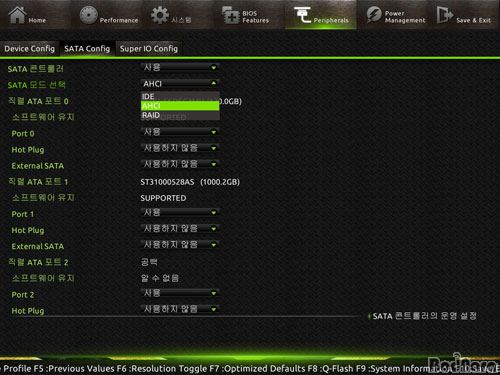
SSD 성능 최적화를 위한 기본 (AHCI 설정)
SSD 성능 향상을 위한 최적화는 SATA 인터페이스의 속도와 기능을 활용할 수 있도록 설정하는 것이 우선이다. 최신 SSD 제품일수록 SATA3 (6Gbps)의 전송속도를 최대로 활용할 수 있으므로 가급적이면 SATA3 포트를 이용하면 된다.
또 SSD가 최적의 성능을 발휘할 수 있도록 바이오스 (BIOS)를 통해 AHCI를 설정해야 한다. AHCI 활성화시 NCQ 및 SSD 최적화에 필요한 트림 명령어를 이용할 수 있다. AHCI 설정에 대한 자세한 내용은 RAID보다 쉬운 AHCI를 알아보자! 기사를 참고하자.
SSD 최적화 명령어 트림 (TRIM) - 비스타 이상 운영체제 지원
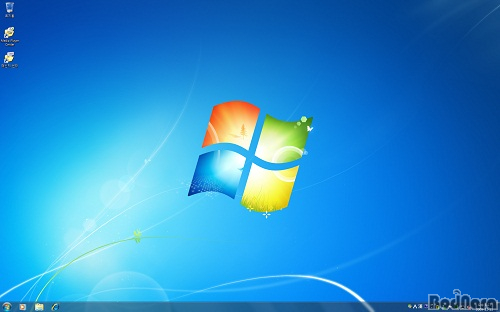
트림 (TRIM) 지원하는 윈도우 7 운영체제
SSD 성능을 유지하면서 사용하기 위해 SSD 최적화 명령어 트림이나 GC (Garbage Collection) 등과 같은 기술 지원이 필요하다. 제조사에 따라 하드웨어적인 방법으로 트림과 같은 성능 유지 및 최적화를 구현하기도 하며 이들 기술은 트림 활성화와 함께 SSD 성능 최적화에 도움이 된다.
트림 명령어는 윈도우 운영체제를 기준으로 윈도우 XP 이하는 지원하지 않는다. 이후 등장한 윈도우 비스타 (Vista) 및 윈도우 7/ 8 (Windows 7/ 8) 이상의 운영체제가 지원한다. 트림은 휴지통에 파일을 삭제할 때 자동으로 실행되는 것으로 알려졌다.
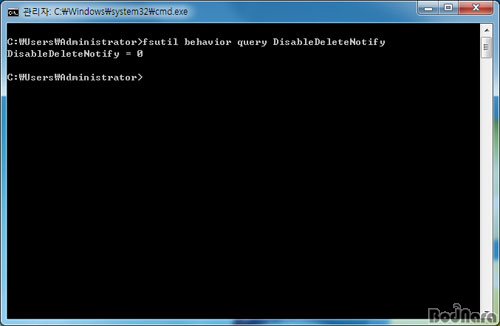
트림 활성화는 윈도우 도스 CMD 명령어 (fsutil behavior query DisableDeleteNotify를 입력했을 때 DisableDeleteNotifiy = 0이면 활성, 1이면 비활성)를 이용하거나 트림 체크 툴 및 디스크 정보를 체크할 수 있는 유틸리티로 활성화 체크가 가능하다.
트림 활성화와 함께 장치에 쓰기 캐싱 사용 활성화도 SSD 성능 최적화에 도움이 된다. 활성화 방법은 제어판 -> 장치관리자 -> 디스크 드라이브 -> SSD 장치 더블 클릭 후 장치 속성 -> 정책 -> 쓰기 캐싱 정책 -> 장치에 쓰기 캐싱 사용 체크 (활성)가 안되어 있다면 체크하면 된다.
트림 미지원 윈도우 운영체제나 환경 - 제조사 유틸리티 이용
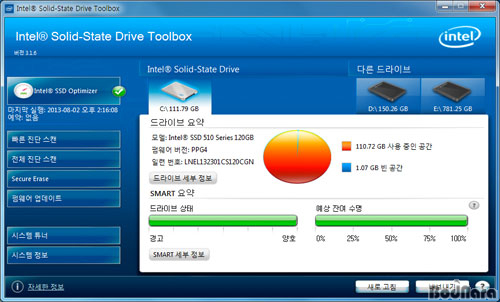
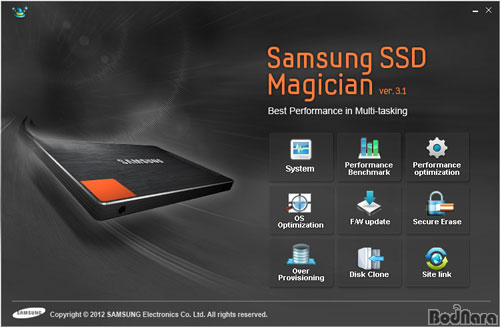
트림 미지원 운영체제, 수동 SSD 최적화
트림 명령어는 윈도우 비스타 운영체제와 함께 동작하므로 때에 따라 제대로 동작하지 못하거나 불안정한 동작이 발생되어 성능이 저하될 수도 있다. 이때는 SSD 제조사가 제공하는 SSD 전용 유틸리티를 이용해 수동으로 SSD를 최적화하는 것도 한 방법이다.
SSD 초기화는 Secure Erase, 포맷은 빠른 포맷 이용
Secure Erase를 이용 SSD를 초기화해 성능을 회복할 수도 있다. 인텔이나 삼성전자, OCZ는 Secure Erase를 위한 윈도우 유틸리티가 제공되며 이를 제공하지 않는 SSD는 공개 툴이나 HDD Erase 등과 같은 도구를 이용해 도스 모드에서 초기화할 수도 있다.
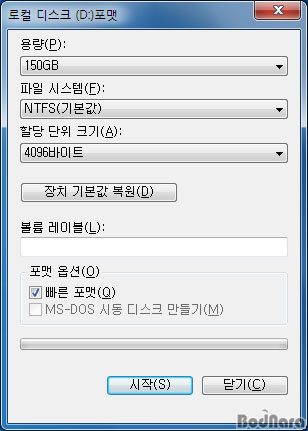
SSD는 일반 포맷보다는 빠른 포맷을 권장한다. 이는 SSD 제품에 따라 일반 포맷시 초기화가 아닌 특정 코드의 쓰기 작업이 이루어져 오히려 성능 저하가 발생할 수 있기 때문이다.
SSD 수명 최적화를 위한 방법
앞서 살펴본 SSD 최적화는 주로 성능을 지속적으로 유지하면서 최적의 성능을 내줄 수 있도록 하는 방법이며 이하는 성능보다는 SSD의 쓰기를 줄여 수명을 늘리는데 목적이 있다.
페이징 파일, TEMP 및 인터넷 캐시 - 하드디스크로 이동
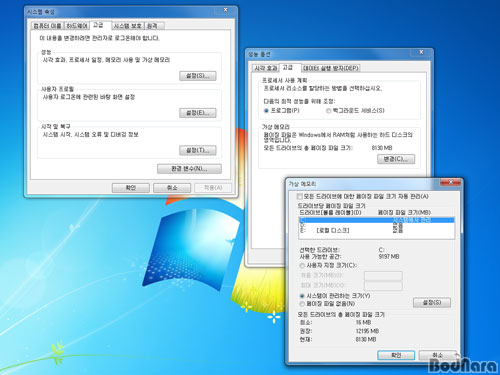
시스템 페이징 파일 설정 (제어판 -> 고급 시스템 설정 -> 설정)
시스템 페이징 파일은 사용하는 PC의 메모리 용량이 부족할 때 하드디스크 공간을 버퍼로 활용해 사용할 수 있도록 하는 역할이다. SSD에 사용할 경우 시스템 메모리 부족시 쓰기 작업이 발생할 수 있어 하드디스크 등으로 이동할 필요가 있다.
최근 8GB 이상의 용량을 사용하는 사용자가 많아졌는데 8GB 이상이라면 비활성화, 8GB 이하라면 하드디스크 (HDD)에 할당해주고 8GB 이상이라도 불안하다면 하드디스크에 시스템 페이징 파일을 설정해주면 된다.
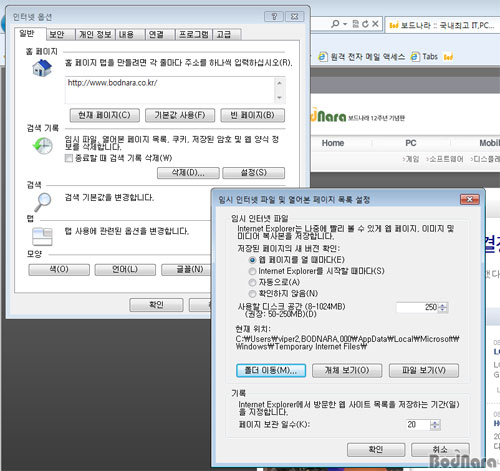
익스플로러 설정 -> 인터넷 옵션 -> 검색 기록 -> 설정
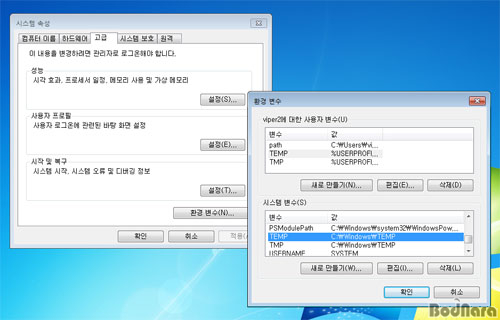
인터넷 캐시 폴더 및 시스템 TEMP 폴더
(제어판 -> 고급 시스템 설정 -> 환경 변수)
시스템 TEMP 폴더와 인터넷 사용시 임시로 파일을 저장하는 캐시 폴더의 기본 설정은 윈도우가 설치된 폴더에 설정된다.
인터넷이나 기타 작업시 빈번하게 사용되어 SSD 잦은 쓰기 작업을 유발할 수 있으므로 하드디스크 (HDD) 등 여유 공간이 있는 하드디스크로 이동한다. 인터넷 캐시는 빠른 웹 브라우징을 위해 램디스크 (RAMDisk) 등을 이용하기도 하지만 하드디스크로도 일반적인 사용의 불편함은 적다.
슈퍼페치, 디스크 조각 모음, 최대절전모드 비활성
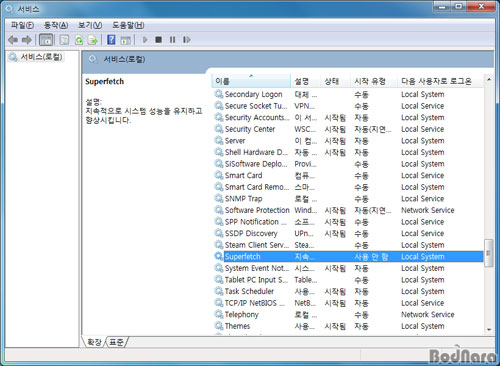
슈퍼페치 (Superfetch) 사용 안함
(윈도우키 -> 프로그램 및 파일 검색 창, services.msc로 호출)
윈도우에 USB 메모리 등을 달아 레디 부스트로 사용하는 기술은 슈퍼페치를 끄면 사용하지 못한다. SSD는 레디 부스트를 이용하는 것보다 빠른 부팅 시간을 구현할 수 있으므로 사용하지 않아도 큰 문제가 없으므로 비활성화한다.
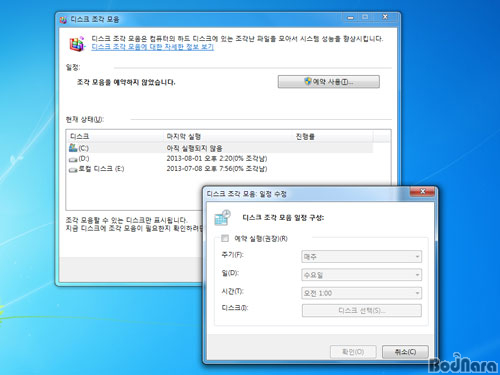
디스크 조각 모음 비활성
(윈도우키 -> 프로그램 및 파일 검색 창에 dfrgui로 호출)
디스크 조각 모음은 하드디스크 (HDD)의 내주와 외주를 이동해 데이터를 검색하는데 데이터가 늘어나면 단편화 현상이 발생하고 이로 인해 검색할 때 속도가 느려져 성능 저하 문제가 발생한다.
이를 위해 하드디스크는 단편화 현상을 줄이기 위해 디스크 조각 모음을 하지만 SSD는 덮어쓰지 못하고 새로운 메모리 셀에 기록하는 방식이므로 디스크 조각 모음은 메모리 셀의 쓰기 작업을 늘려 수명과 성능 저하 요인으로 작용한다. SSD를 사용한다면 디스크 조각 모음은 사용하지 않는 것이 좋다.
슈퍼페치나 디스크 조각 모음은 SSD 제조사가 제공하는 유틸리티로 비활성화할 수도 있다.
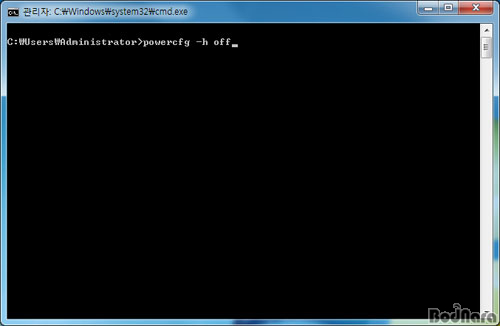
최대절전모드 비활성
노트북 기반의 모바일 환경과 달리 일반 데스크탑 환경에서는 최대절전모드를 활용하는 사용자는 많지 않다. 윈도우 7을 SSD에 설치하면 시스템 페이징 파일과 함께 최대절전모드들 위한 파일이 윈도우 설치 폴더에 설정되는데 최대절전모드를 사용하지 않는다면 비활성화를 권장한다. 불필요한 공간을 줄여 활용도를 높일 수 있다.
SSD 최적화 작업은 앞서 소개한 것처럼 성능 저하를 줄이거나 쓰기 작업을 줄여 수명을 늘릴 수 있는 내용들이며 여기에서 소개한 부분만 활용해도 무리하지 않으면서도 SSD 성능을 유지하면서 수명에 영향을 주는 쓰기 작업들을 줄여나갈 수 있다. |