2. 다양한 기능 지원하는 NAS 운영체제 ADM
아수스토어 NAS 운영체제 ADM 탑재
아수스토어 AS6202T와 AS6204T에는 운영체제로 ADM이 탑재되었다. 데스크톱 운영체제인 마이크로소프트 윈도우 시리즈나 모바일
운영체제 iOS처럼 GUI(그래픽 유저 인터페이스) 기반이며 NAS를 사용할 때 필요한 기능을 다채롭게 제공한다.
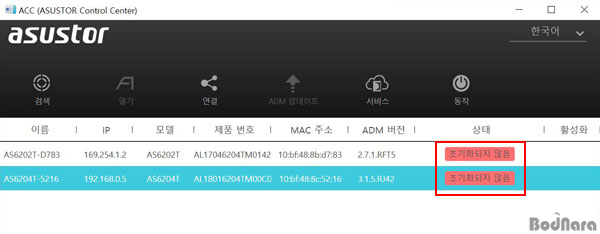
ADM에 접속하기 위해서는 우선 아수스토어 공식 홈페이지에서 제공하는 소프트웨어인 'ACC(ASUSTOR Control Center)'가
필요하다. ACC를 설치하고 나서 실행하면 위 화면처럼 '초기화되지 않음'이라는 문구가 붉은색으로 표시되는데 거기를 클릭하면 NAS 내부에 장착한
HDD나 SSD를
NAS용으로 초기화시킨다.
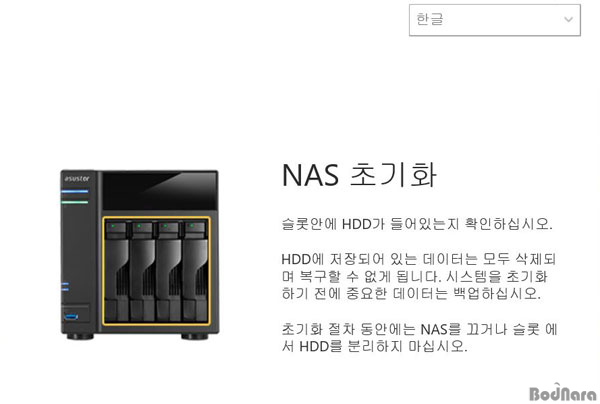
초기화 과정에서 HDD에 있는 데이터는 전부 삭제되므로 데이터는 미리 백업해야 한다. 그리고 그렇게 초기화시킨 HDD 및 SSD는 PC에
연결해도 데이터를 볼 수 없어서 보안 면에서 유리하다.
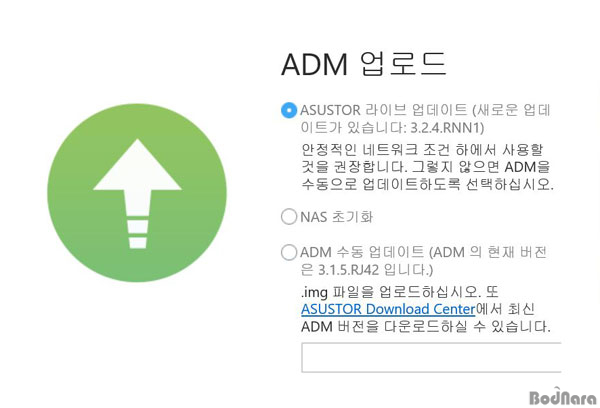
그 다음 단계는 'ADM 업로드'이다. 아수스토어는 매월 ADM을 업데이트하므로 설정 단계에서 업데이트할지 결정할 수 있다. 불과 수개월
전만 해도 아수스토어 홈페이지에서 파일을 다운로드하여 진행하는 수동 업데이트만 가능했는데 지금은 자동으로 진행하는 '아수스토어 라이브
업데이트'가 생겨서 편리하게 ADM을 최신 버전으로 업데이트할 수 있다.
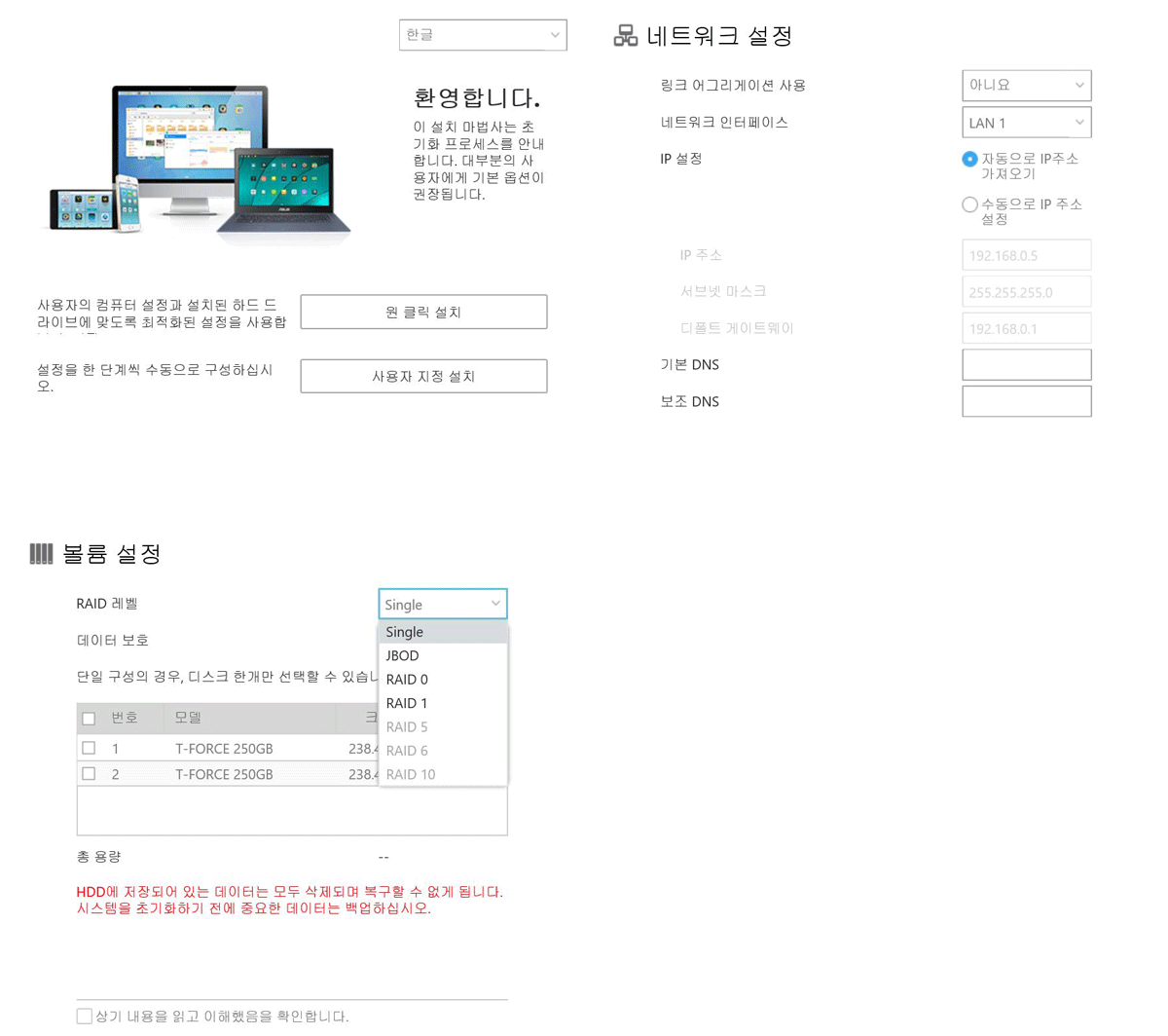
초기화와 업데이트가 끝나고 나면 NAS 설정 단계이다. 현재 연결된 네트워크 및 스토리지 상황에 맞춰서 주요 설정을 한번에 자동 진행하는
'원 클릭 설치'와 네트워크 및 (드라이브) 볼륨 설정을 사용자가 직접 하는 '사용자 지정 설치'가 있다.
AS6202T와 AS6204T는 NAS를 사용해보았거나 네트워크 지식을 가진 사람들을 위한 제품이므로 사용자 지정 설치로 진행하는 것이
좋다.
아이콘 12개로 NAS 기능을 체계적으로 분류한 ADM
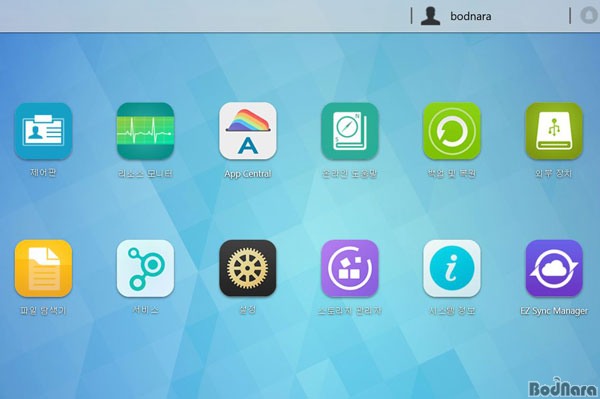
설정을 마치고 사용자 계정과 암호를 입력하여 ADM에 접속하면 위 화면처럼 아이콘 12개가 보인다. AS6200 시리즈에 원하는 기능이
있는지 알고 싶다면 상단 왼쪽 네 번째에 있는 '온라인 도움말' 항목에 들어가서 검색해 정보를 얻으면 된다.
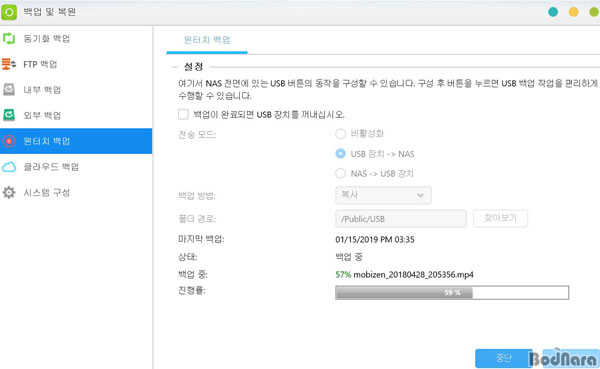
'백업 및 복원'에서는 NAS에 데이터를 백업하거나 NAS에 저장된 데이터를 다른 곳으로 백업할 때, 그리고 미리 백업해둔 NAS 데이터를
복원할 수 있다.
'동기화 백업'은 다른 NAS나 서버에 백업, 'FTP 백업'은 FTP 서버에 백업, '내부 백업'은 AS6200 시리즈에 장착된 HDD
및 SSD 폴더에서 다른 폴더에 백업, '외부 백업'은 USB 포트로 연결한 외부 저장장치에 백업, '클라우드 백업'은 클라우드 스토리지인
아마존(Amazon) S3에 백업할 수 있다.
이렇게 다양한 백업 방식이 있으므로 수시로 중요한 데이터를 백업해둔다면 차후 다시 NAS에 복원할 수 있어서 불시에 벌어지는 사태에 대비
가능하다.
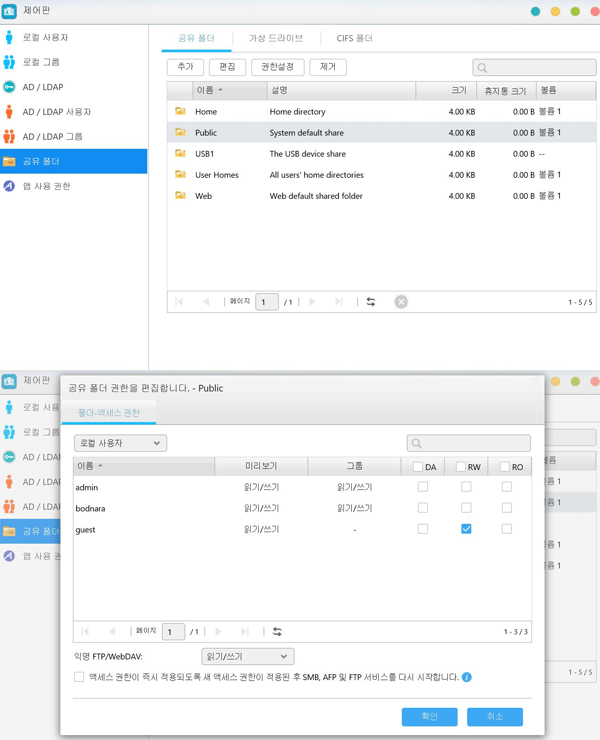
'제어판'에서는 NAS 접속자와 공유 폴더 권한을 설정할 수 있다. 데이터 읽기 권한만 설정하면 해당 접속자는 NAS에 있는 데이터를
읽거나 다운로드는 할 수 있으나 수정하지 못한다.
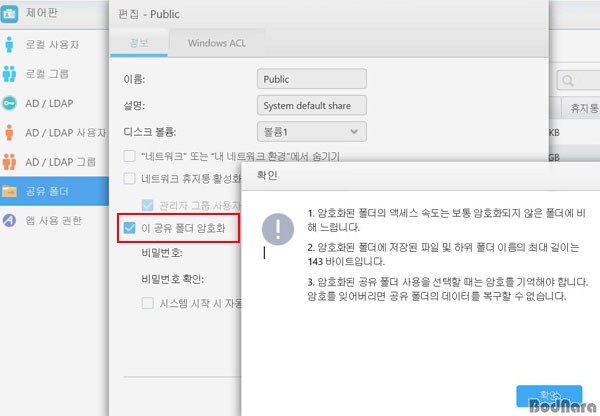
또한 공유 폴더는 보안을 강화하는 암호화도 가능하다. 사용자가 설정한 비밀번호를 알아야만 공유 폴더에 접속하여 파일을 확인할 수 있으므로
해킹이나 무단 접속자가 일으킬 위험한 사태를 방지하려면 꼭 필요하다.
다만 암호화 처리는 데이터 전송 속도를 느리게 만들어서 NAS 성능을 떨어뜨릴 수 있는데 다행스럽게도 AS6202T와 AS6204T는
암호화 적용 시에도 성능 저하가 크지 않은 편이다. RAID 1 기준으로 데이터 읽기 속도는 거의 차이가 없으며 쓰기 속도는 46% 가량
줄어들지만 기가비트 네트워크 최대 대역폭에 가까운 속도이므로 NAS 성능에 미치는 영향은 미미하다.
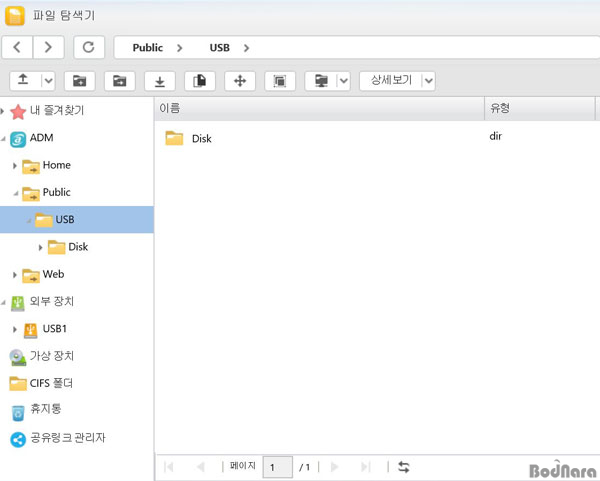
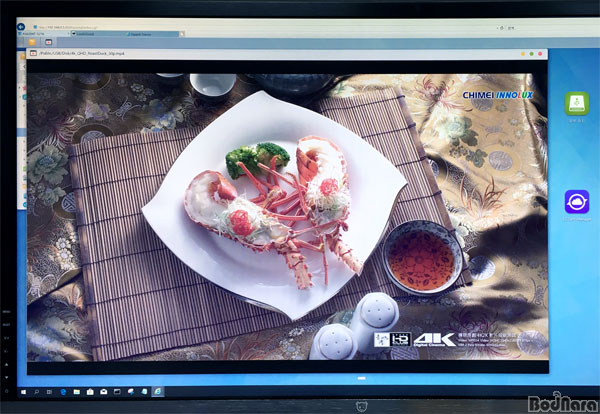
'파일 탐색기'에서는 윈도우 탐색기처럼 NAS 내부 폴더와 파일을 확인할 수 있다. 음원과 동영상, 사진 파일은 종류에 따라 ADM으로
재생 가능하다. 시험 삼아서 H.264 코덱으로 인코딩된 4K 동영상을 실행했는데 끊기지 않고 재생되었다.
모든 파일을 지원하는 것은 아니며 파일 탐색기에서는 기본적인 재생 기능만 지원하므로 다른 앱을 사용하거나 PC에 다운로드해서 재생하는 쪽이
낫다.
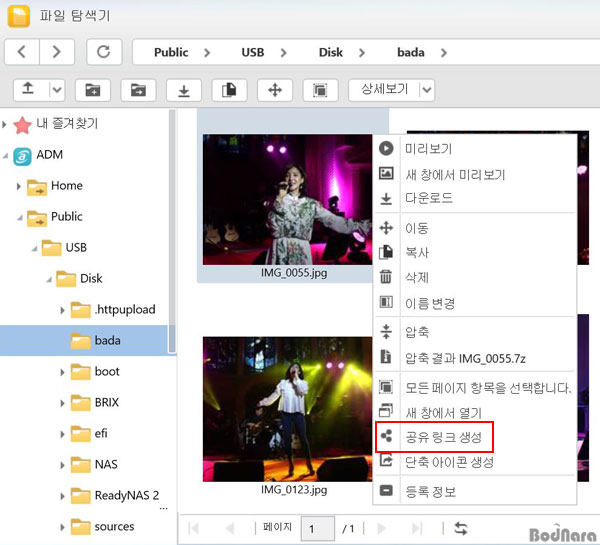
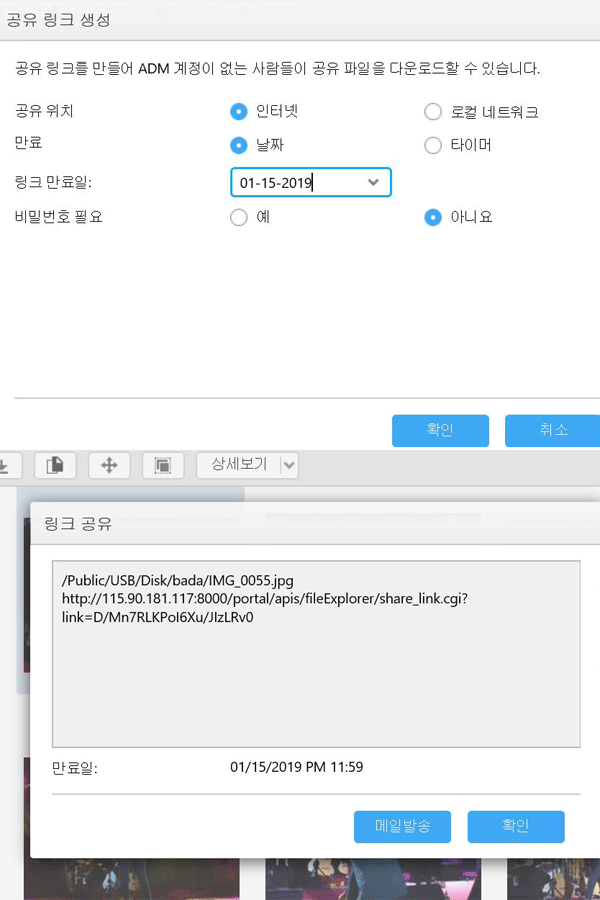
파일 탐색기에서 주목할 기능은 '공유 링크 생성'이다. 타인에게 파일 공유 링크를 제공하여 특정한 파일에만 접근할 수 있도록 허가하므로
편의성과 보안을 동시에 충족하는 기능이다. 원하는 파일을 선택하고 오른쪽 클릭하면 공유 링크 생성 항목이 나타나는데 공유 위치와 링크 만료
기간, 비밀번호를 설정할 수 있다.
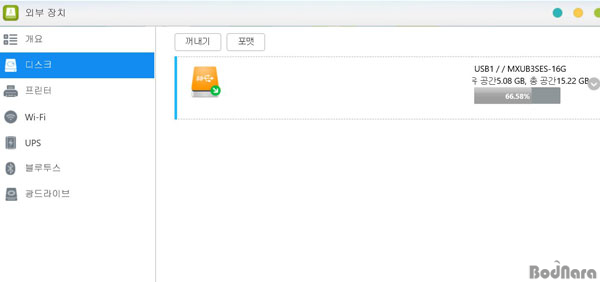
'외부 장치'에서는 USB 포트에 연결한 장치를 확인하고 관리할 수 있다. 외장하드와 USB 메모리, 프린터, 와이파이(Wi-Fi) 모듈,
UPS(무정전 전원 장치), 블루투스, 광드라이브(ODD) 등 여러 가지를 지원하므로 NAS 기능을 확장하고 싶을 때 유용하다.
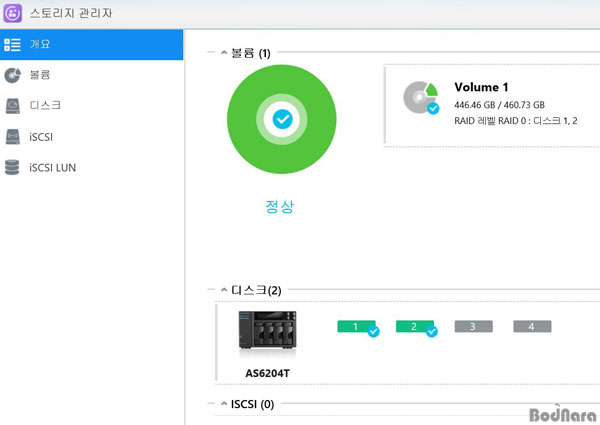
'스토리지 관리자'에서는 NAS 내부에 장착된 HDD 및 SSD 용량과 상태를 확인할 수 있다. 이미 초기화 설정에서 드라이브 볼륨 설정을
했는데 바꾸고 싶다면 여기에서 변경 가능하다. 물론 변경하는 경우 기존 데이터는 사라지므로 미리 백업해야 한다.
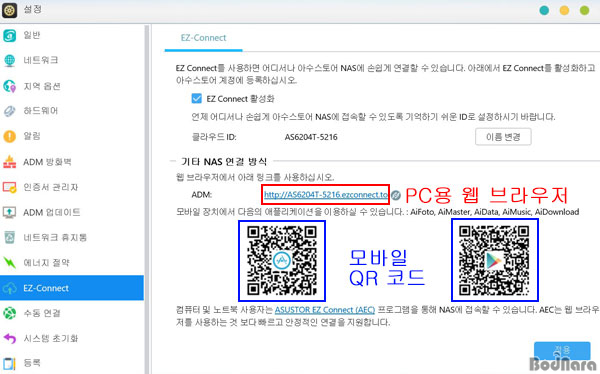
외부에서도 간편하게 NAS에 접속하고 싶을 사용자에게는 '이지커넥트(EZ-Connect)'가 유용한 기능이다.
'설정' 내에 항목이 있는데 우측에서 이지커넥트 활성화를 클릭하면 자동으로 단계가 진행 되고 위 화면처럼 PC용 웹 브라우저 링크와 모바일
QR 코드가 나온다. PC용 웹 브라우저 링크는 PC에서 웹 브라우저 주소창에 복사하여 접속하면 ADM 초기 화면이 나오는데 사용자 정보를
입력하면 모든 기능을 그대로 쓸 수 있다.
모바일 QR 코드는 스마트폰 QR 코드 앱으로 스캔하면 아수스토어 모바일 앱 목록을 표시해주므로 필요한 앱을 설치해서 아수스토어 NAS에
접속해 활용하면 된다.
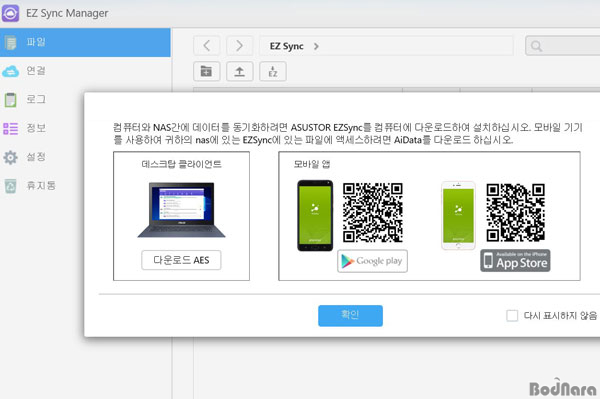
'이지 싱크 매니저(EZ Sync Manager)'에서는 아수스토어 NAS와 PC 파일을 수시로 동기화하여 양쪽에 백업하는 이지 싱크
기능을 쓸 수 있다.
ADM 기본 화면에서 이지 싱크 매니저를 선택하면 안내 화면이 나오는데 거기에서 '데스크탑 클라이언트' 밑에 있는 '다운로드 AES'
링크를 누르면 PC용 소프트웨어를 다운로드할 수 있다. 우측에 있는 QR 코드는 스캔하면 이지커넥트와 동일하게 아수스토어 모바일 앱 다운로드
페이지가 나온다.
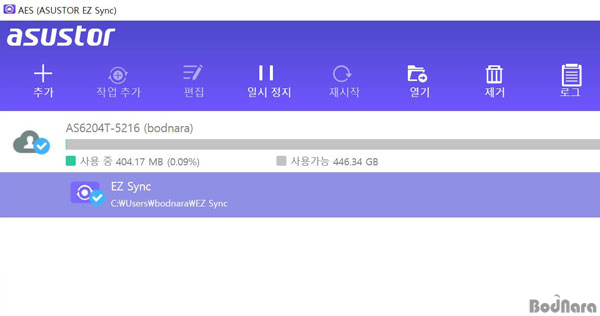
PC용 이지 싱크 소프트웨어를 설치해 기본 화면이 나타나면 아수스토어 NAS를 연결하는 설정 단계에 들어간다.
'NAS 선택'을 눌러서 원하는 아수스토어 NAS를 검색하여 선택한 뒤 사용자 이름(아수스토어 ID)과 비밀번호를 입력하면 동기화 폴더
설정 화면이 나타난다. '로컬 동기화 폴더'는 PC, 'EZ Sync Server 폴더'는 NAS 폴더이다. 하단에 있는 '마침' 버튼을 누르면
완료된다.
이후 PC 동기화 폴더에 파일을 저장하면 NAS 동기화 폴더로, NAS 동기화 폴더에 파일을 저장하면 PC 동기화 폴더로 파일이 전송되므로
자연스럽게 NAS를 백업 스토리지로 활용할 수 있다.
다양한 앱 제공하는 앱 센트럴(App Central)
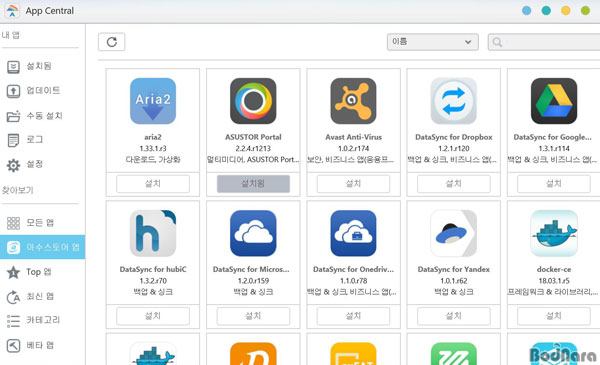
아수스토어 NAS는 기본 상태에서도 ADM으로 유용한 기능을 다수 제공하는데 '앱 센트럴'에서는 앱을 추가하면 기능을 추가할 수 있다.
애플 앱스토어처럼 필요한 앱을 검색해서 설치하는 방식이며 서버, 멀티미디어, 프로그램 코드, 클라우드 스토리지 등 종류도 다양하다.
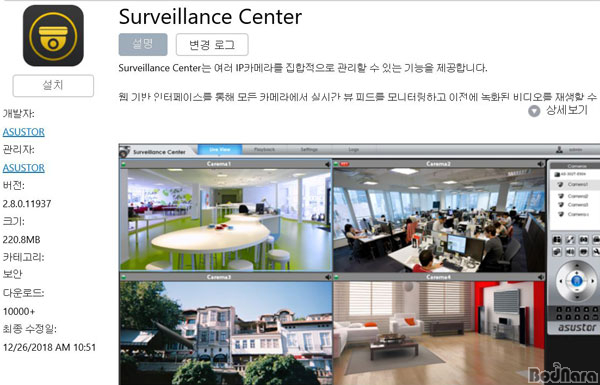
만약 IP 카메라 사용자라면 '서빌리언스 센터(Surveillance Center)'를 설치해서 감시 체계를 바꿔보는 것도 좋다. 따로
이용료 없이 카메라 채널을 4개까지 지원하며 아수스토어 AS6202T 또는 AS6204T에 녹화 영상을 저장하고 관리할 수 있다. 만약 카메라
채널이 더 필요하면 개발사에 비용을 지불하고 최대 36개까지 늘리면 된다.
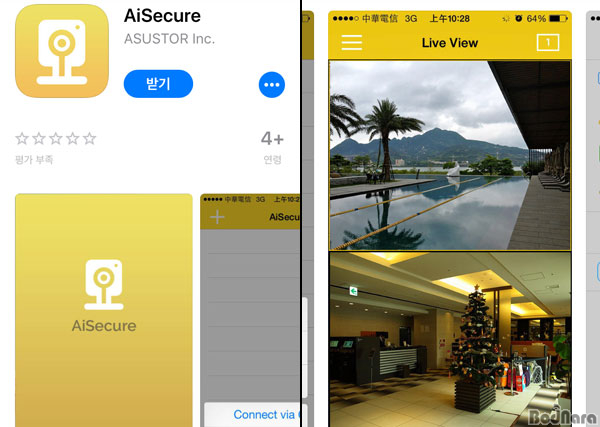
서빌리언스 센터를 모바일 환경에서도 이용하고 싶다면 전용 앱인 'AI 시큐어(AiSecure)'를 이용하면 된다. 아수스토어 NAS 사용자
정보를 이용해서 인증한 다음 카메라 채널을 실시간으로 보거나 녹화된 영상을 확인할 수 있다.
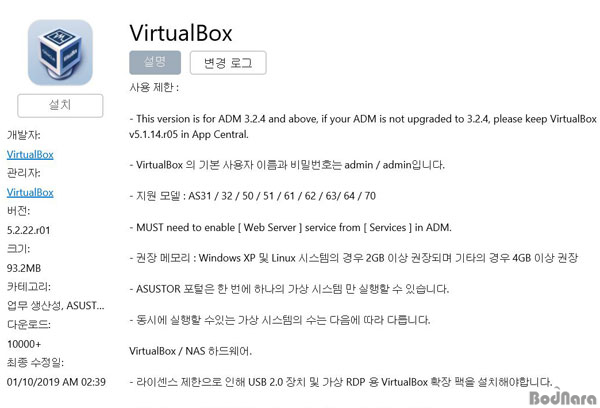
아수스토어 AS6200 시리즈처럼 PC와 유사한 사양인 NAS는 가상머신(Virtual Machine)으로 활용하기에도 손색 없다. 만약
그러기를 원한다면 앱 센트럴에서 '버추얼박스(VirtualBox)' 앱을 설치하고 실행하여 PC용 운영체제를 설치해 이용하면 된다.
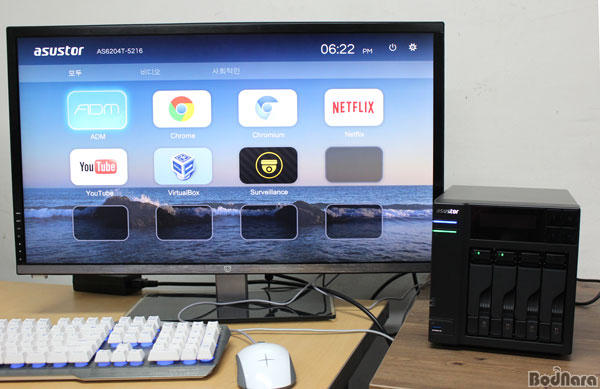
위 사진은 AS6204T에 HDMI 포트로 모니터를 연결하고 USB 포트로는 키보드와 마우스를 연결한 모습이다. ADM과 크롬 웹
브라우저, 크로뮴(Chromium) 웹 브라우저, 넷플릭스, 유튜브가 기본으로 있고 미리 앱 센트럴에서 설치해둔 버추얼박스와 서빌리언스 센터
아이콘도 보인다.
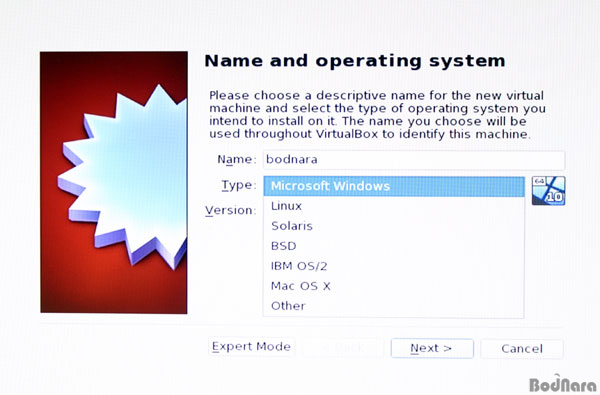
버추얼박스를 이용하면 윈도우, 리눅스, 맥 등 다양한 운영체제에 맞는 가상머신 환경을 구축할 수 있다. USB 저장장치나 광학 드라이브를
사용해서 필요한 운영체제를 설치하고 가상머신으로 아수스토어 NAS를 보조 PC나 서버로 운용 가능하다.
풍족한 하드웨어 사양과 이를 바탕으로 다채로운 기능 제공
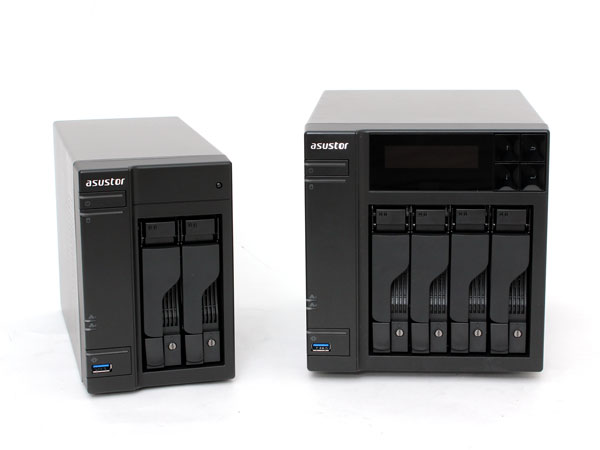
아수스토어 AS6202T와 AS6204T는 고급형 NAS의 가치를 증명하기에 안성맞춤인 제품이다. 인텔 셀러론 J3160과 DDR3L
4GB 메모리가 탑재되어서 모바일 프로세서 기반인 보급형 NAS와 비교해 훨씬 높은 성능을 낼 뿐 아니라 앞에서 언급한 다양한 기능으로 활용도가
무궁무진하다.
네트워크와 하드웨어에 관심이 많고 지식을 쌓은 사람은 PC 못지 않게 NAS에도 흥미를 가질 텐데 이번 기사에서 소개한 두 제품을
이용한다면 여러 가지를 시도하면서 흡족해할 것이라고 생각한다.
물론 NAS답게 소비전력도 제품 작동 시 기준으로 AS6202T는 16.6W, AS6204T는 27.5W에 불과하여 웬만한 저전력 PC보다
효율이 우수하므로 그 점도 높게 평가할 만하다.
|






