|
ASUS는 일찍부터 PC의 효율적인 사용을 위해 전력관리 기능을 제공하는 EPU
(Energy Processing Unit)를 고급형 메인보드들에 먼저 도입하기 시작하였는데 오늘 살펴볼 ASUS P5K/EPU는
메인스트림급 제품으로 메인스트림급까지 이를 확장하였다는 것에 의의가 있으며, 먼저 도입한 EPU를 더욱 발전시킨 2세대
EPU를 장착하고 있는 것도 큰 의미가 있다.
ASUS, 전력관리를 위한 EPU (Energy Processing Unit)
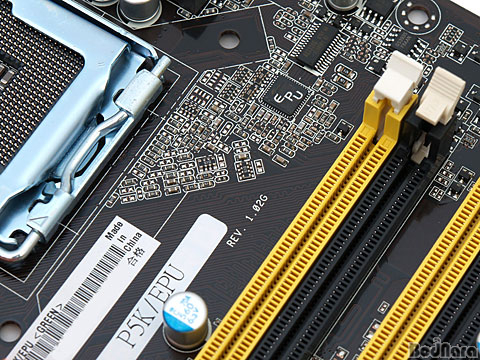
[ASUS에 사용된 전력관리 유닛 EPU (Energy Processing Unit)]
ASUS는 효율적인 PC의 전력관리를 위해 EPU (Energy Processing
Unit)을 도입하였고 이 EPU는 일반적인 메인보드의 PWM 컨트롤러의 기능을 포함하면서 실시간의 프로세서의 부하 상태를
인식하고 상황에 맞게 전원부를 관리하여 소비전력 감소 및 전력 사용에 따른 효율을 향상시키는데 목적이 있다.
ASUS에서는 초기에는 고급형 메인보드들부터 EPU를 도입하기 시작하였는데 최근에는
경쟁사와 마찬가지로 점차 하위 제품들로 그 영역을 넓혀 사용 제품을 늘려가고 있다. 특히, 초기 사용된 EPU는 1세대라고
불리우고 오늘 살펴볼 ASUS P5K/EPU 제품에는 1세대 EPU를 더욱 발전시킨 2세대 EPU가 사용된 것이 특징이다.
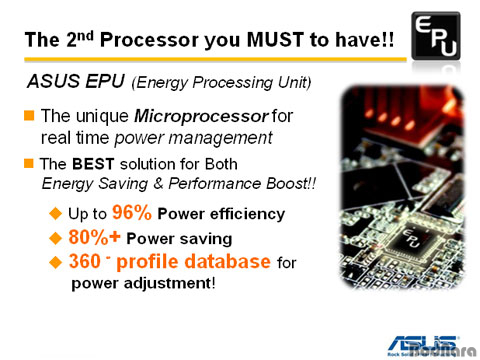
2세대 EPU는 1세대와 비교하여 더욱 효율이 높아진 것이 특징이며, 소프트웨어적인 즉, 유틸리티 등으로 전력을 관리하는
방식이 아닌 마이크로프로세서인 EPU를 통해 실시간으로 전력관리가 이루어진다.
또한, 1세대와 비교하여 2세대 EPU는 최대 96%의 전력 효율 증대 및 최대 80%가 넘는 CPU의 소비전력을 절약할
수 있도록 개선된 것이 특징이다.
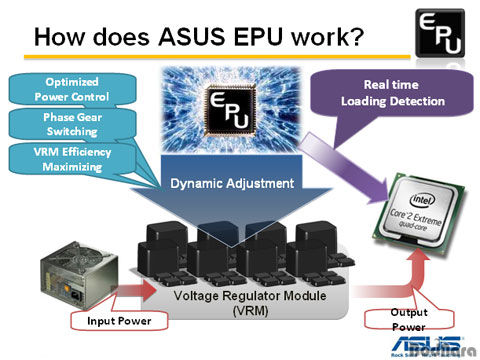
EPU는 앞서 언급하였듯이 마이크로프로세서인 EPU를 통해 실시간으로 CPU의 부하를
측정하는 방식인데 EPU는 전원부 VRM을 CPU의 부하에 맞게 변경하여 최대의 효율을 끌어내도록 하고 있다. EPU를
통해 전력관리 최적화, 전원부 페이즈 변경, 그리고 이를 통한 VRM 효율 최적화를 조절하며, 실시간으로 CPU의 부하
상태를 읽어올 수 있도록 만들어졌다.
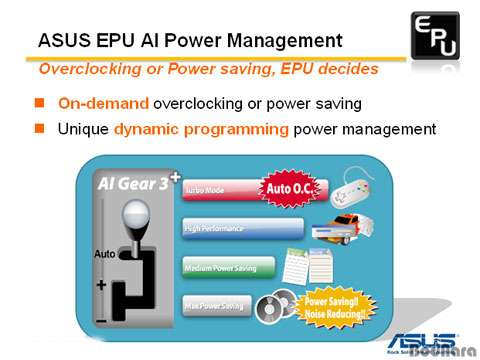
EPU는 전력관리 기능을 위한 마이크로프로세서이지만, 이를 활용하기 위해서 윈도우와 연동하여 사용할 수 있도록 ASUS의
Ai Suite에 포함되어 있는 Ai Gear 3+를 제공한다. Ai Gear 3+를 통해 상황에 맞는 환경을 만들 수도
있고 자동 설정을 통해 CPU의 부하에 따른 전력관리 기능을 적용할 수 있는 설정 옵션들을 제공한다.
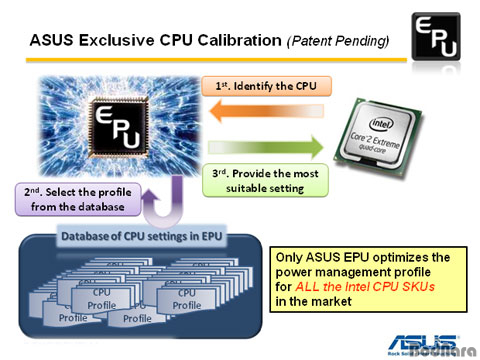
또한, EPU는 각 CPU들에 대한 정보를 데이터 베이스로 갖고 있어 지원되는 CPU들을 장착하였을 때 자동으로 인식하여
최적의 소비전력 관리가 가능하도록 하고 있다.
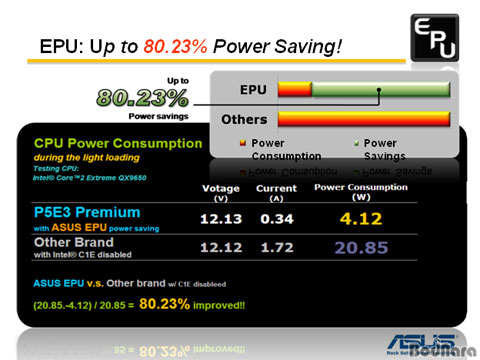
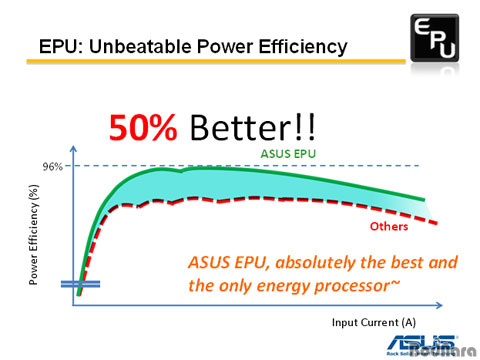
ASUS의 2세대 EPU는 1세대보다 더욱 개선된 전력관리 기능을 제공함으로써 경쟁사의 전력관리 기능을 제공하는 제품보다
최대 80.23%에 이르는 전력을 절약할 수 있게 되며, 50% 더 향상된 전력 효율을 제공한다고 ASUS는 밝히고 있다.
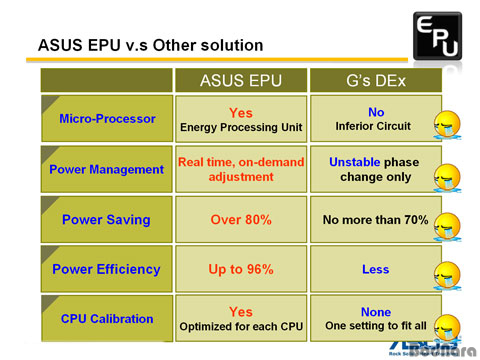
또, ASUS의 EPU와 경쟁사의 전력관리 기능을 비교한 표를 통해 ASUS는
마이크로프로세서인 EPU를 통해 관리되며, 실시간과 필요에 따라 자동 조절, 그리고 각 CPU들에 최적화된 전력관리 기능을
제공해줄 수 있다. 또, 이를 통해 최대 80% 넘는 전력 절약 및 최대 96%에 이르는 전력 효율을 제공하여 더 우수한
전력관리 시스템으로 밝히고 있다.
ASUS EPU, Ai Gear3+를 통해 CPU의 부하상황 적용 가능
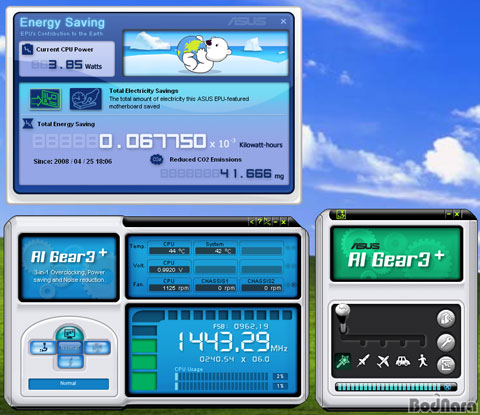
[Ai Suite에 포함된 Ai Gear3+로 CPU부하 상황 적용]
ASUS의 EPU는 지난
GIGABYTE EP35시리즈의 DES 전원 절약기술 완전분석과 실제 전기세 절감 테스트
기사에서 살펴본 DES와 달리 LED를 통해 외부에서 페이즈가 변화되는 모습을 직접 확인은 불가능 하지만, 윈도우 상에서는
Ai Suite에 포함되어 제공되는 Ai Gear 3+와 Energy Saving 유틸리티를 통해 실제 소비되고 있는
CPU의 전력과 얼마 만큼의 전력을 절약하고 있는지 확인할 수 있다.
Ai Gear3+는 EPU에서 CPU를 인식하기 위한 CPU Calibration 작업을
통해 해상 CPU를 인식할 수 있으며, 모두 5가지 모드를 통해 CPU 부하 상황을 적용할 수도 있다. 경쟁사의 DES
기술처럼 EPU 기술도 오버클럭 상황에서는 사용할 수 없다.
CPU의 부하 상황은 Ai Gear3+ 가장 좌측의 별모양 지팡이부터 Auto Mode,
Turbo Mode, High Performance Mode, Medium Power Saving Mode, Max
Power Saving Mode의 5가지로 해당 상황에 따라 조절도 가능하다.
Auto Mode는 CPU의 부하에 따라 자동으로 클럭과 전압을 변경하게 되며, 기본
상황에서는 오히려 전압과 클럭을 낮추어 소비전력을 절약해준다. Auto Mode에서 CPU가 아무런 작업을 진행하지 않을
때는 CPU의 FSB와 배수, 전압을 최대로 를 낮추어 동작하여 인텔의 EIST나 AMD의 Cool 'n' Quiet로
동작하는 것과 유사하게 동작하게 된다. 그러나, FSB와 전압이 더욱 낮아진다는 점에서는 EPU의 동작 방식이 전력소비를
더 많이 줄일 수 있는 이점이 있다.
Turbo Mode는 3D 게임이나 비디오 인코딩 등과 같이 부하를 크게 필요로 하는
상황을 위한 설정이다. High Performance Mode는 Turbo Mode보다 CPU 부하가 조금 덜 필요한
상황으로 이미지 향상 또는 이미지 프로세싱 등의 작업들에 적용된다. Medium Power Saving Mode는 전력과
소음을 균형있게 사용할 수 있는 모드로 일반 컴퓨팅 작업인 워드 프로세싱이나 디지털 음악 플레이 등과 같은 작업을 들 수
있다. 마지막으로 Max Power Saving Mode는 소비전력을 가장 적게 사용하는 작업들을 위해 제공되는 설정이다.
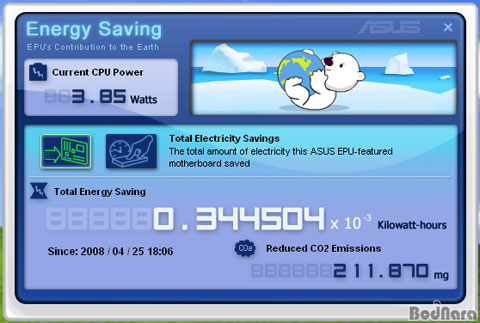
[Energy Saving : 전체 전력 절약 모니터링]
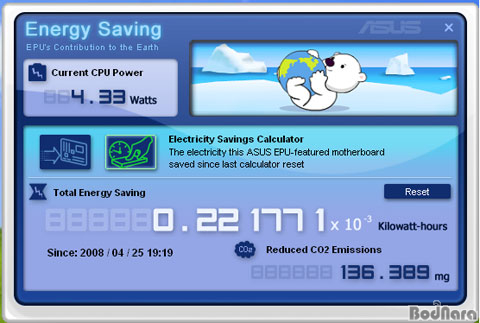
[Energy Saving : 누적된 전력 계산 및 초기화]
Ai Gear3+에서 앞서 언급한 모드 중 하나를 선택하면 Ai Gear3+와 연동된
Energy Saving 화면에서 EPU를 통해 조절되고 있는 전체 전력 절약 상황을 실시간으로 보여주고 누적된 전력
합계, 그리고 누적된 전력 합계를 초기화할 수 있는 화면을 제공한다. GIGABYTE의 DES와 달리 전력 절약 부분
외에도 CPU 부하 상황에 따른 이산화탄소 (CO2)의 절약된 양까지 계산하여 표기하여 주고 있다. 또한, 기본 CPU 전력 소비량도
실시간으로 나타내준다.
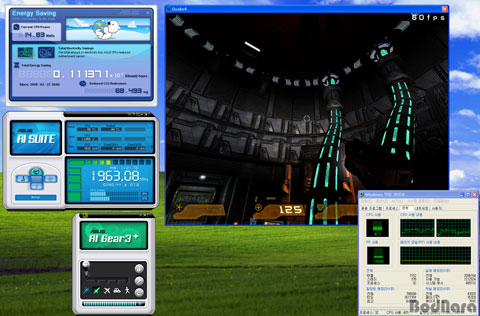
ASUS의 EPU로 조절되고 있는 CPU 부하 상황을 확인해보기 위해 Quake4를
창모드로 실행하여 보았는데 Auto Mode에서 CPU의 부하량이 높아지자 사용된 E6300 (FSB266,
1.86GHz)의 클럭과 전압이 증가되고 있는 것을 볼 수 있다. 실제 클럭보다 오히려 자동 모드에서는 오버클럭이 적용되어
더 높은 성능을 얻을 수 있는 상황이다.
하지만, 게임을 진행할 때 CPU의 성능을 항상 최대로 사용하지 않으므로 상황에 따라 CPU의 클럭이 변화되는 것을
확인할 수 있었고
자동으로 CPU의 부하량을 측정하여 적절하게 CPU의 전력 소비량을 줄여주고 있는 것도 확인 가능하다.
EPU는 경쟁사처럼 오버클럭을 바이오스 등으로 적용한 상태에서는 동작되지 않는다는 점은
동일하지만, Auto Mode에서는 오히려 EIST 등보다 FSB와 배수, 전압을 모두 더 낮출 수 있으므로 아무런 작업을
하지 않을 경우 더 효율적인 전력 소비를 보여주고 CPU 부하 상황에서는 오히려 오버클럭을 자동으로 적용하여 더 높은
성능을 얻을 수 있다. 또, CPU의 부하 상황에 따라서 유동적으로 동작하므로 소비전력 절약 부분에서도 유리해진다. |