프로그래시브출력을 모니터에서 즐긴다, 로뎀테크 트랜스코더 |
|
2003-05-09 00:11
이우용 수석기자  guygun@bodnara.co.kr
 |
|
|
|
|
|
|
4. XBOX를 프로그래시브 방식으로 출력하자
|
XBOX를 이용한 본격적인
테스트에 들어가기전 XBOX의 프로그래시브 출력을 위한 설정법을 알려드릴까 하는데 XBOX는 기본적으로 대부분의 게임들이 480p의
프로그래시브 출력을 지원하지만 이를 설정하려면 추가적인 케이블류가 필요하다.
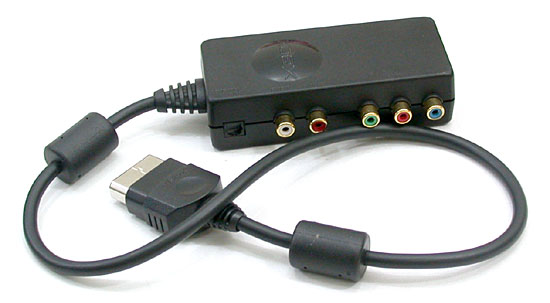
위의 사진은 XBOX의
영상 및 음성출력을 위한 케이블인 XBOX HD AV Pack의 모습인데 이 케이블이 있어야 프로그래시브 출력을 위한 설정을 할 수
있으며 사운드부분에서 디지털방식을 출력을 위해서도 이 케이블이나 Advance AV Pack을 구입해야 한다.
그럼 위의 케이블
구입했다고 가정하고 셋팅법을 알아보자.
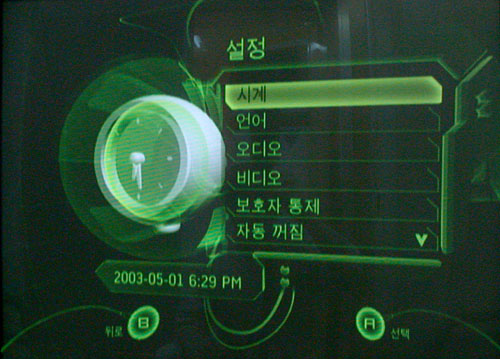
위의 HD AV Pack을
연결하고 XBOX를 구동하면 초기 대쉬보드에서 설정에 들어간후 비디오부분으로 들어간다. 단 처음 HD AV PACK을 연결하고
트랜스코더에 연결하여 모니터로 출력하여 셋팅을 하려고 하면 대쉬보드화면은 나타나지 않는다. 왜냐하면 대쉬보드 자체는
비월주사(interlace, 480i)로 출력되기에 셋팅을 위해서는 일반 TV를 사용해야 한다.
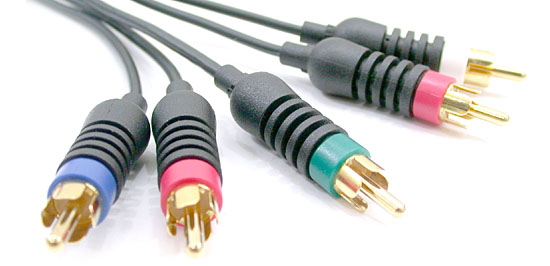
[중간에 있는 녹색단자를
사용하자.]
그러나 일반 TV의 경우
HD AV Pack의 출력방식인 컴포넌트 방식이 아닌 컴포지트 방식이나 S-VIDEO방식만 입력받기에 HD AV Pack을 연결한
상태에서 TV화면으로도 설정이 불가능한데 이때는 컴포넌트 단자중 녹색단자를 TV의 컴포지트 단자에 연결하면 흑백의 화면이
출력되어 설정이 가능하다. 따라서 트랜스코더를 사용하기전 위에서 설명한 설정방법을 따라 설정을 해보자. (위의 화면은 업스캔컨버터를
이용해 컴포넌트출력을 입력받아 모니터로 출력후 찍은 사진이다.)
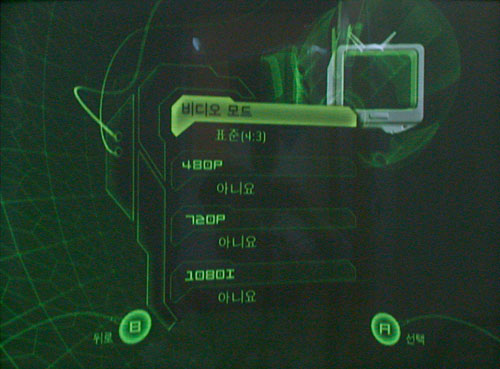
설정부분의 비디오부분에
들어가면 위와 같은 화면이 나타나는데 프로그래시브 출력방식을 480p출력 등에 대응할 것인지를 설정하면 된다.
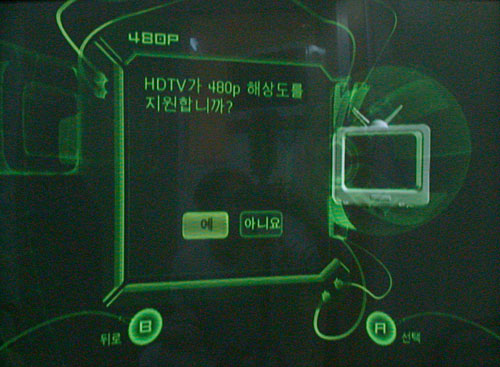
설정법은 간단하게 해당
해상도에서 선택하여 예/아니오를 고르면 되는데 대부분의 XBOX게임이 480P의 해상도를 지원하나 간혹 720P도 지원하는 타이틀도
있으니 480P, 720P, 1080I를 모두 선택하도록 하자.
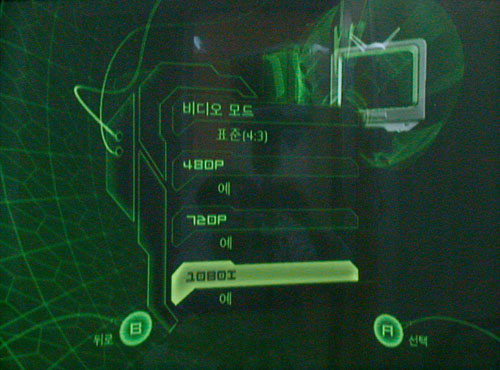
이제 여기까지 설정했으면
모든 설정이 끝난다. 남은 것은 트랜스코더를 연결하여 모니터로 출력하는 것뿐..
그럼 다음페이지에서 실제
TV화면으로 출력되는 것과 업스캔컨버터를 이용해 모니터로 출력한 화면 그리고 트랜스코더를 이용해 480P와 720P의 프로그래시브
방식으로 출력된 화면을 비교해 보자.
|
|


|
|
|
|
|
|
보드나라 많이 본 뉴스
바이오웨어 폐쇄한 EA, 매스 이펙트등 관련 IP 매각?
캡콤 1,177만 계정 개인정보 유출, 비밀번호 무단 변경도 확인
엠바고 어기고 일찍 공개된 PHP2Shell 취약점에 전세계 인터넷 비상
|
보드나라 많이 본 기사
넉넉한 VRAM으로 게임과 AI 환경 OK, 기가바이트 지포스 RTX 5060 Ti Eagle Max OC D7 16GB 제이씨현
더욱 개선된 360도 카메라, DJI Osmo 360 II 써보니
삼성전자 갤럭시 생태계의 새식구 공개, 갤럭시 탭 S12 시리즈와 클립형 버즈 스마트태그3
|
|
|
|
|
|
| 로그인 | 이 페이지의 PC버전 |
|
| Copyright NexGen Research Corp. 2010 |
|
|





