quickmenu
PC 리뷰 홈  

초보자를 위한 드라이버 설치 가이드 1부

2007-11-07 00:00
이수원 수석기자 swlee@bodnara.co.kr

4. 드라이버 설치를 해야 하는 하드웨어는?


드라이버 설치가 필요한 하드웨어는?


컴퓨터는 다양한 장치와 부품들이 모여 하나의 시스템을 이루고 있는 만큼 설치해야 할 드라이버도 그만큼 많은데, 그 중에서 드라이버 설치가 필요한 대표적인 장치들은 무엇이 있는지 살펴보자.


메인보드

드라이버 설치에 가장 기초가 되며 컴퓨터 조립 후 윈도우를 처음 설치했을 때 가장 먼저 깔아줘야 할 드라이버이기도 하다. 메인보드 드라이버는 단순히 메인보드 칩셋 드라이버 뿐만 아니라 메모리 컨트롤러나 SATA/IDE와 같은 저장장치와 USB 장치 등 메인보드 칩셋으로 동작하는 기능을 제대로 활용하기 위해서 필요하다.
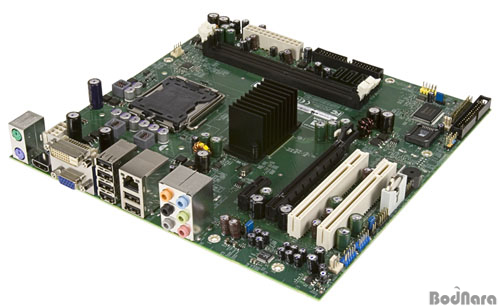
특히 메인보드에서 지원하는 RAID 기능을 이용해 구성한 하드 디스크에 윈도우를 설치하려면 윈도우 설치 과정에서 RAID 드라이버를 먼저 설치해야 하는 등 복합한 문제도 있지만 초보자 가이드에서는 이런 부분은 생략한다.

최근에는 메인보드에 사운드와 이더넷 기능이 내장되기 때문에 메인보드 드라이버 디스크에는 사운드/이더넷 드라이버까지 동봉되어 있거나 제조사/유통사 홈페이지에서 사운드/이더넷 드라이버도 제공하고 있다. 마찬가지로 그래픽 기능을 내장한 메인보드도 동일한 방법으로 드라이버를 제공한다.


그래픽 카드

메인보드와 마찬가지로 드라이버를 설치하지 않는다고 해도 그래픽 카드는 일단 윈도우를 깔아서 부팅하는 것까지는 큰 문제가 없지만 그래픽 카드는 컴퓨터의 모니터 출력 및 해상도 조정, 그리고 3D 게임과 같은 그래픽 카드를 활용한 기능을 제대로 사용하기 위해서 필요하다.
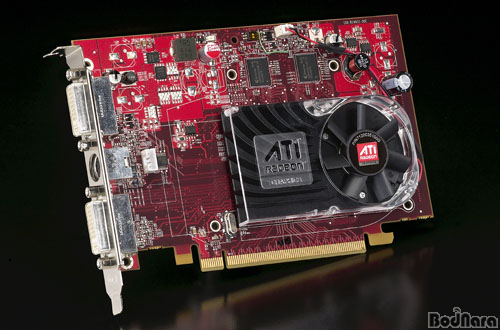
특히 요즘 나오는 신제품 그래픽 카드들은 윈도우 비스타와 같은 최신 운영체제에서도 드라이버를 제대로 지원하지 않으므로 반드시 그래픽 카드 드라이버는 설치해줘야 한다.


이더넷/사운드

이더넷과 사운드 기능은 메인보드에 내장되는 것이 최근 추세지만 무선 랜 카드라던지 별도의 고성능 사운드 카드를 사용하는 사람도 있다. 하지만 어느 쪽이던 컴퓨터에서 인터넷 연결이 되지 않는다거나 스피커를 제대로 연결했는데 소리가 나오지 않는다면 당연히 드라이버를 설치해야 한다.
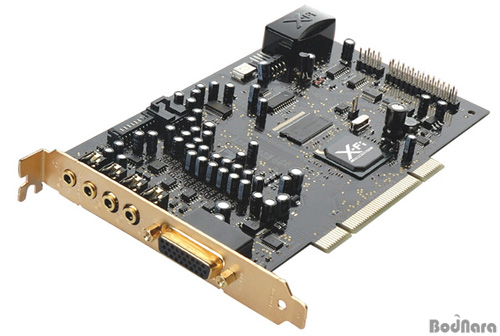
그래픽 카드와 마찬가지로 컴퓨터 사용에 있어 매우 중요한 인터넷 연결과 사운드 출력에 관계된 부분이기 때문에 반드시 드라이버를 설치해주도록 한다.


추가 컨트롤러

추가 컨트롤러는 메인보드나 별도의 확장 카드로 제공되는 컴퓨터 기본 구성 외에 추가 기능을 위한 컨트롤러를 의미하는데, 하드 디스크 여러 대를 묶어 더 나은 기능/성능을 제공하는 RAID라던지 USB 인터페이스 외에 널리 사용되는 IEEE 1394(FireWire) 인터페이스, eSATA, 추가 IDE, 무선 랜 기능 등이 여기에 속한다.
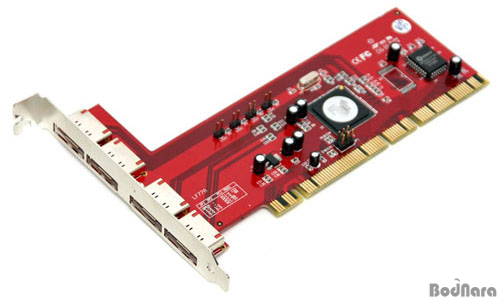
이들 기능은 칩셋에 따라 윈도우 설치시 자동으로 기본 드라이버를 통해 사용할 수 있기도 하지만 대부분은 다른 장치와 마찬가지로 드라이버를 설치해줘야 정상적으로 동작하게 된다.


입력장치

입력장치에 속하는 키보드/마우스는 그래픽 카드와 마찬가지로 특별히 드라이버를 설치하지 않아도 사용하는데 문제는 없다. 다만 일반 키보드 자판 구성 외에 추가된 기능을 가졌거나 보다 뛰어난 센서 스펙을 자랑하는 키보드/마우스 등은 전용 드라이버를 설치해줘야 제 성능을 다 발휘할 수 있다.
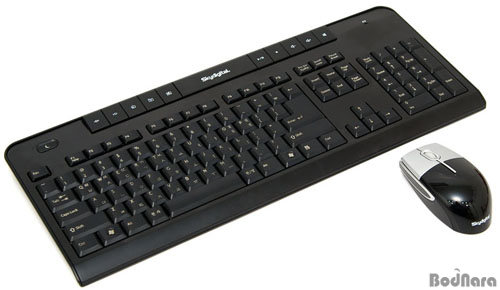
완제품 컴퓨터에 키보드/마우스가 드라이버 없이 딸려왔거나 키보드에 자판 외에 특별한 기능키가 보이지 않는다면 드라이버 설치 없이 그냥 써도 되지만, 키보드/마우스를 구입했는데 드라이버 디스크가 함께 동봉된다면 설치하는 것이 좋다.


디스플레이 장치

모니터는 입력기기처럼 별도의 드라이버 설치가 필요하지 않은 장치로 생각되지만 시스템이 모니터 스펙을 정확히 파악하고 적합한 화면을 출력하기 위해 필요하다. 해상도라던지 색상, 주파수 등등...
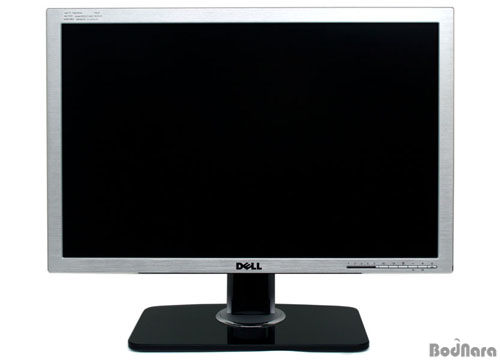
그런데 모니터에는 DDC(Display Data Channel)이라는 기능이 있어 굳이 드라이버를 설치하지 않더라도 플러그 앤 플레이처럼 모니터 드라이버에 있는 정보를 그래픽 카드와 연결된 케이블을 통해 컴퓨터로 전송해주기도 한다. 이 경우는 모니터 드라이버를 설치하지 않더라도 모니터 스펙을 컴퓨터가 파악할 수 있어 편리하며 요즘 만들어지는 모니터는 거의 다 DDC 기능을 지원하기 때문에 모니터 드라이버에 대해서는 크게 걱정하지 않아도 된다.


기타 주변기기

주변기기는 컴퓨터 외부에 연결되는 프린터, 스캐너부터 컴퓨터와 다이렉트로 연결해 데이터 전송이 가능한 디지털 카메라, 캠코더, 멀티미디어 기기 등이 포함되며 이들 역시 컴퓨터에서 각 장치의 특성을 정확히 인식하고 기능을 동작시키기 위해 드라이버 설치가 필요하다.
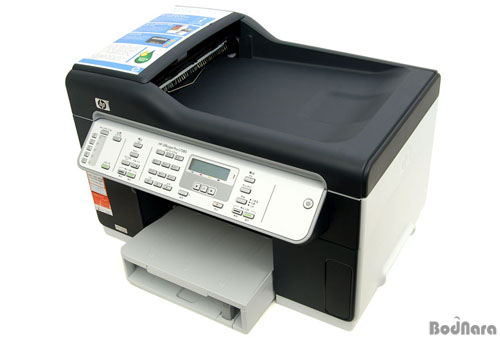

다양한 기능을 자랑하는 복합기도 드라이버를 설치하지 않으면 무용지물이다


이전 페이지로 돌아갑니다 다음 페이지로 이동합니다
이 기사의 의견 보기
bsbday (ID) bsbday님의 미디어로그 가기  / 07-11-07 0:56/ 신고
으하하하~ 그림보고 웃었습니다.
"일단 알 수 없는 장치에 머물러 계시구려~" ㅎㅎㅎ
좋은 내용이네요~
joel83 (ID) joel83님의 미디어로그 가기  / 07-11-07 1:55/ 신고
최초 드라이버가 하나도 설치 않았을때부터
드라이버를 설치하는 순서에 대한 추천 방법이
나와있을걸로 기대했는데 조금은 아쉽네요 ^^;

밤 늦은 시간에 수고 하셨습니다!
x8051 (ID) x8051님의 미디어로그 가기  / 07-11-07 2:42/ 신고
재밌는 기사네요. 잘봤습니다. ^^ 앞으로가 기대됩니다. 쭈욱쭈욱~ 달려주세요
scoot (ID) scoot님의 미디어로그 가기  / 07-11-07 7:25/ 신고
좋은 기사군요. 다음편이 더욱 기대가 됩니다^^
참고로 저는 싸이 하지 않는데요^^
catlove (ID) catlove님의 미디어로그 가기  / 07-11-07 8:03/ 신고
좋은 정보 많이 얻어갑니다. 2부도 기대할게요
bluemun (ID) bluemun님의 미디어로그 가기  / 07-11-07 8:36/ 신고
드라이버에 대해 쉽게 설명이 되어 있어 초보자들에게 도움이 되겠네요. 이런 기사가 보드나라에 올라오는 것은 바람직하죠.
pg1313 (ID) pg1313님의 미디어로그 가기  / 07-11-07 9:00/ 신고
좋은 정보군요. 특히 드라이버 완전 제거 방법 좀 자세히 부탁드립니다^^
dreams2u (ID) / 07-11-07 9:21/ 신고
주변 초보들에게 이 글좀 열심히 퍼트려야겠습니다.
덜 귀찮아지게...-_-;;
rbear (ID) rbear님의 미디어로그 가기  / 07-11-07 9:45/ 신고
필요하지만 다들 알겠거니 하고 넘어간 이야기를 이렇게 기사로 정리해 주시기 감사합니다.
hslves (ID) hslves님의 미디어로그 가기  / 07-11-07 10:14/ 신고
그냥 막연하던게 뚜렷해지는거 같네요. 좋은 정보 감사드립니다.
seel013 (ID) seel013님의 미디어로그 가기  / 07-11-07 10:36/ 신고
아주 유익한 내용입니다 ^^
lsblord (ID) / 07-11-07 11:16/ 신고
소중한 자료가 되겠네요 가볍게 읽고도 쉽게 이해될만큼 잘 쓰신 글입니다
genesispark (ID) genesispark님의 미디어로그 가기  / 07-11-07 11:54/ 신고
OS 설치시나 설치후에 초기 설치시 / OS에서 인식이 되지않는것을에 대한 부분도 올라왔으면 좋겠내요.
moonchild (ID) moonchild님의 미디어로그 가기  / 07-11-07 14:48/ 신고
저도 잘 읽고 갑니다. 다음 편이 기대되는군요
topquark (ID) topquark님의 미디어로그 가기  / 07-11-07 16:42/ 신고
설명이 확실하시네요
저는 INTEL만 사용해서 AMD나 NVIDIA 로 만든 시스템의 드라이버 설치 방법을
모르는데 다음편을 기대하겠습니다
happygump (ID) / 07-11-07 17:10/ 신고
드라이버에 대한 이해를 하는데 도움이 많이 됐습니다.
kama136 (ID) / 07-11-07 17:22/ 신고
인텔의 경우는 메인보드 칩셋, AMD는 메인보드칩셋과 CPU 드라이버 및 VGA 드라이버(까탈리스트) 설치법이 꼭 올라왔으면 좋겠네요.
godanhan (ID) / 07-11-07 18:13/ 신고
예전엔 항상 최신 드라이버를 받아서 설치하곤 했는데 요즘은 귀찮아서 윈도우에서 기본으로 설치한것이 사용하기에 불편함이 없으면 그냥 그대로 써지더군요.
가장 안전한 것은 같이 들어 있는 CD에서 드라이버를 설치하는 것이죠. 이미 그 제품으로 테스트를 마친 것이기에 안정성은 검증됐다고 봐야죠. 물론 예기치 못한 버그가 있다면 홈페이지에서 해결을 해야 겠지만요. ^^
kss8569 (ID) kss8569님의 미디어로그 가기  / 07-11-07 19:51/ 신고
2부 기대할꼐요~ ㅎㅎㅎ 드라이버에 대해 잘몰랐던 분들께 도움됬셨으면해요 ㅎㅎ
gimjeong (ID) / 07-11-07 21:12/ 신고
정말 좋은 정보네요. 의외로 올바르게 아는 사람이 없죠..
sky0734 (ID) sky0734님의 미디어로그 가기  / 07-11-07 21:58/ 신고
신성한 기삽니다. 이런 기사도 있어야 초보들도 도움이 되죠.
blasty (ID) blasty님의 미디어로그 가기  / 07-11-07 22:29/ 신고
초보자를 위한 자료가 또 늘었네요. 초보자가 아니어도 한번 읽어보면 좋을 내용이군요
zeonis (ID) zeonis님의 미디어로그 가기  / 07-11-07 22:31/ 신고
초보자들에게 정말 좋은 정보 & 기사로군요
드라이버 설치와업데이트만 제대로 해주어도
피씨 관리의 절반 정도는 하고 있는 셈이죠....
worse (ID) worse님의 미디어로그 가기  / 07-11-07 23:36/ 신고
저도 초보잔데 좋은 정보 같습니다.틈틈히 보고 지식을 쌓아가야겠네요
milkblue (ID) milkblue님의 미디어로그 가기  / 07-11-07 23:49/ 신고
이 기사 정독하고 몇번 실습 거치면 드라이버때문에 고생하는 일은 없을 거 같아요.
tksto3299 (ID) / 07-11-07 23:55/ 신고
초보자들이 보기에 딱 좋은 정보네요.^^
ho5945 (ID) ho5945님의 미디어로그 가기  / 07-11-08 0:11/ 신고
초보자칼럼에 제일 어울리는 글입니다. 솔직히 드라이버 설치는 독학(?)으로 끝냈는데 혹시나 놓친것이나 간과하고 있는게 있을까 싶어 정독하고 있습니다.ㅎㅎ 2부도 기대되요~
역병창궐 (ID) 역병창궐님의 미디어로그 가기  / 07-11-08 1:11/ 신고
PC 방이 대표적인게...주인이라도 잘 모르는 경우가 많고
손님들은 그냥 게임만 하고 가고
설령 알아도 PC방 컴이 20대 이상이니 그걸 일일이 하자니 어렵고-_-;;
계륵 스럽지 않은지...하지만 해도 그만 안해도 그만이라...-_-;;
kistrong (ID) kistrong님의 미디어로그 가기  / 07-11-08 2:32/ 신고
초보자에게 유익한 정보인 것 같네요...
2부를 기대하겠습니다.
newstar (ID) newstar님의 미디어로그 가기  / 07-11-08 22:32/ 신고
2부가 기대가 됩니다. 어떤 드라이버가 좋은지, 드라이버의 질적 차이 등 그런 실재적인 부분에서 어떻게 판단하고 어떻게 선택할 것인가 등도 좀더 현실적으로는 도움이 될듯하네요.
rockcd (ID) rockcd님의 미디어로그 가기  / 07-11-09 19:03/ 신고
초보적인 내용이지만. 처음 접하는 분들에게는 유용하겠네요. 다음 기사도 기대하겠습니다.
kyta123 (ID) kyta123님의 미디어로그 가기  / 07-11-10 18:37/ 신고
수고하셨습니다 ^^
보드나라 드라이버 다운도 많이 홍보해 주세요 !~!
ohye701 (ID) ohye701님의 미디어로그 가기  / 07-11-10 23:43/ 신고
다음편도 같이 묶어주세요.
yunkj (ID) yunkj님의 미디어로그 가기  / 07-11-11 9:04/ 신고
심도 있는 기사네요. 초보자들에개 많은 도움이 될 것 같습니다.
athlon88 (ID) / 07-11-11 17:52/ 신고
의외로 아직 윈도우즈 드라이버가 가장 최적화되어 있다고 믿는 분들이 상당히 많습니다. =_=;
yewtree923 (ID) yewtree923님의 미디어로그 가기  / 07-11-11 20:17/ 신고
좋은 기사네요 ^^ 요즘들어 다양한 주제가 다뤄지고 있는 거 같아 보드나라 기사 읽는 재미가 쏠쏠합니다 ㅎㅎ
jlee95 (ID) jlee95님의 미디어로그 가기  / 07-11-12 22:48/ 신고
사실 XP 설치할 때 랜드라이버만 잡히면 나머지는 다운 받아 설치할 수 있기 때문에. 랜드라이버가 가장 중용한 것 같아요.
jackyang (ID) jackyang님의 미디어로그 가기  / 08-03-23 3:52/ 신고
드라이버 말그대로 운전자이죠. 장치를 운전할수 있게 해주는 장치이죠.
jcibm (ID) / 08-07-31 11:19/ 신고
우선 드라이버 씨드를 잊어 버렸을때..장치 명을 아는게 가장 중요하겠죠?이부분을 2부에서 보완해줄꺼라 믿습니다.^^;
닉네임 lock
비회원

보드나라 많이 본 뉴스
보드나라 많이 본 기사

보드나라 최신 기사
[11/07] 엔비디아, 과기정통부와 AI 스타트업 파트너십 포럼 개최  
[11/07] 엔비디아, ‘AI 데이 서울 2026’ 개최.. 소버린 에이전틱 피지컬 AI 혁신 조명  
[11/07] 엔비디아, 반도체 자율주행 로보틱스 등 한국 피지컬 AI 혁신 지원  
[11/07] 엔비디아, 한국 AI 생태계와 에이전틱 AI 고도화 보안 강화  
[11/07] 엔비디아, 한국과 소버린 AI 협력 확대  
[11/07] 엔비디아, 리벨리온-SK텔레콤과 NVLink Fusion 기반 소버린 AI 인프라 고도화 협력 발표  
[11/07] 에스라이즈, 프리미엄 AI 노트북 ASUS ‘젠북 14’ 쿠팡 사전 예판 진행  
[11/07] 플레이웍스, 신작 MMORPG ‘다크에덴R’ 사전예약 시작  
[11/07] 이엠텍, PALIT 및 이엠텍 지포스 RTX 5060, 5060 Ti 구매 시 스팀월렛 및 콜 오브 듀티 리딤코드 증정 이벤트 진행  
[11/07] 셰플러코리아, 엔진 보호 성능 높인 ‘셰플러 트루파워 엔진오일’ 출시  
[11/07] USB-A/C 겸용으로 활용성 높인 USB 허브,ipTIME U1003CA  
[11/07] 오토모빌리 람보르기니, 뉴질랜드에서 ‘에스페리엔자 테라’ 드라이빙 프로그램 개최  
[11/07] 넥슨, PC ‘오버워치’ 풀뿌리 e스포츠 대회 OWGS 개최!  
[11/07] 라이엇 게임즈, 리프트바운드 시범 판매 PC방 공개 모집  
[11/07] 아이노비아 감성 셀렉트샵 브랜드 ormi(오르미), 따뜻한 빛을 담은 센서등 ‘스틱 마그넷 센서등’ 런칭  
[11/07] QNAP NAS 해킹 사례 확인, Plex2Shell 취약점 업데이트 권고  
[11/07] 호요버스 코리아, 미디어 간담회서 신작 2종 핵심 콘텐츠 공개  
[11/07] 윈도우 레지스트리 편집기 30년 만에 변경? MS 현대화 버전 공개  
[11/07] 서린씨앤아이, 포뮬라 브이라인 케이스 Air Power GX300 Plus 출시  
[11/07] 코잇, 바이윈 ‘Origin Code VORTEX’ 라인업 확대… 컴퓨존 단독 특가 진행  
로그인 | 이 페이지의 PC버전
Copyright NexGen Research Corp. 2010