|
AHCI를 지원하고 있는 사우스브릿지와 컨트롤러는 어떤 것이
있는지 앞서 살펴보았는데 만약 AHCI를 지원하고 있는 사우스브릿지나 컨트롤러의 정확한 이름을 알지 못하고 있다면 이를
사용하기는 어렵다. 또, AHCI 지원에 따른 NCQ나 핫플러그와 같은 SATA의 고급 기능들을 사용하기 위해서는 이를
지원하는 사우스브릿지나 외부 컨트롤러를 확인하는 것과 함께 NCQ를 지원하는 HDD를 확인하는 것이 필요하다.
따라서, 여기에서는 AHCI 지원 컨트롤러를 비롯하여 NCQ를
지원하고 있는 HDD를 쉽게 확인할 수 있는 방법을 살펴보았다.
프로그램을 통한 AHCI 지원
사우스브릿지나 컨트롤러 확인
AHCI 지원 사우스브릿지나 컨트롤러는 앞서
인텔을 비롯한 NVIDIA, SIS, VIA 등과 같은 호환 칩셋 제조사들, Marvell, JMicron, Silicon
Image 컨트롤러 제조사들에서 내놓고 있는 것을 확인할 수 있다. 이 때 어느 정도 칩셋을 검색하고 메인보드의 칩셋을
확인할 수 있는 사용자들이라면 문제가 없으나 칩셋에 인쇄된 글이나 파악이 어렵다면, 하드웨어 정보를 볼 수 있는 유틸리티를
사용하면 편리하다.
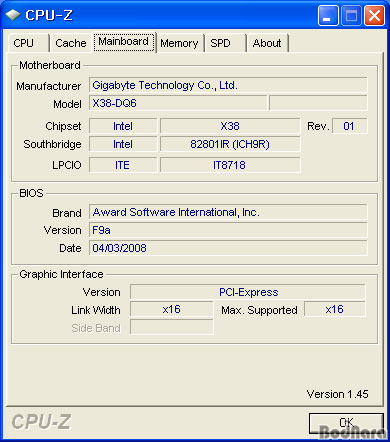
[CPU의 정보를 볼 수 있는 CPU-Z, 메인보드 정보탭을 선택]
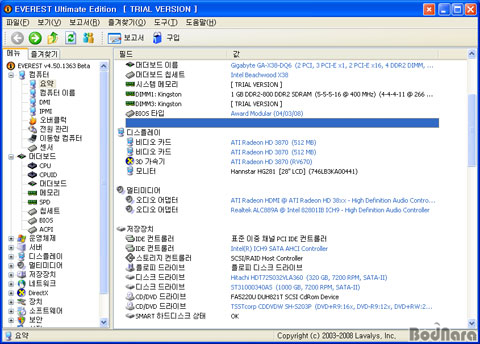
[CPU나 메인보드, GPU 등의 정보 및 벤치마크 등을 포함한 Everest]
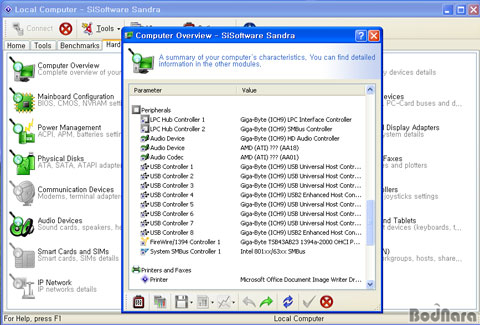
[CPU나 메인보드, GPU 등의 정보 및 벤치마크 등을 포함한 Sandra]
AHCI를 지원하는 사우스브릿지나 외부 컨트롤러들을 알고 있을
경우 CPU-Z, Everest, Sandra와 같은 하드웨어 정보 및 벤치마크 툴을 포함하고 있는 유틸리티를 이용하면
쉽게 현재 사용하고 있는 메인보드들의 정보와 칩셋, 컨트롤러의 정보를 쉽게 확인할 수 있다.
메인보드의 사우스브릿지 정보만 찾는다면 소개한 유틸리티들 중
CPU-Z의 메인보드탭에서 가장 빨리 찾을 수 있으며, 사우스브릿지를 비롯하여 외부 컨트롤러까지 확인하는 데는
Everest와 Sandra를 사용하는 것을 권장한다.
하지만, Everest 같은 경우 등록 버전이 아니면
메인보드의 사우스브릿지 등을 확인하기 어렵기도 하며, AHCI 지원 컨트롤러의 칩셋명을 정확하게 나타내지 못하는 경우도
발생할 수 있다. 이 때는 바이오스에 진입하여 직접 컨트롤러 부분에서 AHCI 지원 옵션이 있는지 확인하면 정확하다.
바이오스를 통해 AHCI 지원 확인
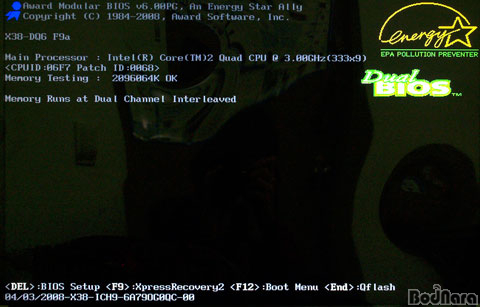
[Phoenix-Award, DEL키 (AMI 바이오스
일부는 F2키)로 바이오스 진입]
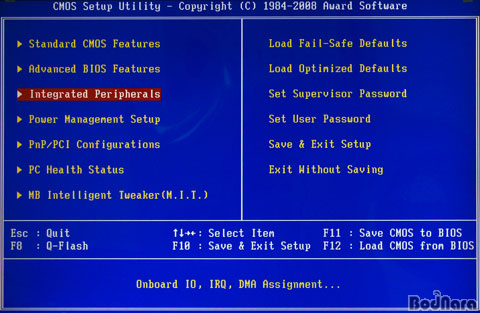
[Phoenix-Award, Integrated
Peripherals에서 SATA 등 장치 설정 가능]
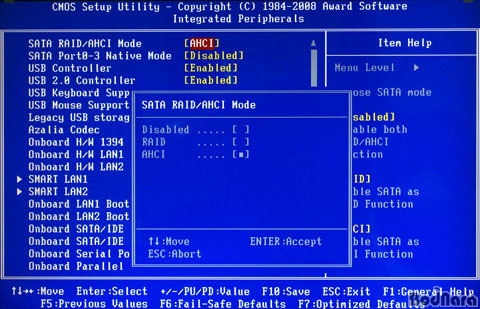
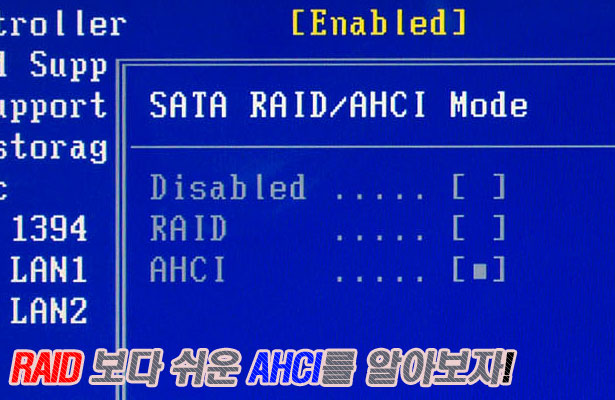
[ICH9R이 제공하는 SATA 설정, Disabled/ RAID/ AHCI 3가지 제공]
AHCI를 지원하는 사우스브릿지나 외부 컨트롤러를 먼저 살펴본
유틸리티들을 통해 확인하는 방법이 어렵다면, 가장 확실하게 AHCI를 지원하는 방법으로는 바이오스에 진입하여 장치 설정
부분 중 PATA/ SATA 컨트롤러에서 AHCI가 목록에 있는지 확인하는 방법이다.
여기에서는 피닉스 어워드 바이오스를 기준으로 하였는데 AMI
바이오스 역시 컴퓨터를 켰을 때 포스팅 부분에서 DEL키나 F2키 (주로 AMI 바이오스에서 바이오스 진입 때 사용)를
눌러 바이오스 설정 화면으로 들어간다. 메인 화면에서 메뉴 구성은 달라지더라도 대부분 Integrated
Peripherals를 찾아가면 SATA, USB 장치, 외부 컨트롤러 등의 다양한 장치 설정을 해줄 수 있다. 이 중
SATA RAID/ AHCI 컨트롤러 (바이오스에 따라 해당 옵션이 다를 수 있으므로 매뉴얼을 참조하면 좋다.)에서
AHCI/ RAID/ Disabled (IDE) 등의 설정이 나타난다면 AHCI를 지원하는 컨트롤러이다.
NCQ를 지원하는 HDD 장치 확인
AHCI를 활성화하였을 때 얻을 수 있는 SATA의 고급
기능으로는 앞서 NCQ (Native Command Queuing)을 비롯하여 핫플러그 기능이 있다고 하였는데 이를
지원하기 위해서는 AHCI/ RAID를 지원하는 메인보드, 정확히는 사우스브릿지나 외부 컨트롤러, AHCI를 지원하는
윈도우 XP, 비스타 등의 운영체제, 그리고 SATA 1/2 인터페이스와 NCQ를 지원하고 있는 HDD 장치도 필요하다.
이 중에서 AHCI를 지원하는 사우스브릿지나 외부 컨트롤러를
확인하는 방법은 설명했는데 HDD 장치의 NCQ 지원 부분 역시 HDD 장치 제조사를 찾아가서 확인하는 방법도 있을 수
있지만, 불편하므로 SATA 인터페이스를 사용하고 있는 HDD가 NCQ를 지원하고 있는지 쉽게 확인하는 방법을 소개한다.
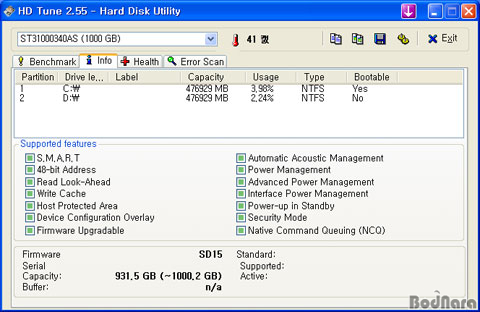
[HD Tune 2.55의 info탭에서 HDD 장치가
지원하는 정보 확인]
HDD 장치의 NCQ 지원 확인 방법은 먼저 AHCI가
SATA의 고급 기능을 활성화하는 기능으로 언급되었듯이 SATA1과 SATA2 인터페이스를 지원하는지 확인하는 것이
일차이다. IDE 인터페이스라면 AHCI 기능을 사용할 수 없다.
이를 확인하였다면, NCQ 지원 확인은 절반은 이루어진 것이고
윈도우 XP나 비스타를 기준으로 HDD 벤치마크 유틸리티로 잘 알려진 HD Tune의 HDD 정보 부분을 이용하면 현재
사용하고 있는 HDD 장치가 NCQ를 지원하는지 쉽게 확인할 수 있다.
테스트로 살펴본 Seagate 7200.11 1000MB
(1TB) HDD는 SATA2 인터페이스 (3.0Gbps)를 지원하고 있고 HD Tune 2.55 버전으로 확인 결과
NCQ를 지원하고 있는 것을 확인할 수 있다.
|