4. 3D Vision으로 블루레이 3D 감상하기
블루레이 3D를 PC로 감상하기 위해서는 앞서 언급한 대로 NVIDIA 3D Vision 구성을 위한 120Hz LCD 모니터와 NVIDIA 3D Vision 키트, 지포스 8000 시리즈 이상의 그래픽 카드와 블루레이 드라이브, 블루레이 3D 타이틀이 필요하다.
이 중 그래픽 카드로는 블루레이 3D의 GPU 가속을 지원하는 지포스 GTS 450을, 블루레이 3D 타이틀은 최초의 블루레이 3D 타이틀인 몬스터 vs 에이리언 3D를 선택했으며, 블루레이 드라이브는 삼성 8배속 블루레이 콤보인 SH-B083L을, 모니터는 Full HD를 지원하는 LG 120Hz 모니터 W2363D를 이용했다.
 블루레이 3D 감상을 위한 사전 준비 블루레이 3D 감상을 위한 사전 준비

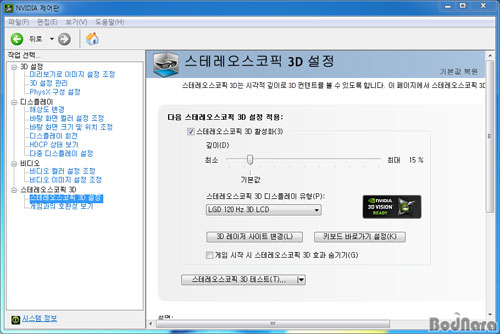
블루레이 3D 감상을 위한 첫 설정, 스테레오스코픽 3D
우선 기본적으로 120Hz 모니터로 3D 입체 영상 감상을 위해 블루레이 3D의 GPU 가속을 지원하는 포스웨어 260.63 베타 드라이버와 3D Vision 1.36 베타 드라이버를 설치하고, NVIDIA 제어판에서 3D 스테레오 스코픽을 비전을 활성화 하면 PC로 3D 입체 영상 컨텐츠를 감상하기 위한 기본적인 설정은 끝난다.
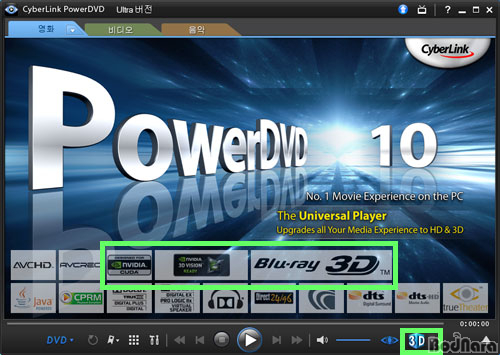
다음으로 블루레이 3D 타이틀 재생을 위한 플레이어 소프트웨어가 필요한데, 이번 테스트에서는 사이버링크사의 파워DVD 10버전을 선택했다. 파워DVD 10 버전은 NVIDA CUDA와 3D Vision, 블루레이 3D 재생을 지원하며, 시스템이 3D 영상 출력에 적합하고, 블루레이 3D 타이틀이 로딩될 경우 하단 컨트롤 바에 녹색 테두리로 표시한 3D 감상 모드 버튼이 활성화되어 표시된다.
3D 버튼을 클릭해 3D 모드와 일반 2D 재생 모드간의 전환이 가능하고, 3D 로고 우측의 드롭다운 버튼을 클릭해 3D 디스플레이 설정이 가능하다.
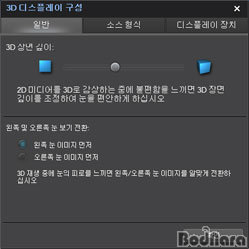 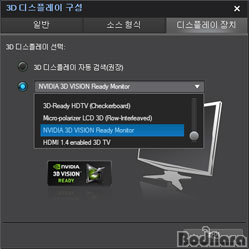
3D 디스플레이 구성에서는 일반 탭에서 3D 깊이와 좌/우 영상 우선 순위, 소스 형식에서 병렬 형식(side by side), 오버/언더 형식(top and bottom), 2D 형식을 지정할 수 있으며, 정확한 소스 형식을 모를 경우 자동 검색 형식을 선택하면 해당 컨텐츠에 맞는 소스 형식에 맞춰 자동으로 설정한다.
마지막으로 디스플레이 장치에서는 그래픽 카드와 연결된 적절한 3D 디스플레이를 선택해주면 되는데, 자신의 환경에 맞는 디스플레이 장치를 선택하면 되며, 여기서는 NVIDIA 3D Vision 환경에서 테스트를 진행하므로 디스플레이 장치에 표시된 NVIDIA 3D VISION Ready Monitor를 선택해주면 된다.
3D 영화 상영관 부럽지 않은 블루레이 3D 감상
블루레이 3D 감상을 위한 시스템과 플레이어 소프트웨어의 설정이 끝났다면, 블루레이 드라이브에 몬스터 vs 에이리언 블루레이 3D 타이틀을 넣고 플레이 버튼과 3D 전환 버튼을 클릭하면, 3D 상영관에서나 가능했던 3D 입체 영화를 가정에서 3D 입체영상으로 감상할 수 있다.
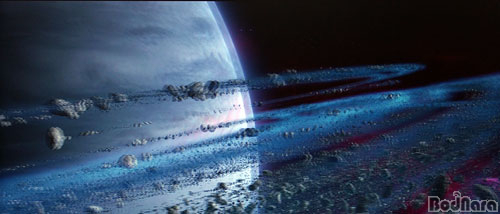

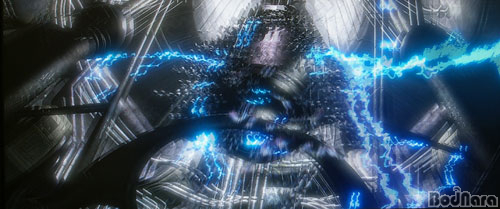
블루레이 3D 영상 또한 일반적인 NVIDIA 3D Vision을 지원하는 3D 게임과 동일하게 좌/우 양안용 영상이 따로 표시되면서 영상에 입체감을 주는 방식으로, 화면 자체에 깊이가 있는 부분에서 특히 3D 효과가 강하게 나타나며, 지금까지 필자가 3D 영상 관련 기사를 작성하며 감상한 3D 컨텐츠 중 눈의 피로가 가장 덜했다.
|






