|
 제품과
함께 제공되는 드라이버 디스크를 통해 제품과
함께 제공되는 드라이버 디스크를 통해

드라이버가 필요한 컴퓨터 부품은 대부분 부품과 드라이버가 함께 판매된다. 물론
완제품 컴퓨터를 구입한 사람에게는 이러한 드라이버가 제공되지 않는 경우도 있지만, 매장에서 부품을 조립할 때 일부러 빼놓는 경우가 아니라면
드라이버 디스크를 보내주거나 이런 드라이버들을 모은 복구용 디스크를 제공하기도 한다.
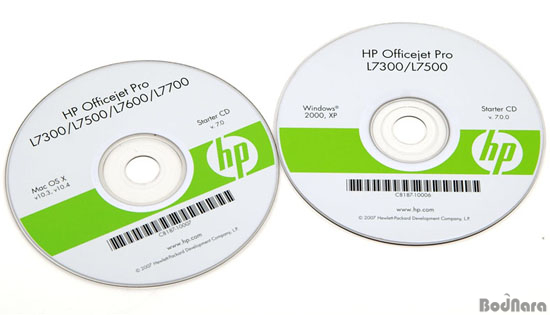
디스크를 통한 드라이버 설치는 기본적인 것으로 네트워크 연결이 되지 않은 상황이나,
운영체제를 설치할 때 중간 과정으로 드라이버 설치가 들어가야 하는 경우는 별 수 없이 디스크를 통한 드라이버 설치 과정을 수행해야 한다.
만약 여러분이 완제품 컴퓨터를 구입한게 아니라 컴퓨터에 들어갈 별개의 부품을 구입한
것이라면 드라이버 CD나 디스켓도 함께 들어있을 것이다. 물론 일부 제조사는 드라이버를 제공하지 않거나 자사 홈페이지에서 다운받도록 하기도
하는데, 이런 경우는 대개 드라이버를 당장 설치하지 않더라도 시스템 사용에 크게 문제되지 않는 키보드나 마우스 같은 간단한 주변 기기에서 나타난다.
특히 제품에 동봉되는 드라이버 디스크는 해당 장치에 필요한 드라이버만 넣어 설치만
하면 되므로 초보자들에게 가장 권장하는 방법이다. 만약 드라이버가 들어있는 CD나 디스켓이 제공된다면 가급적 이를 버리지 말고 모아두자.
인터넷으로 찾기도 컴퓨터에 이더넷 드라이버가 깔려있을 때나 가능하니까 이마저 없다면 동네 PC방으로 뛰어가야 하니까...
제품
제조사 또는 유통사 홈페이지를 통해
드라이버 디스크를 제공하고 있는 업체라고 해도 새로 만들어진 드라이버를 이미 완성된
디스크에 추가하거나 일일히 디스크를 교환해줄 수 없기 때문에 드라이버를 제공하는 제조사나 유통사는 자사의 홈페이지에 자료실 또는 다운로드라는
이름으로 필요한 드라이버를 올려놓는다. 자료실은 업체별로 만들어놓은 곳의 위치가 다르지만 자료실이란 이름은 유지하고 있어 조금만 살펴보면 쉽게
찾아낼 수 있다.
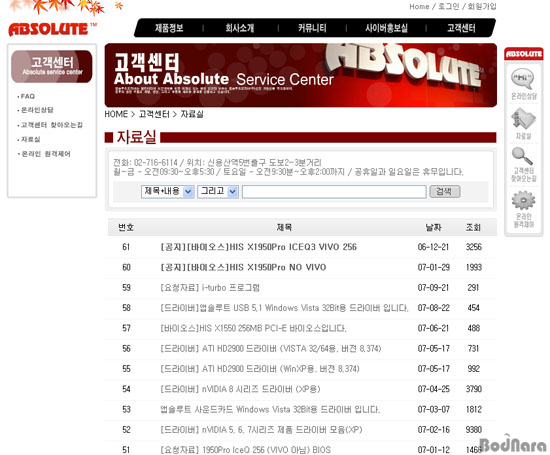
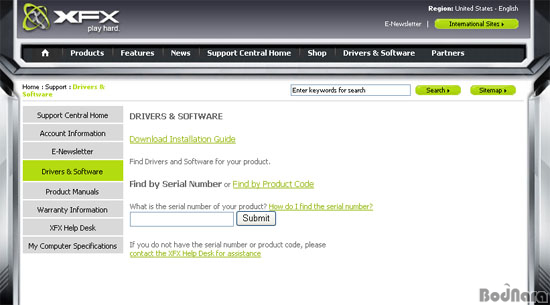
대부분의 제조사/유통사가 드라이버 다운로드에 큰 문제가 없지만, 일부 업체
홈페이지에서는 다운로드를 받으려면 회원 가입을 하거나 제품 등록을 해야 하는 등 제약을 두기도 하므로 이 경우는 업체에서 요구하는 절차를 밟아서
다운로드를 받아야 한다.
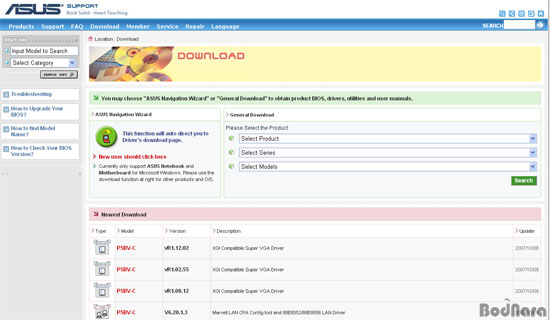
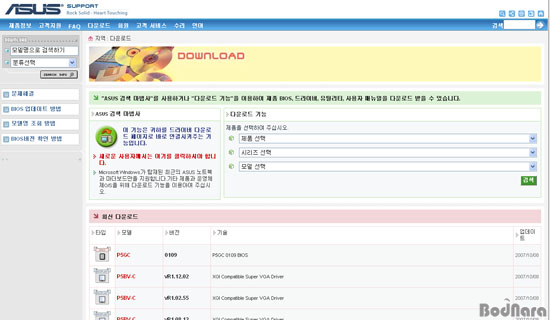
컴퓨터 부품의 제조사는 대부분 외국 업체이기 때문에 영문 사이트를 방문해서
드라이버를 받아야 하지만 일부 제조사는 한글로 된 홈페이지를 만들어 운영하고 있으므로 유통사 홈페이지에서 받는 것만큼 편하게 드라이버를
받을 수 있다. 다만 제조사에서 만든 제품 이름이 국내 유통사가 수입/판매하면서 임의로 바뀐 경우 제조사에서 해당 드라이버를 찾지 못할 수도
있다. 이 때는 유통사 쪽으로 문의한다면 정확한 드라이버를 다운로드 받는 방법을 알려줄 것이다.
하드웨어
사이트나 전문 자료실 사이트를 통해
컴퓨터에 관련된 전문적인 사이트나 전문 자료 사이트에서는 운영진 또는 개인을 통해
드라이버를 올려놓기도 한다. 역시 제조사/유통사와 마찬가지로 자료실이나 다운로드라는 이름으로 제공되는 서비스이며, 올려지는 자료는 주로 제품
제조사에서 만든 드라이버나 칩셋 제조사에서 만든 드라이버를 직접 받아서 올리게 된다.
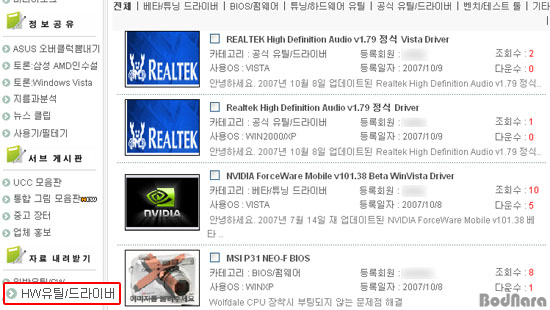
<보드나라에서도 회원들이 올릴 수 있는 자료실을 운영하고 있다>
그러나 하드웨어 사이트나 전문적인 자료실은 드라이버를 다운로드 받으려면 대부분 회원
가입을 요구하고 일부 자료 사이트는 별도의 요금을 지불해야 받을 수도 있으므로 주의가 필요하다. 필자가 근무하는 보드나라의 경우 회원이
아니더라도 자료실에서 드라이버를 받을 수 있지만 대신 다운로드 속도를 제한시켜 놓았다. 드라이버나 유틸리티를 가끔이라도 다운로드 받을 일이 있다면 차라리 하드웨어
관련
사이트 1~2군데에 회원 가입을 하는 쪽을 추천한다.
칩셋
제조사의 홈페이지를 통해 (그래픽 카드 드라이버에 유용)
컴퓨터의 각 부품은 제조사가 일일히 드라이버를 개발하지 않고 핵심 기능을 담당하는
칩셋 제조사가 만든 드라이버를 그대로 쓰거나 자사의 제품에 맡게 변형시켜 제공한다. 따라서 제품을 만든 제조사가 드라이버를 지원하지 않더라도
제품에 들어간 칩셋을 만든 칩셋 제조사에서 제공하는 드라이버를 받아 설치해도 된다.
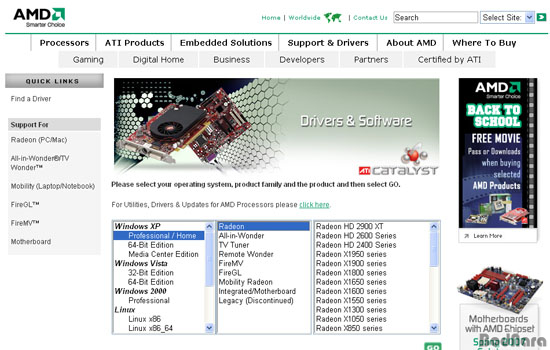
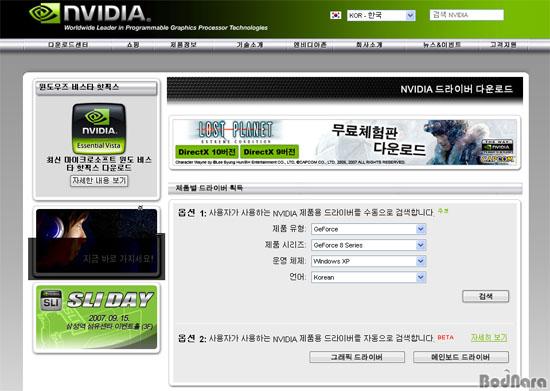
이 부분은 제품 종류에 따라 문제가 생길 수도 있으므로 무조건 권장하긴 어렵지만
메인보드, 그래픽 카드, 사운드 카드, 이더넷(랜) 카드 등은 칩셋 제조사에서 만든 드라이버를 사용해도 별 문제가 없으며 오히려 파워 유저들은
이들의 드라이버를 더 선호하기도 한다. 특히 그래픽 카드의 경우 국내 업체들이 하루에도 몇종류씩 이름만 바뀐 신제품을 내놓기 때문에 제품별로
일일히 드라이버를 제공하지 못하는데다 제공하는 드라이버 역시 칩셋 제조사의 통합 드라이버이므로 그래픽 칩셋 제조사 홈페이지에서 드라이버를 직접
다운받아서 설치해도 무방하다.
아는
사람(?)을 통해 대신 받기
이것은 가장 손쉬운 방법으로 주변에 컴퓨터를 잘 아는 사람에게 필요한 드라이버를
구해달라고 부탁하는 것이다. 메신저 프로그램을 통해 드라이버를 전송해주거나 메모리나 디스크에 담아 줄 것이므로 자신이 직접 찾을 필요없이 그냥
설치만 하면 된다.
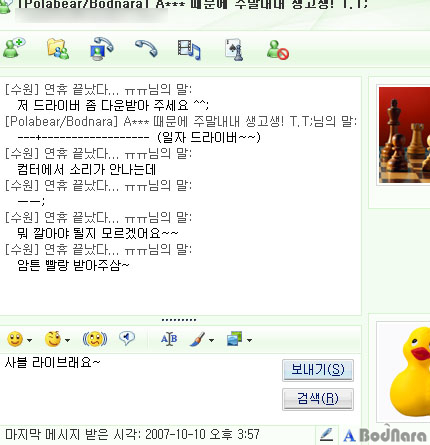
하지만 남에게 드라이버를 받아달라고 시키는 것은 이미 이번 기사에서 벗어나는 얘기로
어차피 드라이버 받는 김에 설치까지 해달라고 한다면 굳이 이 기사를 읽을 필요도 없다. 물고기를 잡는 법을 알려주는데 아는 사람에게 시장에서
사오라고 했다고 말하면 무슨 할 말이 더 있겠는가? ^^;
다음
편에서는 실제로 드라이버를 설치하는 방법을 알아보자
일단 자신의 컴퓨터에 필요한 드라이버를 구하는
방법까지를 이론편으로 마무리하고 다음 기사에는 실전편으로 자신에게 필요한 드라이버가 무엇인지 파악하는 방법과 드라이버를 설치하는 과정을 살펴보도록 하겠다.
각 장치별, 제품별, 운영체제별 드라이버 설치 방식이 전부 달라 보이긴 하지만 가장
많은 초보자들이 사용하는 윈도우 계열의 운영체제는 드라이버 설치 과정이 대부분 비슷하기 때문에 드라이버 설치가 어떻게 진행되는지만 파악하면 중간
과정이 한두 가지 추가/생략 되어도 무리 없이 드라이버를 설치할 수 있을 것으로 생각된다.
| 






