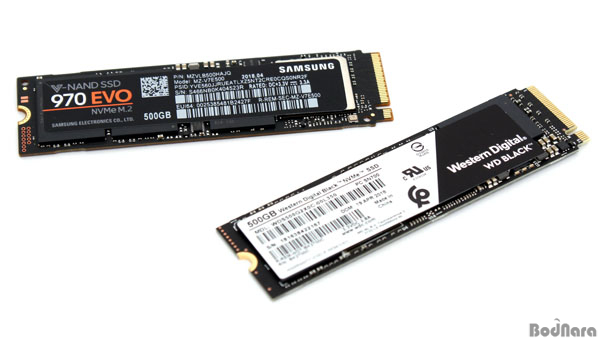
올해 상반기 출시된 삼성전자 970 EVO/PRO와 WD 3D Black은 SATA SSD보다 빠른 속도를 제공하는 PCIe 3.0 x4
인터페이스 방식 NVMe M.2 모델로 인기가 높지만 그만큼 발열이 높기 때문에 별도로 쿨링 솔루션을 고려하는 것이 좋다.
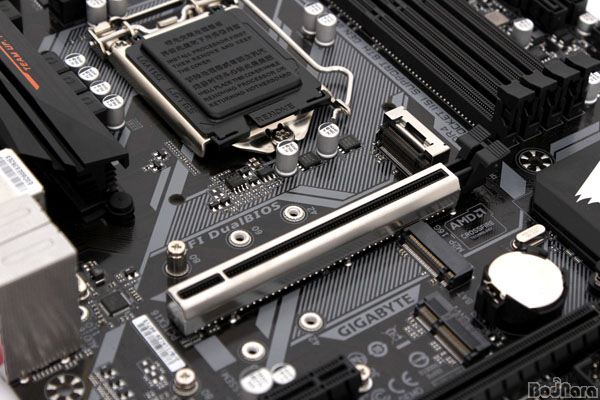
요즘 나오는 메인보드들은 대부분 M.2 슬롯 하나쯤 갖췄지만 가격이 비싼 게이밍 또는 오버클럭 모델에만 별도로 M.2 히트싱크가 제공되므로
일반 메인보드를 사용한다면 직접 M.2 히트싱크를 찾아봐야 한다.
그러나 시중에 나온 NVMe M.2 SSD용 히트싱크는 써멀 스티커를 이용해 SSD 메모리 칩과 컨트롤러 위에 부착하는 방식이라 제품에
붙어있는 스티커를 떼어내거나 손상시킬 수 밖에 없는데, 이 경우 나중에 SSD에 문제가 생겼을 때 A/S를 받지 못할 수도 있다.
SSD A/S 지키는 JEYI M.2 히트싱크
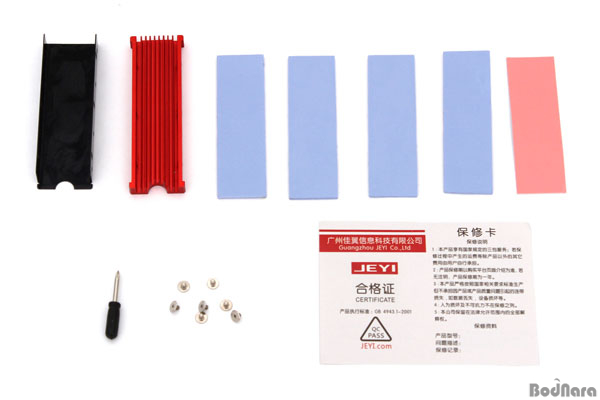
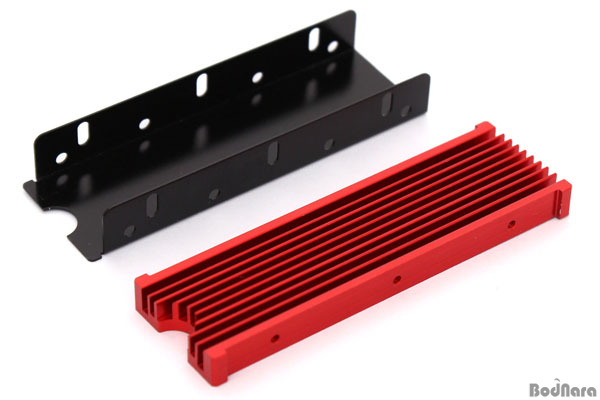
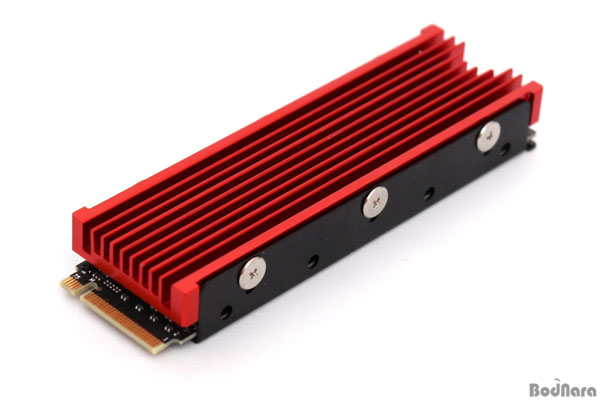
중국 업체인 JEYI는 다양한 M.2 NVMe 관련 주변기기를 출시하고 있는데, 'Cooling Warship 방진(dust-proof)' 히트싱크로 불리는 이 제품은 NVMe NGFF M.2 2280 규격에 맞춰 검은색
플레이트(베이스)와 붉은색 알루미늄 히트싱크를 나사로
고정하는 방식이라 SSD 제품 스티커를 훼손시키지 않고도 사용할 수 있다.
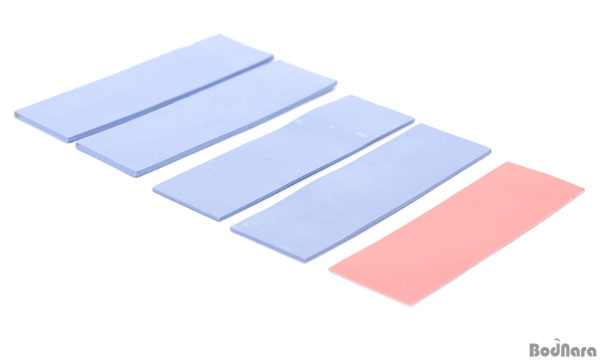
M.2 2280 규격 SSD라도 용량에 따라 낸드 플래시 칩이 단면 또는 양면으로 부착되거나 제품에 따라 높이가 다를 수 있으므로, 사용자가 자신의 M.2
SSD에 맞춰 자유롭게 조합할 수 있도록 총 5개의 써멀 패드(열 전도성 실리콘 웨이퍼)를 제공한다. 두께가 다른 파란색 2세트와 아주 얇은
붉은색 1개가 들어가는데 보다 나은 열 발산 효과를 내며 SSD가 히트싱크에 잘 고정되도록 돕는다.
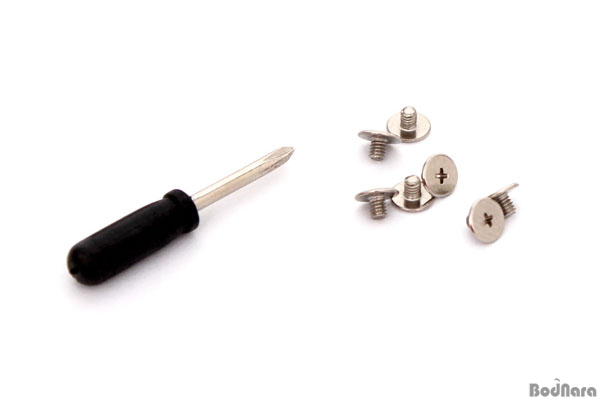
써멀 스티커를 사용하지 않는 대신 플레이트와 히트싱크 양쪽 측면에 나사를 3개씩 박아서 고정한다. 여분의 나사 1개를 포함해 총 7개의
나사와 전용 드라이버가 세트로 들어간다.
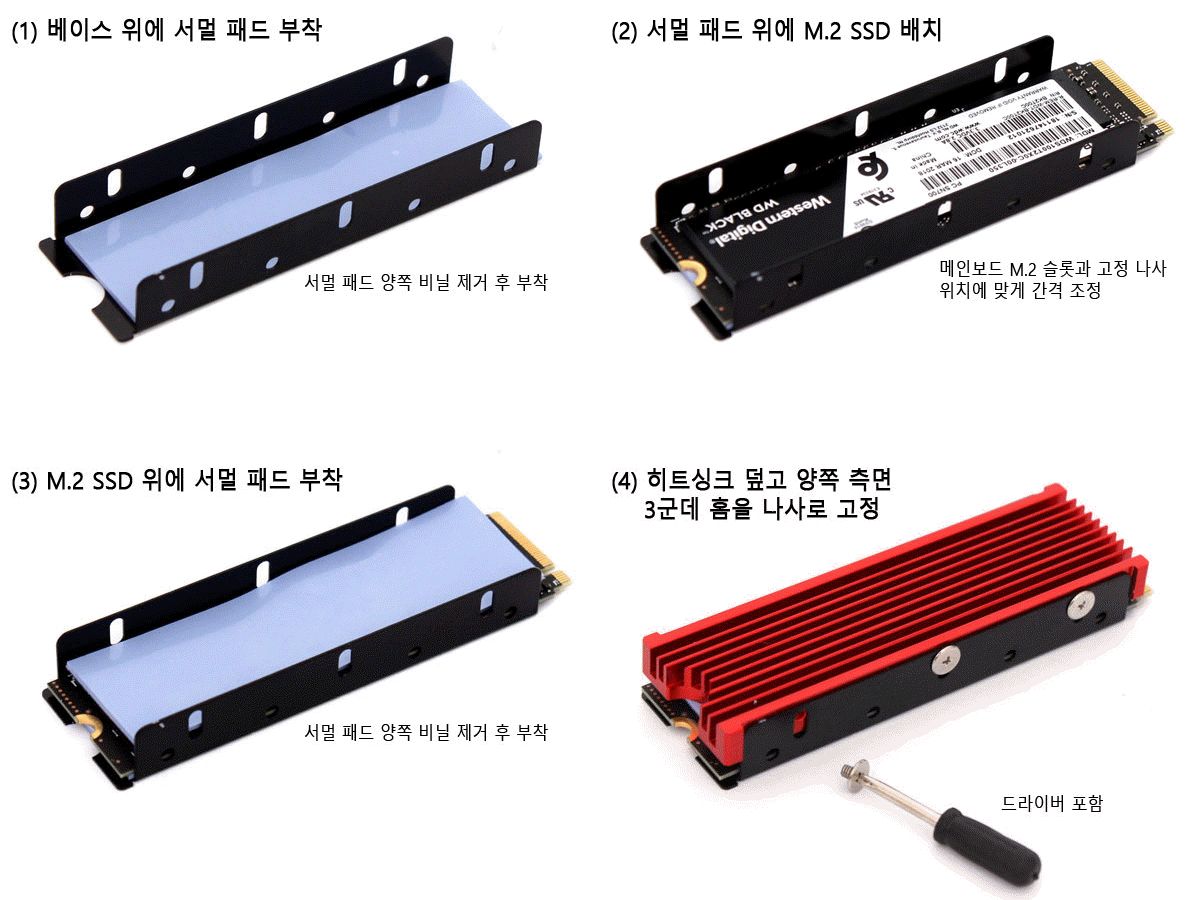
히트싱크 장착 방법은 먼저 자신의 M.2 SSD와 맞는 두께의 써멀 패드를 골라 아랫쪽에 들어갈 패드에서 양쪽 비닐을 제거한 뒤에
플레이트에 부착한다. 그 다음 M.2 SSD를 올리고 다시 상단에 부착할 써멀 패드의 비닐을 벗겨 위에 올려준 뒤 마지막으로 히트싱크를 덮고
양쪽 측면에 나사 3개씩 사용해 고정하면 된다. M.2 SSD와 써멀 패드 높이에 따라 고정할 수 있도록 플레이트 쪽 나사 홈이 수직으로 길게
만들어졌다.
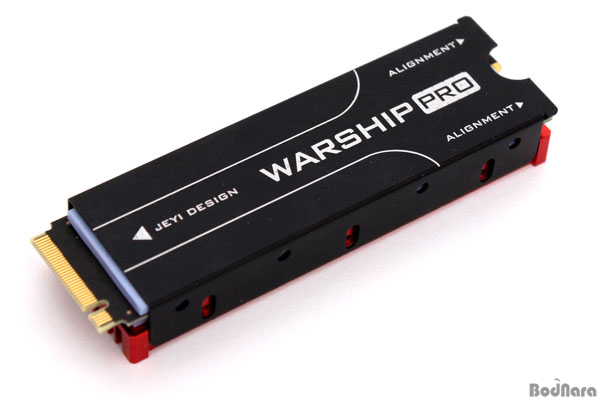
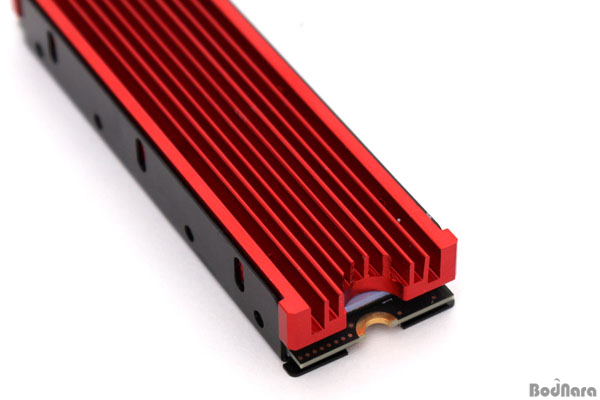
히트싱크는 모서리 부분이 플레이트와 딱 맞게 가공되어 장착 및 고정이 어렵지 않으나 M.2 SSD는 그냥 써멀 패드 사이에 놓고 고정하는
방식이라 처음 조립할 때 메인보드의 M.2 슬롯 커넥터와 고정 나사에 맞춰 위치를 잘 잡아줘야 한다.
메인보드 M.2 2280 슬롯 호환성 확인
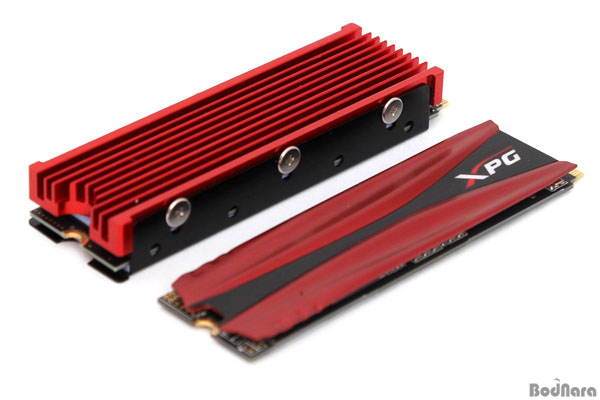
써멀 스티커(접착제)를 사용하거나 개별 제품에 특화된 히트싱크가 달린 SSD는 M.2 2280 기본 크기(폭 22mm x 길이 80mm)를
유지하지만, JEYI Cooling Warship
M.2 히트싱크는 범용성과 쿨링 효율을 고려했기 때문에 부피가 커지고 무거워져 메인보드에 따라 장착이 어려울 수 있다.
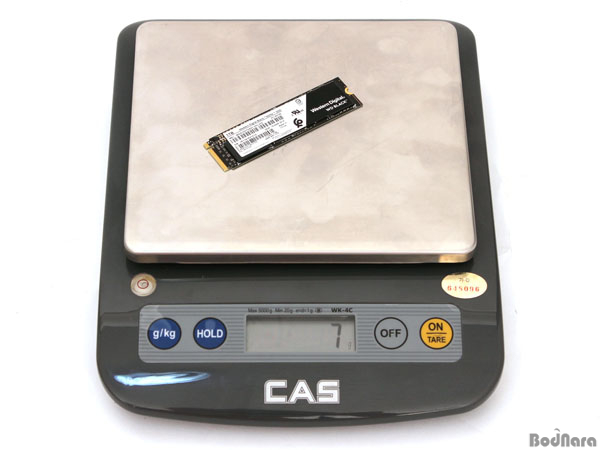
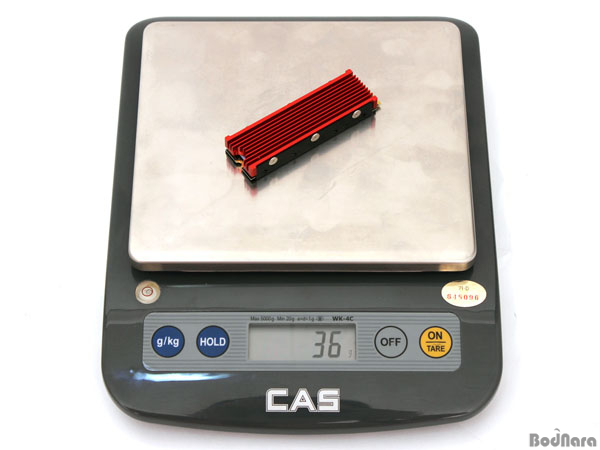
샘플로 사용한 WD 3D Black NVMe 1TB M.2 SSD는 히트싱크가 없는 제품이라 무게는 약 7g에 불과한데, JEYI M.2
히트싱크를 장착하면 무게가 약 29g 정도 늘어나는 것으로 나온다.
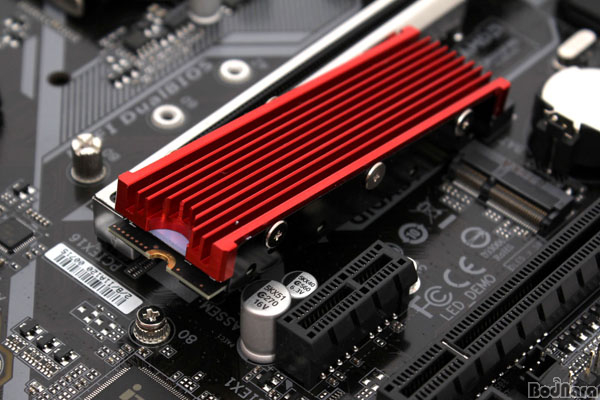
M.2 SSD를 감싸는 플레이트와 이를 고정하는 나사 때문에 JEYI Cooling Warship 히트싱크를 사용하면 폭은 약 24mm
정도로 늘어나기 때문에 메인보드에서 M.2 규격이 맞춰 딱 22mm 폭만 제공하는 경우 주변 부품에 걸려 장착하지 못할 수도 있다.
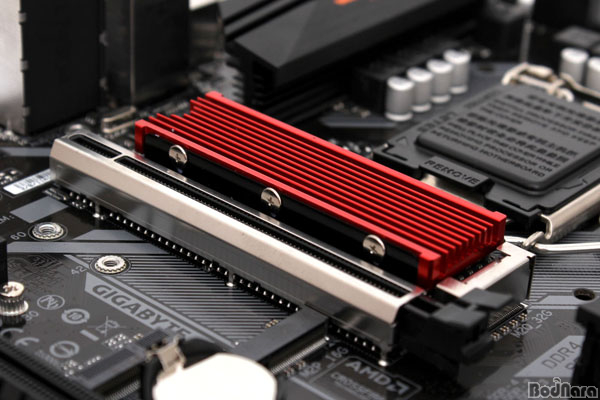
또한 베이스+히트싱크+써멀패드 두께가 더해져 높이는 약 12mm 정도로 메인보드 확장 슬롯보다 더 높아게 되니 외장 그래픽 카드를 장착하는 PCIe x16 슬롯 아래에 M.2 슬롯이 있는 경우라면
그래픽 카드와 함께 쓸 수 없으니 자신의 메인보드에서 사용할 수 있는지 구매 전에 꼭 확인해야 할 것이다.
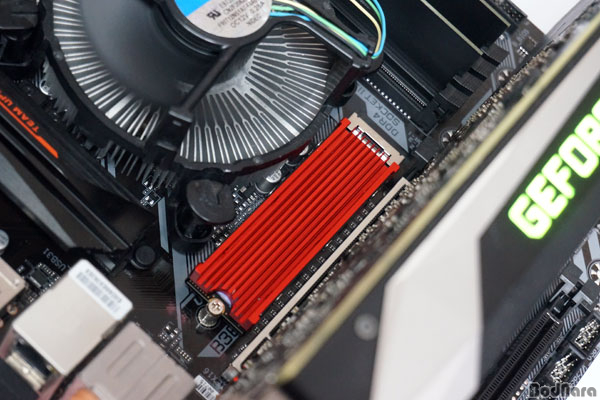
물론 요즘에 나오는 대다수 메인보드들은 그래픽 카드 슬롯 윗쪽으로 1번 M.2 슬롯을 배치하고 좌우 공간도 넉넉하게 제공하므로
JEYI M.2 히트싱크를 설치해도 특별히 간섭이 생기지 않을 것이다. M.2 슬롯 고정 나사 쪽으로 홈이 파여 있어 메인보드에서 제공하는
M.2 슬롯 기본 나사로 쉽게 설치된다.
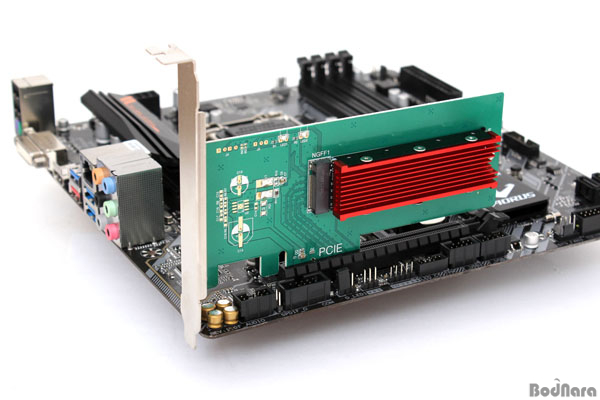
만약 메인보드 M.2 슬롯 위치가 좋지 않다면 NVMe PCIe 변환 어댑터 카드를 사용할 수 있는데, JEYI M.2 히트싱크를 장착한
상태로도 시중에서 판매되는 변환 어댑터 카드에 문제없이 설치 가능하다.
히트싱크로 M.2 SSD 발열 10도 이상 하락
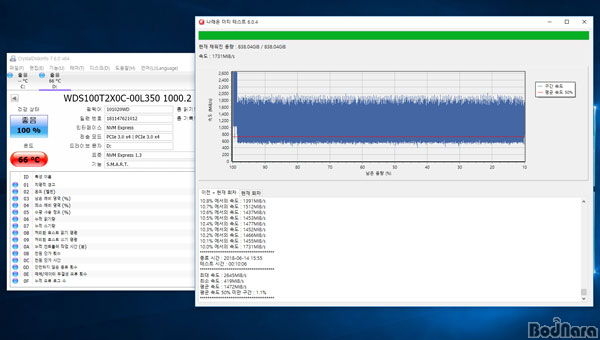
PCIe 3.0 x4 인터페이스를 지원하는 NVMe M.2 SSD는 읽기/쓰기 속도 모두 SATA SSD보다 월등히
빠르지만 그만큼 컨트롤러 발열이 높아서 장시간 사용할 때 쿨링을 고려하지 않으면 성능이 하락하거나 낸드 플래시 수명이
나빠질 수 있다.
M.2 히트싱크가 있을 때와 없을 때 발열 차이를 비교하기 위해 SSD 쓰기 테스트로 컨트롤러에 부하를 주는 나래온 더티 테스트를 실행한
상태에서 SSD 온도 변화를 살펴보았다.
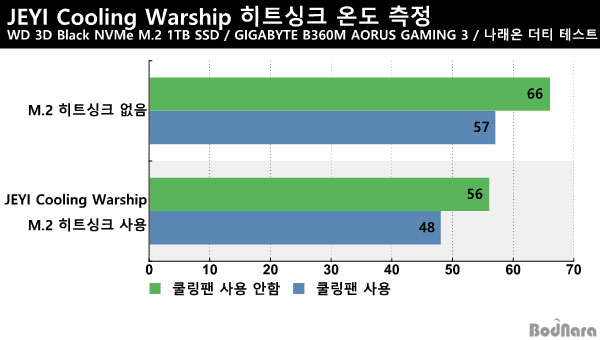
테스트 결과 이번에 출시된 WD 3D Black NVMe M.2 SSD는 기존 1세대에 비해 발열이 많이 개선되었으나 장시간 쓰기 테스트에서 SSD
온도가 66도까지 올라갔는데, JEYI M.2 히트싱크를 장착하면 최대 온도가 56도에 머물러 히트싱크가 없을 때와 비교해 10도 가량 SSD
온도를 낮추는 효과가 있었다.
M.2 히트싱크가 없을 때는 직접 쿨링팬 바람이 M.2 슬롯 쪽에 닿도록 해야 히트싱크를 부착할 때와 비슷한 온도로 내려갔다. 하지만
JEYI M.2 히트싱크를 장착하고 쿨링팬을 사용하면 온도가 더 하락해 아무 것도 하지 않았을 때보다 최대 18도까지 차이가 났다.
CrystalDiskInfo는 SSD 온도가 50도가 넘어가면 노란색, 55도를 넘으면 붉은색으로 온도가 높다는 경고를 표시하는데,
JEYI M.2 히트싱크에 쿨링팬을 조합하면 동일한 SSD 쓰기 작업을 해도 온도 경고가 발생하지 않는다.
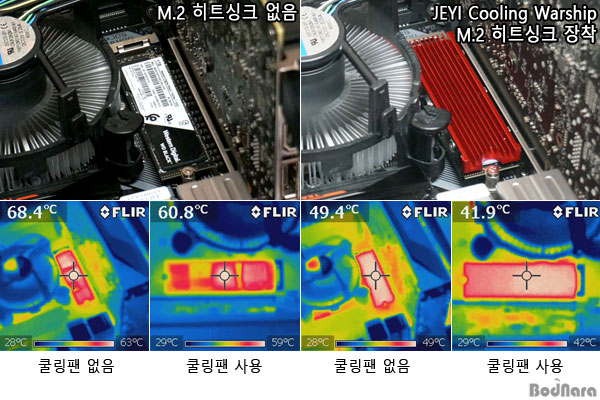
FLIR 열화상 카메라로 직접 발열을 측정하면 M.2 히트싱크가 없을 때는 컨트롤러가 그대로 외부에 노출되면서 최대 온도가 60도 이상
올라갔으나, JEYI M.2 히트싱크를 장착하면 SSD 발열이 히트싱크를 통해 고르게 발산되는 것을 확인할 수 있었다. SSD 내부 온도는
히트싱크가 없을 때보다 10도 정도 떨어지고 히트싱크 온도는 40~50도 사이로 나온다.
M.2 SSD 발열과 A/S 문제를 해결한 선택
최신 M.2 SSD가 반도체 기술 발전에 힘입어 더 빠른 성능에 발열까지 낮췄다고 해도 시스템 내부에 장착해 장시간 사용하기 위해서는 어느
정도 발열 대책을 세워주는 것이 좋다. 그런 점에서 히트싱크가 장착된 M.2 SSD 완제품이나 M.2 히트싱크가 달린 메인보드를 구입하는 것이
가장 편하다.
하지만 삼성이나 WD처럼 성능은 좋은데 히트싱크가 없는 M.2 SSD를 구입하려면 JEYI Cooling Warship 히트싱크처럼 써멀
스티커를 쓰지 않는 비접착식 고정 방법을 제공하는 제품이 SSD 발열도 낮추고 A/S 문제도 해결할 수 있는 좋은 선택이다.
다만 히트싱크 조립 후에는 M.2 2280 규격보다 폭과 높이가 커지기 때문에 자신의 메인보드에서 사용 가능한지 미리 확인해야 할 것이다.
|





