|

 디자인과 기능성이 결합된 ZOTAC MAG

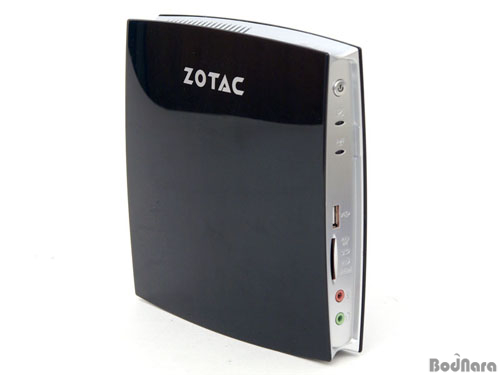
ZOTAC MAG의 외관을 보면 세계 최초로 아이온 넷탑을 출시했던 에이서(Acer)의 어스파이어 레보(Aspire Revo)와 비슷한 초슬림 세로 거치형 디자인을 기본으로 하고 있다. 전면과 후면에 입출력 포트를 적당히 배열한 것 외에 하이글로시 블랙 케이스를 사용한 점도 눈에 띈다.
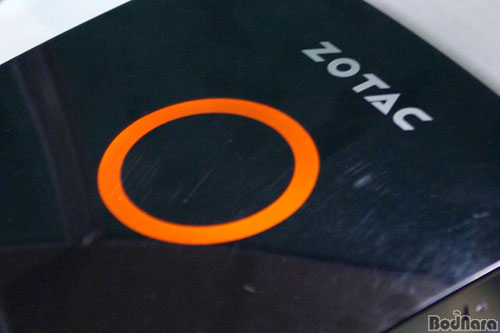
ZOTAC 로고가 있는 측면에는 하이글로시 블랙 아래 감춰진 LED 램프가 있다. 평상시에는 꺼져있어 보이지 않다가 전원을 넣으면 오렌지색 링이 빛나기 때문에 시스템 동작 확인 및 튜닝 효과를 제공한다.
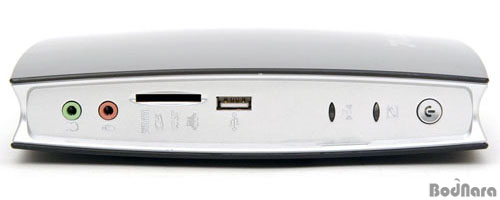
입출력 포트 구성은 전면에 이어폰 및 마이크 단자와 6 in 1 멀티 메모리 카드 리더기, USB 2.0 포트, HDD/무선 랜 LED와 전원 버튼이 배치되어 있다. 멀티 메모리 리더기는 MMC, SD, SDHC, MS, MS Pro, xD 카드를 지원한다.
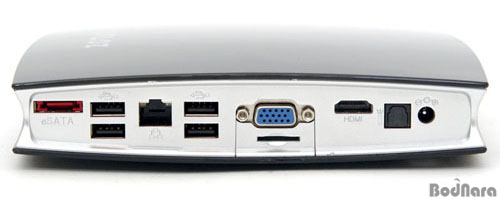
뒷면에는 eSATA 포트와 USB 2.0 포트 4개, 기가비트 랜 포트, D-SUB 포트와 HDMI 포트, SPDIF 광 출력 단자, 전원 어댑터 연결 단자로 구성된다. 여기에 어스파이어 레보처럼 세로 거치시 위에서 사용할 수 있는 USB 포트 하나가 더 추가되기 때문에 USB 포트는 총 6개가 달려있다.
보드나라에서 이전에 리뷰했던 어스파이어 레보와 비교한다면 켄싱턴 락 홀이 제공되지 않는 대신 USB 2.0 포트가 2개 더 늘어났으며, 어스파이어 레보에는 없던 SPDIF 광 출력 단자가 제공된다. D-SUB 포트 아래에 3G 와이맥스(WiMAX)용 SIM카드 슬롯도 있지만 샘플 제품에는 더미 포트만 존재한다.
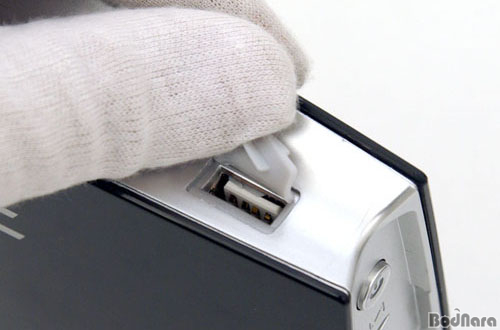
상단 USB 포트는 고무 패킹으로 덮어놓아 세로 거치시 포트 안으로 이물질이 들어가지 않도록 배려했다. 그러나 패킹을 고정하는 곳이 없기 때문에 장기간 사용시 패킹 부분이 헐거워져 포트를 꽉 덮지 못하고 살짝 뜨게 되는 것이 단점이다.
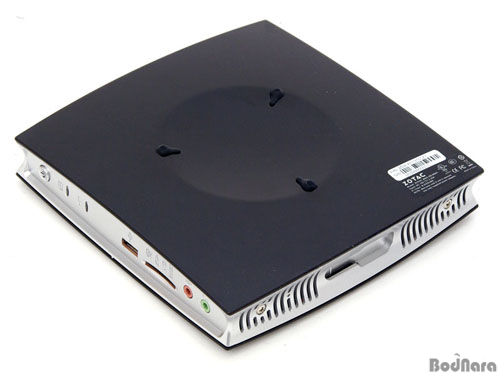
ZOTAC MAG의 한쪽 측면은 가로 거치시 받침대 역할을 하도록 중앙에 안쪽으로 움푹 들어간 원형 홈에 미끄러짐을 방지하기 위한 패드 3개를 붙여놓았다. 세로 거치시에는 그냥 세워둘 수도 있지만 안정성을 높이기 위해 전용 스탠드를 장착하게 된다.
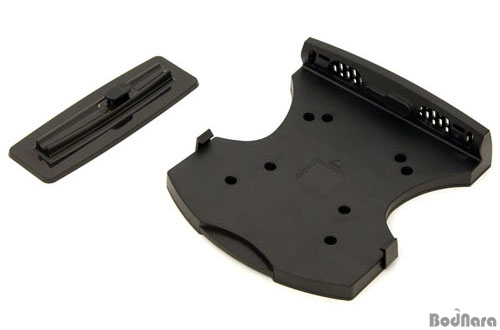
ZOTAC MAG에는 본체를 세로로 설치할 수 있는 세로 스탠드와 어스파이어 레보처럼 LCD 모니터 뒤쪽에 본체를 장착할 수 있도록 해주는 VESA 마운트 지원 거치대가 기본 포함되어 있다.
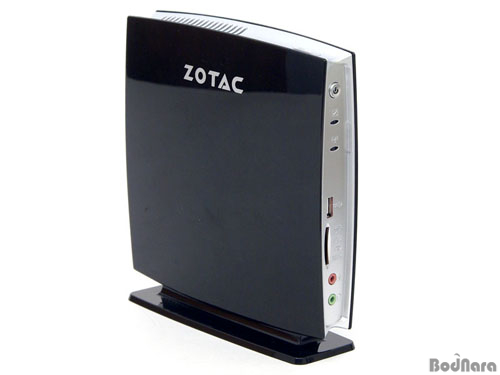
MAG의 세로 거치는 본체 하단에 있는 홈에 스탠드를 끼우기만 하면 된다. 이전에 보드나라에서 리뷰했던 에이서 어스파이어 레보는 스탠드를 설치해야 아래에 있는 홈으로 외부 공기가 들어갔지만, ZOTAC MAG는 바닥 가운데 부분이 움푹 파여져 있고 스탠드도 안쪽이 들어가 본체에 스탠드를 결합하더라도 외부 공기가 들어올 만한 충분한 통로를 제공한다.
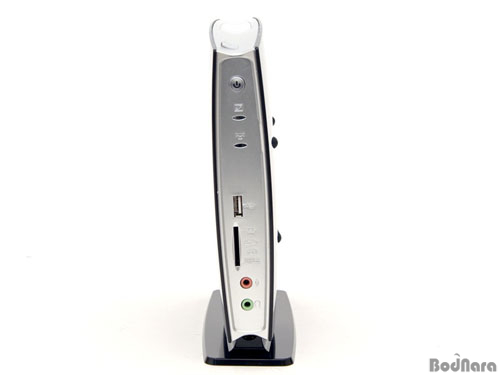
다만 보드나라에서 받은 샘플 제품은 스탠드의 고정 부분 끝이 살짝 틀어져서 세로로 본체를 설치하면 피사의 사탑처럼 옆으로 기울어지는 문제가 있었다. 본체와 스탠드를 한 곳에서만 고정하기 때문에 리테일 제품에서는 이런 부분에도 신경을 쓸 필요가 있을 것이다.
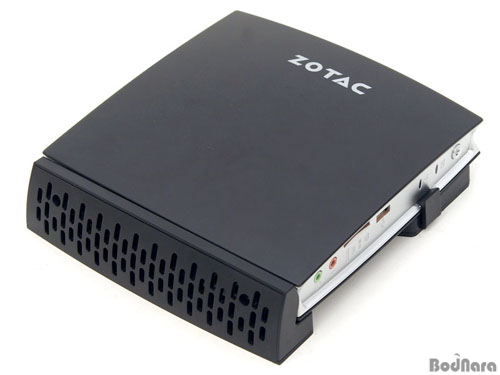
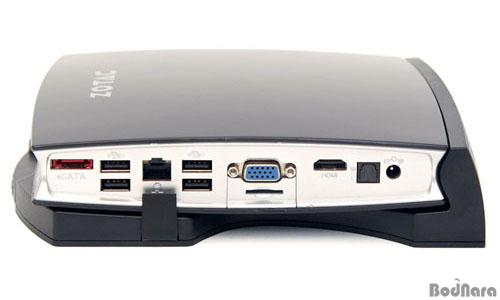
모니터용 거치대는 도킹 스테이션처럼 본체를 밀어서 끼우기만 하면 된다. 스탠드에 결합하는 부분을 뒤로해서 거치대에 밀어넣고 좌우에서 클립으로 살짝 고정하는 방법을 써서 나머지 3면의 입출력 포트를 모두 쓸 수 있다.
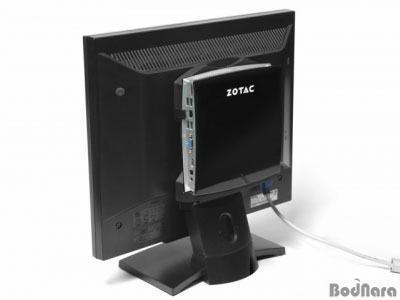
위의 사진처럼 거치대를 먼저 모니터의 VESA 마운트 규격 홀에 나사를 이용해 고정한 다음, MAG 본체를 거치대 위에 끼워주면 된다. 거치대가 모니터 뒤에 있는 VESA 마운트에 설치되기 때문에 여기에 스탠드가 달리는 모니터에서는 사용 불가능하고 VESA 마운트와 별도로 스탠드가 달리는 모니터에서만 쓸 수 있다.
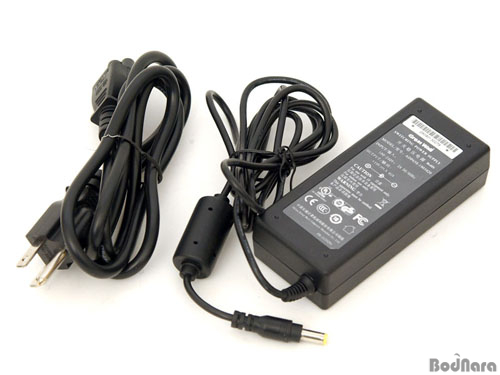
데스크탑용 아톰 Mini-ITX 보드를 사용할 경우 일반 PC와 마찬가지로 24핀 파워 서플라이가 필요하지만 완제품 형식의 아이온 넷탑들은 외장형 전원 어댑터를 쓰기 때문에 소비 전력이나 본체 크기를 줄이는데 유리하다. ZOTAC MAG 역시 100-240V 입력에 +19V, 3.42A 출력을 지원하는 어댑터를 사용하고 있다.
|