2. 스타크래프트2를 3D로 즐기는 법
스타크래프트2가 지원하는 NVIDIA 3D Vision을 체험하기 위해서는 지포스 8000시리즈 이상의 그래픽 카드와 주사율 120Hz 모니터 및 3D Vision 키트가 필요하며, 이와 같이 3D Vision 체험 준비가 완료된 시스템에서 1.1.0 이상 버전의 스타크래프트2를 실행하면 자동적으로 3D Vision이 적용된 스테레오 화면으로 게임이 실행되고, 3D Vision과 관련된 설정은 게임 옵션 중 입체경(3D) 탭에서 조절할 수 있다.
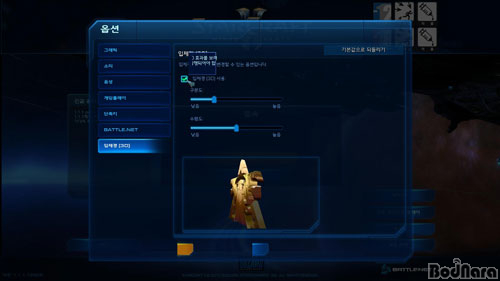
스타크래프트 1.1.0 버전에 추가된 입체경(3D Vision) 옵션
입체경 탭을 통해 3D Vision을 사용할 경우, 3D 효과의 제어권이 완전히 스타크래프트2로 넘어가 IR 이미터의 ON/OFF 버튼과 상관없이 항상 3D 비전 효과가 적용되며, 옵션 화면에서만 3D 효과를 조절할 수 있으며, IR 이미터의 심도 다이얼을 통한 입체 효과 설정은 적용되지 않는다. (IR 이미터가 연결되지 않았을 경우 입체경 옵션은 나타나지 않는다.)
반면, 옵션 화면에서의 입체경 탭이 아닌 IR 이미터의 ON/OFF 버튼을 이용해 3D Vison을 사용할 경우, 엔비디아 스테레오스코픽 3D 설정에서 사용하는 단축키와 IR 이미터의 심도 다이얼을 이용해 3D 효과를 조절할 수 있다.
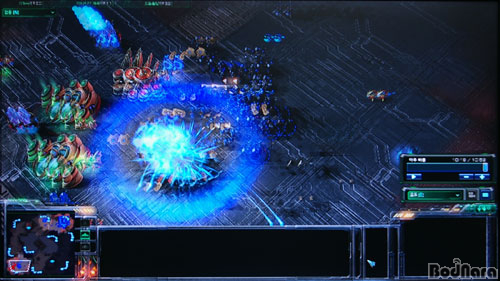
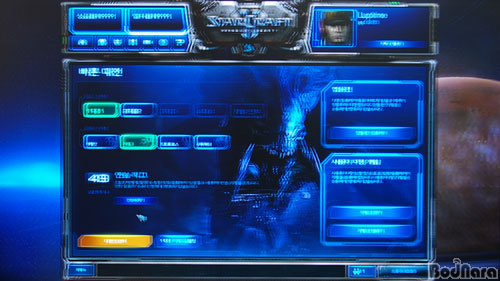
스타크래프트2의 3D Vision 지원은 자체 입체경 옵션과 IR 이미터의 ON/OFF 버튼을 이용하는 방식 중 편한 쪽으로 선택해 즐기면 된다.
두 경우 모두 게임 플레이와 초기 메뉴 화면에서 입체영상 효과를 체험할 수 있지만, 스타크래프트2의 자체 입체경 옵션을 이용할 경우 하이페리온 내부의 휴게실이나 연구실등에서는 입체 영상 효과가 적용되지 않고, IR 이미터의 자체 3D Vision 기능을 이용할 경우 하이페리온 내부에서도 입체 영상을 즐길 수 있다.
 스타크래프트2 3D 설정시 주의점 스타크래프트2 3D 설정시 주의점

스타크래프트2의 3D 옵션을 이용해 입체감을 조절할 때 한가지 주의할 점이 있는데, 메뉴 화면에서 조절하는 3D 설정과, 실제 게임 화면에서 보이는 3D 설정 적용이 다르다는 점이다.
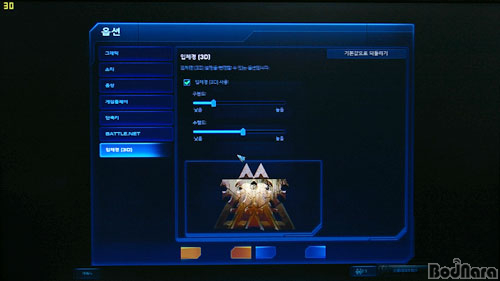
게임 초기 메뉴 화면에서의 3D 옵션 설정 화면(초기값)
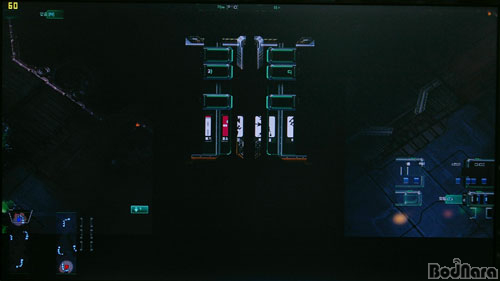
3D 설정 초기값에서의 게임 리플레이 화면
위 사진과 같이 옵션 화면에서 3D 옵션을 조절할 경우 실제 반영되는 것은 중앙의 샘플 이미지 뿐으로, 실제 게임에 들어가면 3D 기본 옵션으로 하단 사진과 같이 적용되므로, 스타크래프트 2를 3D로 즐기고 싶다면 3D 옵션에서의 구분도와 수렴도를 모두 최소로 설정 후 플레이 화면에서 3D 효과를 조절할 것을 권한다.
|






