|

이번에
BIOSTAR T-Series 제품군은 오버 클럭을 강화하였다고 하는데 여기서 얼마나 다양한 옵션들을 지원하고 있는지를
살펴보도록 하자.
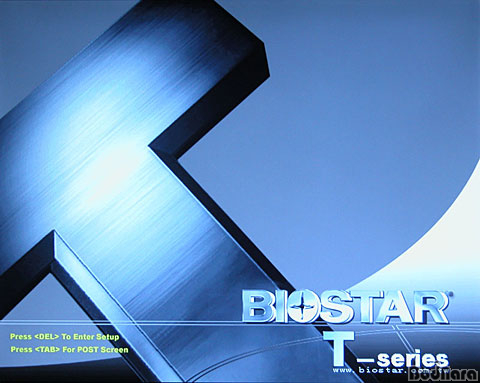
전원을 켜면 볼
수 있는 풀스크린 로고인데 BIOSTAR T-Series 제품군의 T자를 크게 형상화하고 있다. 다른 제품들과 마찬가지로
DEL키를 누르면 바이오스 설정으로 진입하고 TAB키를 누르면 CPU나 메모리, 장치 정보들을 포스팅해주는 화면으로
넘어가게 된다.
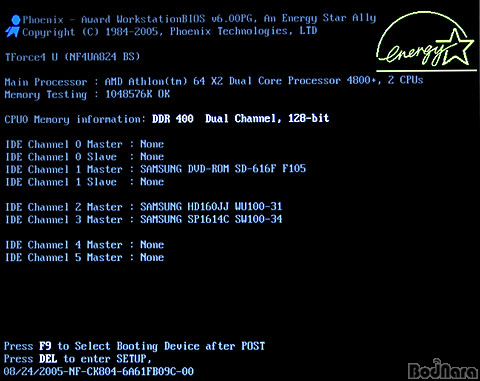
Main 화면을
통해 Phoenix-Award 바이오스임을 확인할 수 있으며, 상단에 해당 제품의 바이오스 버전, CPU 정보, 메모리
용량, 메모리 클럭과 듀얼 채널 구성 여부를 확인할 수 있다. 이어서 사용하고 있는 장치들의 정보를 확인할 수 있도록 하고
있다. DEL키를 눌러 바이오스 설정 화면으로 진입할 수 있다.
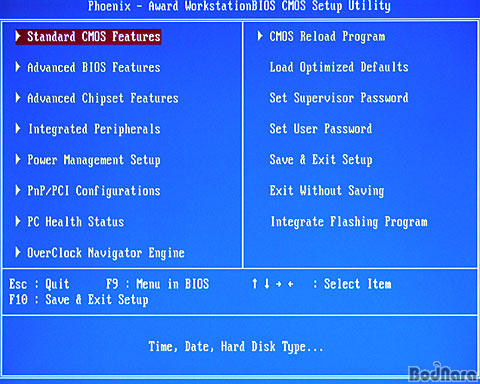
DEL키를 눌러
진입한 메인 화면이다. 여기서 확인할 수 있는 부분은 오버 클럭을 위해 특화된 별도의 옵션과 그 외에 몇가지 눈에 띄는
옵션들을 확인할 수 있다. 가장 먼저 오버 클럭 옵션을 제공하고 있는 옵션인 OverClock Navigator
Engine은 이미 많은 경쟁 제품들에서도 사용하고 있는 특화된 옵션과 동일하다고 할 수 있다. 다음으로 CMOS
Reload Program에서는 50개에 이르는 바이오스 설정 저장 기능을 제공한다. 마지막으로 Integrate
Flashing Program은 MS-DOS 모드에 진입하지 않고도 바이오스 업데이트를 쉽게 진행하도록 도와주는 기능을
담당한다. 여기서 언급한 내용들을 중점적으로 다음 부분에서 살펴보도록 할 것이다.
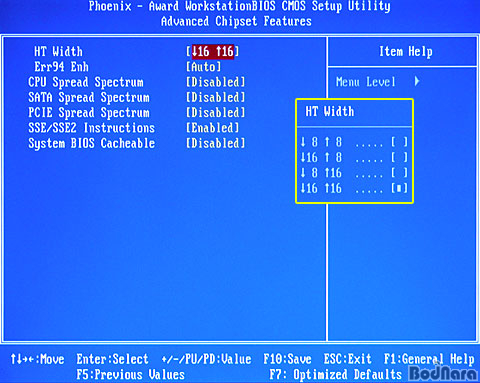
Advanced
Chipset Features 항목에서는 HT 대역폭에 관여하는 설정 중 상향 하향 비트를 설정할 수 있는데 상하 8,
상16 하8, 하8 상16, 상하 16의 총 4가지 설정을 제공한다. 이 부분은 별도로 설정할 필요 없이 상하 16인
기본으로 최대의 대역폭을 적용할 수 있다.
Automate Overclock
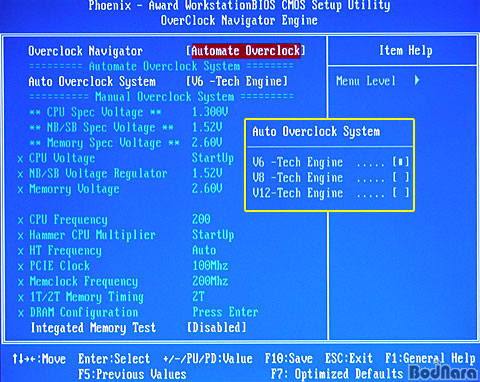
오버 클럭에
특화된 Overclock Navigator Engine에 진입하면 Overclock Navigator 옵션이 하나
존재하는데 Normal/ Automate Overclock/ Manual Overclock의 세가지를 제공한다.
Normal은 자동 설정이 적용되며, Automate Overclock는 V6/ V8/ V12의 세가지를 추가 제공하여
각각 10 ~ 15%/ 15 ~25%/ 25 ~ 30%의 시스템 성능을 증가시킨다. 마지막으로 Manual
Overclock은 각 설정을 수동으로 적용하여 최적 값을 찾아볼 수 있다.
Manual Overclock
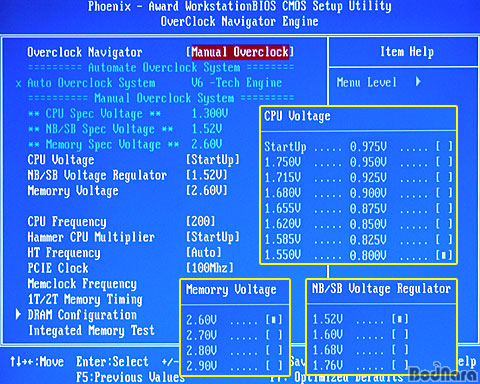
Manual
Overclock는 수동으로 지원되는 항목들을 직접 설정할 수 있으며, CPU 전압과 클럭, NB/SB 전압, 메모리
전압과 클럭, 배수, HT 클럭, 1T/2T 메모리 타이밍, 메모리 호환성을 테스트해볼 수 있는 옵션들을 제공한다.
CPU의 전압은
기본값이 적용되는 StartUp/ 0.800V ~ 1.750V까지 0.025V 단위로 설정이 가능하다. NB/SB 전압값은
1.52V ~ 1.76V까지 가능하고 0.08V 단위로 설정할 수 있다. 메모리 전압은 2.60V ~ 2.90V까지로
0.1V 단위로 조절이 가능하다. 앞서도 언급하였지만, 메모리 전압의 경우 별도의 점퍼를 추가로 제공하여 2.90V에
설정해 놓으면 3.0V 이상의 값이 적용되도록 하고 있다. 그러나, 적용되는 전압값을 확인할 수 있는 방법이 없어 아쉬움이
남는다. 직접 전압을 추가해주는 방식으로 메모리 전압을 제공하였다면 오버 클럭 유저들에게 더 나은 선택이 되었을 것이다.
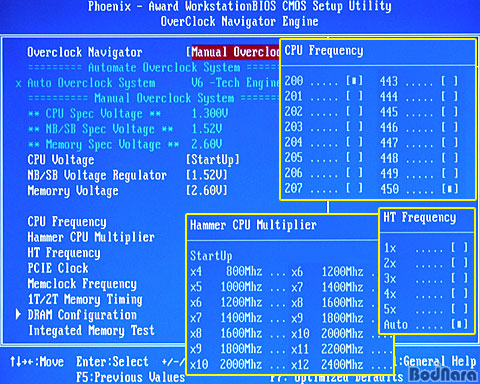
CPU 클럭
설정은 200부터 시작하고 그 이하의 값은 설정할 수 없도록 되어 있다. 최대로 적용할 수 있는 값은 450으로 1단위로
적용이 가능하다. 실제로 이렇게 까지 높게 적용되는 경우는 거의 없을 것이고 상징적인 의미 정도이다. CPU의 배수는
Cool 'N' Quiet에 의하여 적용되는 값으로 CPU의 하위 배수만 변경할 수 있도록 하고 있는데 기본 값인
StartUp/ x4 ~ x12까지 설정할 수 있다. HT Frequency 값은 Auto/ 1/ 2/ 3/ 4/ 5x의
값들을 모두 적용할 수 있다.
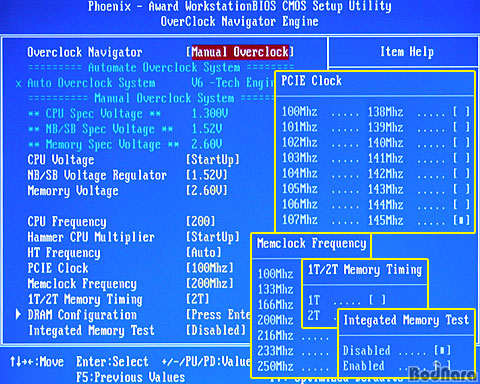
PCIE
Clock은 PCI-Express의 값을 설정하는 부분으로 100 ~ 145MHz까지 1MHz 단위로 설정할 수 있도록
하고 있다. 기본인 100MHz에서 설정을 변경할 이유는 거의 없다. nForce4 시리즈 칩셋들은 모두 클럭 고정을
기본으로 지원하여 대부분 별도의 고정 옵션들이 바이오스에 포함되지 않고 있다. 메모리 클럭은 100/ 133/ 166/
200/ 216/ 233/ 250MHz를 선택할 수 있어 오버 클럭시에는 동기하는 방법이 가장 좋지만 상황에 따라 비동기
설정도 적용하므로 다양한 메모리 클럭의 적용은 상당한 장점이 될 수 있다. Integrated Memory Test는
메모리 호환성을 테스트할 수 있는 기능을 담당한다.
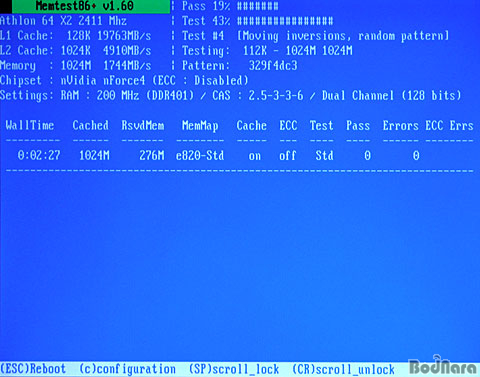
Integrated Memory Test를 활성화하면 기본으로 내장된 Memtest86+ v1.60이 포함되어 포스팅 후
다음 화면에서 바로 실행된다. Memtest86+ v1.60으로 메모리의 변경된 클럭 등의 안정성을 체크해볼 수 있다.
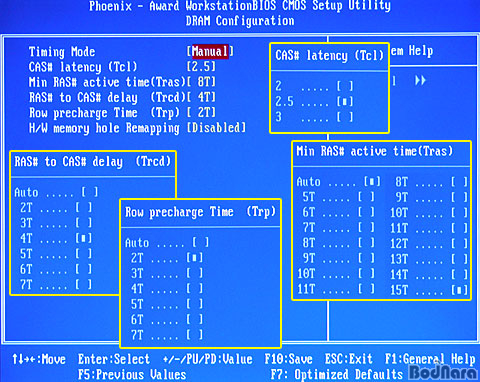
메모리 타이밍 설정은 CAS# Latency (CL)는 2/ 2.5/
3의 3가지를 선택 가능하고 TRCD는 Auto/ 2/ 3/ 4/ 5/ 6/ 7을, TRAS는 Auto/ 5 / 6/ 7/ 8/ 9/
10/ 11/ 12/ 13/ 14/ 15를, TRP는 Auto/ 2/ 3/ 4/ 5/ 6/ 7을 설정할 수 있다.
메모리 타이밍
주요 설정 값들의 경우 경쟁 제품들과 비교하면 동일한 수준이지만 추가로 제공되는 기타 세세한 설정 값들은 설정할 수 없어
A64 Tweaker 등과 같은 프로그램을 이용하여 윈도우즈 환경에서 세부 설정을 적용해야 하는 불편함을 갖고 있다. 또, 메모리 타이밍의 경우 설정에 따라 불안정해질 수 있으므로
자세한 내용을 모를 경우 기본 설정을 권장한다.
바이오스 설정
저장 - CMOS Reload Program
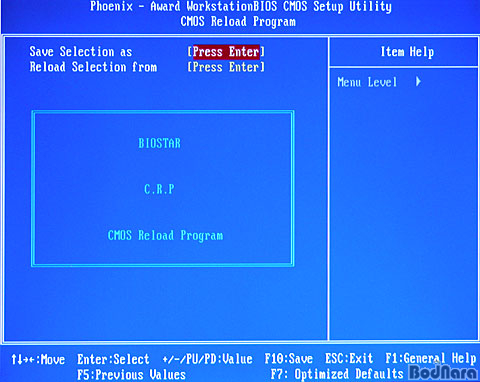
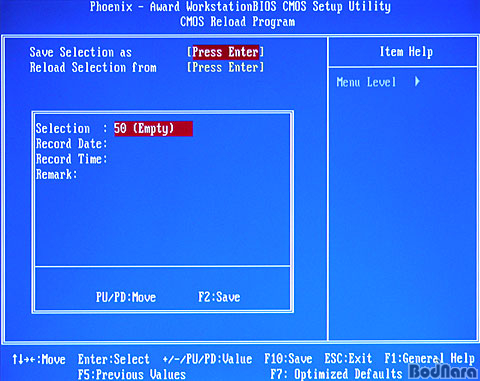
CMOS
Reload Program을 선택하면 현재 설정되어 있는 바이오스 설정을 저장하고 그것을 그대로 불러들여 사용할 수 있도록
해주고 있다. 여기서 Save Selection as를 선택하여 엔터키를 눌러 자신이 원하는 바이오스 설정을 저장할 수
있다. 총 50개까지 저장을 할 수 있도록 하여 다양하게 설정을 변경하면서 사용할 수 있다. 오버 클럭을 지원하는 경쟁사
중에도 이것과 동일한 바이오스 설정 저장 기능들을 제공하는 것을 볼 수 있는데 필요에 따라 별도의 변경 없이 빠르게 설정을
불러와서 다시 오버 클럭 등을 해볼 수 있는 편리함이 있다.
바이오스
업데이트 프로그램 - Integrate Flashing Program
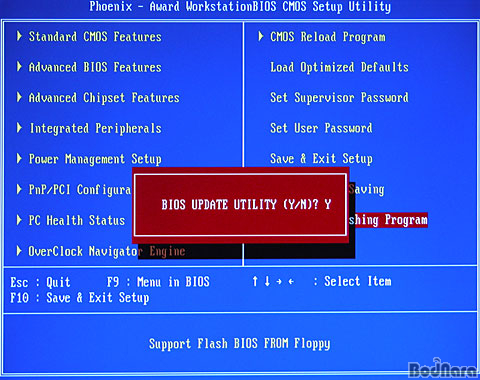
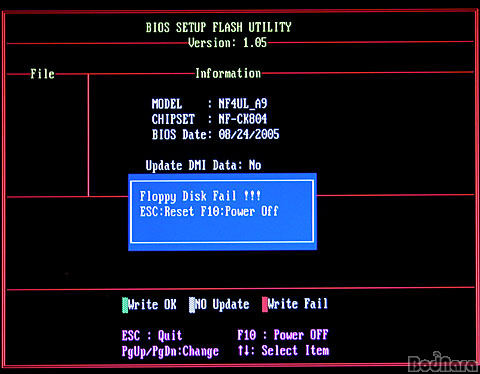
Integrate Flashing Program을 선택하면 MS-DOS 모드를 통하여 바이오스를 업데이트하는 불편함을
줄여준다. 이 항목을 선택하면 바이오스를 업데이트할지를 물어보는데 여기서 'Y'를 눌러주면 다음 화면에 바이오스 유틸리티가
작동되는데 이때 플로피 디스켓에 바이오스 파일만 저장하여 넣어주면 순서대로 업데이트를 진행하게 된다. 일단, MS-DOS
부팅을 하지 않아 상당히 편리하다.
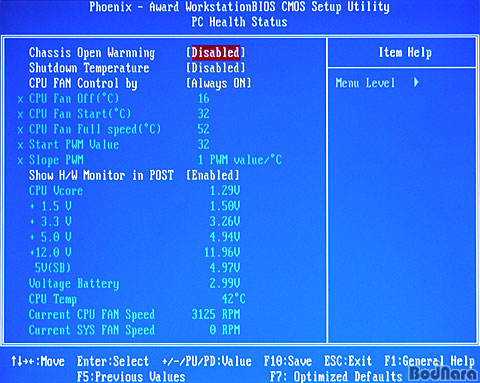
PC
Health Satus에서는 셧다운 온도 설정, 케이스 오픈시 경고음 설정, CPU 팬의 속도를 설정하는 방법으로 팬을
끄거나 켜기, 풀 스피드 작동 등을 설정할 수 있다. 또, Show H/W Monitor in POST에서는 활성화 해주면
포스팅 화면을 지나 각종 장치 디바이스 항목에서 CPU 온도, 팬 속도, 각종 전압 값을 표시해준다.
|