|
3DMark Vantage 실행
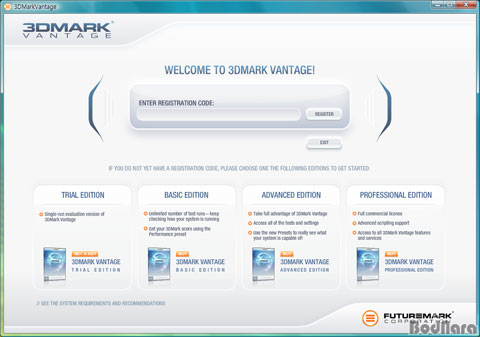
3DMark Vantage를 처음 설치하고 볼 수 있는 화면이다. 앞서 언급하였듯이 트라이얼,
베이직, 어드밴스드, 프로페셔널 버전의 4가지가 있으며, 트라이얼은 Futuremark에서 3DMark Vantage를
다운로드 할 때 발급받는 트라이얼 키를 입력해주면 되나 상위 버전과 달리 온라인으로 한 번의 테스트 결과만 얻을 수 있고
테스트 Preset은 Performance로 고정되어 있다.
3DMark Vantage 메인 화면
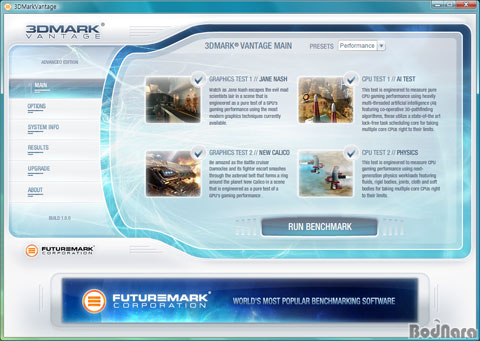
3DMark Vantage의 메인 화면은 기존의 3DMark06 등과는 색상 구성은 비슷하게
느껴지지만, 전체 화면도 더 넓어지고 이전 버전들과 달리 윈도우 비스타를 지원하는 만큼 시각적인 효과 면에서도 더욱
향상되었다.
메인 화면에서는 이전처럼 기본적인 설정 옵션들이 좌측에 배치되고 해당 메뉴를 마우스로 클릭하면
우측에 테스트 설정이나 테스트 옵션이 나타나는 방식이다. 또, 이 곳에서는 테스트 항목을 바로 선택할 수 있는 우측
상단에는 4가지 Preset 설정을 바로 적용하여 테스트를 진행할 수도 있다.
좌측 메뉴는 메인 (Main), 옵션 (Options), 시스템 정보 (System Info),
결과 (Results), 업그레이드 (Upgrade), 3DMark Vantage 정보 (About)의 6가지로 구성된다.
3DMark Vantage 설정 적용은 옵션을 통해 가능
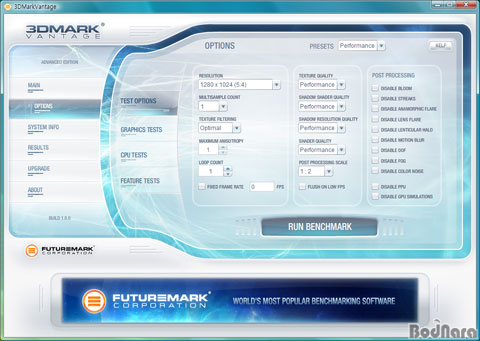
[3DMark Vantage 좌측 메뉴 Options]
[Test Options, Graphics Test,
CPU Test, Feature Test 4가지 설정]
3DMark Vantage 좌측 메뉴에 위치한 Options 메뉴에는 총 4가지 설정을 적용할
수 있는 세부 메뉴가 포함되어 있다. 4가지 설정 중 테스트에 적용되는 세부 설정은 Test Options에 모두 포함되고
있으며, 나머지 Graphics, CPU, Feature Test는 각각 그래픽 카드, CPU 및 물리 연산, 그리고 세부
그래픽 효과를 테스트할 수 있도록 구성된다. 각각의 테스트들은 이미지와 옆에 영문으로 해당 테스트에 대한 간략한 요약이
포함되고 있어 필요한 테스트를 선택하여 테스트를 진행할 수 있다.
Preset은 Custom을 포함하여 총 5가지
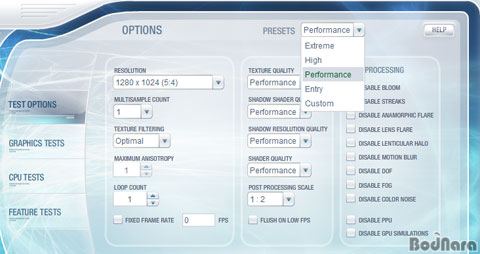

[Custom을 포함한 5가지 Preset에 따른 설정 값]
Preset 설정은 앞서도 언급하였듯이 모두 4가지를 제공하고 별도로 그래픽 옵션 등을 선택할
수 있는 Custom이 있다. Custom은 4가지 Preset 중 하나를 선택한 상태에서 Test Options에서
그래픽 옵션이나 해상도 등을 변경해주면 자동으로 선택되는 Preset이다.
Test Options 설정
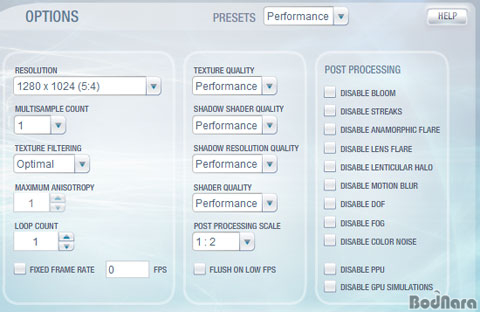
[3DMark Vantage Options - Test Options 설정]
옵션 설정 중 그래픽 카드의 다양한 그래픽 효과를 선택할 수 있는 테스트 옵션 부분을 가장 먼저
살펴보도록 하겠다.
테스트 옵션은 앞서 언급하였듯이 이전 3DMark 버전과 달리 Preset 설정으로 해상도 및
그래픽 설정 옵션이 달라져 그래픽 카드 등급별로 테스트를 구분하여 진행할 수 있도록 바뀌어 그에 맞는 그래픽 설정을 적용할
수 있도록 변화되었다.
중요한 Preset 옵션은 가장 상단에 위치하고 있으며, 여기에서는 Entry,
Performance, High, Extreme의 4가지를 선택할 수 있다. 이 중 Peformance는 기본 값으로
3DMark Vantage를 실행하면 기본 설정되어 있다.
그러면, 이제 좌측 설정부터 우측으로 가면서 해당 설정 부분을 살펴보도록 하겠다.
Resolution은 해상도를 설정하는 옵션으로 앞서 살펴보았듯이 4가지
Preset을 선택하면 그에 맞게 자동으로 해상도가 선택 되며, 원하는 해상도로 테스트하기를 원하면 이 부분에서 해상도를
변경해주면 된다. 지원 해상도는 1920 x 1200 (16 : 10)이 최고 해상도이고 1920 x 1080
(1080p, 16 : 9)를 비롯하여 3 : 2 (720 x 480), 4 : 3 (800 x 600,
1024 x 768, 1600 x 1200), 5 : 4 (1280 x 1024 등), 16 : 10 (1680 x
1050 등)과 16 : 9 (1440 x 900 등) 와이드 화면들도 선택할 수 있다.
Multisample Count는 Anti Aliasing을 적용하는 값으로 그래픽
카드에 따라 설정 값은 달라지며, 고성능 그래픽 카드일 수록 적용할 수 있는 범위가 늘어난다. GeForce
8800GTX의 경우 1/ 2/ 4/ 8을 선택할 수 있다.
Texture Filtering은 GeForce 8800GTX에서는
bilinear와 trilinear filtering 모드를 조합한 Optimal 모드와 Anisotropy의 2가지를
선택할 수 있다. 3DMark06이 bilinear과 trilinear filtering, Optimal,
Anisotropic filtering의 4가지를 선택할 수 있었던 것보다 선택할 수 있는 모드는 줄었다고 볼 수 있다.
Maximum anisotropy는 Texture Filtering의
Anisotropy를 선택해야 활성화되는 부분으로 직접 입력하거나 숫자 옆의 상하 버튼을 통해 설정해줄 수 있다. 최근의
그래픽 카드들은 16이 최대로 설정할 수 있는 값이다. Anisotropy는 가장 좋은 품질의 화면을 보여주나 다른 텍스처
필터링 기능과 비교하여 성능 저하가 크게 나타난다.
Texture Quality는 텍스처 품질에 관한 설정 부분으로 4가지 Preset
설정과 같이 Entry, Performance, High, Extreme의 4가지로 나뉘어 해당 Preset에 맞게 설정
값들이 적용된다.
Shadow Shader Quality는 PCF 쉐도우 내의 쉐도우 맵 샘플의 수에
영향을 받는다. 앞의 텍스처 품질 설정과 같이 4가지 Preset에 맞게 설정 값들이 적용된다.
Shadow Resolution Quality는 쉐도우 맵 크기에 영향을 받는다.
4가지 Preset에 맞추어 해당 Preset가 선택되었을 때 이에 맞게 설정 값이 적용된다.
Shader Quality는 다양한 쉐이더 효과들의 쉐이더 품질에 관한 설정
부분으로 4가지 Preset에 맞추어 해당 Preset이 선택되었을 때 이에 맞추어 적용된다.
Post Processing Scale은 스크린 해상도에 관련 있는 Post
Processing 효과의 스케일을 설정하는 옵션이다. 1 : 2, 1 : 3, 1 : 4, 1 : 5, 1 :
6, 1 : 7, 1 : 8의 7가지를 선택할 수 있으며, 이 값들 역시 4가지 Preset 설정에 따라 Preset에
맞는 설정이 적용된다. Entry는 1 : 5, Performance는 1 : 2, High는 1 : 2, Extreme는
1 : 5가 적용된다.
Post Processing은 각종 그래픽 설정을 사용할 지의 여부를 선택하는
부분으로 총 11가지의 그래픽 효과들을 제어할 수 있다.
11가지 그래픽 효과는 Bloom (Bloom은 물체
주변을 밝게 해주며, 이미지의 선명함을 잘 살려준다.), Streaks (Streaks는 줄무늬 효과로 라인
당 32개의 샘플과 6개 라인의 회선을 적용한다.), Anamorphic Flare
(Anamorphic Flare는 빛을 2개의 수평 줄무늬를 컬러화하는 도구로 사용된다.), Lens
Flare (Lens Flare는 ghosting라고도 하며, 물체에 빛을 주어 부각시키기 위한 방법으로
사용된다.), Lenticular Halo (Lenticular Halo는 렌즈 모양의 후광을 비추는
효과이다.), Motion Blur (화면 움직임의 잔상 또는 움직임에 따른 잔상의
번짐), DOF (Depth of Field, 가까운 것은 뚜렷하게 멀리 있는 것은 흐리게 표현하는 방식에서
발전하여 원거리와 근거리를 확실하게 구분하여 표현해준다.), Fog (안개 효과를 표현), Color Noise
(컬러 노이즈는 화소에 울긋불긋하게 보여지는 노이즈이다.), PPU (Physics Processing
Unit을 사용할 지의 여부를 선택한다.), GPU Simulations (GPU 시뮬레이션은 GPU를 통한
물리연산 부분을 사용할 지의 여부를 선택한다.)이
있다.
Preset 중 Entry는 Motion Blur와 DOF (Depth of
Field) 옵션이 Disabled 된다.
Loop Count는 테스트를 몇 번 반복할 지를 선택할 수 있는 옵션이며,
Fixed Frame Rate는 FPS를 고정하는 옵션으로 체크 후 고정하고 싶은 FPS를 입력하면 된다.
Fulsh On Low FPS는 일부 하드웨어를 사용할 때 운영체제가 TDR (Timeout Detection
and Recovery Error)로 인하여 성능이 느려지는데 이를 방지하기 위해 낮은 프레임으로 테스트를 진행할 때
사용한다.
지금까지 DirectX 10을 지원하는 새로운 벤치마크인 3DMark Vantage의 설정옵션
등을 살펴보았는데 3DMark05와 3DMark06의 설정 옵션 등이 궁금하다면,
3DMark05를 알아본다 !!, 3DMark05 리뷰 및 벤치마크와SM3.0과
HDR로 더욱 화려해졌다!!, FuturMark 3DMARK06를
살펴보자. |