|
 포토샵 CS4의 GPU 가속 기능 살펴보기 포토샵 CS4의 GPU 가속 기능 살펴보기

포토샵 CS4에서 GPU 가속을 사용해 지원하는 기능들을 간단히 살펴보면 아래의 동영상과 같다.
<720p 동영상 다운로드>
포토샵 CS4의 GPU 지원 기능은 OpenGL 2.0 기반에 쉐이더 모델 3.0을 지원하는 그래픽 카드면 어떤 제품에서도 사용할 수 있으며, 적용 효과도 그래픽 카드에 따른 성능 차이가 나타날 정도로 높은 수준을 요구하지는 않는다.
동영상에 포함되지 않은 기능들과 좀더 자세한 설명을 필요로 하는 기능에 대해서는 아래에서 보다 상세히 알려드리도록 하겠다.
간편하게 이미지를 돌리는 캔버스 회전! 로테이트 뷰
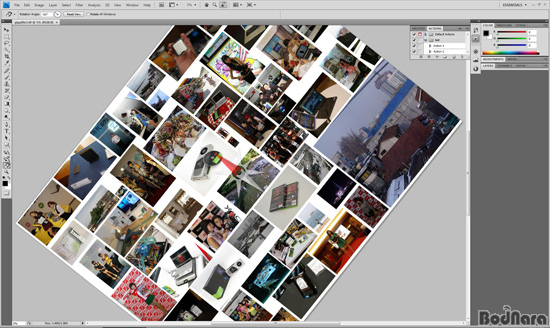
어도비 포토샵 CS4에서 새로 들어간 로테이트 뷰(Rotate View, 회전 보기) Tool은 실시간으로 이미지를 회전시킬 수 있는 기능이다. 손바닥 모양의 아이콘이 생기는 핸드 툴(Hand Tool)이 이미지의 상하좌우로 이동하는 기능이었다면, 로테이트 뷰는 이미지 중앙에 나침반 모양의 표식이 생기면서 캔버스 자체를 회전시켜서 보여준다.
<720p 동영상 다운로드>
로테이트 뷰는 이미지를 진짜 회전시키는 이미지 로테이션(Image Rotation) 기능과 달리, 회전된 상태가 저장되는 것이 아니라 보이기만 회전시켜서 보여줄 뿐 실제로는 작업 내용에 저장되지 않기 때문에 원상태로 돌아가려면 ESC 키만 눌러주면 된다.
픽셀 간 구분을 명확하게 해주는 픽셀 그리드
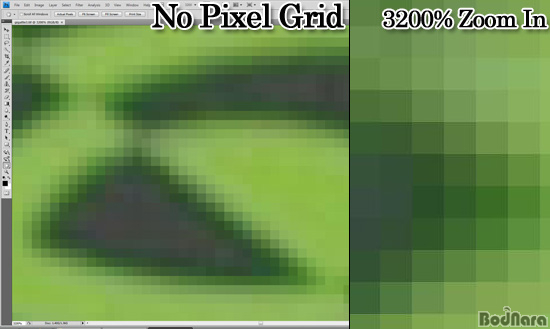
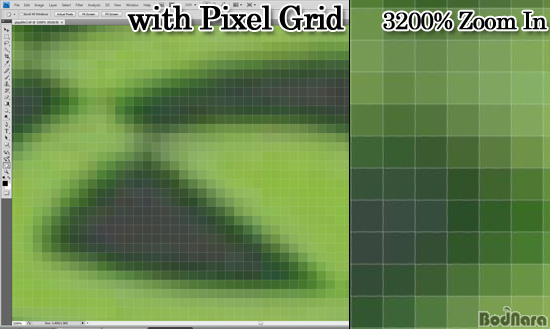
CS4에 들어간 GPU 기능을 이용한 픽셀 그리드는 픽셀 사이에 Grid(안내선)을 그려주어 각 픽셀의 정확한 형태나 색을 파악하고 픽셀 단위 작업을 하는데 도움을 준다. 이것도 OpenGL을 통해 구현되기 때문에 GPU 기능을 지원할 경우에만 나타난다. 픽셀 그리드는 이미지를 500% 이상 확대했을 때부터 표시되는데 CS4의 줌 기능으로는 최대 3200%까지 이미지 확대가 가능하다.
모든 줌 영역에서 실시간 AA! 스무스 디스플레이(Smooth Display)
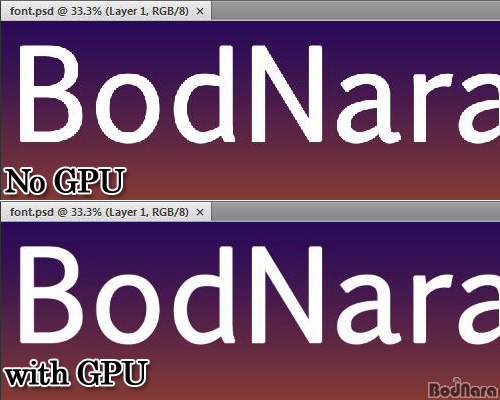
GPU를 이용한 또 다른 기능이 추가된 텍스트나 오브젝트에서 생기는 계단 현상을 실시간으로 제거해주는 것이다. 위의 이미지처럼 같은 텍스트를 입력했을 때 GPU 기능을 사용하지 않으면 이미지 표시 비율에 따라 주변에 계단 현상이 생기게 된다. 그러나 GPU 기능을 사용하면 계단 현상이 제거된 깔끔한 모양으로 표시되는데, 마치 3D 게임에서 안티 앨리아싱(AA) 효과를 준 것과 같다고 보면 된다.
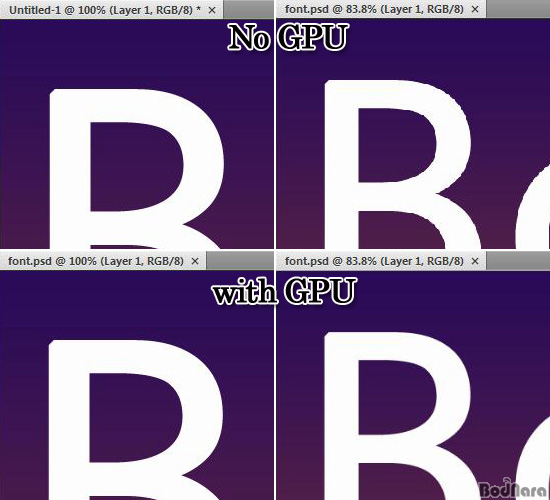
물론 GPU 기능을 사용하지 않았다고 해서 무조건 계단 현상이 생기는 것은 아니고, 50%나 25%처럼 특정 비율에서는 계단 현상이 보이지 않았다. 그러나 다양한 화면 비율 및 애니메이션 줌 상태에서도 텍스트/오브젝트가 지저분하게 보이지 않는 GPU 기능을 사용하는 쪽이 더 나을 것이다.
브러시 크기를 실시간 조절! 드로우 브러시 팁 에디팅 피드백
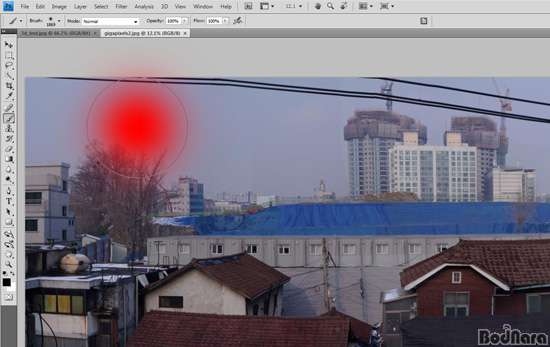
브러시(Brush) 크기 조절도 GPU 기능을 이용해서 지원하는데, 원하는 브러시 크기를 옵션창에서 따로 선택하지 않고도 마우스 오른쪽 버튼과 Crtl + Alt 키를 누른 상태에서 마우스 움직임 만으로 브러시 적용 범위를 자유자재로 선택할 수 있다.
<720p 동영상 다운로드>
포토샵 CS4 익스텐디드에서만 지원하는 3D 기능
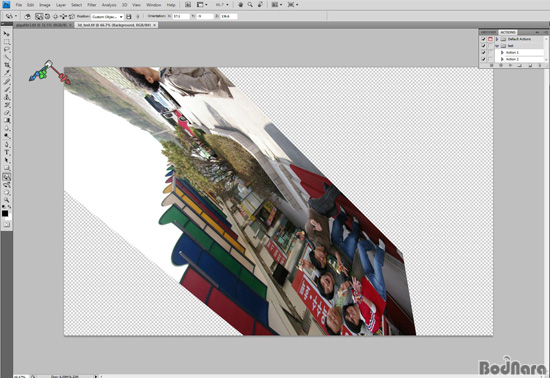
어도비 포토샵 CS4 익스텐디드 버전과 일반 CS4 버전의 차이점이 3D, 모션 그래픽 및 이미지 분석 지원 여부다.
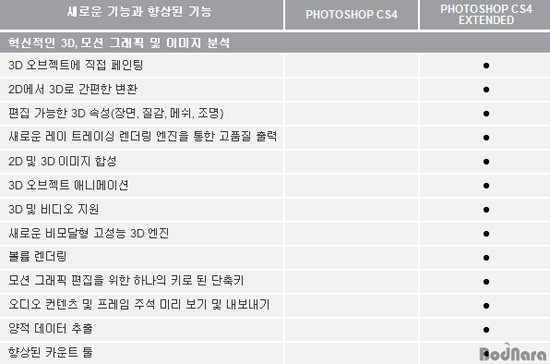
어도비 CS4 마스터 컬렉션에 들어간 포토샵 CS4 익스텐디드 버전에는 3D 오브젝트에 대한 페인팅이나 2D에서 3D로의 간편한 변환, 이미지 합성, 3D 오브젝트 애니메이션, 비디오 지원 등 포토샵에서 3D 관련된 작업 일부를 수행할 수 있도록 지원하고 있으며 일반 포토샵 CS4에서는 이 기능이 빠진다.
<720p 동영상 다운로드>
간단한 예를 들어 포토샵 CS4 익스텐디드에서 2D 이미지를 3D 포스트카드 레이어로 변환시켜 움직일 이는 작업을 해본 결과, GPU 가속이 꺼진 상태에서도 동작은 가능했지만 CPU로만 처리하기 때문에 속도가 느려지고 움직임이 끊기는 현상이 보였다. 그러나 GPU 가속 기능을 사용하게 되면 똑같은 작업을 수행하더라도 훨씬 빠르고 부드러운 움직임이 가능해 더 나은 작업 환경을 제공하게 된다.
|