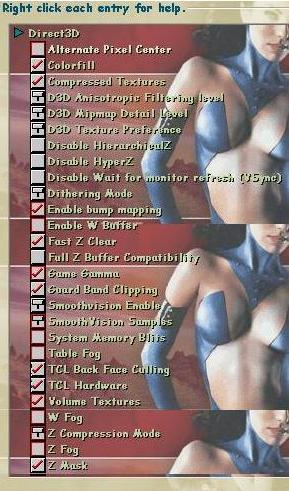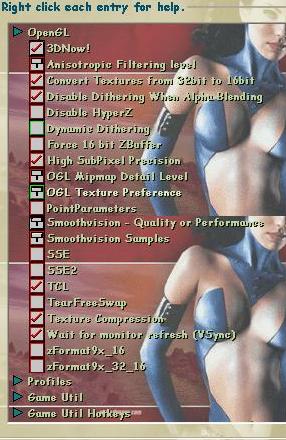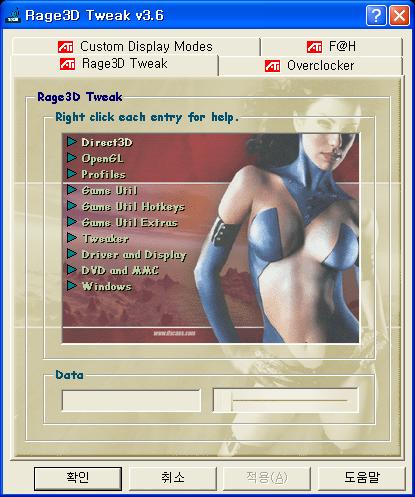
여기서 필자가 건들 부분은 Direct3D, OpenGL, Tweaker 정도이다. Direct3D는 Direct3D를 이용하는 프로그램(3DMark2001--;)의 3d 가속 설정을 변경해주는곳이고, OpenGL은 Quake3같은 OpenGL 프로그램의 3d 가속 설정을 변경하는 항목이다. 우선, Direct3D의 세부항목을 살펴보자.
먼저 주요 항목에 대해 간단한 설명을 하고 넘어가도록 하겠다.
| 탭 이름 |
기능 |
| Color Fill |
이 항목이 체크되면 3d 프로그램 작동시 화면이 좀 더 밝아진다. |
| D3D Anisotropic Filtering
Level |
Anisotropic Filltering은 거친 질감을 현실감 있게 나타내는효과가 있다. |
| DisableHyperZ |
메모리 대역폭 사용량을 20%(ATi의 주장임)감소시켜주는 HyperZ기능을 끈다.체크하지 말것!
|
| Texture Preference |
텍스쳐의 품질을 조절한다. |
|
SmoothVision Enable SmoothVision Samples |
ATi 고유의 Anti-Aliasing 기능인 SmoothVision을 활성화하고, 품질을 조절한다. |
| 3D Now! |
AMD의 확장 명령어셋인 3DNow!의 사용여부. (AMD CPU 사용시 체크) |
| Convert Textures from 32bit to
16bit |
메모리 사용량 절감을 위해 텍스쳐 품질을 16bit로 변환 |
| SSE, SSE2 |
Intel의 확장 명령어셋인 SSE, SSE2의 사용여부. (INTEL CPU사용시 체크) |
여기서는 Anisotropic Filtering 항목과, Mipmap Detail Level, Texture Preference, SmoothVision만을 만져보도록 하겠다.
이 네가지 항목은 3d 화면의 품질을 결정하는 요소로써, 느린 PC라면 낮은 설정을, 고성능 PC 라면 높은 설정을 적용하여 사용하면 된다. 기본값은 최고의 속도를 낼 수 있도록 설정되어있는데, 성능이 넉넉하다면 위 세가지 항목의 퀄리티를 올려주고, 그래도 성능이 남아돈다고 느끼게되면 SmoothVision까지도 켜주자. 'SmoothVision Enable' 항목에서 'Quality - Always On'을 설정해주고, 바로 밑 항목인 SmoothVision Samples에서 샘플 수를 골라주면 된다. 값은 2 Sample 에서 4 Sample 정도를 추천한다.
반대로, 낮은 성능의 PC라면 이런 옵션들을 'High Performance'에 맞춰주는것이 도움이 될것이다. 가끔 보이는 'Disable *' 식의 메뉴들은 설정을 변경하면 괜히 성능이 나빠지는 결과가 생기는 항목들이 많기때문에 자신없다면 그냥 놔두자. 그 외 Compressed Textures라는 항목이 있는데, 선택 유무에 따라 나타나는 변화가 미미하므로 그리 신경쓰지 않아도 좋겠다.
OpenGL 메뉴에도 Direct3D 메뉴에서 보았던 항목이 존재함을 알수 있다. 그 외 3DNow!, SSE, SSE2 라는 항목이 있는데, AMD, CYRIX, IDT CPU는 3DNow!에 체크하고, 펜티엄4는 SSE, SSE2에 체크해주도록 하자. 하지만 이상하게도 이 옵션을 on/off 했을시 성능차이가 나타나지 않았다.
그 외 Convert Textures From 32bit to 16bit라는 항목이 있다. 메모리 사용량 감소를 위하여 32bit 텍스쳐를 강제로 16비트로 전환시키는 기능인데, 화질을 원할경우 공란으로 남겨두고, 속도를 원할경우에는 체크해두도록 하자.
|