|
3DMark06과 마찬가지로 3DMak
Vantage는 그래픽 테스트 부분과 CPU 테스트 부분, 그리고 각종 그래픽 효과를 테스트할 수 있는 Feature
테스트가 포함되고 있다. 제일 먼저 그래픽 테스트 2가지를 살펴본 후 CPU 테스트 부분과 Feature 테스트 부분을
살펴보고자 한다.
Graphics Test
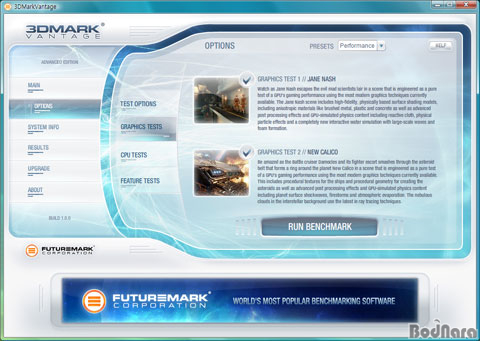
[3DMark Vantage Options - Graphics Test]
Graphics Test 옵션은 그래픽 테스트를 진행하고 필요한 테스트를 선택할 수 있는
부분이다. 그래픽 테스트1 Jane Nash와 그래픽 테스트 2 New Calico의 2가지 테스트를 작은 이미지 우측
상단에 위치한 체크를 해제하면 테스트를 진행하지 않고 체크하면 테스트를 진행하게 된다. Preset 옵션은 항상 우측
상단에 나타난다.
그래픽 테스트는 이전의 3DMark06과 마찬가지로 크게
2가지가 제공되며, Jane Nash와 New Calico로 불리는 테스트이다. 이들은 3DMark06에서 Shader
Model 2.0 테스트와 HDR/SM3.0 테스트의를 진행하도록 하여 이전 Shader Model 2.0 지원 그래픽
카드에서도 Shader Model 2.0 테스트를 진행할 수 있었다. 그러나, 3DMark Vantage는 DirectX
10 지원으로 바뀌면서 윈도우 비스타 운영체제에서 동작되고 DirectX 10 지원 그래픽 카드들에서만 테스트가 가능하도록
바뀌었다. 두 그래픽 테스트 모두에는 중력과 공기 저항 등을 포함하고 GPU 파티클 표현, 다양한 움직임 등을 표현하고
있다.
Graphics Test1 : Jane Nash
첫 번째 테스트는 Jane Nash라는 제목을 가진 테스트로
3DMark05에서 3DMark06으로 넘어가면서 같은 화면에 HDR과 Shader Model 3.0 지원을 추가로
지원하여 그래픽 효과를 추가했던 것과 달리 새롭게 만들어진 데모를 선보였다.
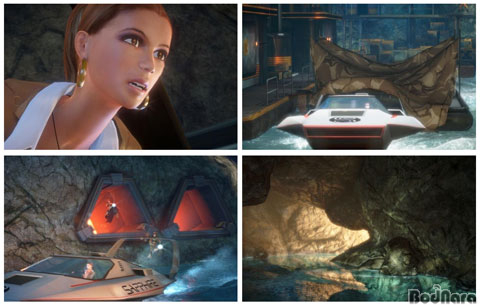
[Graphics Test1 : Jane Nash]
테스트 제목에서 알 수 있듯이 데모의 스토리는 여주인공이 동굴
내부의 적진에 침투하여 미리 준비된 하늘을 나는 보트를 타고 적진을 빠져나가는 것을 그리고 있다.
Jane Nash 테스트는 넓은 동굴 내부와 탈출 시 보여지는
외부의 배경을 다루고 있으며, 여기에는 캐릭터 표현, 물리 GPU 시뮬레이션, 동적인 복합 광원, 복잡한 표면들, 그리고
동굴 내부 표면, 수면 표현 및 반사 및 반영, 물리 시뮬레이션 충돌 등의 다양한 그래픽 효과들이 복합적으로 표현되고 있어
이전의 3DMark06 테스트들보다 한층 향상된 그래픽 효과를 적용하고 있는 것을 볼 수 있다.
또한, 지난 3DMark06에서 소개된 실시간 그림자 처리를
위한 Cascaded Shadow Maps (CSM) 기법에 Percentage Closer Filtering (PCF)를
지원하여 더욱 사실적인 그림자 효과의 표현과 효율적인 처리를 가능하도록 하고 있다. 이 외에도 정적 물체 표현, 동적인
물체 표현, 등장 인물의 피부 표현 등의 그래픽 효과도 표현되고 있다.
Graphics Test1 : New Calico
두 번째 테스트인 New Calico 데모 역시 첫 번째 테스트인 Jane Nash 데모와
함께 새롭게 만들어진 데모로 New Calico라는 이름을 사용한다.
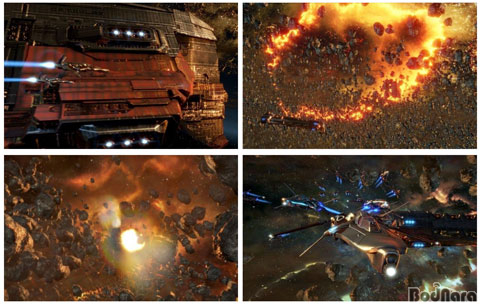
New Calico 테스트는 광활한 우주를 배경으로 하고 있는 데모로 주변의 행성들과 운석
파편들이 엄청나게 많이 있고 광원 효과를 잘 표현해주며, 우주선이나 전투기들이 빠르게 이동하는 장면을 표현하고 있다.
이 테스트는 넓은 우주 공간과 빠르게 움직이는 운석의 표현, 그리고 다양한 파티클 효과, 거대한
행성 표현, 그림자는 쉐도우 맵핑 표현, 많은 운석의 표현, 그리고 전역과 광역 레이트 레이싱 (광원에서 나온 빛이 물체
표면에 반사되는 경로를 따라가면서 물체의 모양을 형성하는 기법) 효과를 적용한다. 레이트 레이싱 효과에는 POM
(Parallax Occlusion Mapping) 기법 등을 적용하여 보다 사실적인 화면을 만들어줄 수 있게 된다.
3DMark Vantage 버전에 따라 Preset 지원이 달라진다.
3DMark Vantage는 이전 버전의 3DMark들과 다르게 Preset을 제공하여 테스트를
진행할 수 있게 변화되었다. 따라서, 제대로 된 결과를 얻기 위해서는 앞서 3DMark Vantage 버전에서 언급하였듯이
4가지 Preset을 선택할 수 있는 어드밴스드 또는 프로페셔널 버전이 추가로 필요하다.
|
3DMark Vantage Preset 별 그래픽
카드 요구 사양 |
|
구분 |
그래픽 카드 |
|
Entry |
DirectX 10 및 128MB 그래픽 메모리 |
|
Performance |
DirectX 10 및 256MB 그래픽 메모리 |
|
High |
DirectX 10 및 512MB 그래픽 메모리 |
|
Extreme |
DirectX 10 및 512MB 그래픽 메모리 용량
멀티
GPU (CrossFire, SLI 등) |
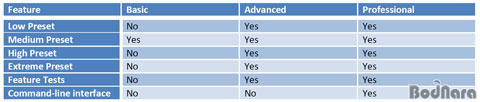
[Basic, Advanced, Professional에 따라
Preset 설정이 달라진다.]
3DMark Vantage는 베이직, 어드밴스드, 프로페셔널의 구입 버전이 있는데 이들 중
베이직은 앞서도 언급하였듯이 Preset 하나만 선택이 가능하고 Medium Preset (Performance
Preset)이 선택 가능하다. 반면, 어드밴스드 버전은 명령 라인 인터페이스를 제외한 4가지 Preset과 Feture
Test를 모두 테스트할 수 있다. 프로페셔널 버전은 어드밴스드 버전이 지원하는 기능을 모두 포함하고 명령 라인 인터페이스
(명령 라인 스크립팅을 지원하여 벤치마크를 자동으로 실행하도록
설정 가능)를 추가로 지원한다.
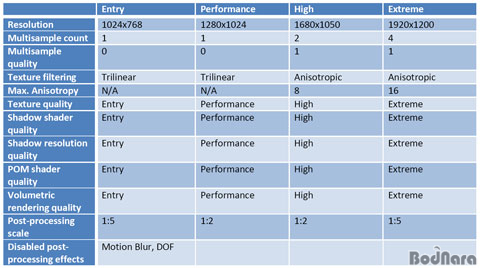
[4가지 Preset에 따라 해상도와 그래픽 옵션 등 결정]
3DMark Vantage는 이전의 3DMark06이 1280 x 1024를 기본 해상도로 하고
그래픽 옵션이 설정되어 있었던 것과 달리 그래픽 카드의 등급에 따라 테스트를 진행할 수 있도록 미리 4가지의 Preset을
제공한다.
4가지 Preset은 그래픽 카드 등급으로 나누어보자면, 저가형 그래픽 카드를 위한 Entry,
보급형 및 메인스트림을 위한 Performance, 퍼포먼스를 위한 High, 하이엔드/ 플래그쉽 및 멀티 GPU (CrossFire와
SLI)를 위한 Extreme 정도로 볼 수 있다. 하지만, 이전 버전의 3DMark 벤치마크 프로그램들에서와 마찬가지로
현재 그래픽 카드들의 성능은 떨어지며, 실제 Performace Preset에서도 상위 그래픽 카드들이 큰 힘을 발휘하지는
못하고 있어 다음 세대의 그래픽 카드들을 기대하게 만든다.
해당 Preset 설정에 따라 AA (Multisample)를 비롯하여 텍스처 필터링, 텍스처
품질, Anisotropic Filtering 적용, 해상도 등의 설정이 기본 적용되고 있어 그래픽 카드에 맞는
Preset을 선택하여 테스트를 진행할 수도 있다.
3DMark Vantage 그래픽 스코어 계산

[그래픽 테스트 스코어 계산]
그래픽 테스트는 1과 2로 나뉘며, 이들은 그래픽 테스트 후 측정되는 FPS (Frames
Per Second)에 따라 결과가 달라진다. 그래픽 테스트 기본 Preset인 Cgt1 (2500.0/ 14.4)과
Cgt2 (2500.0/ 14.9)은 하단의 표에 기본으로 설정 값이 정해져 있으며, Fgt1은 그래픽 테스트 후 측정된
FPS 값이다. 그래픽 테스트는 기본적으로 테스트 1인 Jane Nash와 테스트 2인 Calico의 2가지이므로 이들에서
테스트된 결과를 Fgt1/ Fgt2 값에 대입해 주면 된다.
예를 들어, 테스트 1에서 35fps, 테스트 2에서 45fps의 결과가 기록되었을 때 얻어지는
그래픽 테스트 결과인 Sgraphics는 (2500.0/14.4)(35fps) + (2500.0/14.4)(45fps)로
계산된다.
|