|
 옵션에 따른 화질과 프레임 비교 옵션에 따른 화질과 프레임 비교

Batman : AA의 화질 조절은 런처에서만 가능
앞에서도 언급했지만 Batman : AA의 화질과 관련한 모든 옵션은 실제 게임에 들어가기 전의 런처에서만 조절할 수 있으며, 게임 내부에서는 게임 플레이와 관련된 옵션만 조정이 가능하다.
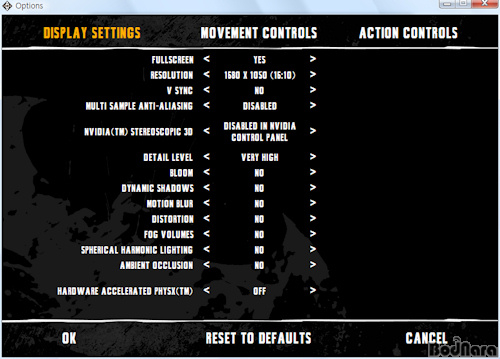
Reset to Defaults를 클릭하면, 프로그램이 시스템 성능에 따라 자동으로 옵션을 설정하게 되며, 사용자가 각각의 옵션을 따로 조절하는 것도 가능하다. 사용자 편의를 위해 Batman : AA는 사용자가 옵션 중 디테일 레벨을 조절하면 그에 따라 하단에 위치한 옵션이 자동 변경되는 기능을 지원하는데, 이러한 자동 설정에는 안티 알리아싱과 PhysX 옵션이 연동되지 않는다.
|
구분 |
제품명 |
|
CPU |
인텔 코어 i7 860(2.8GHz) |
|
메모리 |
킹스톤 KVR1066D3N7K2 2GB Kit x2 (4GB) |
|
VGA |
XENON GTX275 XENON 퍼포마 HDMI 896MB Twin Cool+
|
|
HDD |
씨게이트 바라쿠다 7200.12 1TB |
|
메인보드 |
이엠텍 ESTAR EXP55XE 렘브란트 |
|
파워서플라이 |
에너맥스 Revolution85+ ERV8500EWT |
|
운영체제 |
윈도우 7 UltimateK 32bit |
|
드라이버 |
NVIDIA : 포스웨어 190.62 정식 버전
인텔 칩셋 드라이버 : 9.1.1.1015 pv |
Batman : AA의 옵션에 따른 화질 비교는 앞서 위와 같은 테스트 시스템에서 진행하였으며, 게임 내에서 조절할 수 있는 밝기 옵션은 기본 값을 이용하였다.
디테일 레벨에 따른 화질 비교
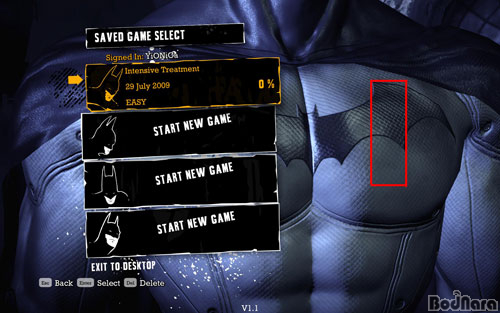
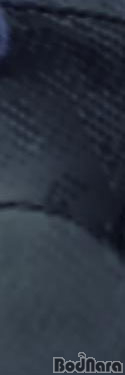
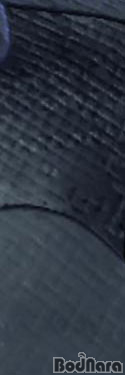
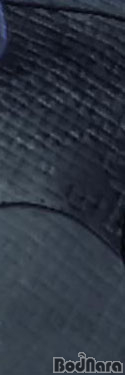
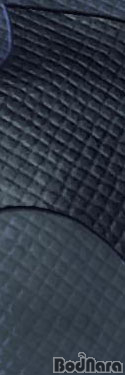
디테일 레벨은 해당 옵션 외의 모든 옵션을 끈 상태에서, 게임을 로드하는 부분의 배트맨 복장을 비교하였으며, 아래는 위 스크린 샷의 붉은색 부분을 100% 크롭한 화면이다.
|
|
|
|
|
| Low |
Medium |
High |
Very High |
순서대로 Low, Medium, High, Very High이며, 디테일 레벨이 상승할수록 세부 묘사가 확실해지는 것을 확인할 수 있으나, Medium과 High옵션에서는 차이를 발견할 수 없었다. 그러나 Very High 옵션에서는 High 옵션과 비교해도 확실히 뛰어난 화면을 보여준다.
디테일 레벨에 따른 프레임 변화
디테일 레벨에 따라 다른 화면을 보여주는 Batman : AA의 프레임 변화를 알아보기 위한 테스트를 실시하였다.
테스트는 GeForce GTX275 그래픽 카드를 이용한 테스트 시스템에서 실시하였으며, 테스트시 해상도는 1920x1200, 디테일 레벨을 제외한 모든 옵션을 적용하지 않은 상태에서 디테일 레벨만을 변화 시키며 게임 내의 벤치마크 툴을 이용하여 평균 프레임을 측정하였다.
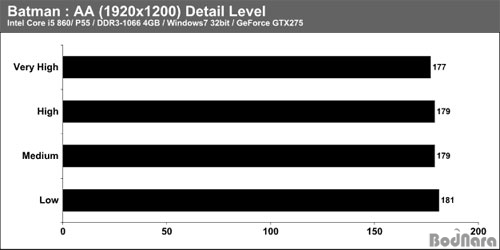
테스트 결과 디테일 차이에 의한 프레임 변화는 Low 상태와 Very High 상태에서 최대 4프레임으로, 디테일 레벨에 따른 프레임 변화는 미미한 것을 확인할 수 있다. 따라서 실제 게임 플레이시에는 디테일 레벨을, 보다 세밀한 화면을 보여주는 Very High로 설정하는 것이 좋을 것으로 판단된다.
디테일 레벨외의 옵션에 따른 화질과 프레임 비교
디테일 레벨의 차이에 의한 화질의 차이는 존재하지만, 프레임 변화는 미미한 것을 확인하였는데, 여기서는 디테일 레벨을 제외한 화질 옵션의 설정에 따라 화면이 어떻게 변하는지 살펴보고, 각 옵션의 적용 유무에 따른 프레임의 변화도 살펴본다.
각 옵션에 따른 변화는, 해상도 1920x1200에서 디테일 레벨을 Very High로 설정한 후, 효과를 알아보기 위한 옵션 만을 적용한 상태에서 비교하였다.
Bloom 옵션에 의한 화면 변화
|

|
|
|
Bloom Off
|
Bloom On
|
화면을 화사하게 만들어주며, 뽀샤시 효과라고도 불리는 Bloom 효과는 On/ Off에 따른 차이를 거의 느낄 수 없다.
인물에 그림자를 만들어주는 Dynamic Shadow
 |
 |
|
Dynamic Shadow Off
|
Dynamic Shadow On
|
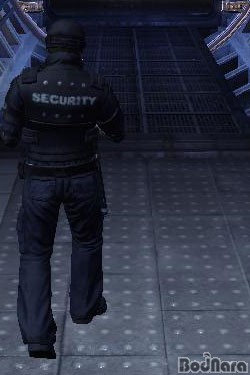
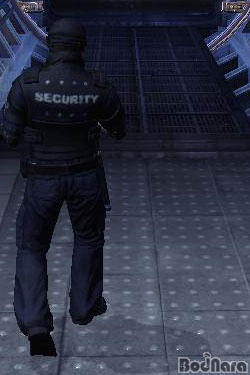
인물에 그림자를 생성하고, 광원의 움직임에 따라 그림자의 방향을 표시하는 Dynamic Shadows 옵션은, 광원이 고정되어 있으며 인물들의 행동이 일정 패턴을 띄고 있는 벤치마크에서는 광원의 방향에 따른 차이를 느끼기는 어려웠으나, 해당 옵션을 사용할 경우 캐릭터의 움직임에 따라 움직이는 그림자가 생성되는 것을 확인할 수 있다.
화면에 생동감을 불어넣는 Motion Blur
|
|
|
Motion Blur Off
|
|
|
|
Motion Blur On
|
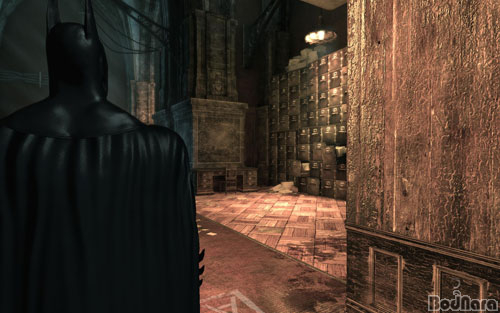
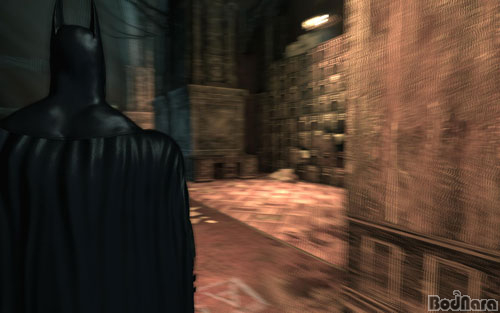
캐릭터를 비롯한 사물의 움직임시 주변에 생동감을 느끼게 해주는 모션 블러 옵션은, 벤치마크에서는 옵션 적용에 따른 변화를 알아보기 어려웠으나 실제 게임 플레이에는 충실히 구현되어 있는 것을 확인할 수 있다.
왜곡된 화면을 바로 잡아주는 Distortion
 |
|
Distortion Off
|
 |
|
Distortion On
|
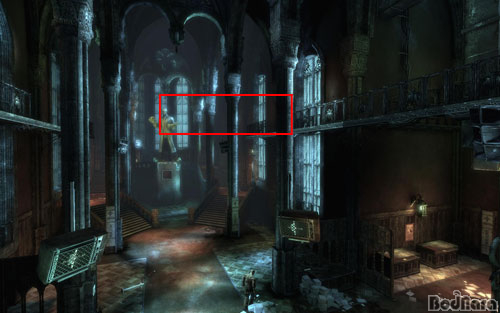
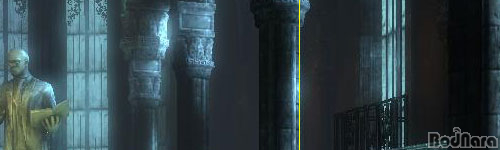
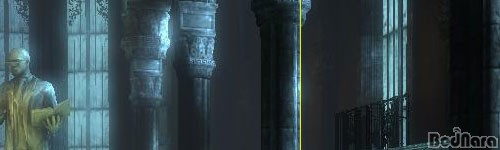
Batman : AA는 먼 거리의 사물이 왜곡되어 보이는 디스토션 현상을 제어하는 Distortion 옵션을 제공한다. 그러나 실제 게임이나 벤치마크 화면 상에서 Distortion 옵션 사용 유무에 따른 화면 차이를 발견하기는 어려웠다.
안개 생성 방식의 차이, Fog Volumes
|
|
|
Fog Volumes Off
|
|
|
|
Fog Volumes On
|
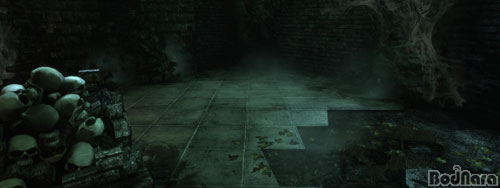
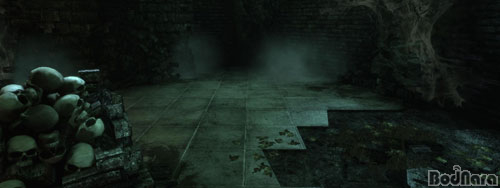
Fog Volumes은 안개 생성 방식을 결정 짓는 옵션으로, 비 활성화한 경우 안개가 위치하는 전 구역에 걸쳐 안개의 생성과 소멸이 반복되고, 해당 옵션을 활성화한 경우에는, 특정 구역에서만 안개가 생성되어 화면 구석으로 번져 사라지게 된다.
실제적인 빛의 반사를 구현하는 Spherical Harmonic Lighting
|
|
|
Spherical Harmonic Lighting Off
|
|
|
|
Spherical Harmonic Lighting On
|
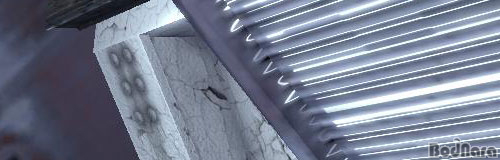
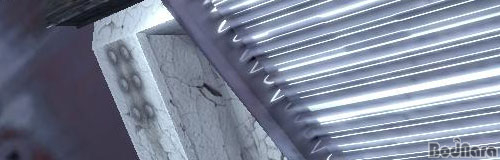
빛이 표면에 부딪혀 재반사되는 현상을 표현하는 Spherical Harmonic Lighting 옵션으로 인한 차이는 거의 없는 것으로 보인다.
풍부한 그림자로 사실적인 화면을 구현하는 Ambient Occlusion
|
|
|
Ambient Occlusion Off
|
|
|
|
Ambient Occlusion On
|
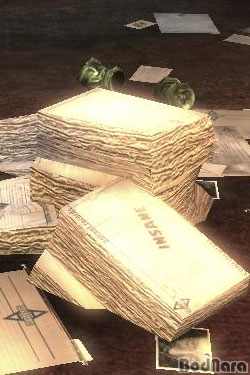
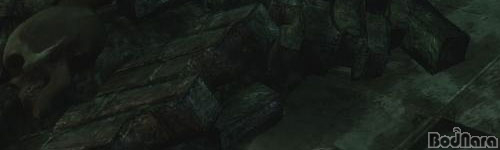
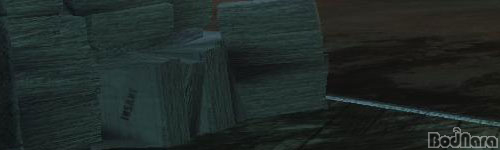
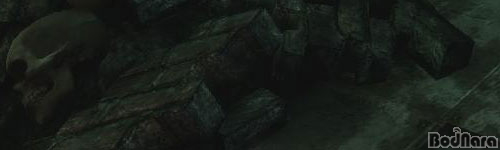
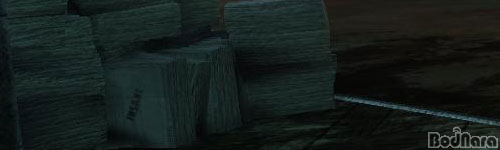
물체나 지형등에 가려져서 생성되는 그림자를 좀 더 사실적으로 표현해주는 Ambient Occlusion 옵션을 활성화 시키면 돌 무더기 사이의 그림자와 서류철 사이의 그림자등이, 활성화 시키지 않았을 경우보다 풍부해 진 것을 확인할 수 있다.
디테일 레벨외의 옵션에 의한 프레임 변화
각 옵션에 따른 화면 변화를 살펴보면서, Dynamic Shadows와 Motion Blur, Ambient Occlusion의 변화는 쉽게 눈에 띄었으나, 그 외의 옵션은 화면상의 변화를 눈치채기 쉽지 않다. 따라서, 해당 옵션에 따라 프레임에 어떤 변화가 있는지 확인해 보기 위한 테스트를 실시하였으며, 테스트는 앞서 디테일 레벨에 따른 프레임 변화를 살펴본 시스템에서 실시하였다.
테스트에 쓰인 시스템은 디테일 레벨에 따른 프레임 변화를 측정한 시스템을 사용하였으며, 옵션은 Detail Level을 Very High로 설정한 후, 프레임의 변화를 확인하고자 하는 옵션만을 활성화 시키고, 그 외의 옵션은 비 활성화 한 후 게임 내의 벤치마크를 통해 프레임의 변화를 측정하는 방식으로 진행되었다.
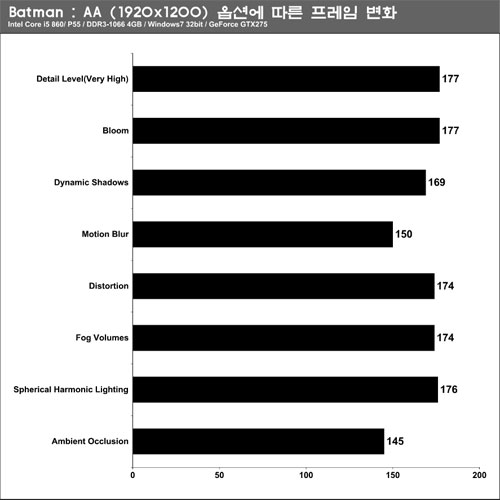
확인 결과 각 옵션 별로 하락한 프레임의 총 합은 74 프레임이며, 각 옵션 별로는 게임 화면의 그림자를 풍부하게 만들어주는 Ambient Occlusion 옵션으로 인한 프레임 하락이 32 프레임으로 가장 가장 컷으며, 그 다음이 Motion Blur 옵션으로 인해 27 프레임 하락, Dynamic Shadows 옵션의 경우 10 프레임 하락하였다.
그 외의 옵션으로 인한 프레임 하락은 1~3 프레임으로, 실질적으로 위 세 가지 옵션을 제외한 옵션의 적용으로 인한 프레임 하락은 없는 것으로 봐도 좋을 것이다.
|