|
OVERDRIVE기능을
활용하자.. 분명 이전 페이지에서 오버클럭을 원하는 유저들이 OVERDRIVE 기능이 꼭 필요하게 될 것이라고 하였는데 단지 25Mhz만
상승하는 OVERDRIVE기능으로 무엇을 할 수 있을까?.. 이 부분에 대한 해답은 ATI의 OVERDRIVE FAQ에 보면 찾을 수
있는데 FAQ의 5번 항목을 보면 OVERDRIVE기능을 다른 서드파티 오버클럭 유틸리티와 같이 사용할 수 있다고 나와있다.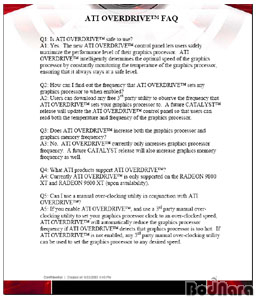
따라서 OVERDRIVE기능이
단지 25Mhz의 클럭 상승만을 가져온다고 해도 다른 오버클럭 유틸리티를 사용하면 자신이 원하는 만큼의 클럭을 조절할 수 있는데 FAQ의
Q5항목에는 다음과 같이 설명되어 있다.
"클럭조절은 서드파티
오버클럭킹 유틸리티를 사용할 수도 있으며 이때 무리한 클럭 상승으로 온도가 너무 뜨거워지면 OVERDRIVE에서 이 온도를 체크하여
자동으로 클럭을 낮춰준다."
필자가 이번 페이지에서
알려드릴려고 하는 것이 바로 이부분인데 일반적으로 지금까지 ATI의 제품들은 온도체크 기능이 없기에 GPU의 온도가 얼마나 올라가는지
모른 상태에서 단지 클럭상승과 테스트로 한계클럭을 체크하여 그 클럭으로 오버클럭 시켰었다.
하지만 OVERDRIVE기능을
함께 적용하면 원하는 클럭만큼 오버클럭 시키면서도 무리한 온도에 다다르게 되면 자동으로 클럭을 낮추어 주기 때문에 온도상승인한 고장을
방지해준다. 따라서 오버클럭시에는 꼭 필요한 기능이라고 볼 수 있는 것이다.
실전 테스트,
RivaTuner와 OVERDRIVE의 조합!
그럼 실제 ATI가 FAQ에서
밝히고 있듯이 다른 오버클럭 유틸리티를 사용하면서 함께 적용이 가능한지를 테스트하기 위해 RivaTuner를 통해 OVERDRIVE기능을
적용한 상태에서 RADEON9600 XT의 코어클럭을 변경시켜봤는데 아래 이미지를 보자.
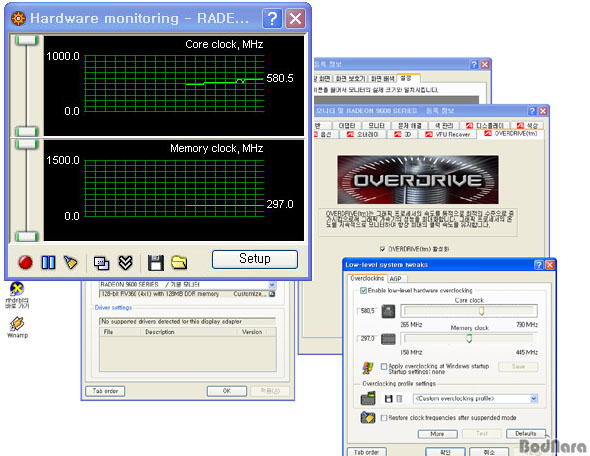
위의 이미지는
OVERDRIVE기능을 활성화 시킨상태에서 RivaTuner를 통해 GPU의 코어클럭을 580Mhz로 변경하여 적용한 이미지로
RivaTuner를 통한 클럭 모니터링부분에서 GPU 코어클럭의 그래프카 두 번 변화되어 580.5Mhz로 체크된 것을 볼 수 있을
것이다.
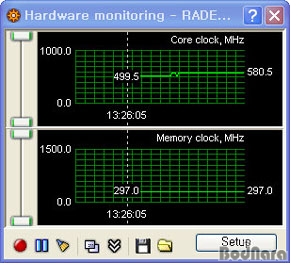
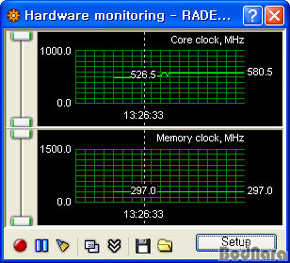
위의 이미지는 두 번 변화된
각 구간에서 체크된 클럭을 캡쳐한 것인데 위에서 설명하였듯이 처음 499.5Mhz(좌측 이미지 참조)의 기본 상태에서 OVERDRIVE를
활성화 시켜 526.5Mhz(우측 이미지 참조)로 상승했고 마지막에 RivaTuner를 통해 580.5Mhz로 변경되었음을 볼 수 있을
것이다.
그럼 여기까지
OVERDRIVE기능을 다른 오버클럭 유틸리티와 같이 사용할 수 있다는 한가지 주장을 확인했다고 볼 수 있는데 과연 ATI에서 말한데로
이 상태에서도 온도가 상승하면 자동으로 클럭이 내려갈까?..
다음 이미지를 보자.
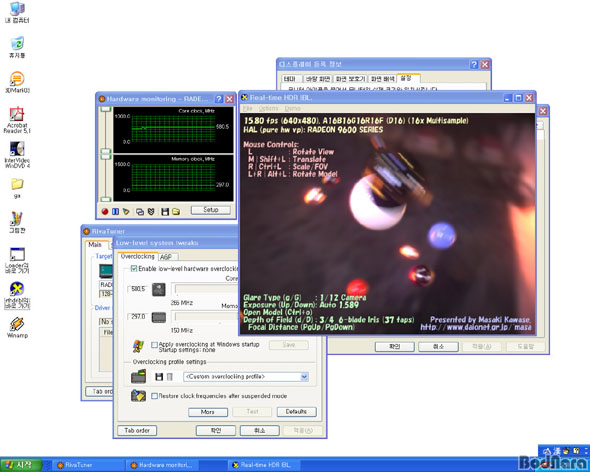
우선 온도를 상승시키기 위해
3D렌더링 프로그램을 실행시키고 이번에도 GPU쿨러의 전원을 뽑아 버렸는데 3D렌더링 프로그램은 위의 캡쳐 이미지에서 볼 수 있듯이
Real-Time HDR IBL프로그램을 실행시켜놓았다.
그후 약 2~3분정도의 시간이
흘렀는데 아래에서 볼 수 있듯이 진짜로 OVERDRIVE를 통한 자동 클럭 변경 기능이 작동하였다.
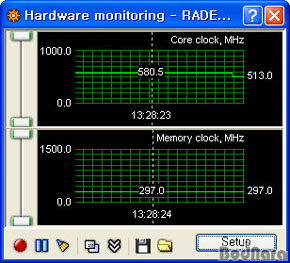
좌측의 이미지는
OVERDRIVE의 온도에 따른 클럭 변경 기능중 첫 번째 단계에 해당되는 부분으로 이전과 같이 44도 부근에서 580.5Mhz였던
코어클럭이 513Mhz로 낮아졌다.
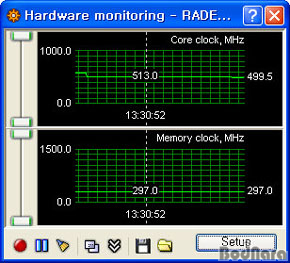
그리고 그후 또 2~3분정도
시간이 흐른뒤 디지털 온도계의 온도는 60도초반을 표시하고 있었는데 이번에는 513Mhz로 낮춰졌던 코어클럭이 다시 기본클럭인
499.5Mhz로 낮춰져 RivaTuner와 함께 사용하여 원하는 만큼 코어 클럭을 조절하여도 무리한 온도로 체크되면 OVERDRIVE의
온도체크에 따른 클럭 변경 기능이 작동하여 정상클럭으로 변경됨을 확인할 수 있었다.
|









