|
 RAID
컨트롤러는 바이오스 외에 유틸리티로도 제어한다

RAID 구성은 포스팅 화면이 지나간 후에 잠깐 등장하는 RAID
컨트롤러 바이오스 화면에서 열심히 컨트롤+? 버튼을 눌러야만 한다고 생각할지 모르겠지만, 사실은 윈도우에서도 RAID를 구성할 수 있다.
RAID 전용 유틸리티를 제공하는 컨트롤러의 경우 프로그램에서 RAID를 구성할 수 있을 뿐만 아니라 RAID 바이오스 모드에서 구성할 때보다
더 상세한 옵션과 모니터링 기능을 제공하기도 한다.
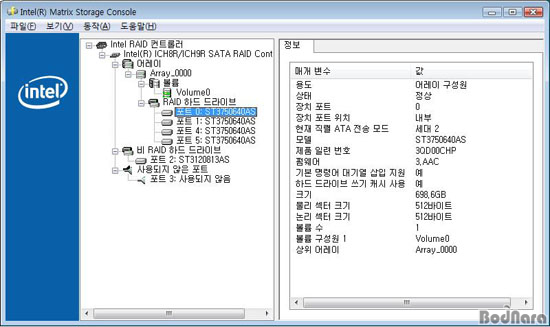
인텔의 경우도 RAID 기능이 들어간 칩셋을 위해 인텔 매트릭스
스토리지 유틸리티를 제공한다. 매트릭스 스토리지 콘솔 화면에서는 ICH9R의 SATA 포트에 연결된 각각의 장치들이 위와 같이 표시되며
RAID모드가 아닌 하드는 따로 구분해서 보여준다.
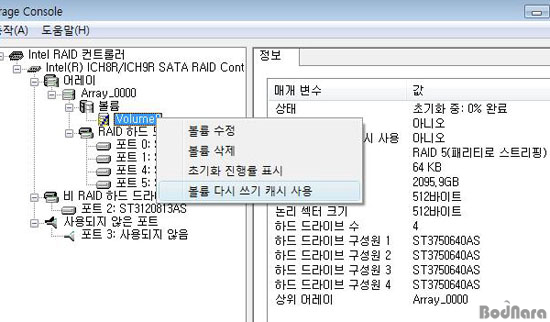
매트릭스 스토리지 콘솔에서 볼륨 다시 쓰기 캐시 사용 기능처럼
RAID 바이오스 셋업에서 제공하지 않았던 기능을 설정할 수도 있는데, 다시 쓰기 캐시를 쓰면 RAID 0나 RAID 1처럼 스트라이핑이나
미러링으로만 만든 단순 RAID에서는 성능이 떨어지지만 RAID 5처럼 복잡한 동작을 요하는 구성을 사용할 때 유용하다.
인텔
스토리지 매니저(Intel Storage Manager)로 Matrix RAID 설정하기
이번에는 RAID 바이오스 메뉴 대신 윈도우에서 인텔 매트릭스
스토리지 프로그램을 통해 RAID를 구성하는 법을 살펴보자.

ICH9R의 RAID 설정은 유틸리티를 통해서도 간단히 구성할 수
있는데, RAID 바이오스에서 RAID를 만드는 법을 대충 알고 있다면 유틸리티에서도 같은 방법으로 설정만 해주면 된다. 유틸리티의 RAID
볼륨 작성 마법사를 실행하면 단계별로 진행하면서 RAID를 만든다.

▲ 우선 볼륨 이름, RAID 종류, 스트립 크기(Strpip Size)를 설정한다
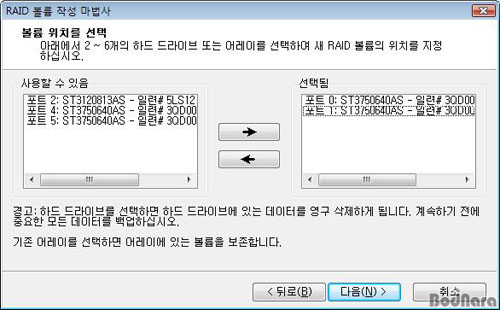
▲ 다음으로 해당 RAID로 묶을 드라이브를 선택한다
드라이브가 포트와 일련넘버 등으로 표시되므로 잘못 고르는 일이 없도록 하자

▲ 드라이브를 선택하면 해당 드라이브에서 얼마나 볼륨으로 지정할지 선택한다
Matrix RAID와 같은 것은 전체 볼륨을 지정하지 않아서 남는 볼륨으로 구성한다

▲ 용량까지 정해주면 RAID 구성이 끝난다
만약 전체 용량을 정하지 않았다면 다시 마법사를 실행해 다른 RAID를 잡을 수 있다

이번에는 다시 RAID 볼륨 작성 마법사를 실행시켜 먼저 RAID
0으로 묶은 2개의 하드에서 미리 남겨둔 용량을 가지고 Matrix RAID를 구성하도록 하겠다. 일단 마법사에서 볼륨 이름과 RAID 1을
선택했다.
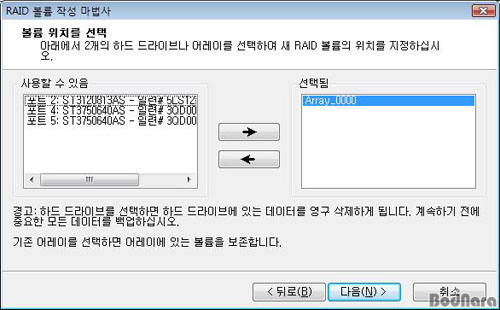
▲ RAID 1로 묶을 하드를 선택하는 화면이 뜨는데, 여기에서 RAID 0으로
미리 구성된 Array_0000을 그대로 선택해서 다음으로 진행한다

▲ RAID 0이 만들어졌던 2개의 하드에서 남은 용량이 RAID 1로 묶인다
남은 공간 모두를 사용하므로 볼륨 크기를 다시 설정하지 못한다
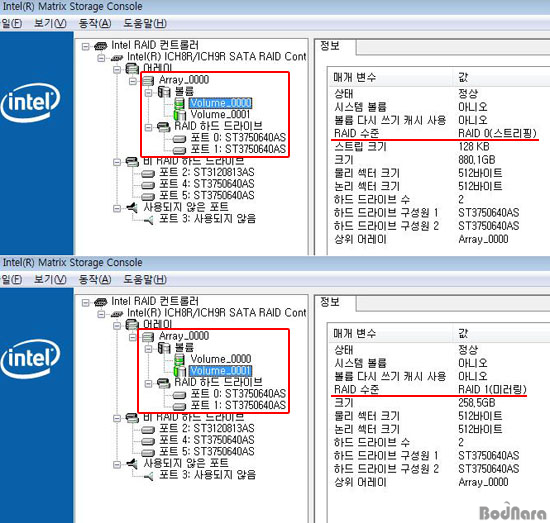
Matrix RAID로 구성된 드라이브를 인텔 매트릭스 스토리지
콘솔에서 살펴보면 하나의 Array에 2개의 볼륨이 만들어진 것을 확인할 수 있다. RAID 0과 1을 단 2개의 하드로 만든 것이다. RAID
1의 경우는 미러링이기 때문에 남아있던 하드 용량의 절반만 사용할 수 있게 되었다.

RAID 설정이 끝났으면 윈도우 제어판의 디스크 관리 모드에서
초기화를 시켜서 사용할 수 있다. 보드나라에서는 750GB(기가바이트) 하드 4개로 2TB(테라바이트) 이상의 용량을 구현하기 때문에 윈도우
비스타 운영체제를 사용했지만, 윈도우 XP나 비스타 32bit의 디스크 관리도 똑같은 방식이다.
또한, 윈도우에서 유틸리티를 사용하지 않고 RAID 바이오스로
RAID 드라이브를 만들었다고 할지라도 여기에서 디스크 초기화를 해줘야 한다는 내용에는 변함이 없다.
Adaptec
ASR-3405가 지원하는 Adaptec 스토리지 매니저(Storage Manager)
인텔 스토리지 매니저 프로그램 외에 RAID 컨트롤러 카드 역시
자체 스토리지 매니저 유틸리티를 제공하기도 한다. RAID 시장에서 유명한 Adaptec도 전용 스토리지 매니저 프로그램을 통해 RAID
바이오스보다 더 세밀한 설정을 지원하고 있다.
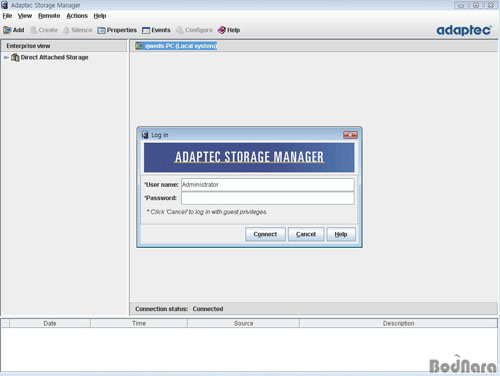
아무나 RAID 드라이브를 건드리지 못하도록 Adaptec 스토리지 매니저는
관리자(Adaministrator) 계정과 비밀번호로 들어가야 RAID 옵션을 설정할 수 있으며, 관리자 계정이 아닌 게스트(Guest)로
들어간다면 모니터링만 가능하고 RAID 구성은 바꿀 수 없다.

▲ 스토리지 매니저에 들어가면 RAID 바이오스에서 구성했던 드라이브 정보가 나타난다


▲ RAID 드라이브나 여기 들어간 하드 디스크를 선택하면 세부 정보를 보여준다

인텔 매트릭스 스토리지 콘솔처럼 Adaptec 스토리지 매니저도
바이오스가 아닌 유틸리티에서 RAID 구성을 할 수 있다. RAID가 만들어지지 않은 상태하면 매니저 프로그램의 Create 버튼을 통해 마법사
형식으로 RAID 구성을 진행한다.

▲ 원하는 RAID 모드를 고르고 필요한 하드 디스크를 선택한다
이 때 Advanced settings를 클릭하면 세부적인 옵션 설정을 할 수 있다

▲ Adaptec 스토리지 매니저로 RAID를 구성한 화면
인텔 Matrix RAID처럼 2개의 하드에 볼륨을 나눠 각각 RAID 0과 RAID 1로 만들었다
RAID
전용 스토리지 매니저 대신 윈도우에서도 소프트웨어 RAID 지원
인텔이나 Adaptec의 전용 스토리지 매니저 프로그램을 사용하지
않아도 윈도우 자체적으로 RAID 구성을 지원하기도 한다. 하지만 이것은 운영체제에 종속된 방식으로 본문에서는 다루지 않고 별도의 페이지에서
언급하도록 하겠다.
|